
Мышь делает двойной клик в Windows — исправление
Важное: перед разборкой мыши убедитесь, что она не на гарантии. Отключите питание и работайте в чистом, сухом месте.
Мышь, которая при одном нажатии регистрирует двойной клик, нарушает обычную работу системы: выделение файлов, перетаскивание, открытие программ и другие базовые операции становятся ненадёжными. Проблема может быть программной (настройки Windows, драйверы, ПО производителя) или аппаратной (грязь, изношенные микропереключатели, батареи, помехи). Ниже — подробная инструкция для последовательной диагностики и исправления.
Что проверить в первую очередь
Короткая проверка перед разборкой или покупкой новой мыши:
- проверьте параметр выбора в Проводнике (одиночное/двойное нажатие);
- отрегулируйте скорость двойного клика в свойствах мыши;
- почистите поверхность и кнопки мыши;
- замените батареи или подзарядите устройство;
- попробуйте мышь на другом ПК и другую мышь на вашем ПК.
Если ни один шаг не помогает, переходите к разделам ниже с более глубокими тестами, методиками и планом действий для ИТ.
1. Проверьте настройку выбора в Проводнике
Иногда Windows настроен так, что открытие элемента происходит одним нажатием. В этом случае поведение кажется «двойным кликом», хотя фактически система настроена на одиночный клик для открытия.
Шаги для проверки:
- Откройте окно Проводника (File Explorer).
- В Windows 10: на вкладке “Вид” нажмите “Параметры” справа.
- В Windows 11: нажмите кнопку с тремя точками и выберите “Параметры”.
- На вкладке “Общие” найдите раздел “Щелчок по элементам” и проверьте выбранную опцию.
Настройки:
- Рекомендуемая (по умолчанию): “Дважды щёлкнуть, чтобы открыть элемент (один щелчок — выделить)”.
- Если выбрана опция “Одинарный щелчок для открытия элемента (наведение — выделяет)”, измените на поведение по умолчанию и проверьте, исчезла ли проблема.
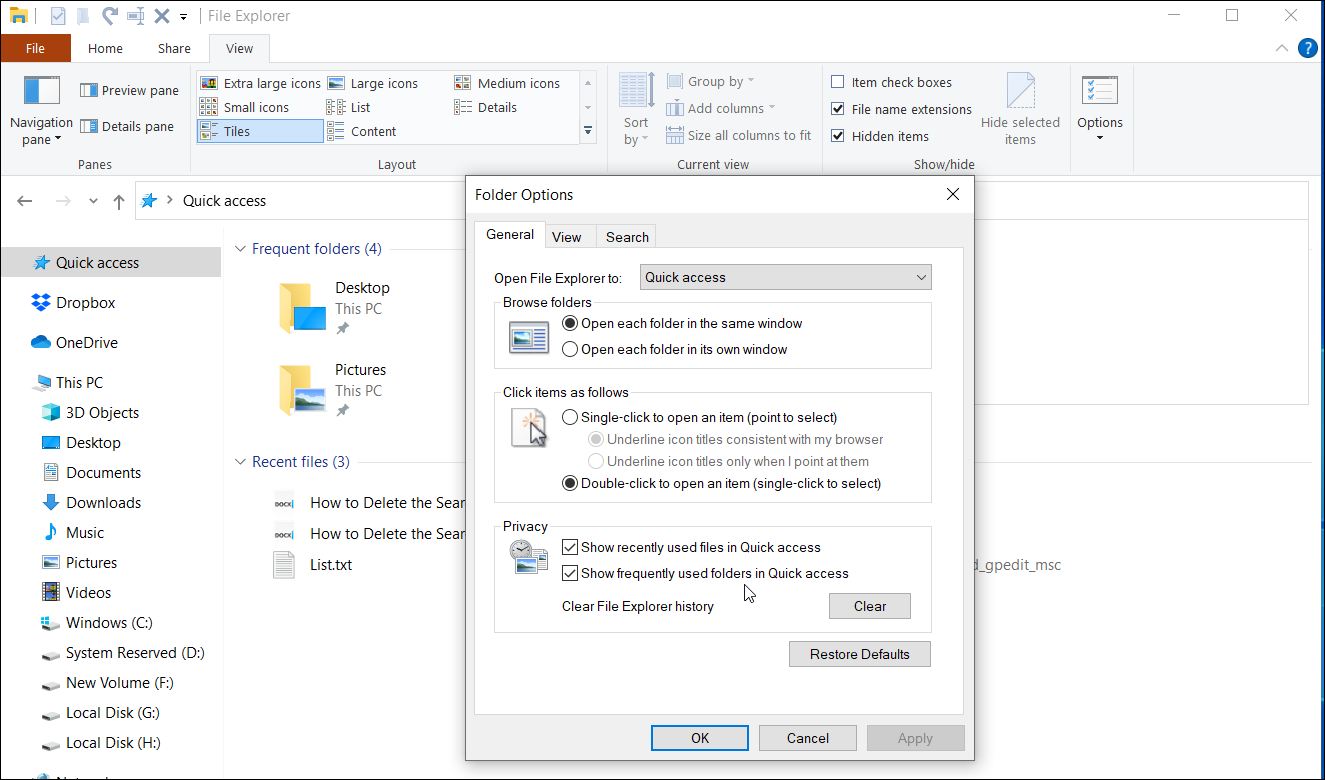
Примечание: изменение этой настройки влияет только на поведение в Проводнике и некоторых списках. Но если вы привыкли к двойному клику, включённый одиночный клик создаст ощущение «самопроизвольного» двойного клика.
2. Измените скорость двойного клика
Windows регистрирует двойной клик, если два нажатия произошли с интервалом, не превышающим порог. Если порог слишком большой, два быстрых одиночных клика могут интерпретироваться как двойной. Если порог слишком мал, ваши два последовательных клика не будут считаться двойным, когда вам это нужно.
Как отрегулировать:
- Windows 10: Откройте “Параметры” → “Устройства” → “Мышь” → нажмите “Дополнительные параметры мыши”.
- Windows 11: “Параметры” → “Bluetooth и устройства” → “Мышь” → “Дополнительные параметры мыши”.
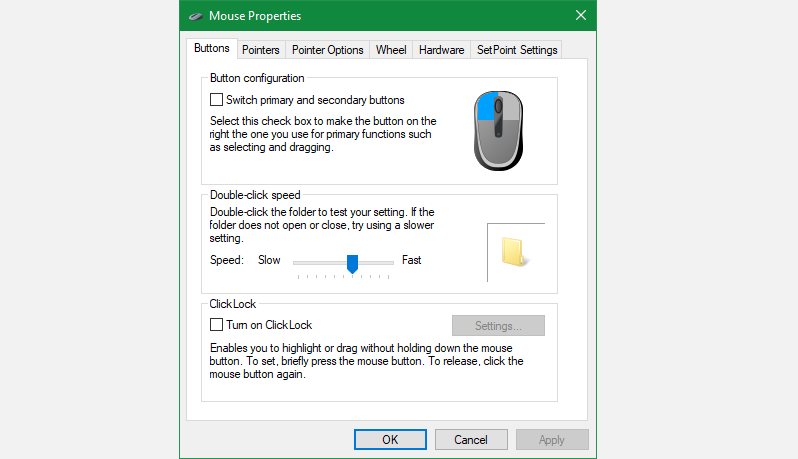
- В окне “Свойства: Мышь” на вкладке “Кнопки” найдите ползунок “Скорость двойного щелчка”.
- Перемещайте ползунок и тестируйте, нажимая на значок папки справа от ползунка.
Советы:
- Установите скорость в середину и протестируйте несколько раз.
- Если вы используете сенсорную панель или специальные драйверы от производителя, тестируйте и там.
- Убедитесь, что опция “Включить ClickLock” снята — она может удерживать нажатие и имитировать странное поведение при перетаскивании.
3. Очистите мышь
Аппаратные загрязнения — частая причина ложных двойных кликов. Пыль, ворс, крошки и мазут могут мешать механическому ходу кнопки или прилипать к микропереключателю.
Что понадобится:
- ватные палочки (без шероховатостей), изопропиловый спирт 70–90% или специальные очистители;
- баллончик со сжатым воздухом;
- мягкая кисточка;
- если вы разбираете мышь: мини-отвёртки (крестовая и Torx, если требуется), пинцет, антимагнитная поверхность.
Пошагово:
- Отключите мышь от компьютера и извлеките батареи или отключите зарядный кабель.
- Внешне пройдитесь сжатым воздухом по швам и вокруг кнопок.
- Аккуратно протрите область вокруг кнопок ватной палочкой, смоченной в изопропиловом спирте.
- Если существует съёмная верхняя крышка, снимите её по инструкции производителя и очистите внутренние части — избегайте попадания жидкости на печатную плату.
- Слегка продуйте микропереключатели изнутри, чтобы удалить мелкие частицы.
- Дайте компонентам полностью высохнуть (несколько минут при комнатной температуре).
Когда разбирать:
- Разборка оправдана, если мышь дорогая или гарантия уже истекла.
- Если мышь бюджетная, часто дешевле заменить её.
Предупреждение: некоторые производители аннулируют гарантию после разборки.
4. Проверьте батареи и помехи
Часто проблема обнаруживается у беспроводных мышей: слабая батарея или помехи приводят к некорректной передаче сигналов.
Батареи и заряд:
- Замените батареи на новые (вставьте качественные элементы питания).
- Для перезаряжаемых устройств подключите кабель и дайте полную зарядку.
- Во время диагностики используйте проводной режим, если он поддерживается.
Проверка помех:
- Расположите приёмник USB-донгл в ближайшем USB-порте — без переходников и удлинителей.
- Держите донгл и саму мышь подальше от металла, большого количества кабелей и других 2.4 ГГц устройств (роутеры, Bluetooth-гарнитуры, беспроводные телефоны).
- Попробуйте переключиться на другой USB-порт (особенно порты на задней панели ПК предпочтительнее фронтальных портов и портов через хабы).
Bluetooth-устройства:
- Если мышь подключена по Bluetooth, отключите другие Bluetooth-устройства во время теста.
- Попробуйте переподключить устройство: удалите сопряжение и выполните повторную пару.
Для проводных мышей:
- Осмотрите кабель на наличие повреждений.
- Попробуйте напрямую подключить мышь в разные порты.
- Если мышь работает через USB-хаб, отключите хаб и подключите напрямую к компьютеру.
5. Попробуйте другую мышь и другой компьютер
Простой, но эффективный тест: поменяйте мыши и компьютеры местами.
Диагностика:
- Подключите свою мышь к другому компьютеру. Если она продолжает двойной кликать, скорее всего, аппаратная неисправность.
- Подключите другую рабочую мышь к вашему компьютеру. Если проблема сохраняется, вероятно, дело в настройках, драйверах или ПО вашего ПК.
Дополнительные проверки:
- Запустите Windows в безопасном режиме. Если в Safe Mode проблема исчезла, виновато стороннее ПО или служба, загружаемая при старте.
- Проверьте автозапуск и удалите или отключите программы от производителей периферии (Logitech G Hub, Razer Synapse, Corsair iCUE и т. п.), чтобы убедиться, что они не вмешиваются в работу кнопок.
Как загрузиться в безопасном режиме (Windows 10/11):
- Нажмите Пуск → Параметры → Обновление и безопасность → Восстановление, затем в разделе “Особые варианты загрузки” нажмите “Перезагрузить сейчас”.
- После перезагрузки выберите “Поиск и устранение неисправностей” → “Дополнительные параметры” → “Параметры загрузки” → “Перезагрузить” и выберите безопасный режим.
6. Переустановите драйверы и обновите ПО
Иногда драйверы или конфликтующие пакеты ПО вызывают некорректную работу мыши.
Переустановка через Диспетчер устройств:
- Нажмите правой кнопкой по Пуск (или нажмите клавиши Win + X) и выберите “Диспетчер устройств”.
- Разверните раздел “Мыши и иные указывающие устройства”.
- Правой кнопкой кликните на имя вашей мыши и выберите “Удалить устройство”.
- Подтвердите удаление и перезагрузите компьютер. Windows автоматически установит базовый драйвер при следующем запуске.
Если доступно ПО от производителя:
- Загрузите последнюю версию программного обеспечения с официального сайта производителя и установите её.
- Если проблема началась после обновления ПО производителя, попробуйте откатить версию или удалить ПО и проверить поведение.
Командная строка:
- Если вы предпочитаете командную строку, можно выполнить перезапуск установки драйверов через PowerShell/CMD, но для обычного пользователя это не обязательно.
Примечание: после удаления драйвера управляйте компьютером с клавиатуры, если мышь временно недоступна. Нажмите клавишу Windows и используйте Tab/стрелки.
7. Механическая диагностика и ремонт
Если вы определили, что проблема аппаратная и мышь стоит ремонта, логичным шагом будет проверка микропереключателей (так называемых «микросвитчей»).
Как распознать износ микропереключателя:
- Кнопка требует меньше усилий и производит ложные срабатывания;
- Иногда слышны клацания внутри, не соответствующие нажатиям;
- Поведение остаётся одинаковым на разных компьютерах и после смены батарей.
Замена микропереключателя — общий порядок:
- Снимите ножки/резиновые подкладки, под которыми спрятаны винты.
- Открутите винты и аккуратно разберите корпус.
- Найдите плату с микросвитчами — обычно это маленькие жёлто-белые компоненты под кнопками.
- Отпаяйте старый переключатель и впаяйте новый (требуется паяльник и навыки пайки).
- Соберите устройство и протестируйте.
Когда стоит ремонтировать:
- Имеет смысл, если мышь дорогая и вы уверены в своих навыках пайки.
- Если мышь дешевая, часто экономичнее купить новую.
Риски и предостережения:
- Неправильная пайка или сборка могут повредить плату.
- Потеря винтов или повреждение корпуса ухудшит эргономику.
Руководство по диагностике: пошаговый SOP для домашних пользователей
- Быстрая проверка: перезагрузите ПК и протестируйте мышь.
- Проверьте параметр выбора в Проводнике и скорость двойного клика.
- Очистите внешние швы и кнопки сжатым воздухом и спиртом.
- Замените батареи/подзарядите мышь.
- Подключите мышь напрямую в другой USB-порт или на другой ПК.
- Удалите драйвер через Диспетчер устройств и перезагрузите ПК.
- Если всё выше не помогло — примите решение: ремонт (замена микропереключателей) или покупка новой мыши.
Критерии приёмки
- Проблема решена: при многократном тесте одиночный клик больше не регистрируется как двойной.
- Принятие решения о ремонте: устройство дорогое и ремонт экономичнее покупки новой мыши.
Откат действий
- Если после обновления ПО производителя начались проблемы — удалите ПО и восстановите драйвер Windows по умолчанию.
- После разборки без успеха — вернуть мышь в исходное состояние, если она будет отправляться в сервис.
Чеклист для ИТ-специалиста
- Проверить настройки Проводника и скорость двойного клика.
- Проверить ClickLock и параметры ускорения/чувствительности.
- Проверить логи Windows (Просмотр событий) на драйверные ошибки.
- Запустить тест в безопасном режиме.
- Проверить версии ПО производителя и откатить последние обновления.
- Протестировать на другом компьютере и документировать результаты.
- Если аппаратная проблема: оценить стоимость ремонта vs замена.
Диагностическое дерево (схема принятия решений)
flowchart TD
  A[Пользователь жалуется: двойной клик при одном нажатии] --> B{Работает на другом ПК?}
  B -- Да --> C[Проверить настройки и драйверы на основном ПК]
  B -- Нет --> D[Возможно аппаратный дефект]
  D --> E{Беспроводная?}
  E -- Да --> F[Проверить батареи/зарядку и помехи]
  E -- Нет --> G[Очистка, проверка кабеля]
  C --> H[Проверить ПО производителя и безопасный режим]
  H --> I{Проблема решена?}
  I -- Да --> J[Закрыть кейс]
  I -- Нет --> K[Переустановить драйверы и протестировать]
  K --> L{Проблема решена?}
  L -- Нет --> M[Рассмотреть разбор/ремонт или замену]
Когда стоит заменить мышь, а не чинить
- Мышь дешёвая (< цена ремонта) и ремонтная стоимость превышает цену новой.
- Неудобство от ожидания ремонта выше простоты покупки новой.
- Гарантия уже истекла, а ремонт рискован.
Альтернативы:
- Покупка проводной простой мыши как временная замена.
- Замена только микропереключателей у дорогих игровых мышей.
Часто встречающиеся ошибки и когда предложенные шаги не помогут
- Если после чистки и замены батарей проблема осталась, велика вероятность механического износа переключателей.
- Если проблема возникает только в определённых приложениях, виновато ПО, которое перехватывает клики.
- Если мышь ведёт себя странно только при подключении через USB-хаб — возможно, проблемы питания или помехи.
Небольшая справочная таблица (факт-бокс)
- Наиболее частые причины: программные настройки, износ микроперекателей, грязь, разряженные батареи, помехи.
- Быстрая проверка (до 10 минут): настройки Проводника, скорость двойного клика, замена батарей, подключение к другому порту.
- Сложный ремонт: требует техники пайки и навыков, возможна потеря гарантии.
Мини-методология тестирования
- Повторяемость: выполняйте один и тот же тест 10 раз и записывайте результаты.
- Изоляция: меняйте только один фактор за раз (батареи, порт, драйвер), чтобы идентифицировать причину.
- Подтверждение: убедитесь, что исправление работает на протяжении хотя бы нескольких часов обычной работы.
FAQ
Почему мышь может начать двойной кликать внезапно?
Это может произойти из‑за обновлений драйверов и ПО, попадания грязи под кнопку, износа микропереключателя или разрядившейся батареи.
Поможет ли обновление Windows решить проблему?
Иногда — если проблема была вызвана конфликтом с драйвером. Но чаще решение требует проверки настроек или замены аппаратных компонентов.
Можно ли заменить микросвитч самостоятельно?
Да, если у вас есть навыки пайки и необходимые инструменты. Для большинства пользователей безопаснее купить новую мышь.
Стоит ли сдавать мышь в сервис?
Если мышь дорогая и на гарантии, обратитесь в сервисный центр. Для дешёвых моделей ремонт обычно экономически нецелесообразен.
Краткое резюме
- Начните с простых проверок: настройки Проводника и скорость двойного клика.
- Пройдите аппаратную проверку: чистка, батареи, помехи и проверка на другом ПК.
- Если аппаратный дефект подтверждён, решите: ремонт (замена микропереключателей) или покупка новой мыши.
Если вы хотите, я могу составить пошаговый чеклист в формате PDF для техподдержки или подсказать модели мышей с долговечными переключателями для замены.
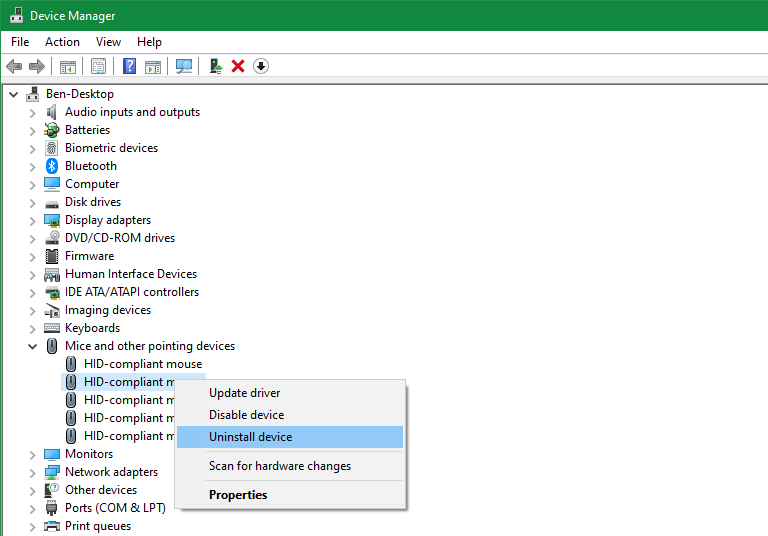
Краткий план действий при переустановке драйвера: откройте Диспетчер устройств → раздел “Мыши и иные указывающие устройства” → удалить устройство → перезагрузить компьютер. После перезагрузки система установит драйвер автоматически.
Полезные сочетания клавиш для управления без мыши:
- Win — открыть Пуск;
- Win + X — открыть контекстное меню быстрого доступа (включая Диспетчер устройств);
- Win + R → введите shutdown /r → Enter — перезагрузка ПК.

Похожие материалы

Несколько аккаунтов Skype: Multi Skype Launcher

Журнал для работы: повысить продуктивность

Персональные звуки уведомлений на Android

Скачивание шоу Hulu для офлайн‑просмотра

Microsoft Start: персонализированная новостная лента
