
Как исправить прыгающее колесико мыши: пошаговое руководство
Введение
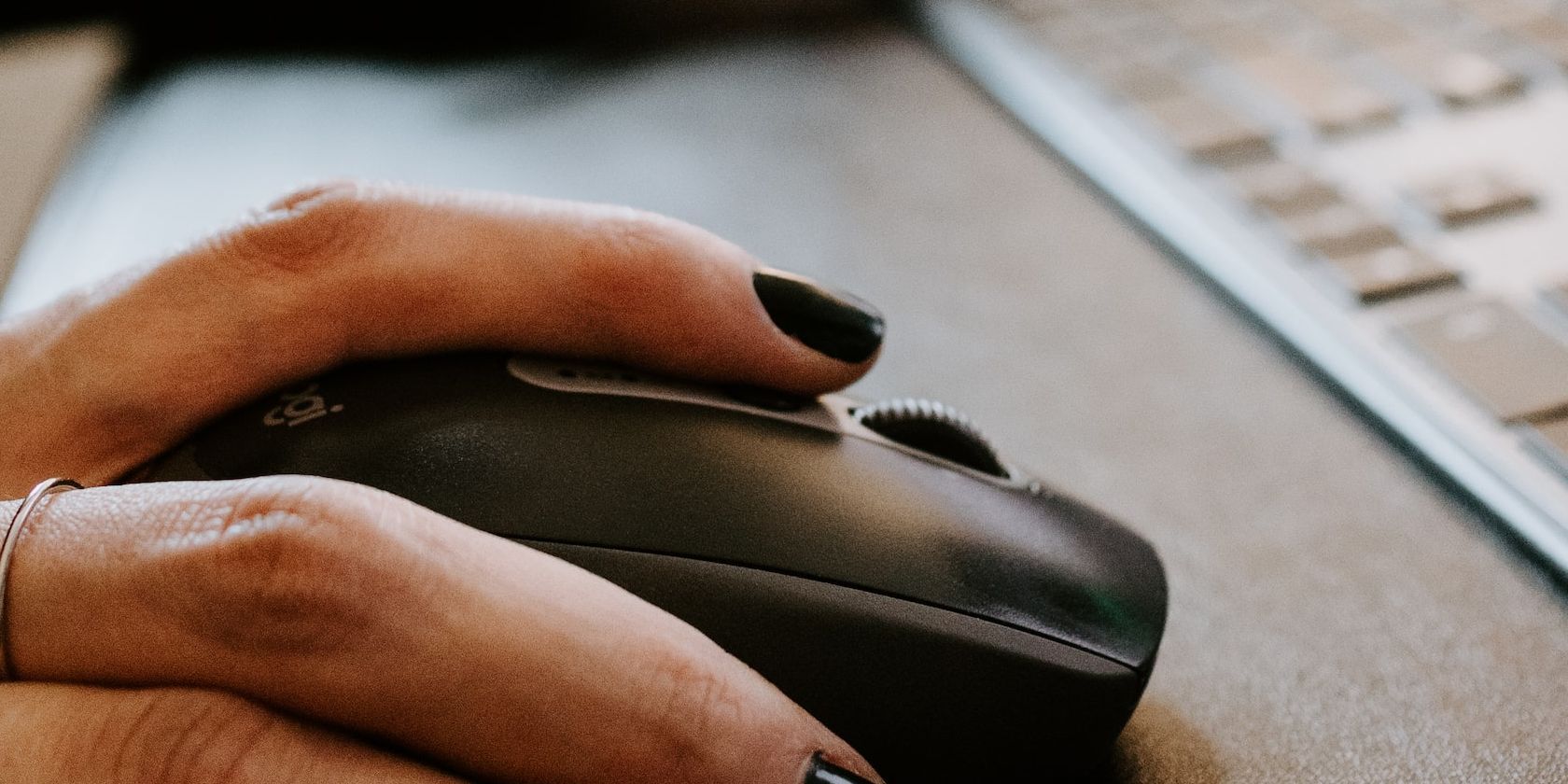
Прыгающее колесико при прокрутке раздражает во время игр и снижает продуктивность при работе. Часто можно обойтись без покупки новой мыши — достаточно починить энкодер или устранить люфт втулки. В этой статье вы найдёте подробную, безопасную и адаптированную под домашний ремонт инструкцию для типичных механических причин нестабильности прокрутки. Примеры и фото основаны на модели Razor Naga 2014, но методы применимы и к другим моделям с похожей конструкцией.
Основные термины (1‑строчные определения)
- Энкодер: электромеханическое устройство, регистрирующее вращение колесика и передающее «щелчки» прокрутки.
- Втулка/хаб колесика: пластиковая или металлическая ось, вокруг которой вращается колесико.
- Люфт: нежелательный зазор или свобода движения деталей.
Почему колесико мыши прыгает при прокрутке
Самая частая причина — износ контактов в энкодере. Внутри энкодера вокруг катушки намотаны тонкие медные дорожки. Со временем контактная пружина перестаёт надёжно прижимать токоприёмник к дорожкам, и импульсы считываются прерывисто. Либо между втулкой колесика и энкодером появляется зазор — колесико не передаёт движение стабильно. Реже причиной бывают загрязнения, сломанные фиксаторы крышки или программные конфликты в ОС.
Важно: сначала проверьте простые вещи — это сэкономит время.
Предварительные проверки (быстрая проверка перед разборкой)
- Быстро прокрутите колесико вперёд и назад — убедитесь, что ничего не застряло по бокам.
- Очистите видимую часть колесика сухой мягкой тканью.
- Используйте сжатый воздух, чтобы удалить пыль вокруг оси и в щелях.
- Лёгкими нажатиями вниз и в стороны проверьте, не исправит ли временно смещение.
Если после этих действий проблема исчезла — запишите, какие манипуляции помогли, и следите за повтором. Если нет — продолжайте к разборке.
Необходимые инструменты и запчасти
- Отвёртка (крестовая PH00/PH0 или соответствующая вашей модели).
- Пинцет с тонкими губками.
- Мягкая безворсовая тряпка или ватные палочки.
- Баллончик со сжатым воздухом (рекомендуется).
- Тонкая бумага (для регулировки зазора) или лента.
- Запасной энкодер — если планируете замену.
Полезно: сделайте фото шагов разборки на каждом этапе. Это упростит обратную сборку.
Важно: разборка может аннулировать гарантию. Если мышь на гарантии, подумайте о сервисе производителя.
Общий план действий
- Разобрать корпус и снять верхнюю панель.
- Отключить все шлейфы и вынуть плату при необходимости.
- Снять колесико и извлечь энкодер.
- Почистить и настроить пружину энкодера или подложить прокладку.
- Собрать и протестировать.
Ниже — расширенная пошаговая инструкция с фото‑ориентирами.
Пошаговая инструкция по ремонту
Шаг 1 — Разборка корпуса
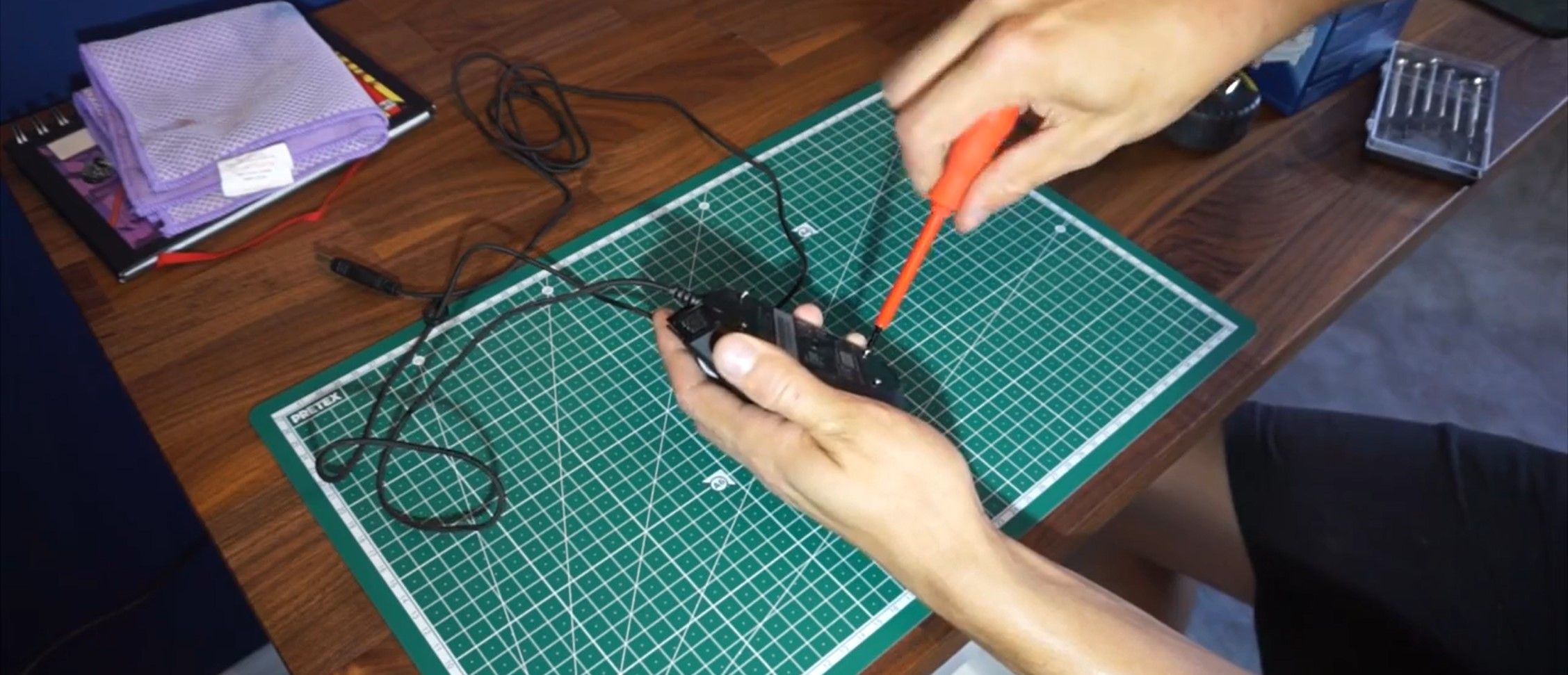
- Выключите мышь и отключите от компьютера.
- Снимите ножки/накладки, закрывающие винты. Часто они удерживаются на защёлках — аккуратно подденьте пластиковым инструментом.
- Отвинтите все видимые винты и поместите их в отдельную ёмкость по типу/размеру.
- Аккуратно подденьте верхнюю панель — она может сидеть на защёлках. Используйте пластиковую карточку или лопаточку, чтобы не повредить пластик.
Совет: фотографируйте расположение шлейфов и креплений до их отсоединения.
Шаг 2 — Отсоединение шлейфов и снятие платы
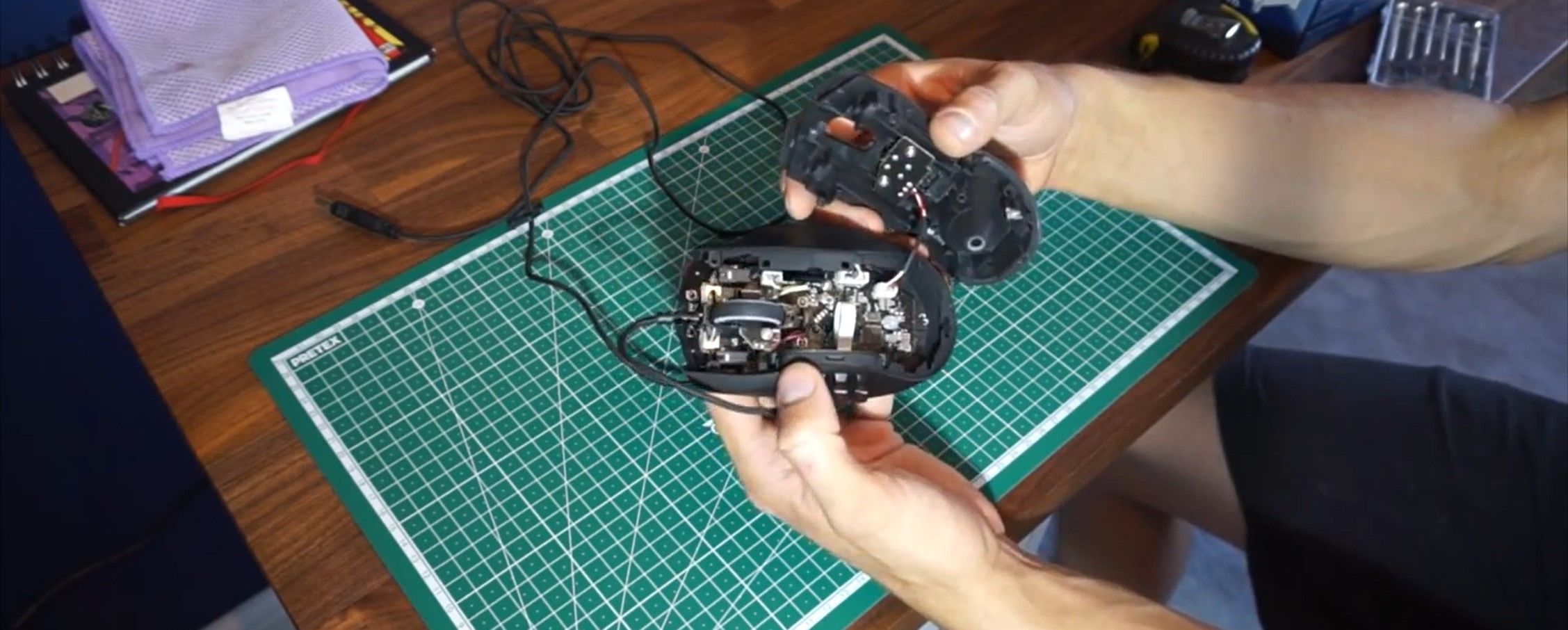
- Найдите небольшие шлейфы, идущие от верхней панели к плате (LED, кнопки). Отсоедините их — обычно это защёлки или мини‑разъёмы.
- Если плата держится винтами, открутите их. Снимите плату только при необходимости; иногда достаточно вынуть колесико прямо через открытый корпус.
Примечание: некоторые производители используют клеевые соединения или термоклей — действуйте осторожно.
Шаг 3 — Снятие колесика и извлечение энкодера
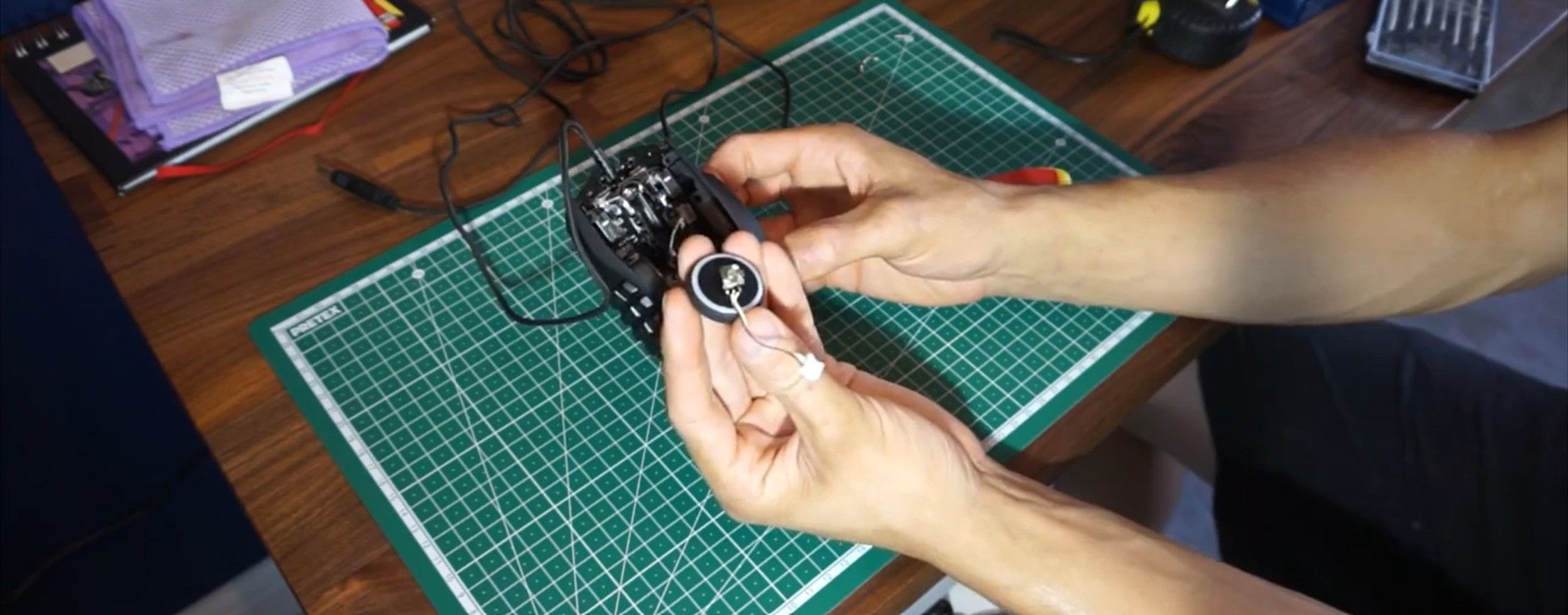
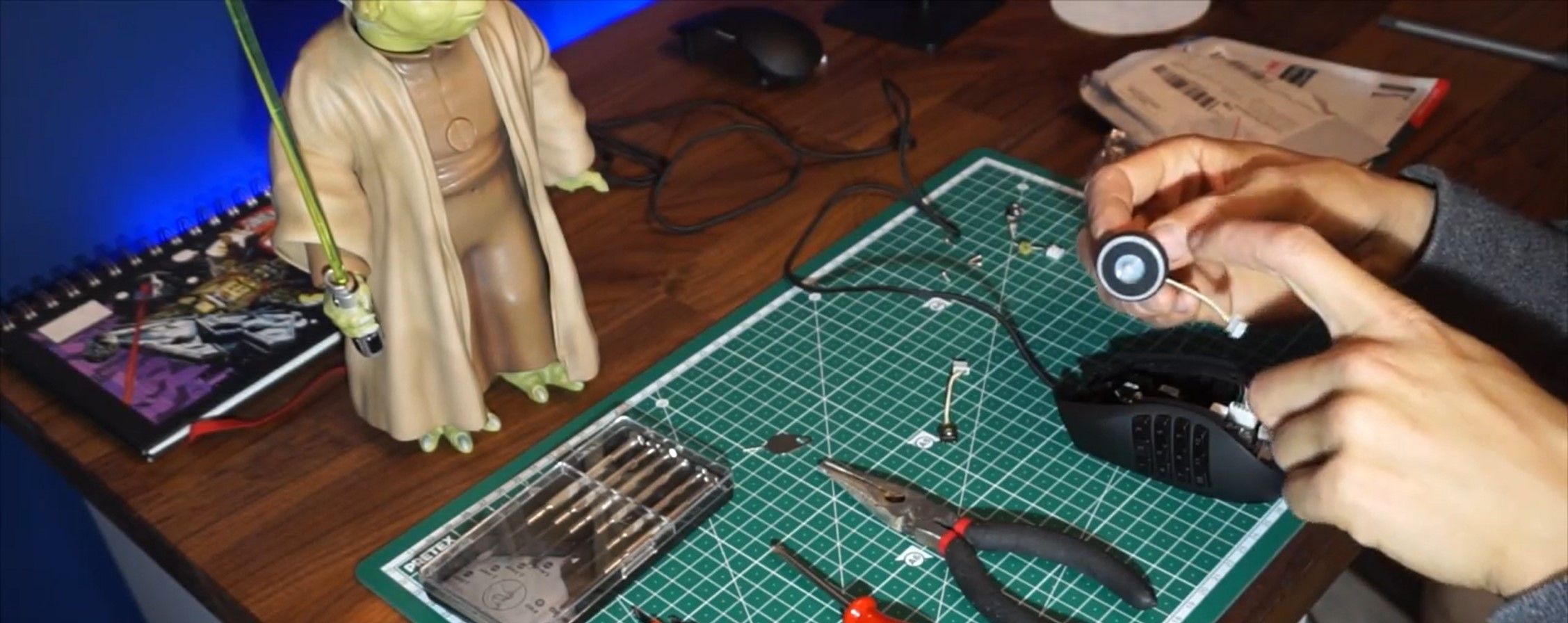
- Найдите пластиковую втулку (хаб) колесика и снимите её с оси.
- Отсоедините разъём энкодера от платы (обычно это 3‑контактный или 5‑контактный штекер).
- Аккуратно извлеките сам энкодер из посадочного места.
Если энкодер закреплён защёлками, подденьте их пинцетом, чтобы не поломать.
Шаг 4 — Разбор и регулировка корпуса энкодера
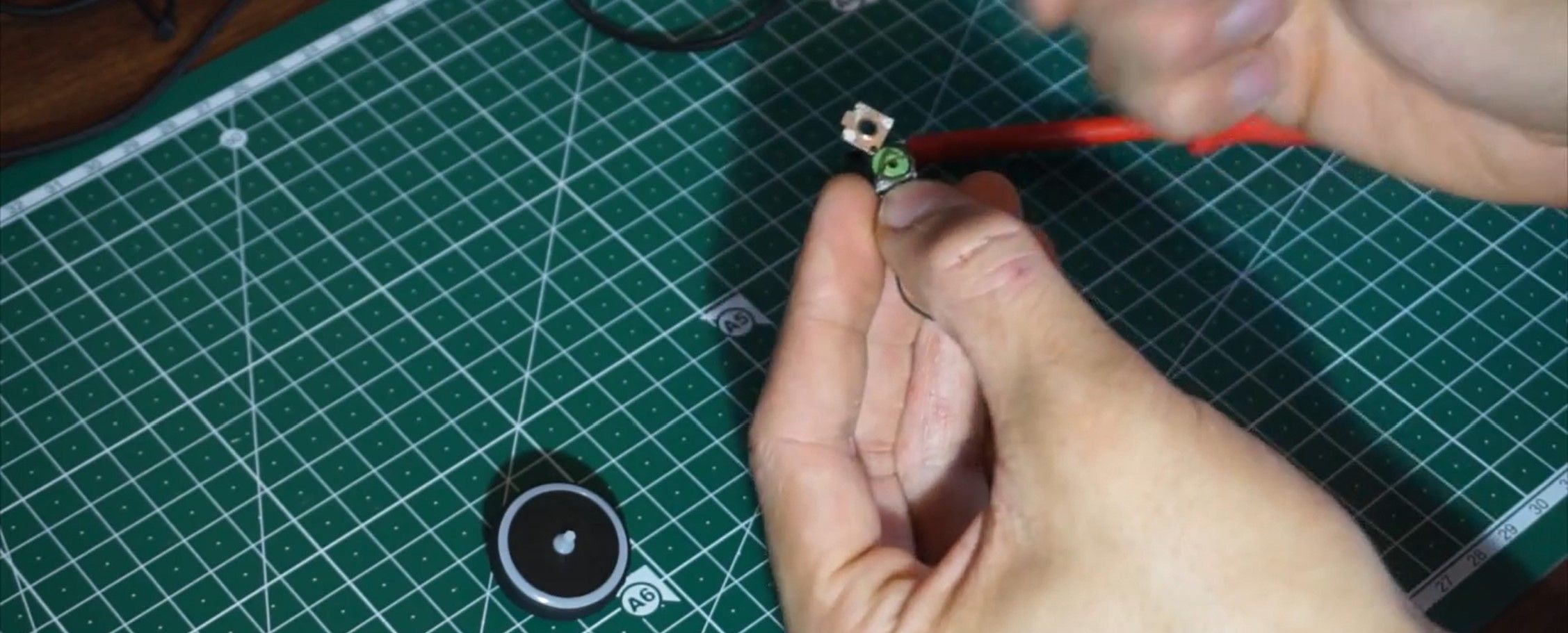
- Разберите корпус энкодера: снимите металлическую крышку и извлеките внутренние элементы.
- Вы увидите D‑образную металлическую пластину‑пружину и катушку с медными дорожками.
- Осторожно продуйте и протрите внутренности без использования жидкости.
- Если пружина ослабла, аккуратно подогните её так, чтобы она сильнее прижимала контакт к катушке. Делайте это малыми шагами, чтобы не повредить пластину.
Пояснение: задача — восстановить ровный и стабильный контакт между подвижной частью энкодера и дорожками катушки.
Шаг 5 — Устранение люфта втулки колесика: бумажная прокладка
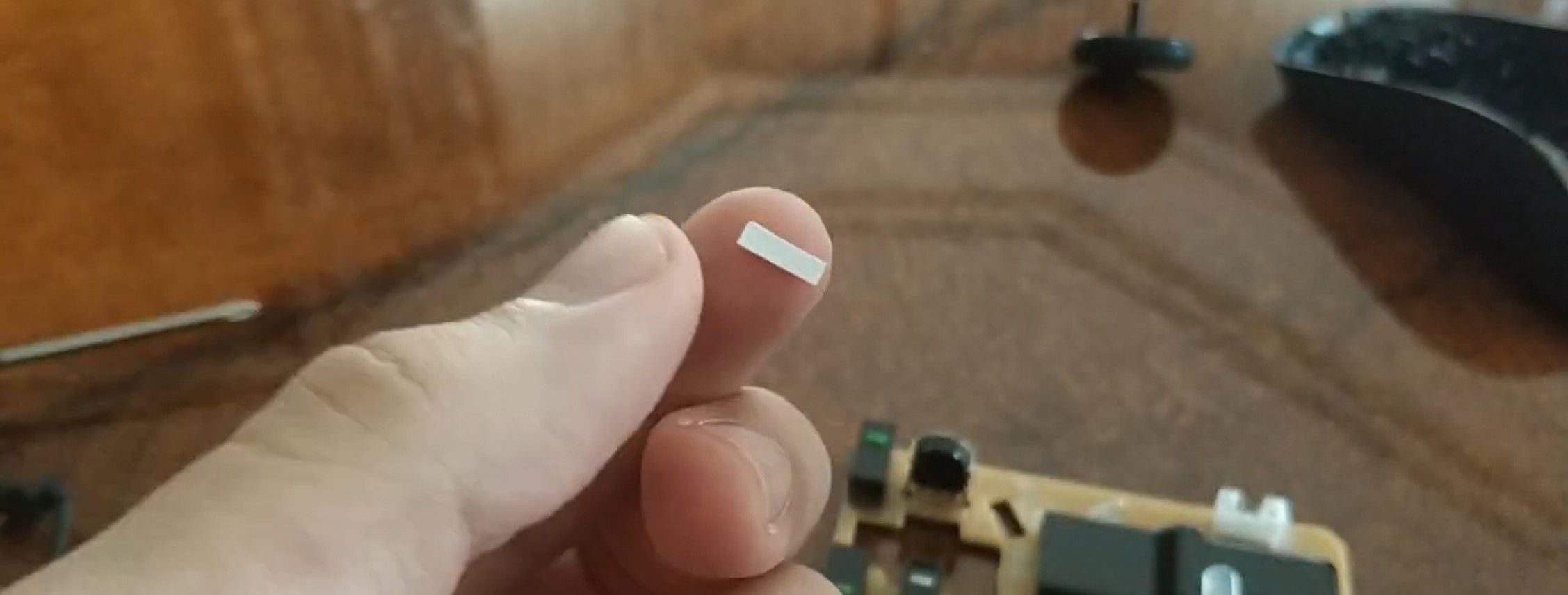
- Если между втулкой и осью есть зазор, оберните тонкий кусочек бумаги (или скотча) вокруг втулки в один‑два слоя.
- Вставьте втулку обратно и проверьте ход колесика.
- В идеале люфт должен исчезнуть, а прокрутка — стать плавной без «пропусков».
Совет: используйте не липкую бумагу, чтобы не оставлять следов клея внутри корпуса. Если применяете ленту, следите, чтобы её края не мешали вращению.
Шаг 6 — Сборка и тестирование
- Установите энкодер обратно в посадочное место и подключите разъёмы.
- Поставьте плату и верхнюю панель на места, проверьте правильность прохождения кабелей.
- Закрутите винты и приклейте заглушки на место.
- Подключите мышь и протестируйте прокрутку в нескольких программах и браузерах.
Критерии приёмки:
- Прокрутка чувствуется без рывков при равномерной скорости.
- Нет произвольных «щёлчков» при неподвижном колесике.
- Работает во всех приложениях (браузер, текстовый редактор, игры).
Если это не помогло: когда ремонт энкодера не решает проблему
- Колесико продолжает срываться при разных углах наклона — вероятно, повреждён хаб или ось колесика.
- После регулировки энкодера проблема исчезает недолго и вскоре возвращается — катушка изношена и нужна замена.
- Повреждена электроника платы (коррозия, сгоревшие дорожки) — нужен сервис или замена платы/мыши.
В этих случаях рекомендуется заменить энкодер или обратиться в сервис.
Покупка нового энкодера: что учитывать
- Совпадение механического посадочного места (размер и форма корпуса).
- Совпадение электрических характеристик (контакты/распиновка).
- Качество и ресурс: выбирайте промышленные/геймерские энкодеры известных производителей при возможности.
Цена энкодера обычно низкая; замена зачастую дешевле полной замены мыши.
Альтернативные подходы и когда их применять
- Программные поправки в ОС: если прокрутка «скачет» только в отдельных приложениях, проверьте настройки скорости прокрутки, драйверы и программное обеспечение производителя.
- Чистка контактной области без разборки: для лёгких загрязнений достаточно баллончика со сжатым воздухом и нажатий колесика.
- Использование внешнего ПО для эмуляции прокрутки: временное решение для рабочих задач, но не для игр.
Когда выбирать: для физических проблем — ремонт или замена энкодера; для программных — обновление драйверов и настройка системы.
Чек-лист: быстрый путь принятия решения
- Выполнены ли предварительные проверки (продувка, очистка)?
- Происходит ли проблема в разных приложениях?
- Есть ли видимый люфт втулки?
- Готовы ли вы разобрать мышь (включая риск потери гарантии)?
- Нужна ли замена энкодера или достаточно регулировки пружины/прокладки?
Если ответы на 1–3 “да” и на 4–5 “да”, приступайте к ремонту. Иначе рассмотрите альтернативы.
Руководство для техникa (короткий SOP)
- Подготовка: инструмент, магнитная миска для винтов, фотографирование этапов.
- Разборка: аккуратно, фиксируя все винты по местам.
- Диагностика: осмотр катушки под микроскопом или лупой на предмет износа дорожек.
- Ремонт: регулировка пружины, установка прокладки, замена энкодера при необходимости.
- Тестирование: 10‑минутный тест в играх и рабочих приложениях, проверка на долговечность.
Модель принятия решения (ментальная модель)
- Симптом → Лёгкая чистка → Механическая регулировка → Замена части → Сервис/полная замена.
Используйте эту модель при выборе шага: всегда начинайте с минимально инвазивного и переходите к более сложному.
Частые ошибки при ремонте
- Слишком сильное подгибание пружины энкодера — приводит к чрезмерному давлению и быстрому износу.
- Использование клея или липких лент внутри корпуса — риск загрязнения дорожек и сбоя контактов.
- Неправильная сборка: забытый шлейф подсветки или перекос корпуса вызывает дополнительные проблемы.
Меры предосторожности и безопасность
- Работайте на чистой поверхности с хорошим освещением.
- Не используйте жидкие растворители внутри энкодера.
- Отсоединяйте устройство от питания и компьютера перед началом работ.
Решение «в экстренном режиме» (если нужно срочно играть)
- Временно используйте клавиши для прокрутки (Page Up / Page Down) или колесико на тачпаде.
- Подключите запасную мышь или купите недорогую проводную модель до ремонта.
FAQ
Почему проблема проявляется только в играх?
Игры чувствительнее к задержкам и дискретным шагам прокрутки. Если программно настроены быстрые реакции, даже небольшие пропуски в энкодере становятся заметны.
Можно ли смазать энкодер?
Нет. Масло и смазки притягивают пыль и ухудшают работу контактов. Чистка и механическая регулировка — предпочтительнее.
Поможет ли переустановка драйверов?
Если проблема связана с ПО (скачки только в одном приложении), обновление драйверов или изменение настроек прокрутки может помочь. Для механических дефектов это не решит проблему.
Как долго держится бумажная прокладка?
Это временное и часто долговременное решение: при аккуратности бумагу можно держать месяцами. Для долгой эксплуатации лучше подобрать тонкую пластиковую шайбу или заменить втулку.
JSON‑LD для FAQ
{
  "@context": "https://schema.org",
  "@type": "FAQPage",
  "mainEntity": [
    {
      "@type": "Question",
      "name": "Почему колесико прыгает при прокрутке?",
      "acceptedAnswer": {
        "@type": "Answer",
        "text": "Чаще всего из‑за износа контактов в энкодере или люфта между втулкой колесика и осью. Загрязнение и временные смещения тоже могут вызывать проблему."
      }
    },
    {
      "@type": "Question",
      "name": "Можно ли починить колесико дома?",
      "acceptedAnswer": {
        "@type": "Answer",
        "text": "Да. Для большинства случаев достаточно очистки, регулировки пружины энкодера или подкладки вокруг втулки. Замена энкодера — следующий шаг."
      }
    },
    {
      "@type": "Question",
      "name": "Стоит ли менять мышь, если энкодер дешевый?",
      "acceptedAnswer": {
        "@type": "Answer",
        "text": "Если цена нового энкодера и ваша уверенность в ремонте невысоки, замена энкодера — экономичный вариант. Однако иногда замена всей мыши оказывается проще, особенно при подозрении на повреждение платы."
      }
    }
  ]
}
Заключение
Прыгающее колесико мыши — частая и обычно решаемая проблема. Начните с простых проверок: очистка и продувка часто дают результат. При механическом дефекте разборка, регулировка пружины энкодера или установка тонкой прокладки вокруг втулки решают проблему в подавляющем большинстве случаев. Если же после всех манипуляций проблема остаётся — замените энкодер или обратитесь в сервис.
Итог: действуйте от простого к сложному, фиксируйте шаги на фото и тестируйте после каждого изменения.

Похожие материалы

Несколько аккаунтов Skype: Multi Skype Launcher

Журнал для работы: повысить продуктивность

Персональные звуки уведомлений на Android

Скачивание шоу Hulu для офлайн‑просмотра

Microsoft Start: персонализированная новостная лента
