
Почему курсор движется сам по себе и как это исправить в Windows
Важно: прежде чем менять системные настройки, попробуйте простые аппаратные шаги — отключить мышь, очистить поверхность и перезагрузить компьютер.
Краткий план действий
- Проверить физическое подключение и батареи.
- Осмотреть поверхность и коврик для мыши.
- Настроить скорость указателя и отключить автоматическое наведение.
- Проверить и отключить тачпад, если нужно.
- Отключить прочие входные устройства.
- Запустить средство устранения неполадок оборудования.
- Обновить или переустановить драйверы мыши.
1. Проверьте оборудование
Прежде чем менять настройки Windows, убедитесь, что мышь и её окружение в порядке. Последовательность простая:
- Проверьте кабель на предмет перегибов, порезов и надломов. Провод может контактировать нестабильно.
- Осмотрите USB‑порт: попробуйте другой порт на том же компьютере или другой компьютер, чтобы исключить порт как причину.
- Если мышь беспроводная — извлеките и вставьте батареи, зарядите аккумулятор или замените батарею на новую.
- Попробуйте временно подключить другую мышь; если проблема исчезнет, исходная мышь аппаратно неисправна.
Совет: если у вас есть беспроводный приёмник (USB‑dongle), подключите его напрямую в задний порт ПК, а не через хаб.
2. Проверьте поверхность, на которой стоит мышь
Оптические и лазерные датчики чувствительны к поверхности. Поражённые или блестящие столы, царапины и грязь вызывают «звон» в датчике.
- Попробуйте положить мышь на другой коврик или лист бумаги.
- Если вы пользуетесь старым ковриком — замените его. Старое покрытие может давать неверные отчёты движения.
- Очистите нижнюю часть мыши от ворса и пыли, особенно вокруг сенсора.
3. Настройте скорость указателя
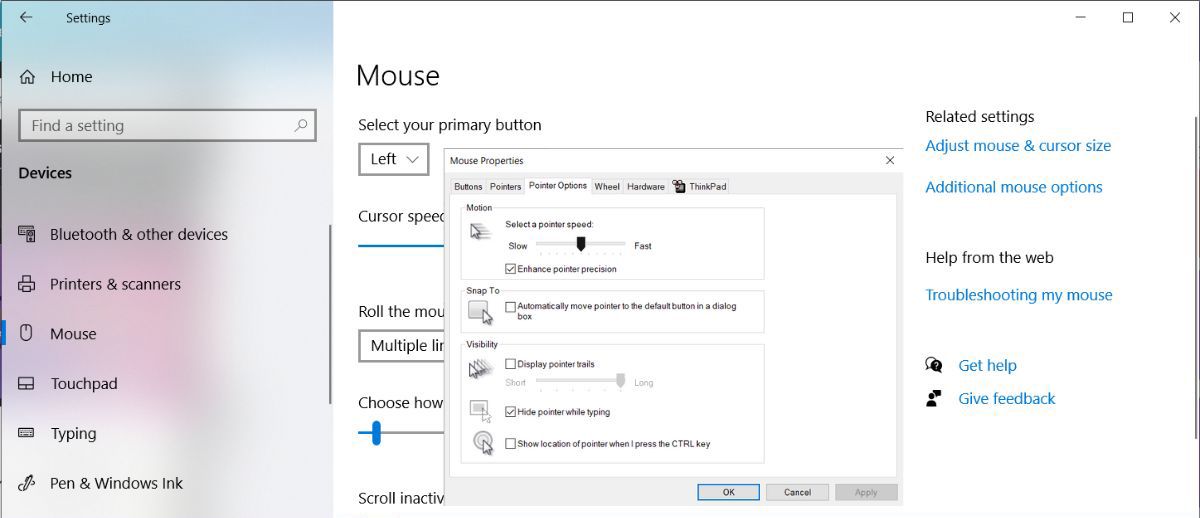
Слишком высокая скорость указателя создаёт ощущение, что курсор «убегает». Понизьте чувствительность:
- Нажмите клавишу Windows + I, чтобы открыть Параметры.
- Перейдите в Устройства > Мышь.
- Нажмите Дополнительные параметры мыши.
- Откройте вкладку Параметры указателя.
- Переместите ползунок Select a pointer speed (Выбор скорости указателя) влево для снижения.
- Нажмите Применить > ОК.
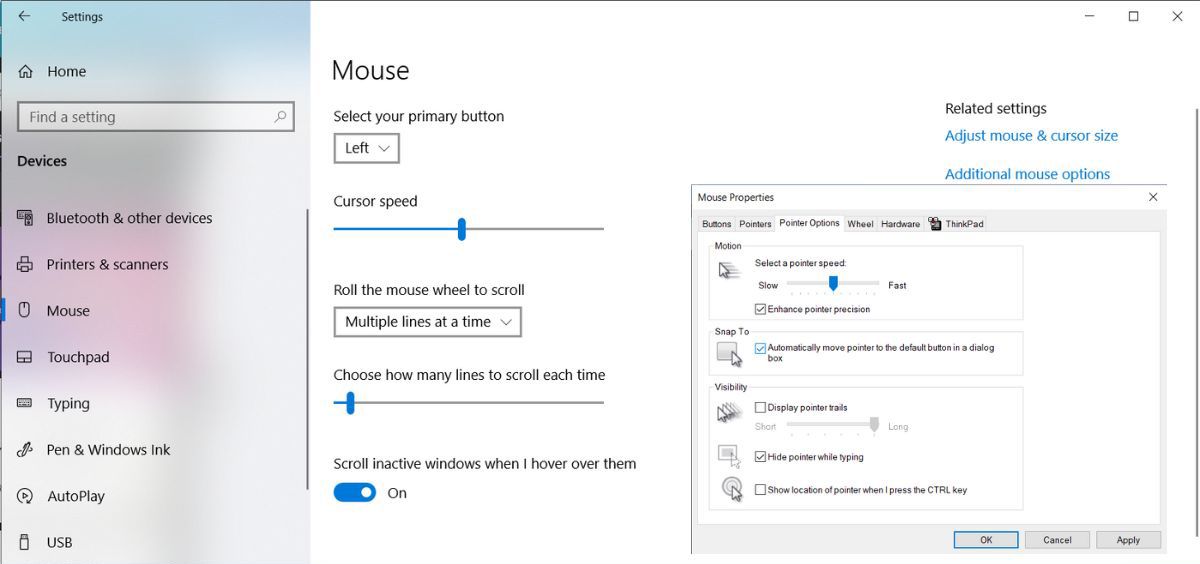
Примечание: тестируйте ползунок в реальном времени, чтобы выбрать комфортную скорость.
4. Настройте или отключите тачпад
На ноутбуках высокая чувствительность тачпада часто вызывает непроизвольные движения курсора:
- Откройте Пуск > Параметры > Устройства.
- Выберите Тачпад в левом меню.
- В разделе Косания измените чувствительность в выпадающем меню.
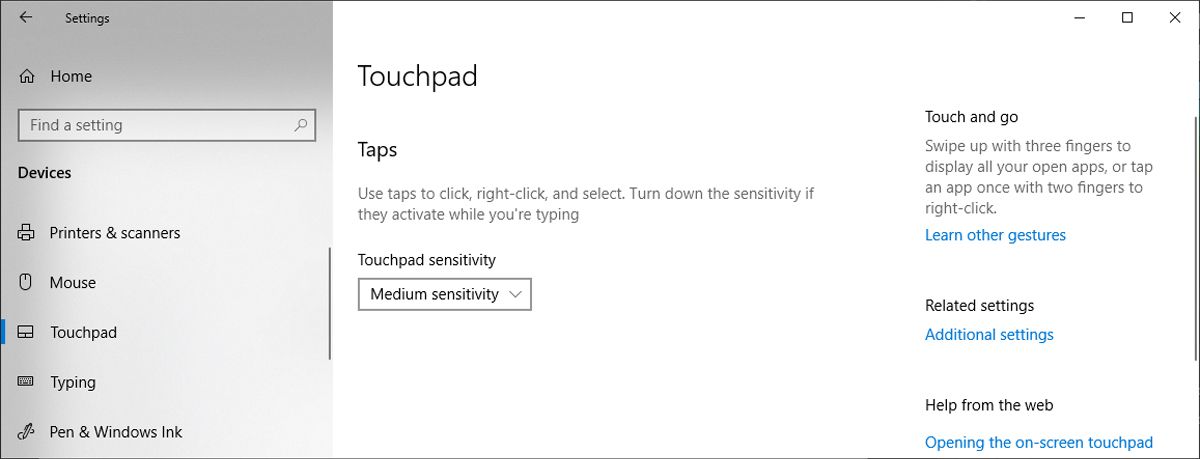
- Если вы постоянно используете внешнюю мышь — полностью отключите тачпад через те же настройки.
- Очистите поверхность тачпада от пыли и влаги; грязь может давать ложные нажатия.
Важно: при чистке используйте мягкую ткань и небольшое количество изопропилового спирта, избегайте попадания влаги внутрь корпуса.
5. Отключите другие устройства ввода
Иногда в системе подключены дополнительные устройства, которые контролируют курсор:
- Джойстики, графические планшеты, контроллеры и VR‑ручки могут конфликтовать.
- Отключите все внешние устройства и подключайте по одному, чтобы найти виновника.
- В диспетчере устройств временно отключайте проблемные устройства (правый клик > Отключить устройство), если вы администратор.
6. Запустите средство устранения неполадок оборудования
Windows содержит средство диагностики оборудования. Его удобно запускать от имени администратора:
- В поиске Пуск введите cmd (Командная строка) и выберите Запуск от имени администратора.
- Введите команду:
msdt.exe -id DeviceDiagnostic- Нажмите Enter, чтобы открыть средство устранения неполадок «Оборудование и устройства».
- Нажмите Дополнительно и включите Автоматически применять исправления.
- Следуйте инструкциям мастера.
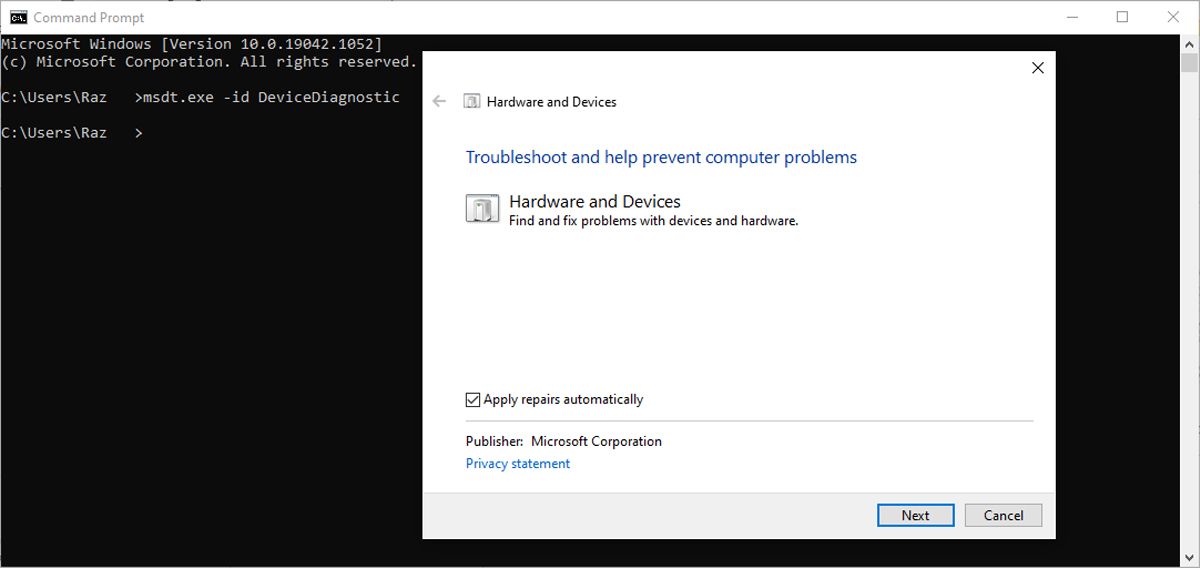
Средство может обнаружить конфликты драйверов, проблемы с USB‑портами и другие аппаратные ошибки.
7. Отключите автоматическое наведение курсора (Snap To)
Функция «перемещать указатель к кнопке по умолчанию» полезна для некоторых пользователей, но она может выглядеть как «самопроизвольное» движение курсора:
- Правый клик по Пуск > Параметры.
- Устройства > Мышь > Дополнительные параметры мыши.
- Вкладка Параметры указателя.
- Снимите галочку с Автоматически перемещать указатель к кнопке по умолчанию в диалоговом окне.
- Нажмите Применить.
8. Обновите или переустановите драйверы мыши
Проблемы с драйверами часто приводят к нестабильному поведению устройств:
- Откройте Диспетчер устройств (Win + X > Диспетчер устройств).
- Разверните раздел Мыши и другие указывающие устройства.
- Правый клик по устройству > Обновить драйвер. Выберите Поиск драйверов автоматически или укажите путь к скачанному драйверу от производителя.
- Если обновление не помогает — удалите устройство (Правый клик > Удалить устройство) и перезагрузите компьютер; Windows установит драйвер заново.
Совет: если у мыши есть фирменное ПО (Logitech G HUB, Razer Synapse, Microsoft Mouse and Keyboard Center), обновите его до последней версии.
Дополнительные проверки и альтернативные подходы
- Проверьте на другом компьютере. Если поведение повторяется — аппаратная проблема.
- Попробуйте загрузиться в безопасном режиме. Если курсор ведёт себя нормально — причиной, скорее всего, ПО или драйверы.
- Создайте нового локального пользователя и войдите под ним. Это проверит, не связано ли поведение с профилем.
- Откатите недавние обновления Windows или драйверов, если проблема возникла после обновления.
Быстрая методика диагностики (мини‑методология)
- Аппаратный чек: питание, кабель, поверхность.
- Изоляция: отключить все внешние устройства.
- Софт‑чек: безопасный режим, новые/старые драйверы.
- Настройки: чувствительность, Snap To, тачпад.
- Очистка и тесты на другом ПК.
Чек‑лист для пользователя и администратора
Пользователь:
- Проверить батареи/заряд.
- Поменять поверхность или коврик.
- Снизить скорость указателя.
- Отключить тачпад.
- Отключить лишние USB‑устройства.
Администратор:
- Проверить Диспетчер устройств на конфликты.
- Обновить/переустановить драйверы.
- Запустить msdt.exe -id DeviceDiagnostic.
- Проверить системные журналы (Просмотр событий) на ошибки USB.
Когда эти методы не помогают — возможные причины
- Физическое повреждение сенсора мыши — требуется замена или ремонт.
- Аппаратный сбой в USB‑контроллере ПК.
- Вирусы или вредоносное ПО, перехватывающее ввод (редко, но возможно). Рекомендуется проверить систему антивирусом.
- Проблемное фирменное ПО от производителя (иногда бета‑версии драйверов).
Критерии приёмки
- Курсор не движется самопроизвольно при обычной работе в течение 24 часов.
- При включении внешней мыши поведение ожидаемое на двух разных компьютерах.
- Устройство корректно функционирует в безопасном режиме.
Как безопасно чистить мышь и тачпад
- Выключите мышь и извлеките батарею (если есть).
- Используйте мягкую ткань и немного изопропилового спирта (70% и выше) для очистки корпуса и датчика.
- Не допускайте попадания жидкости внутрь корпуса.
- Для коврика используйте мягкую щётку и тёплую воду (если материал позволяет). Просушите полностью.
Краткая глоссарий
- Тачпад: сенсорная панель на ноутбуке, заменяющая мышь.
- Драйвер: программа, управляющая аппаратным устройством.
- Snap To: функция автоматического наведения указателя к кнопке по умолчанию.
FAQ
Почему курсор движется даже при отключённой мыши?
Курсор может управляться тачпадом, подключённым устройством или ПО с удалённым доступом. Проверьте физические подключения и отключите тачпад.
Как временно отключить тачпад на ноутбуке?
В Параметры > Устройства > Тачпад вы можете полностью выключить тачпад или снизить его чувствительность.
Чем чистить мышь и тачпад?
Мягкая ткань и немного изопропилового спирта. Избегайте воды и сильных химикатов.
Итог
Если курсор ведёт себя неправильно, начните с простых аппаратных шагов и постепенно переходите к настройкам Windows и драйверам. Как правило, одна из описанных мер решает проблему — от замены батареи и чистки поверхности до обновления драйверов и отключения конфликтующих устройств.
Заметка о безопасности и приватности: отключение внешних устройств и средств удалённого доступа помогает исключить воздействие стороннего ПО. При подозрении на вредоносное ПО выполните полную проверку системой безопасности.

Похожие материалы

Несколько аккаунтов Skype: Multi Skype Launcher

Журнал для работы: повысить продуктивность

Персональные звуки уведомлений на Android

Скачивание шоу Hulu для офлайн‑просмотра

Microsoft Start: персонализированная новостная лента
