
Что делать, если экран ноутбука стал жёлтым
Быстрые ссылки
- Отключить «Ночной свет»
- Убедиться, что кабель не ослаблен
- Сбросить настройки монитора
- Проверить надёжность подключения видеокарты
- Проверить, влияет ли только одно приложение
- Изменить профиль цвета по умолчанию
- Откалибровать цветопередачу
- Переустановить драйвер видеокарты
Краткое резюме
- Отключите режим «Ночной свет» в Параметрах → Система → Дисплей.
- Проверьте физическое соединение: кабель дисплея и питание GPU.
- Сбросьте настройки монитора к заводским.
- Переустановите драйвер видеокарты и смените профиль цветопередачи.
- Если не помогает — калибруйте экран или обратитесь в сервис.
Почему экран может желтеть — кратко
Причины можно сгруппировать по трём категориям:
- Программные: включён «Ночной свет», некорректный профиль ICC, сбой драйвера, настройки приложений или GPU.
- Аппаратные: ослабленный кабель, повреждённый кабель, неправильно сидящая видеокарта, проблема в самом дисплее или подсветке.
- Настроечные: пользователь вручную изменил баланс белого или яркость/цветовую температуру в меню монитора.
Определение типа причины ускоряет поиск решения. Если оттенок появляется только в одном приложении — ищите в настройках приложения. Если везде — сначала проверьте «Ночной свет», кабели и драйверы.
Отключить «Ночной свет»
Режим «Ночной свет» снижает интенсивность синего цвета и делает картинку тёплее. Это нормальная функция, но иногда её включают случайно.
Шаги:
- Откройте «Параметры» Windows.
- Перейдите в «Система» → «Дисплей».
- Найдите переключатель «Ночной свет» и выключите его.
Если вы используете macOS: Откройте «Системные настройки» → «Дисплеи» → «Night Shift» и отключите.

Совет: проверьте расписание. Режим может автоматически включаться по времени.
Убедиться, что кабель подключения не ослаблен
Качество видеосигнала зависит от кабеля. Ослабленное или повреждённое соединение даёт искажения цвета.
Шаги:
- Отключите питание компьютера и монитора (рекомендуется для настольных ПК).
- Отсоедините кабель дисплея с обеих сторон (монитор и порт на компьютере или доке).
- Очистите контакты от пыли мягкой щёткой или баллончиком со сжатым воздухом.
- Визуально осмотрите кабель на предмет заломов, порезов и повреждений контактов.
- Подключите кабель заново, пока он не зафиксируется плотно.
- По возможности попробуйте запасной кабель или другой порт (HDMI ↔ DisplayPort ↔ DVI).
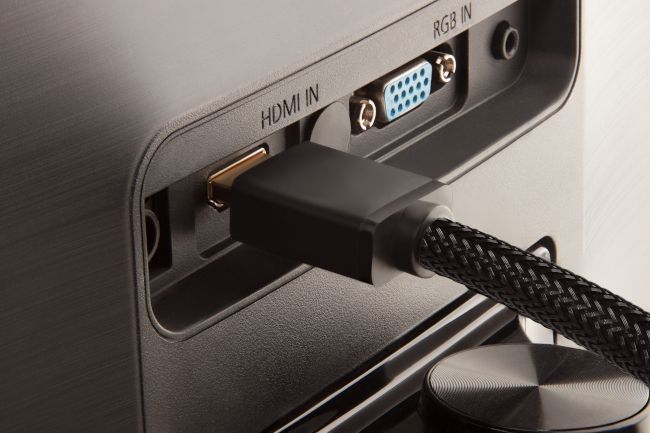
Возможные признаки проблем с кабелем: мерцание, потеря части изображения, странные полосы, изменение цвета только на одном краю экрана.
Сбросить настройки монитора
Если вы вручную меняли цвет, контраст или температуру, это может дать жёлтый оттенок.
Что делать:
- Откройте меню монитора с помощью аппаратных кнопок.
- Найдите пункт типа «Reset», «Factory Reset» или «Сброс настроек» и примените.
- Убедитесь, что выбран корректный режим изображения (sRGB, Standard, Movie и т.д.).
Если не можете найти пункт, загляните в руководство пользователя или на сайт производителя.
Убедиться, что видеокарта надёжно вставлена
Плохо фиксированная видеокарта или слабое питание могут влиять на стабильность изображения.
Шаги для настольного ПК (работайте осторожно):
- Выключите питание и отсоедините шнуры.
- Снимите боковую панель корпуса.
- Ослабьте винты, фиксирующие карту в слоте PCIe, и аккуратно извлеките карту.
- Проверьте разъём и контакты на предмет пыли и загрязнений.
- Вновь вставьте карту в слот до щелчка и закрепите винтами.
- Проверьте питание видеокарты — надёжно ли подключены кабели 6/8-pin от блока питания.
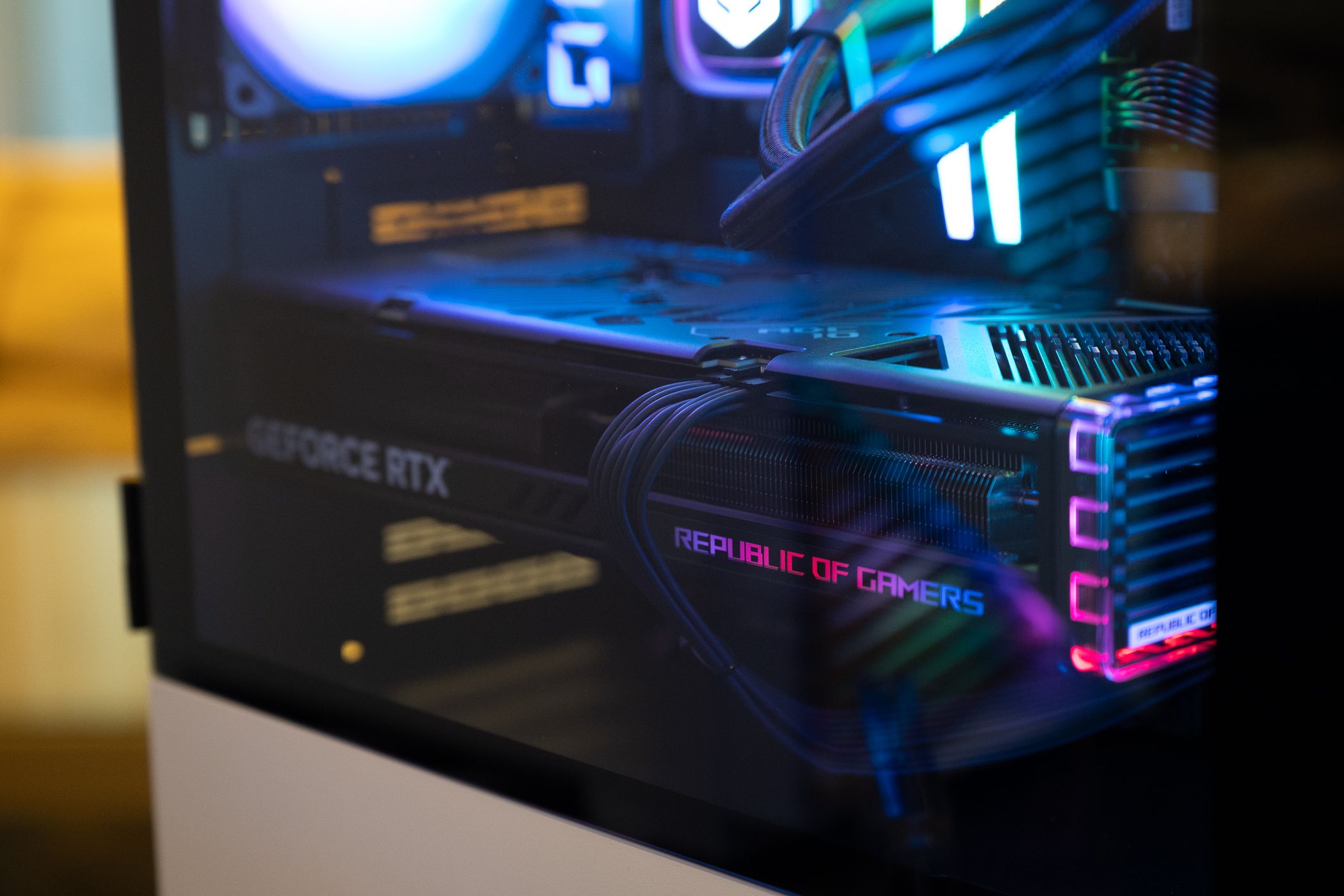
Важно: если вы не уверены в своих навыках, обратитесь к технику. Работайте на антистатическом коврике и снимайте заземление.
Проверить, влияет ли только одно приложение
Если жёлтый оттенок появляется только в конкретной программе, причина часто программная.
Проверьте:
- Внутренние настройки приложения (цветовая схема, фильтры, ночной режим).
- Нагрузка GPU/CPU: высокие вычисления могут привести к временным артефактам.
- Сбросьте настройки приложения или переустановите его.
Если вы используете панель управления GPU (NVIDIA Control Panel, AMD Radeon Software), верните настройки к заводским. Некорректные настройки в этом ПО могут изменить цветопередачу глобально.
Изменить профиль цвета по умолчанию
Профили ICC управляют тем, как ОС интерпретирует цвета. Неправильный профиль может вызвать сдвиг в сторону тёплых тонов.
Шаги в Windows:
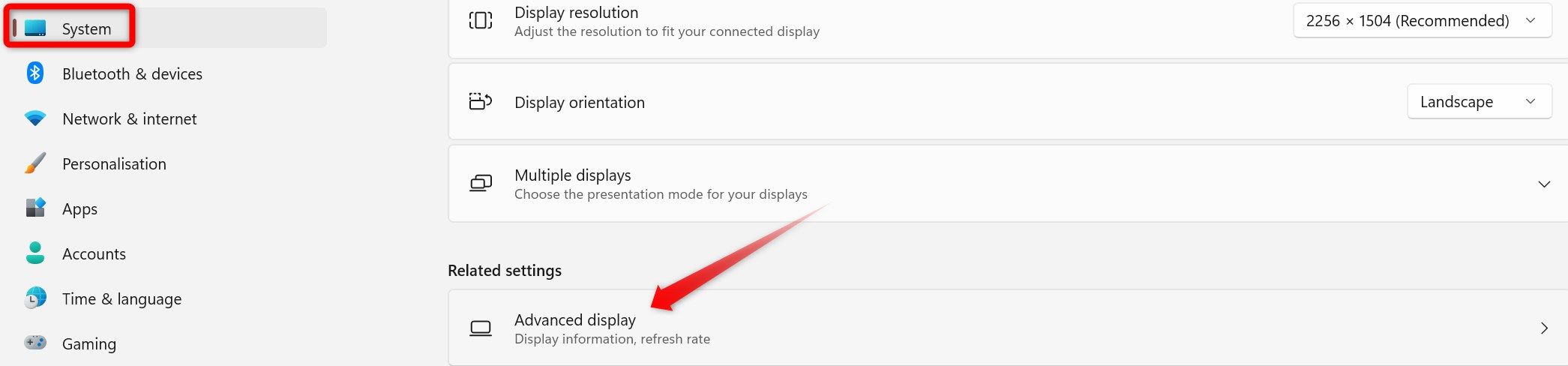
- Откройте «Параметры» → «Система» → «Дисплей».
- Выберите «Дополнительные параметры дисплея».
- Нажмите «Свойства графического адаптера для дисплея X». Перейдите на вкладку «Управление цветом».
- В окне «Управление цветом» выберите устройство и нажмите «Добавить».
- Выберите профиль «sRGB» и установите его как профиль по умолчанию.
- Перезагрузите систему и проверьте результат.
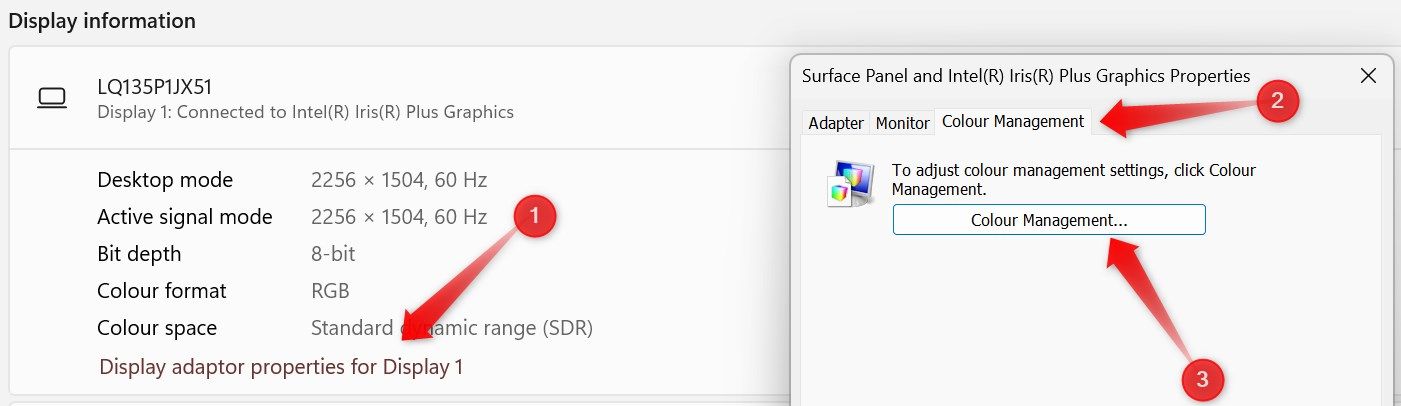
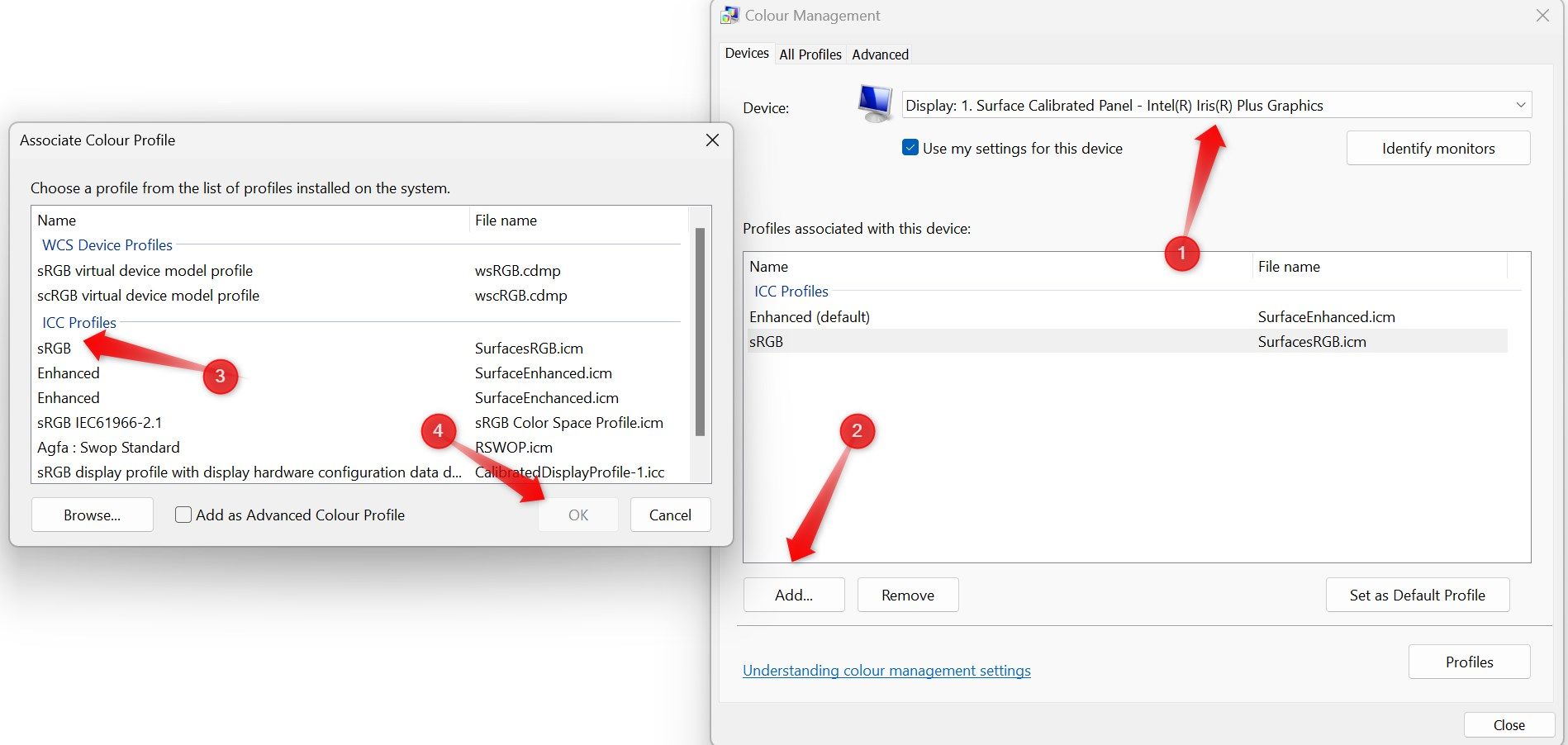
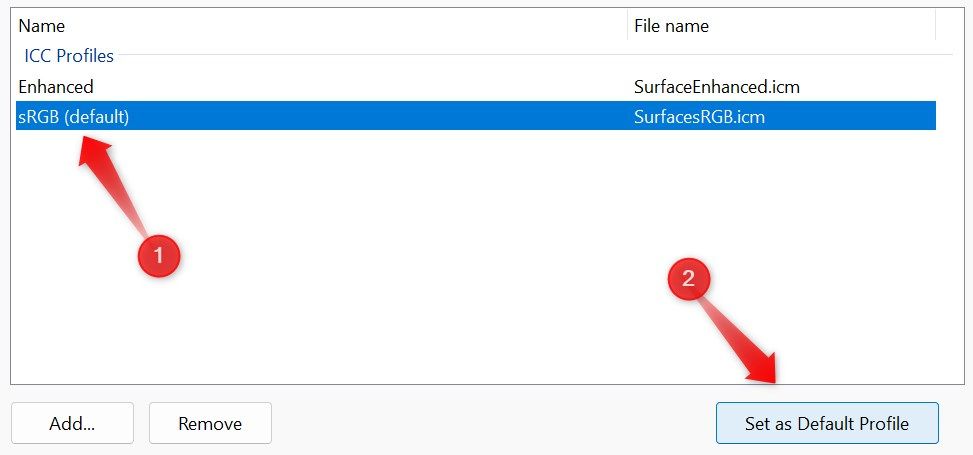
Совет: sRGB — безопасный выбор для универсальной цветопередачи. Для профессиональной работы выберите профиль, соответствующий вашему рабочему процессу (AdobeRGB, DCI-P3 и т.д.).
Калибровка цветопередачи
Если системные и аппаратные проверки не помогли, калибровка — следующий шаг. Калибровка настраивает гамму, баланс белого и цветовой охват.
Встроенный инструмент Windows:
- Введите «Управление цветом» в Поиске Windows.
- На вкладке «Дополнительно» нажмите «Калибровка дисплея».
- Следуйте подсказкам мастера калибровки.
Для профессионального результата используйте аппаратный калибратор (колориметр) и ПО к нему. Это особенно важно для цветокоррекции и дизайна.
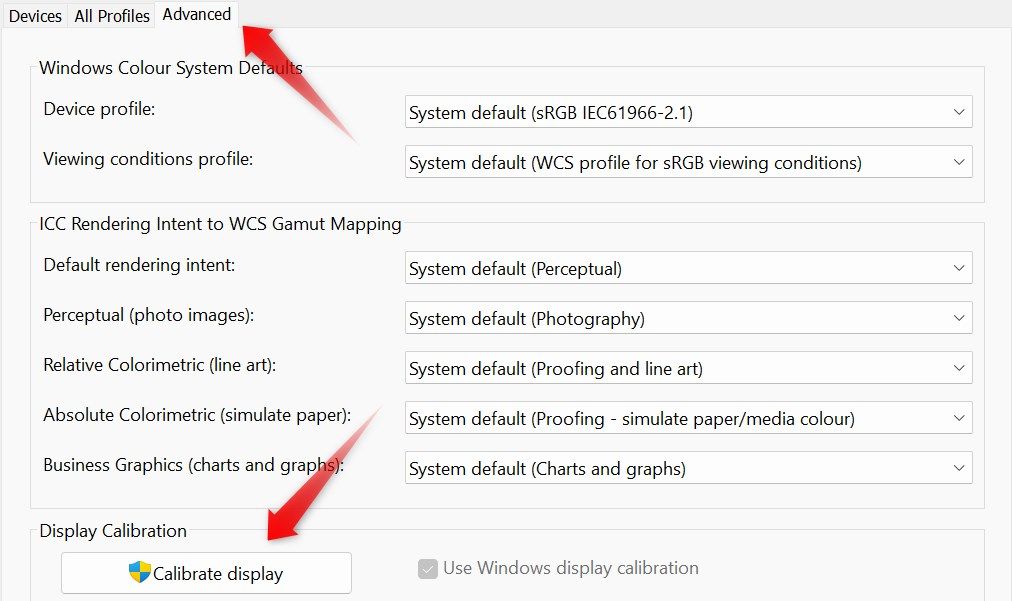
Ограничение: встроенный мастер поможет скорректировать общие сдвиги, но не заменит аппаратную калибровку для профессиональной точности.
Переустановка драйверов видеокарты
Сбой или повреждение драйвера часто приводит к визуальным артефактам. Полная переустановка помогает это устранить.
Шаги:
- Скачайте последнюю версию драйвера с сайта производителя GPU (NVIDIA, AMD, Intel).
- Запустите установщик и выберите «Чистая установка» или «Clean Install», если такая опция доступна.
- Если предпочитаете вручную: Откройте «Диспетчер устройств», найдите категорию «Видеоадаптеры», правой кнопкой мыши удалите устройство и перезагрузите систему.
- Установите свежий драйвер и перезагрузитесь.
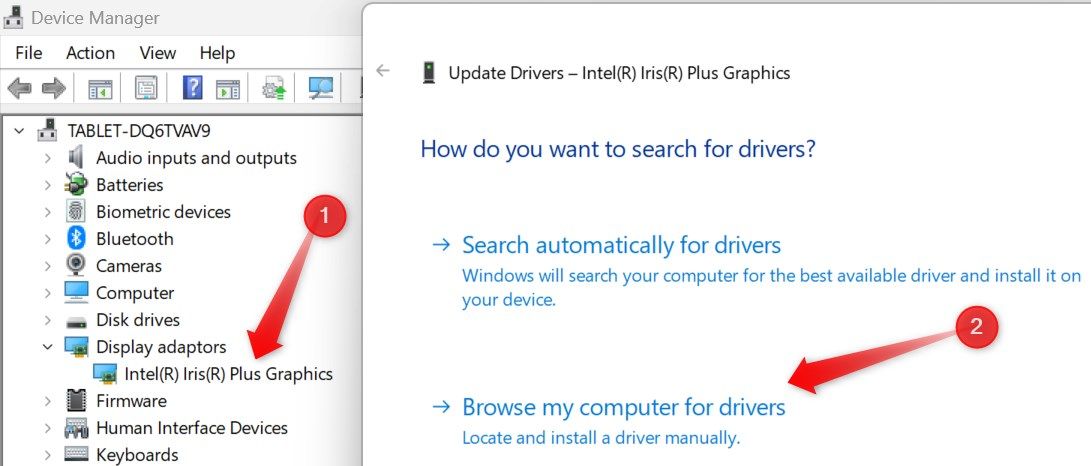
Для ноутбуков: сначала проверьте обновления драйверов у производителя ноутбука (OEM), затем при необходимости установите «чистые» драйверы от AMD/NVIDIA/Intel.
Совет: для NVIDIA используйте утилиту GeForce Experience для автоматической установки и оптимизации.
Когда эти шаги не помогают
Если после всех проверок жёлтый оттенок остаётся, вероятные причины:
- Аппаратная неисправность панели дисплея или подсветки (например, деградация светодиодов подсветки).
- Проблема с контроллером дисплея внутри ноутбука.
- Внутреннее повреждение кабеля матрица→контроллер (часто в ноутбуках при открывании/закрывании).
В этих случаях нужен осмотр в сервисном центре.
Быстрая диагностическая карта (SOP) — шаги по приоритету
- Проверьте «Ночной свет» и расписание.
- Подключите внешний монитор: если внешний монитор нормальный — проблема в ноутбуке/кабеле.
- Попробуйте другой кабель/порт: исключите кабель.
- Смените профиль ICC на sRGB.
- Обновите/переустановите драйвер GPU.
- Сбросьте монитор к заводским настройкам.
- Калибруйте экран.
- Обратитесь в сервис.
Критерии приёмки: после каждого шага оттенок либо пропал (успех), либо остался (переход к следующему шагу).
Рольные чек-листы
Пользователь (быстрое решение):
- Выключить «Ночной свет».
- Запустить перезагрузку системы.
- Подключить ноутбук к внешнему монитору.
- Попробовать другой кабель или порт.
Техник (глубокая диагностика):
- Проверить контакты и целостность кабеля.
- Протестировать видеокарту в другом ПК, если возможно.
- Проверить и заменить шлейф дисплея в ноутбуке.
- Проверить подсветку панели и контроллер.
- Провести аппаратную калибровку и тесты цветов.
План действий для сервисного центра (runbook)
- Входящие проверки: описать симптомы, собрать логи (если есть), проверить историю обновлений драйверов.
- Подключение к внешнему монитору: воспроизводится ли проблема.
- Аппаратные тесты: визуальный осмотр, тест подсветки, измерение напряжений питания дисплея.
- Замена кабеля/шлейфа и повторное тестирование.
- При подтверждении дефекта панели — оценка стоимости замены.
- Финальное тестирование и сдача клиенту.
Откат: если в ходе ремонта изменяли настройки ПО, вернуть профиль и драйверы к состоянию на входе и задокументировать изменения.
Ментальные модели и эвристики
- Сначала — простое: программные настройки и кабели. Большинство проблем — там.
- Если проблема «уже давно» и прогрессирует — думайте об аппаратной деградации.
- Если проявляется только при высокой нагрузке — проверьте питание GPU и управление температурой.
Решения-альтернативы
- Временное: использовать фильтры/программы типа f.lux, но это не решит аппаратную проблему.
- Профессиональное: аппаратная калибровка и смена панели для точной цветопередачи.
- Экономное: сменить профиль на sRGB и настроить вручную баланс белого, если замена невозможна.
Когда решение может не сработать
- Если подсветка дисплея вышла из строя — программные методы бессильны.
- Если матрица физически повреждена (пятна, полосы) — нужен ремонт/замена.
- В случае редкого аппаратного сбоя контроллера — только сервисный ремонт.
Тесты и критерии приёмки
Тест 1 — Отключение «Ночного света»: оттенок исчезает — пройден.
Тест 2 — Подключение внешнего монитора:
- Если внешний монитор нормальный — проблема в экране ноутбука/шлейфе.
- Если внешний монитор тоже желтый — вероятно ПО или GPU.
Тест 3 — Смена кабеля/порта: исчезновение ошибки подтверждает проблему кабеля.
Тест 4 — Переустановка драйвера: пропадание — виноват драйвер/настройки GPU.
Критерий успеха: цветопередача возвращается к норме без жёлтого сдвига в типичных сценариях (рабочий стол, браузер, просмотр фото).
Короткий глоссарий (1 строка на термин)
- ICC-профиль: файл, описывающий, как устройство отображает цвета.
- Калибровка: процедура приведения дисплея к эталонным цветам.
- sRGB: стандартизированный цветовой профиль для большинства устройств.
- Подсветка: источник света за LCD-панелью, определяющий яркость и равномерность.
Решение в виде диаграммы принятия решения
flowchart TD
  A[Экран желтеет] --> B{Появляется во всех приложениях?}
  B -- Да --> C{Проверить 'Ночной свет'}
  C -- Вкл --> D[Отключить режим]
  C -- Выкл --> E[Проверить кабель/порт]
  E -- Ослаблен/поврежден --> F[Заменить кабель]
  E -- Ок --> G[Подключить внешний монитор]
  G -- Внешний нормальный --> H[Проблема в дисплее/шлейфе]
  G -- Внешний тоже желтый --> I[Переустановить драйверы]
  I --> J{Проблема решена?}
  J -- Да --> K[Готово]
  J -- Нет --> L[Калибровка/обращение в сервис]
  B -- Нет --> M[Проверить настройки и фильтры в этом приложении]
  M --> N{Проблема решена?}
  N -- Да --> K
  N -- Нет --> L
Риски и рекомендации по безопасности
- Работая внутри корпуса ПК, отключайте питание и заземляйтесь.
- При подозрении на дефект подсветки или матрицы не пытайтесь распаивать компоненты самостоятельно без опыта.
- При ремонте ноутбука используйте оригинальные запчасти или качественные совместимые аналоги.
Локальные отличия и подсказки для русскоязычных пользователей
- В русскоязычной версии Windows параметры называются «Параметры» → «Система» → «Дисплей», «Ночной свет» и «Калибровка цвета».
- Производители ноутбуков (ASUS, Acer, Lenovo, HP, Dell) иногда поставляют кастомные утилиты управления цветом — проверяйте их настройки.
Короткое объявление для пользователей (100–200 слов)
Если ваш экран стал жёлтым, сначала проверьте простые настройки: отключите «Ночной свет» и убедитесь в надёжности кабеля. Попробуйте подключить внешний монитор и сменить профиль цвета на sRGB. Часто именно эти шаги устраняют проблему. Если изменения не помогают — переустановите драйвер видеокарты и выполните калибровку. При подозрении на аппаратный дефект (подсветка, матрица или шлейф) обратитесь в сервис. Следуйте инструкции по безопасности: выключайте питание и работайте аккуратно при разборке корпуса. Если вы не уверены в своих действиях, доверьте диагностику профессионалам.
Заключение
Жёлтый оттенок экрана — частая и в большинстве случаев решаемая проблема. Последовательная диагностика от простого к сложному экономит время и деньги: сначала проверяйте программные настройки и кабели, затем драйверы и аппаратную часть. Когда все базовые шаги исчерпаны — калибруйте дисплей или обращайтесь в сервис.
Если хотите, я могу подготовить пошаговый чек-лист в формате печатного PDF для техников или краткую инструкцию для пользователей (2 страницы).

Похожие материалы

Несколько аккаунтов Skype: Multi Skype Launcher

Журнал для работы: повысить продуктивность

Персональные звуки уведомлений на Android

Скачивание шоу Hulu для офлайн‑просмотра

Microsoft Start: персонализированная новостная лента
