
Что делать, если в Windows 11 пропал Wi‑Fi
Быстрые ссылки
- Перезагрузите компьютер
- Запустите средство устранения неполадок «Сеть и Интернет»
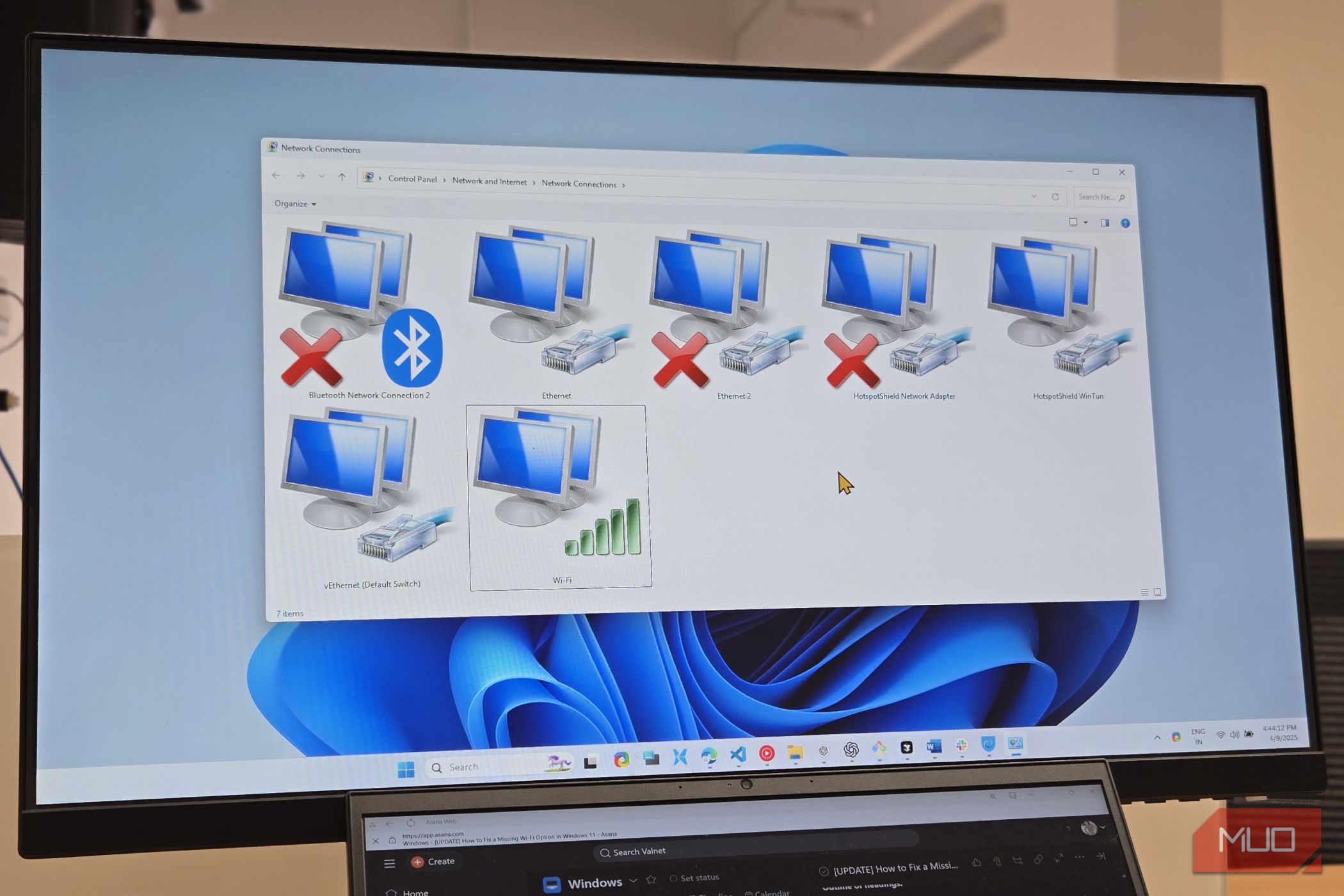
- Включите адаптер Wi‑Fi в «Сетевых подключениях»
- Обновите драйвер сетевого адаптера
- Отключите энергосбережение для сетевого адаптера
- Убедитесь, что служба WLAN AutoConfig запущена
- Переустановите драйвер сетевого адаптера
- Установите драйвер Wi‑Fi вручную
- Выполните сетевой сброс
- Вернитесь к предыдущей версии Windows, если проблема появилась после обновления
Введение
Пропажа опции Wi‑Fi в Windows 11 — частая ситуация с разными причинами: отключён адаптер, сбой драйвера, остановлена системная служба, некорректные настройки энергосбережения или аппаратная неисправность. В статье приведён структурированный набор диагностик и исправлений: от простого к сложному. Для удобства разделён на проверки, действия и планы для домашних пользователей и ИТ‑специалистов.
Важно: термин «адаптер» означает аппаратный или виртуальный сетевой интерфейс (Wi‑Fi‑модуль). «Драйвер» — программная часть, позволяющая ОС работать с адаптером.
1. Перезагрузите компьютер
Классическая первая мера — перезагрузка. Часто Windows быстро «восстанавливает» отсутствующие компоненты.
Шаги:
- Если у вас ноутбук, попробуйте кратковременно вывести устройство из сна — нажмите кнопку питания/перехода в спящий режим один раз, затем снова нажмите, чтобы разбудить. Иногда это возвращает адаптер.
- Если это не помогло, откройте меню «Пуск» и выберите «Питание» → «Перезагрузка».
Совет: если Wi‑Fi исчезает после пробуждения, но появляется после перезагрузки — проверьте настройки управления питанием адаптера (см. раздел про энергосбережение).
2. Запустите средство устранения неполадок «Сеть и Интернет»
Windows 11 содержит встроенные средства диагностики, которые автоматически проверяют и исправляют типичные ошибки сетевого стека.
Как запустить:
- Нажмите Win + I, чтобы открыть «Параметры».
- В левом меню выберите «Система».
- В правой части прокрутите до «Устранение неполадок» и нажмите.
- Выберите «Другие средства устранения неполадок».
- Нажмите «Запустить» напротив «Сеть и Интернет».
Средство покажет найденные проблемы и предложит «Применить это исправление» — выполните его и перезагрузите компьютер.
3. Проверьте, включён ли адаптер Wi‑Fi в «Сетевых подключениях»
Если адаптер отключён, Windows не покажет Wi‑Fi. Это обычная причина.
Шаги:
- Нажмите Win + R, введите control и нажмите Enter, чтобы открыть Панель управления.
- Перейдите «Сеть и Интернет» → «Центр управления сетями и общим доступом».
- В левом меню нажмите «Изменение параметров адаптера».
- Найдите адаптер Wi‑Fi (часто называется «Беспроводная сеть» или содержит слово Wi‑Fi). Если он отмечен как «Отключено», правой кнопкой мыши выберите «Включить».
Если адаптер уже включён, выберите «Диагностика» (правый клик → «Диагностика») и позволяйте Windows попытаться исправить проблему.
4. Обновите драйвер сетевого адаптера
Устаревший или повреждённый драйвер — частая причина исчезновения Wi‑Fi.
Шаги:
- Нажмите клавишу Win, введите «Диспетчер устройств» и откройте его.
- Разверните раздел «Сетевые адаптеры».
- Найдите ваш Wi‑Fi‑адаптер (например, Intel® Wi‑Fi AX200, Realtek, Qualcomm и т.д.).
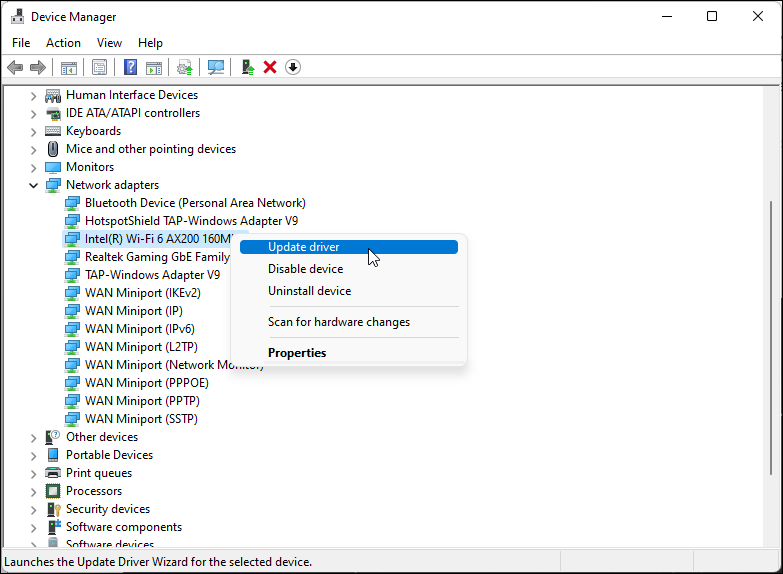
- Правой кнопкой мыши выберите «Обновить драйвер» → «Автоматический поиск обновлённого драйвера».
- Если Windows не нашла драйвер, скачайте драйвер с сайта производителя ноутбука или адаптера и установите вручную.
Если адаптер не отображается в Диспетчере устройств, проверьте раздел «Просмотр» → «Показать скрытые устройства» — иногда устройство скрыто из‑за ошибок.
5. Отключите энергосбережение для сетевого адаптера
Windows может отключать адаптер, чтобы экономить энергию — особенно на ноутбуках. Выключите эту опцию.
Шаги:
- Откройте «Диспетчер устройств» и разверните «Сетевые адаптеры».
- Правой кнопкой по Wi‑Fi‑адаптеру → «Свойства».
- Перейдите на вкладку «Управление электропитанием».
- Снимите флажок «Разрешить отключение этого устройства для экономии энергии» и нажмите ОК.
- Перезагрузите компьютер.
6. Убедитесь, что служба WLAN AutoConfig запущена
WLAN AutoConfig (Wlansvc) управляет подключениями Wi‑Fi в Windows. Если служба остановлена или отключена, Wi‑Fi недоступен.
Шаги:
- Нажмите Win + R, введите services.msc и нажмите Enter.
- Найдите службу WLAN AutoConfig (служба может называться «Автоконфигурация WLAN» в русской версии).
- Дважды щёлкните по службе, установите тип запуска «Автоматически», нажмите «Запустить» (если служба остановлена), затем «Применить» и «ОК».
Если служба не запускается или падает, проверьте событие в «Просмотре событий» (Event Viewer) для подсказок и попробуйте обновить драйвер или выполнить проверку системных файлов (sfc /scannow).
7. Переустановите драйвер сетевого адаптера
Переустановка удаляет драйвер и позволяет Windows заново обнаружить устройство.
Шаги:
- В «Диспетчере устройств» разверните «Сетевые адаптеры».
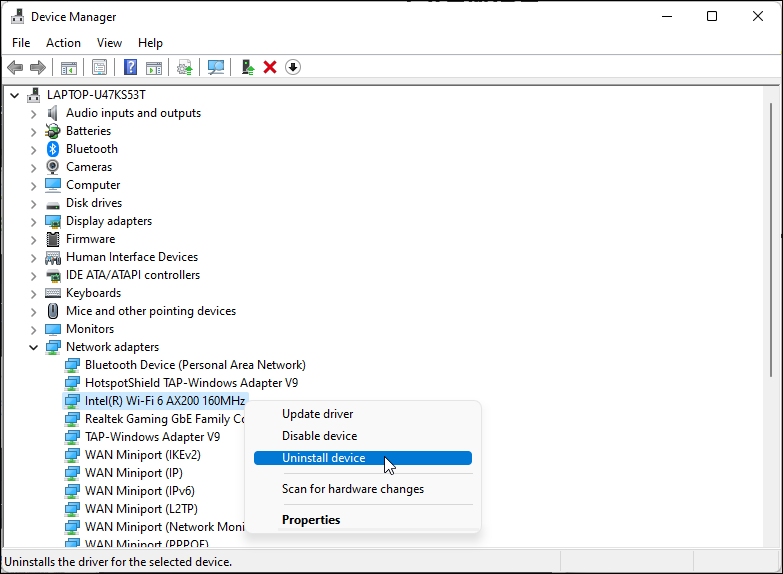
- Правой кнопкой по Wi‑Fi‑адаптеру → «Удалить устройство» → подтвердите.
- В меню Диспетчера выберите «Действие» → «Обнаружить изменения оборудования». Windows попытается переустановить драйвер автоматически.
Полная схема для тяжёлых случаев:
- Сохраните все документы.
- Удалите драйвер адаптера в Диспетчере устройств.
- Откройте Командную строку от имени администратора и выполните полное выключение:
shutdown /s /f /t 0- Включите ПК — Windows автоматически переустановит драйвер.
8. Установите драйвер Wi‑Fi вручную из списка
Если автоматическое обновление не сработало, можно выбрать драйвер из списка уже доступных в системе.
Шаги:
- В «Диспетчере устройств» → Wi‑Fi‑адаптер → «Обновить драйвер».
- Выберите «Выполнить поиск драйверов на этом компьютере» → «Выбрать драйвер из списка доступных на компьютере».
- Попробуйте разные варианты из списка, если первый не работает.
9. Выполните сетевой сброс
Сетевой сброс восстанавливает параметры сетевого стека к исходным значениям и переустанавливает сетевые адаптеры. Храните пароли Wi‑Fi — они могут быть удалены.
Шаги:
- Откройте «Параметры» → «Сеть и Интернет».
- Нажмите «Дополнительные параметры сети».
- Прокрутите до «Дополнительные параметры» и выберите «Сброс сети».
- Нажмите «Сбросить сейчас» → подтвердите.
После сброса перезагрузите ПК и заново подключитесь к сети.
10. Откат к предыдущей версии Windows, если проблема появилась после обновления
Если Wi‑Fi перестал работать после обновления Windows, можно откатиться к предыдущей версии (ограничение по времени):
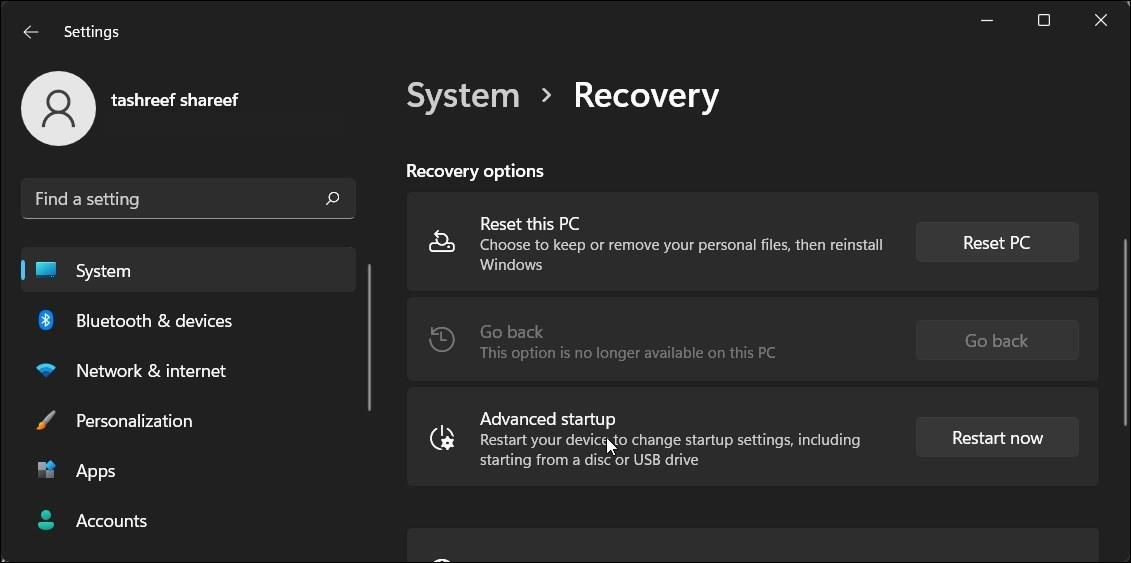
- Откройте «Параметры» → «Система» → «Восстановление».
- В разделе «Варианты восстановления» нажмите «Вернуться к предыдущей версии Windows» и следуйте инструкциям.
Примечание: по умолчанию возможность отката доступна только в течение 10 дней после обновления; этот период можно расширить до 60 дней при настройке хранения файлов обновления.
Дополнительные команды командной строки для диагностики и восстановления сети
Выполните в Командной строке (администратор) или PowerShell следующие команды по очереди, каждая в отдельной строке:
- Сброс DNS и обновление IP:
ipconfig /release
ipconfig /renew
ipconfig /flushdns- Сброс Winsock и TCP/IP стека:
netsh winsock reset
netsh int ip reset
Перезагрузите компьютер после выполнения команд.
Проверки аппаратного уровня и дополнительные причины
- Аппаратный переключатель Wi‑Fi или сочетание клавиш Fn: на некоторых ноутбуках есть отдельный физический переключатель или комбинация клавиш для включения/выключения беспроводной связи.
- Режим «В самолёте»: проверьте в «Параметры» → «Сеть и Интернет» → «Режим самолёта».
- BIOS/UEFI: в редких случаях Wi‑Fi может быть отключён в настройках прошивки. Перезагрузите, войдите в BIOS/UEFI и проверьте настройки беспроводных устройств.
- Аппаратная неисправность: если модуль Wi‑Fi физически повреждён, адаптер может не отображаться — замените модуль или используйте USB‑адаптер.
Когда базовые шаги не помогут — варианты и альтернативы
- Попробуйте внешний USB‑Wi‑Fi‑адаптер — быстрый способ проверить, связана ли проблема с внутренней картой.
- Подключитесь к Ethernet‑кабелю: если проводное подключение работает, проблема, вероятно, ограничена беспроводной подсистемой.
- Временное решение: раздайте интернет с телефона (мобильная точка доступа) и обновите драйверы напрямую от производителя.
Как понять, когда проблема аппаратная, а когда программная
Ментальная модель: «Если адаптер виден в системе — скорее программная проблема; если устройство не отображается вовсе — вероятна аппаратная неисправность.»
Проверки:
- Диспетчер устройств показывает адаптер → вероятность программного решения выше.
- Адаптер не виден даже после «Показать скрытые устройства» → попробуйте внешнюю карточку или проверьте слот/подключение внутри ноутбука.
Пошаговый SOP для техподдержки (Playbook)
- Уточнить симптом: полностью отсутствует Wi‑Fi (нет значка, нет адаптера) или нет подключения к конкретной сети.
- Быстрая перезагрузка.
- Проверка физического переключателя и режима «В самолёте».
- Открыть «Сетевые подключения» — включить адаптер.
- Запустить средство устранения неполадок «Сеть и Интернет».
- Проверить службу WLAN AutoConfig.
- Выполнить команды netsh и ipconfig.
- Переустановить/обновить драйвер.
- Выполнить сетевой сброс.
- Если не помогло — проверить аппаратную часть и предложить внешний адаптер.
Критерии приёмки:
- Значок Wi‑Fi появляется в трее и список доступных сетей загружается.
- Устройство корректно отображается в «Диспетчере устройств» под «Сетевыми адаптерами».
- Устройство стабильно подключается к хотя бы одной Wi‑Fi сети без ручного вмешательства в течение 30 минут.
Ролевая чек‑листа
Домашний пользователь:
- Перезагрузка
- Проверка режима «В самолёте» и физического переключателя
- Включение адаптера в «Сетевых подключениях»
- Запуск средства устранения неполадок
ИТ‑специалист:
- Проверка служб (WLAN AutoConfig)
- Выполнение netsh и ipconfig
- Переустановка драйверов и сетевой сброс
- Проверка BIOS/UEFI и аппаратного теста
Администратор сети:
- Проверить групповые политики, которые могут отключать беспроводные адаптеры
- Проверить наличие ограничений на уровне MDM/Intune
- Проверить журналы событий и SCOM/системы мониторинга
Когда обратиться в сервис или купить новый адаптер
Если после всех программных попыток адаптер не определяется вообще или определённые аппаратные тесты определили неисправность (грязные контакты, физический разрыв, проблемы с питанием модуля), имеет смысл:
- Обратиться в сервисный центр для замены модуля; или
- Временно приобрести USB‑Wi‑Fi‑адаптер — дешёвое и быстрое решение.
Частые ошибки и почему они не работают
- Только обновление Windows без проверки драйверов: иногда новые обновления Windows требуют специфичных драйверов от производителя.
- Удаление драйвера без перезагрузки и без выполнения «Обнаружить изменения оборудования»: драйвер может не установиться автоматически на слабом соединении с интернетом.
- Включение энергосбережения обратно после тестирования: верните флажок только если нужно.
Глоссарий в одной строке
- Адаптер: аппаратный или виртуальный сетевой интерфейс;
- Драйвер: программное обеспечение для работы адаптера;
- WLAN AutoConfig: служба Windows для управления беспроводными соединениями;
- Сетевой сброс: возврат сетевых компонентов к заводским настройкам.
Решение в виде дерева принятия решений (Mermaid)
flowchart TD
  A[Нет Wi‑Fi в трее] --> B{Адаптер виден в Диспетчере устройств?}
  B -- Да --> C[Проверить службу WLAN AutoConfig и питание адаптера]
  B -- Нет --> D[Показать скрытые устройства в Диспетчере устройств]
  D --> E{Появился адаптер?}
  E -- Да --> C
  E -- Нет --> F[Проверка аппаратной части и BIOS]
  C --> G[Обновить/переустановить драйвер]
  G --> H{Проблема решена?}
  H -- Да --> I[Готово]
  H -- Нет --> J[Сетевой сброс и netsh команды]
  J --> K{Проблема решена?}
  K -- Да --> I
  K -- Нет --> L[Использовать внешний USB‑адаптер или сервис]
Риски и смягчение последствий
- Риск: потеря сетевых настроек и паролей после сетевого сброса. Мягчение: заранее сохранить пароли и настройки.
- Риск: установка неподходящего драйвера. Мягчение: скачивать драйверы только с сайта производителя ПК или адаптера.
- Риск: вмешательство в BIOS/UEFI без опыта. Мягчение: если не уверены, обратитесь в сервис.
Короткая инструкция для объявления пользователям (100–200 слов)
Если Wi‑Fi внезапно пропал, сначала перезагрузите компьютер и убедитесь, что не включён режим «В самолёте». Проверьте «Сетевые подключения» в Панели управления — включите адаптер, если он выключен. Запустите встроенное средство устранения неполадок «Сеть и Интернет». Если это не помогло, обновите или переустановите драйверы в «Диспетчере устройств», отключите опцию энергосбережения для адаптера и убедитесь, что служба WLAN AutoConfig запущена. В тяжёлых случаях выполните сетевой сброс или используйте внешний USB‑Wi‑Fi‑адаптер. Если проблема появилась после обновления Windows, рассмотрите откат к предыдущей версии.
Итог
Wi‑Fi в Windows 11 может исчезнуть по множеству причин, но последовательная диагностика (перезагрузка → проверка адаптера и служб → обновление драйверов → сетевые команды → сброс) решает большинство проблем. Аппаратную неисправность можно обойти внешним адаптером или заменить модуль.
Важные заметки:
- Всегда создавайте точку восстановления перед серьёзными изменениями.
- Загружайте драйверы только с официальных сайтов.

Похожие материалы

Несколько аккаунтов Skype: Multi Skype Launcher

Журнал для работы: повысить продуктивность

Персональные звуки уведомлений на Android

Скачивание шоу Hulu для офлайн‑просмотра

Microsoft Start: персонализированная новостная лента
