
Как вернуть Personal Vault в OneDrive
Personal Vault — функция OneDrive для хранения особо важных файлов под дополнительной защитой (2FA, PIN, биометрия). Иногда папка Personal Vault «прячется» и становится недоступной в проводнике — это не означает потерю файлов. Ниже — пошаговое руководство по диагностике и восстановлению.
Почему Personal Vault может исчезнуть
- Вы ещё не включили Personal Vault в приложении OneDrive.
- Папку случайно переместили в другую папку OneDrive.
- Повреждены системные файлы Windows, которые отвечают за интеграцию OneDrive.
- Локальные файлы приложения OneDrive повреждены или остались ненужные остатки после обновления.
- В ряде случаев баги синхронизации или временные проблемы учётной записи Microsoft.
Важно: перед любыми действиями убедитесь, что ваш Microsoft Account активен и вы помните данные для входа и двухфакторную аутентификацию.
1. Включите Personal Vault в приложении
Если вы недавно установили OneDrive, Personal Vault может быть просто неактивен.
Шаги в приложении OneDrive:
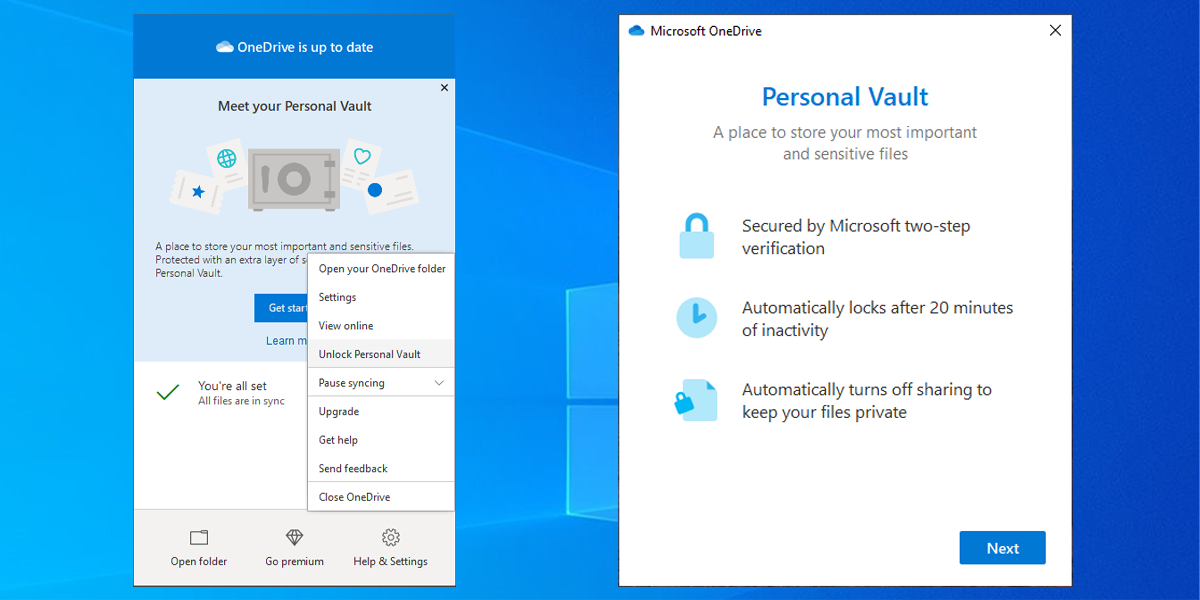
- Нажмите иконку OneDrive на панели задач.
- Выберите Help & Settings и затем Unlock Personal Vault.
- В окне Microsoft OneDrive нажмите Next, затем Allow.
- Выполните вход своими учётными данными Microsoft.
- Следуйте подсказкам на экране для настройки метода двухфакторной аутентификации.
Примечание: в разных языковых сборках Windows подписи меню могут отличаться. Ищите похожие по смыслу пункты “Помощь и параметры” или “Разблокировать Personal Vault”.
2. Проверьте другие папки вручную
По соображениям безопасности проводник Windows не показывает папку Personal Vault в левой панели, и её нельзя найти через встроенный поиск. Если вы случайно переместили её, придётся просмотреть папки вручную.
Чек-лист поиска:
- Откройте корень вашей папки OneDrive и просмотрите дочерние папки.
- Обратите внимание на папки с нестандартными именами — Personal Vault могли переименовать вручную.
- Проверьте веб-интерфейс OneDrive через https://onedrive.live.com — в вебе иногда видны элементы, которые не отображаются локально.
Когда это эффективно: если вы недавно перемещали файлы или папки внутри OneDrive.
3. Поиск и восстановление повреждённых системных файлов Windows
Повреждённые системные файлы Windows могут нарушать работу клиентских интеграций, включая отображение Personal Vault.
Как запустить проверку системных файлов (SFC):
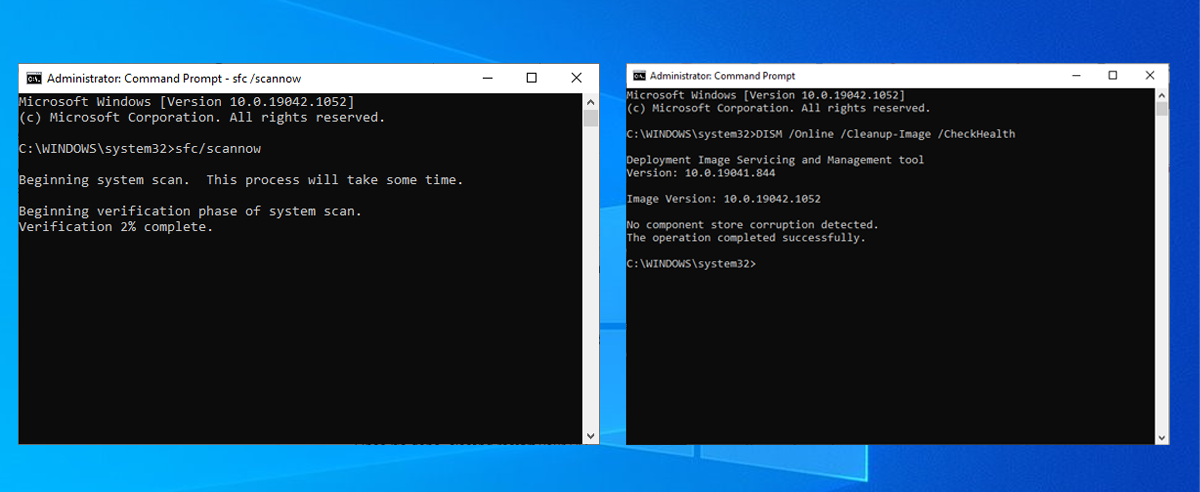
- В меню «Пуск» найдите “Командная строка” и запустите от имени администратора.
- В командной строке введите:
sfc /scannow- Нажмите Enter и дождитесь завершения сканирования. SFC автоматически попытается восстановить найденные ошибки.
Если SFC не решил проблему, используйте DISM для восстановления образа Windows:
DISM.exe /Online /Cleanup-image /RestorehealthЗапустите эту команду в окне командной строки с правами администратора. После завершения перезагрузите систему и снова проверьте OneDrive.
Когда это важно: если другие программы тоже ведут себя нестабильно или вы видите системные ошибки.
4. Сброс OneDrive
Сброс клиента OneDrive часто возвращает скрытые элементы без потери данных — приложение просто заново синхронизирует облако.
Важное замечание: сброс не удаляет файлы в облаке, но потребует повторной синхронизации, это может занять время в зависимости от объёма данных и скорости интернета.
Как выполнить сброс через интерфейс приложения:
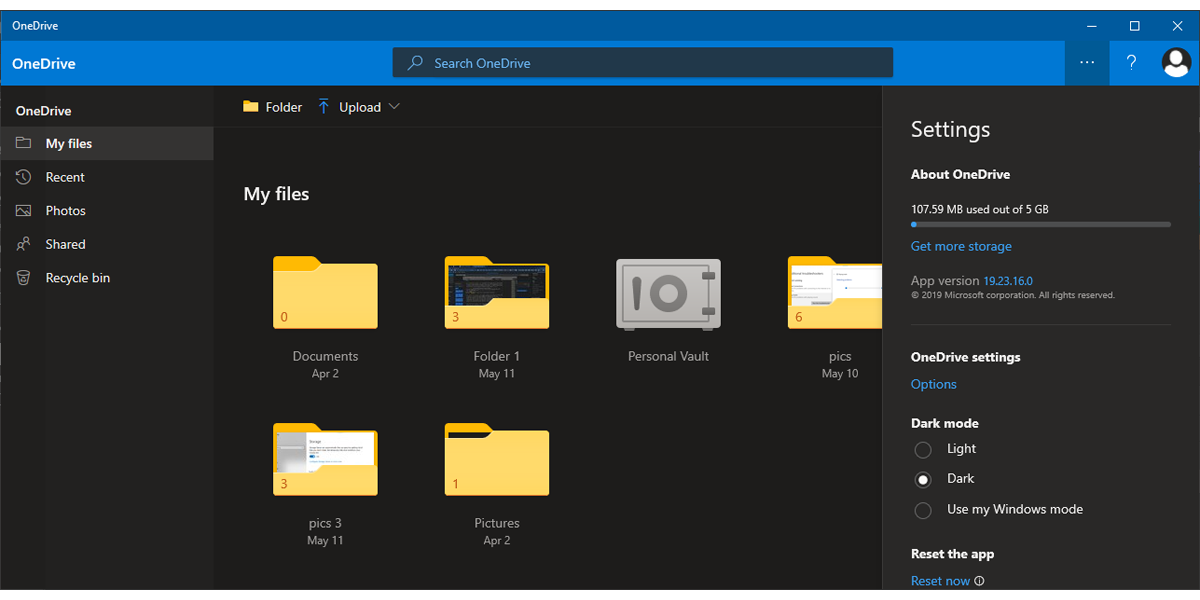
- Откройте приложение OneDrive.
- Нажмите три точки в правом верхнем углу и выберите Settings.
- Найдите и нажмите Reset now.
Альтернатива: можно выполнить сброс через команду (полезно при проблемах с GUI). Откройте командную строку и выполните:
%localappdata%\Microsoft\OneDrive\onedrive.exe /resetЕсли после сброса OneDrive не запустился автоматически, запустите onedrive.exe вручную.
5. Переустановите приложение OneDrive
Если Personal Vault исчезал неоднократно, переустановка удалит повреждённые локальные файлы и остатки предыдущих сборок.
Порядок действий:
- В меню «Пуск» найдите OneDrive и выберите Uninstall (или “Удалить”).
- После удаления перезагрузите компьютер.
- Установите свежую версию OneDrive из Microsoft Store или с сайта Microsoft.
- Выполните вход и дождитесь полной синхронизации.
Когда это помогает: при системных ошибках клиента или после крупных обновлений Windows.
План действий при проблеме: пошаговый playbook
- Проверка базовых вещей: активирован ли Personal Vault в приложении; доступны ли учётные данные Microsoft.
- Быстрый поиск: проверьте папки вручную и веб-интерфейс OneDrive.
- Исследование системных ошибок: запускайте SFC, затем DISM.
- Сброс OneDrive и ожидание повторной синхронизации.
- Переустановка клиента OneDrive.
- Если не помогло — обратитесь в поддержку Microsoft, приложив логи клиента.
Критерии приёмки (как понять, что проблема решена):
- Personal Vault снова виден в приложении OneDrive и доступен для разблокировки.
- Файлы внутри и вне Personal Vault доступны и синхронизированы с облаком.
- Повторный доступ к Personal Vault проходит нормально с использованием выбранной 2FA.
Диагностическое дерево (быстрый выбор действия)
flowchart TD
  A[Personal Vault не виден] --> B{Включён ли Personal Vault в приложении?}
  B -- Да --> C{Видна ли папка в веб-интерфейсе?}
  B -- Нет --> D[Включите Personal Vault в приложении и повторите проверку]
  C -- Да --> E[Проверьте локальную синхронизацию и права доступа]
  C -- Нет --> F[Просмотрите другие папки вручную]
  E --> G{Проблемы с системными файлами?}
  F --> G
  G -- Да --> H[Запустите SFC и DISM, перезагрузите]
  G -- Нет --> I[Сброс OneDrive]
  I --> J{Проблема решена?}
  J -- Да --> K[Готово]
  J -- Нет --> L[Переустановите OneDrive и обратитесь в поддержку]
Роль-ориентированные чек-листы
Для рядового пользователя:
- Убедиться в доступности учётных данных и 2FA.
- Включить Personal Vault в приложении.
- Проверить веб-интерфейс OneDrive.
Для IT-администратора:
- Проверить обновления Windows и клиента OneDrive.
- Запустить SFC/DISM на проблемной машине.
- Сбросить/переустановить OneDrive, если нужно, массово через скрипты.
- Собрать логи OneDrive для передачи в поддержку.
Когда методы не работают: контрпримеры и обходные пути
- Если учётная запись Microsoft заблокирована или 2FA недоступна — сначала восстановите доступ к аккаунту через account.microsoft.com.
- Если файлы удалены в облаке (история версий/корзина) — проверьте корзину OneDrive в веб-интерфейсе.
- В редких случаях аппаратные сбои или шифрование диска могут препятствовать локальному отображению — используйте веб-доступ, чтобы убедиться, что данные в облаке находятся.
Альтернативные подходы:
- Доступ через мобильное приложение OneDrive — иногда мобильная версия показывает элементы, скрытые на десктопе.
- Временное создание новой синхронизированной папки и ручной перенос данных из веб-интерфейса.
Меры безопасности и конфиденциальности
- Personal Vault использует дополнительную защиту, но при восстановлении убедитесь, что вы используете надёжные методы 2FA (не только email).
- Не передавайте коды подтверждения и пароли по незащищённым каналам.
- Если вы работаете с чувствительными данными, рассмотрите включение шифрования диска (BitLocker) и ограничение доступа по ролям.
Краткая методология диагностики (mini-method)
- Проверка наличия и статуса Personal Vault в приложении и вебе.
- Очистка простых причин: права, перемещения, видимость.
- Проверка системной целостности (SFC/DISM).
- Сброс/переустановка клиента при сохранении облачных данных.
- Эскалация в поддержку с логами.
Часто задаваемые вопросы
Почему Personal Vault не показывается в проводнике Windows?
Папка Personal Vault специально скрыта в боковой панели проводника по соображениям безопасности и не индексируется стандартным поиском.
Удалятся ли мои файлы при сбросе OneDrive?
Нет, сброс приложения не удаляет файлы в облаке. Он лишь пересинхронизирует локальную копию с сервером.
Могу ли я восстановить Personal Vault, если забыл 2FA?
Сначала восстановите доступ к вашей учётной записи Microsoft через процедуру восстановления учётной записи. После восстановления вы сможете разблокировать Personal Vault.
Итог
Personal Vault — полезная функция для хранения важной информации, но из-за повышенной безопасности она может не отображаться в обычных местах. В большинстве случаев проблема решается включением функции, ручным поиском, запуском SFC/DISM, сбросом или переустановкой OneDrive. Если ни одно из действий не помогает — соберите логи и обратитесь в поддержку Microsoft.
Важно: начинайте с простых шагов и движитесь по чек-листу, чтобы избежать лишней потери времени и данных.

Похожие материалы

Несколько аккаунтов Skype: Multi Skype Launcher

Журнал для работы: повысить продуктивность

Персональные звуки уведомлений на Android

Скачивание шоу Hulu для офлайн‑просмотра

Microsoft Start: персонализированная новостная лента
