
Восстановление отсутствующей NVIDIA Control Panel в Windows
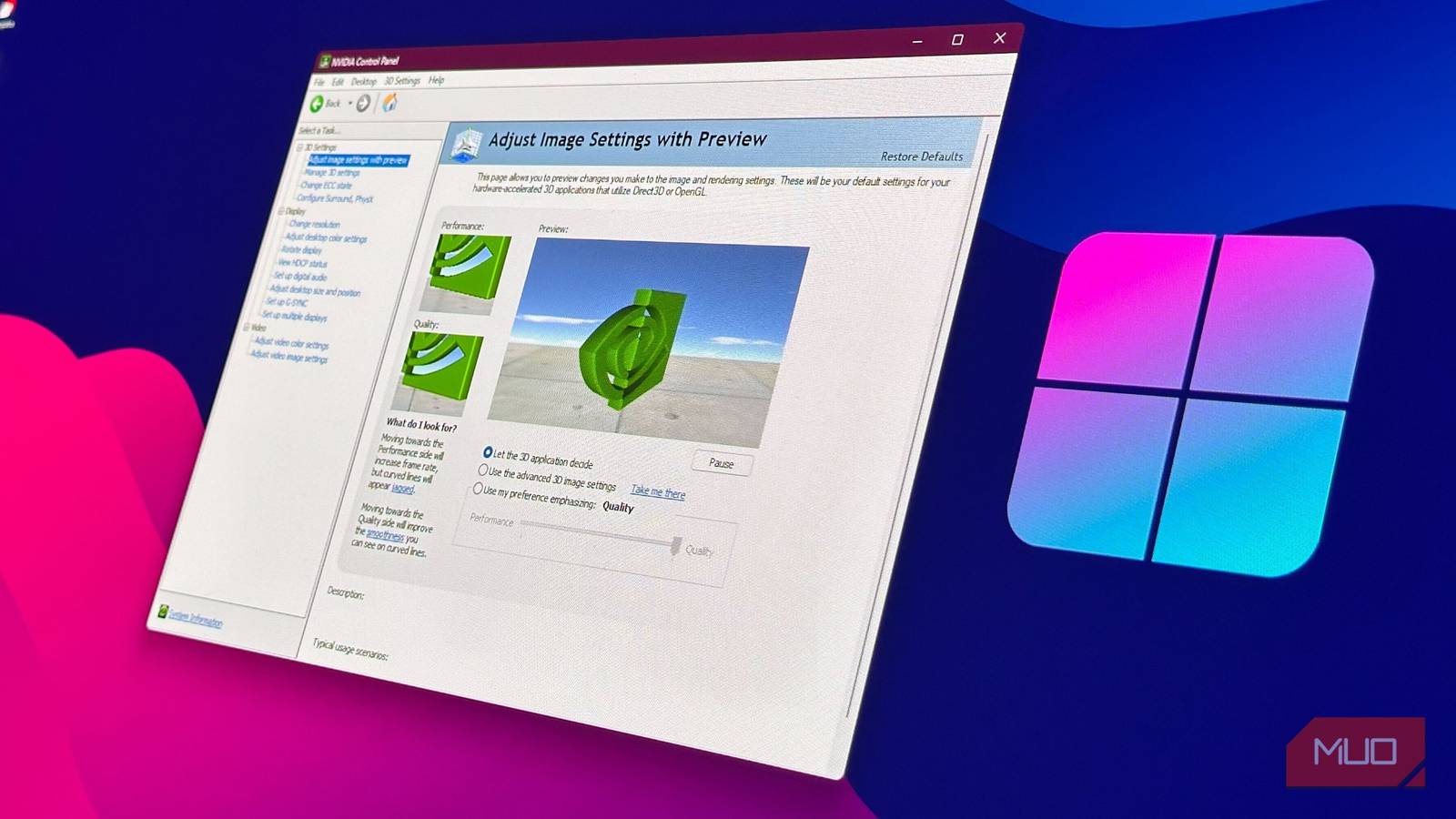
Кратко: если на Windows пропал NVIDIA Control Panel, сначала проверьте службы NVIDIA и обновите/переустановите драйверы. Если это не помогает — запустите nvcplui.exe напрямую, добавьте NVDisplay.Container в автозагрузку или переустановите приложение из Microsoft Store. Ниже — детальная пошаговая инструкция, чек-листы для пользователя и IT, критерии приёмки и возможные обходные пути.

Быстрые ссылки
- Проверить и включить службы NVIDIA
- Обновить драйвер видеокарты NVIDIA
- Переустановить драйвер видеокарты NVIDIA
- Открыть NVIDIA Control Panel через Проводник
- Скопировать файл “NVDisplay.Container” в папку автозагрузки
- Переустановить приложение NVIDIA Control Panel
Краткое содержание
- Частая причина пропажи NVIDIA Control Panel — отключённые службы NVIDIA или проблемы с драйвером.
- Обновление или чистая переустановка драйвера часто восстанавливает панель управления.
- Если панель доступна как исполняемый файл (nvcplui.exe), её можно запустить вручную и добавить в контекстное меню и трей.
В этой статье собраны шаги от простых проверок до продвинутых вариантов (чистая переустановка через Display Driver Uninstaller, работа с правами доступа к WindowsApps), а также практические методики для домашних пользователей и IT-поддержки.
Почему это происходит — краткая модель
Ментальная модель: NVIDIA Control Panel — это приложение, которое зависит от двух вещей: работающих фоновых сервисов NVIDIA и корректно установленного системного драйвера видеокарты. Если любое из этих звеньев нарушено (служба отключена, двоичный файл удалён или конфликт драйверов), интерфейс панели управления может не отображаться.
Термин в одну строку: nvcplui.exe — основной исполняемый файл панели управления; NVDisplay.Container — компонент, запускаемый как служба/элемент автозагрузки для уведомлений и интеграции с системой.
Важно: перед любыми изменениями убедитесь, что у вас есть учётная запись с правами администратора и создана точка восстановления системы.
1. Проверить и включить службы NVIDIA
Если службы NVIDIA отключены, панель управления может не запускаться. Выполните следующие шаги:
- Нажмите клавишу поиска на панели задач, введите
services.mscи нажмите Enter. - В списке служб найдите элементы с именем, начинающимся на “NVIDIA” (например, NVIDIA Display Container LS, NVIDIA LocalSystem Container, NVIDIA NetworkService Container).
- Для каждой службы дважды щёлкните строку, откройте свойства.
- В поле “Тип запуска” (Startup type) выберите “Автоматически” (Automatic).
- Если служба остановлена, нажмите “Запустить” (Start).
- Нажмите “Применить” (Apply) и “ОК”.
Повторите для всех служб NVIDIA. Перезагрузите компьютер и проверьте наличие панели.

Примечание: в корпоративной среде политики групп (GPO) могут переопределять этот параметр — обратитесь к администратору AD, если изменения не сохраняются.
2. Обновить драйвер видеокарты NVIDIA
Часто проблема решается обновлением драйвера до совместимой версии.
- Нажмите
Win + R, введитеdxdiagи нажмите Enter. - Перейдите на вкладку “Дисплей” (Display) и запишите модель видеокарты и версию драйвера.
- Откройте официальный сайт загрузки драйверов NVIDIA: https://www.nvidia.com/Download/index.aspx (или воспользуйтесь GeForce Experience).
- Введите модель видеокарты, ОС и скачайте рекомендованный WHQL-драйвер.
- Запустите установщик драйвера и выберите тип установки: “Express” или “Custom”. Для большинства пользователей достаточно “Express”.
- Перезагрузите систему после завершения установки.

Когда обновление не помогает: если новая версия драйвера не решает проблему, переходите к чистой переустановке (раздел 3) или используйте DDU.
3. Переустановить драйвер видеокарты NVIDIA (чистая установка)
Пошаговая методика для чистой установки драйвера — удаление текущего драйвера и установка последней стабильной версии.
- Нажмите правой кнопкой по Пуску и выберите “Диспетчер устройств” (Device Manager).
- Разверните раздел “Видеоадаптеры” (Display adapters).
- Правой кнопкой кликните по вашей NVIDIA-видеокарте и выберите “Удалить устройство” (Uninstall device).
- Отметьте опцию “Удалить программное обеспечение драйвера для этого устройства” (если есть) и подтвердите удаление.
- После удаления перезагрузите ПК.
- Скачайте последний драйвер с сайта NVIDIA и при установке выберите “Custom (Advanced)” → установить галочку “Perform a clean installation”.

Альтернатива для продвинутых: Display Driver Uninstaller (DDU) — сторонний инструмент для полного удаления драйверов в безопасном режиме. Используйте DDU только если стандартная переустановка не решает проблему.
4. Открыть NVIDIA Control Panel через Проводник (nvcplui.exe)
Проверка наличия исполняемого файла быстрым путём:
- Откройте Проводник (
Win + E). - Проверьте путь
C:\Program Files\NVIDIA Corporation\Control Panel Clientи найдитеnvcplui.exe. - Если в этой папке нет файла, проверьте папку WindowsApps:
C:\Program Files\WindowsApps\NVIDIACorp.NVIDIAControlPanel_8.1.962.0_x64__56jybvy8sckqj(версия в имени папки может отличаться).
Если папка WindowsApps недоступна, потребуется взять её на себя (изменить права). Будьте осторожны: изменение прав на системные папки может нарушить обновления Windows.
- Если нашли
nvcplui.exe, правой кнопкой выберите “Запуск от имени администратора” (Run as administrator). - В открытом окне NVIDIA Control Panel выберите в верхнем меню “Desktop” и включите опции “Add Desktop Context Menu” и “Show Notification Tray Icon”.

Если файл отсутствует, переходите к разделам по переустановке драйвера или приложению Microsoft Store.
5. Скопировать файл “NVDisplay.Container” в папку автозагрузки
Добавление компонента NVDisplay.Container в автозагрузку может восстановить появление иконки/контекстного меню.
- Откройте
services.mscчерез Поиск. - Найдите службу “NVIDIA Display Container LS” и дважды щёлкните её.
- Скопируйте значение в поле “Путь к исполняемому файлу” (Path to executable).
- Откройте Проводник (
Win + E), вставьте путь в адресную строку и нажмите Enter. - Найдите файл
Display.NvContainer(или похожее имя, напримерnvcontainer.exe) и скопируйте его. - Нажмите
Win + R, введитеshell:startupи подтвердите. - Вставьте копию
Display.NvContainerв папку автозагрузки. - Перезагрузите ПК.

Важно: некоторые варианты имен файлов и путей зависят от версии драйвера; всегда копируйте точно тот файл, путь к которому указан в свойствах службы.
6. Переустановить приложение NVIDIA Control Panel из Microsoft Store
Если панель поставляется как отдельное приложение (в некоторых сборках Windows), можно удалить и установить его заново:
- Нажмите
Win + S, введите “NVIDIA Control Panel”. - В результатах выберите “Удалить” (Uninstall) и подтвердите.
- Откройте Microsoft Store, найдите “NVIDIA Control Panel” и установите приложение заново.
- Запустите приложение и проверьте настройки Desktop (контекстное меню) и трей.

Если приложение в Store недоступно, используйте полную переустановку драйвера, описанную выше.
Дополнительные подходы и сценарии
- GeForce Experience: приложение может устанавливать и обновлять драйверы и компоненты NVIDIA. Если вы используете GeForce Experience, убедитесь, что оно обновлено.
- Rollback драйвера: если проблема появилась после обновления драйвера, попробуйте откат к предыдущей версии через “Диспетчер устройств” → свойства драйвера → “Откатить драйвер“ (Roll Back Driver).
- Безопасный режим: запуск DDU в безопасном режиме и последующая установка официального драйвера часто решают сложные конфликты.
Когда описанные шаги не работают
- В корпоративных или защищённых окружениях политики безопасности могут блокировать установку драйверов и изменение автозагрузки. Обратитесь к системному администратору.
- Повреждённая учётная запись Windows: если панель отображается в другом профиле, возможно, профиль пользователя повреждён. Попробуйте создать новый локальный профиль и проверить там.
- Конфликт с альтернативными GPU-драйверами (Intel, AMD): временно отключите встроенную графику в BIOS/UEFI или обновите драйверы сопутствующих GPU.
Проверка результата: Критерии приёмки
- После перезагрузки NVIDIA Control Panel запускается из контекстного меню рабочего стола или из системного трея.
nvcplui.exeприсутствует в одной из указанных папок и запускается от администратора.- Службы NVIDIA установлены в тип запуска “Автоматически” и работают без ошибок.
- В диспетчере устройств отображается корректная модель видеокарты без восклицательных значков.
Если все пункты выполнены — задача считается решённой.
Чек-листы по ролям
Чек-лист для домашнего пользователя:
- Перезагрузил ПК.
- Проверил службы NVIDIA и включил их.
- Обновил драйвер через сайт NVIDIA или GeForce Experience.
- [ ] Искал
nvcplui.exeи запускал его вручную. - Скопировал NVDisplay.Container в автозагрузку (при необходимости).
- Переустановил приложение из Microsoft Store (если применимо).
Чек-лист для IT-поддержки:
- Проверил GPO и политики обновления, блокирующие компоненты.
- Произвел чистую установку драйвера или использовал DDU в безопасном режиме.
- [ ] Проверил целостность системных файлов (
sfc /scannow) и логи устройств в Event Viewer. - Тестировал в отдельном профиле и на другом ПК с аналогичной конфигурацией.
SOP: Быстрая последовательность действий (Playbook)
- Перезагрузка и базовая проверка служб.
- Быстрое обновление драйвера через официальный сайт.
- Если не помогает — удалить драйвер и установить заново с опцией “Perform a clean installation”.
- Проверить
nvcplui.exeи добавить NVDisplay.Container в автозагрузку. - В крайнем случае — использовать DDU и установить стабильную версию драйвера.
- Сообщить пользователю о выполненных действиях и оставить инструкции по обратному откату.
Decision flowchart (диаграмма принятия решения)
flowchart TD
  A[Панель NVIDIA не отображается] --> B{Пробовали перезагрузить?}
  B -- Нет --> C[Перезагрузите ПК]
  B -- Да --> D{Службы NVIDIA включены?}
  D -- Нет --> E[Включить службы и перезагрузить]
  D -- Да --> F{nvcplui.exe найден?}
  F -- Да --> G[Запустить как администратор и включить опции Desktop/Tray]
  F -- Нет --> H{Драйвер актуален?}
  H -- Нет --> I[Обновить драйвер]
  H -- Да --> J[Переустановить драйвер / использовать DDU]
  G --> Z[Проверка завершена]
  I --> Z
  J --> Z
Мини-методология (как подходить к проблеме)
- От простого к сложному: перезагрузка → службы → запуск исполняемого файла → обновление драйвера → чистая переустановка.
- Документируйте изменения: какие версии драйверов, какие действия и результаты.
- Если проблема воспроизводится на нескольких машинах — ищите общий фактор (контроль обновлений, корпоративные образы).
Контрпримеры / когда это не поможет
- Если аппаратная ошибка GPU или повреждённый системный файл Windows, описанные шаги могут не восстановить панель.
- Если у вас OEM-сборка с кастомным ПО, поставляемым производителем (например, ноутбуки с подписанными драйверами), стандартные драйверы NVIDIA могут конфликтовать.
Безопасность и конфиденциальность
- При работе с папкой
WindowsAppsи изменении прав аккаунта соблюдайте осторожность: изменение разрешений на системные папки может снизить безопасность или нарушить обновления. Делайте резервную копию важных данных. - Никогда не скачивайте драйверы с непроверенных сайтов — используйте официальный сайт NVIDIA или Microsoft Store.
Быстрый справочник (cheat sheet)
- Открыть службы:
services.msc - Открыть диагностику DirectX:
dxdiag - Открыть папку автозагрузки:
shell:startup - Исполняемый файл панели:
nvcplui.exe - Служба:
NVIDIA Display Container LS
1‑строчный глоссарий
- nvcplui.exe — исполняемый файл NVIDIA Control Panel.
- NVDisplay.Container — компонент уведомлений/автозагрузки NVIDIA.
- DDU — сторонний инструмент для полного удаления драйверов (Display Driver Uninstaller).
Короткое резюме
Если панель NVIDIA пропала, начните с проверки служб и простой переустановки драйвера. Если это не помогает, запустите nvcplui.exe вручную, добавьте NVDisplay.Container в автозагрузку или выполните чистую установку через DDU. В корпоративной среде согласуйте действия с администратором.
Авторская заметка: приведённые инструкции охватывают типичные и продвинутые сценарии восстановления панели NVIDIA на Windows 10 и 11. Всегда сохраняйте резервную копию данных и создавайте точку восстановления перед серьёзными изменениями системы.

Похожие материалы

Несколько аккаунтов Skype: Multi Skype Launcher

Журнал для работы: повысить продуктивность

Персональные звуки уведомлений на Android

Скачивание шоу Hulu для офлайн‑просмотра

Microsoft Start: персонализированная новостная лента
