
Как восстановить NVIDIA Control Panel в Windows
Быстрые ссылки
- Проверьте и включите службы NVIDIA
- Обновите драйвер видеокарты NVIDIA
- Переустановите драйвер видеокарты NVIDIA
- Откройте NVIDIA Control Panel через Проводник
- Скопируйте файл NVDisplay.Container в папку автозагрузки
- Переустановите приложение NVIDIA Control Panel
Зачем это важно
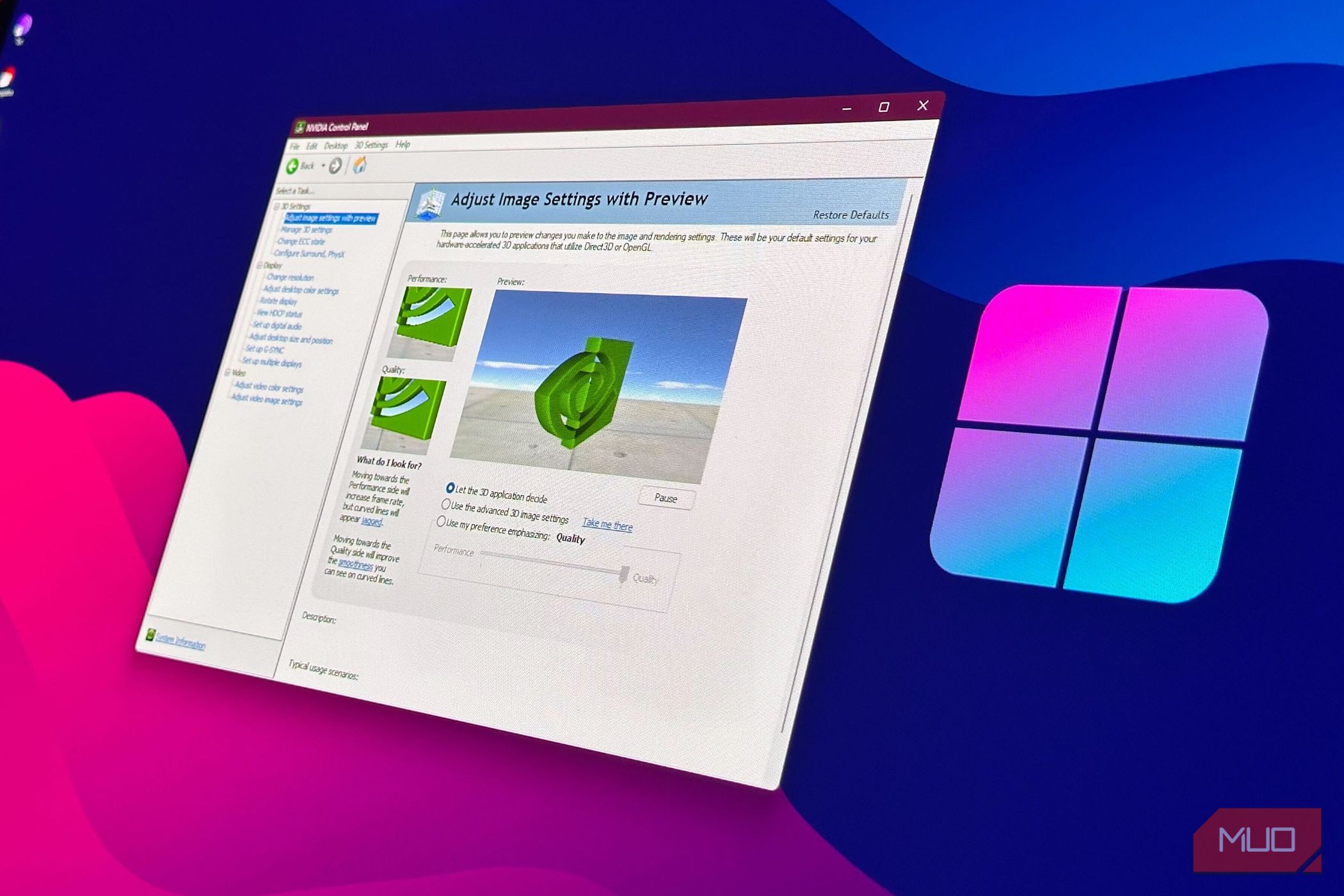
NVIDIA Control Panel — это утилита для тонкой настройки графики, оптимизации игр и конфигурации мониторов. Если она исчезла, вы потеряете доступ к важным настройкам: управление частотой обновления, масштабированием, цветопередачей, 3D‑профилями и дополнительным опциям для ноутбуков с гибридной графикой.
Важно: эти инструкции применимы к Windows 10 и 11. Некоторые подпункты требуют прав администратора.
1. Проверьте и включите службы NVIDIA
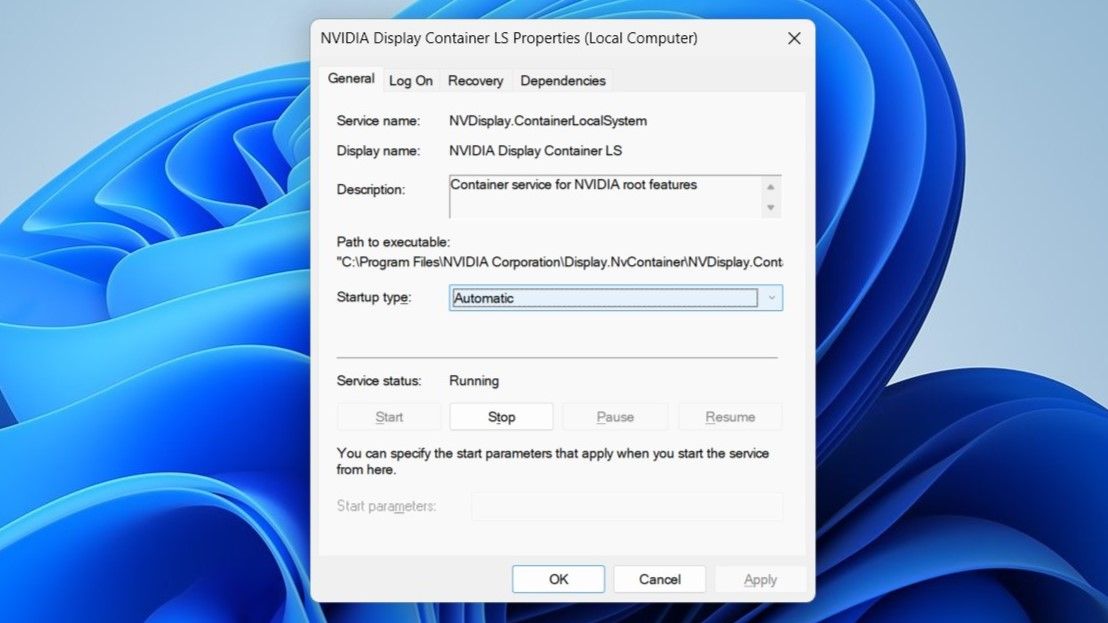
Проблемы с отображением панели часто связаны с тем, что системные службы NVIDIA отключены или настроены вручную. Проверьте и установите для них автоматический запуск.
Шаги:
- Нажмите по кнопке поиска на панели задач, введите services и нажмите Enter.
- В списке служб найдите записи, начинающиеся с NVIDIA (например, NVIDIA Display Container LS, NVIDIA LocalSystem Container и т.д.).
- Дважды щёлкните по службе, чтобы открыть свойства.
- В поле Тип запуска выберите Автоматически.
- Нажмите Применить, затем ОК.
- Повторите для всех служб NVIDIA.
После изменений перезагрузите компьютер и проверьте наличие панели управления.
Важно: если служба не запускается автоматически или вы видите ошибку «Отказ в доступе», выполните шаги с правами администратора и проверьте учетную запись системы Local Service/Network Service, указанную в свойствах.
2. Обновите драйвер видеокарты NVIDIA
Нередко панель пропадает из‑за устаревшего или несовместимого драйвера. Обновление — более безопасный первичный шаг, чем полная деинсталляция.
Как обновить:
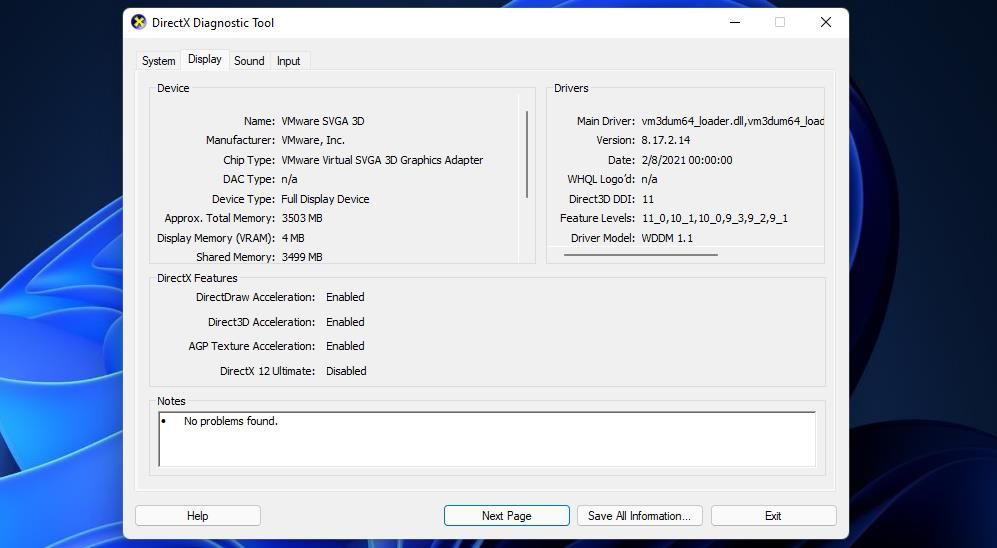
- Нажмите Win + R, введите dxdiag и нажмите Enter.
- Перейдите на вкладку Display и запишите модель видеокарты.
- Откройте страницу загрузки драйверов NVIDIA в браузере.
- Подберите драйвер по модели и операционной системе, загрузите последнюю WHQL‑версию.
- Запустите инсталлятор и выберите «Экспресс‑установка» или «Выборочная установка» с очисткой (Clean Install), если доступно.
- Перезагрузите систему.
Примечание: при использовании ноутбука сначала проверьте рекомендации производителя — иногда нужно использовать драйверы, адаптированные для конкретной модели.
3. Переустановите драйвер видеокарты NVIDIA
Если обновление не помогло или панель управления по‑прежнему отсутствует, выполните чистую переустановку драйвера.
Пошагово:
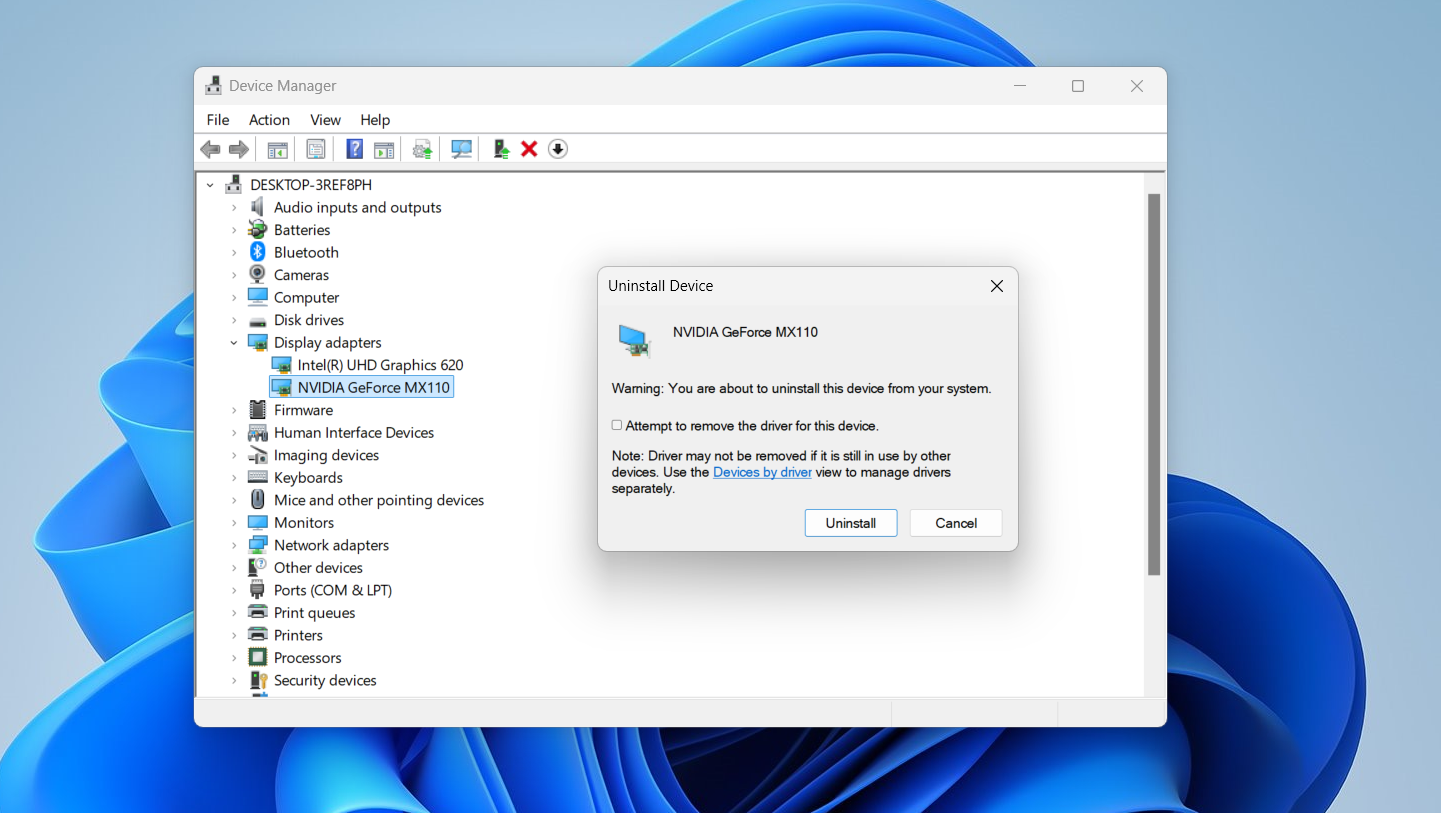
- Правой кнопкой по меню Пуск откройте Диспетчер устройств.
- Разверните раздел Видеоадаптеры и найдите ваш NVIDIA адаптер.
- Правой кнопкой по устройству — Удалить устройство.
- Поставьте галочку Удалить драйвер для этого устройства и подтвердите.
- После удаления перезагрузите ПК.
- Установите скачанный ранее драйвер NVIDIA с опцией чистой установки.
Совет: если на компьютере установлены сторонние утилиты для оптимизации/очистки драйверов (например, Display Driver Uninstaller), используйте их в режиме безопасного режима для полного удаления конфликтующих файлов.
4. Откройте NVIDIA Control Panel через Проводник
Иногда приложение установлено, но не отображается в меню. Файл запуска — nvcplui.exe.
Пути, где его обычно можно найти:
- C:\Program Files\NVIDIA Corporation\Control Panel Client
- C:\Program Files\WindowsApps\NVIDIACorp.NVIDIAControlPanel_8.1.962.0_x64__56jybvy8sckqj
Если папка WindowsApps недоступна, нужно взять её в собственность (см. отдельные руководства по взятию прав владельца в Windows).
Если нашли nvcplui.exe:
- Щёлкните по нему правой кнопкой и выберите Запуск от имени администратора.
- В окне программы в верхнем меню нажмите Desktop и включите Add Desktop Context Menu и Show Notification Tray Icon, чтобы вернуть контекстное меню рабочего стола и значок в трее.
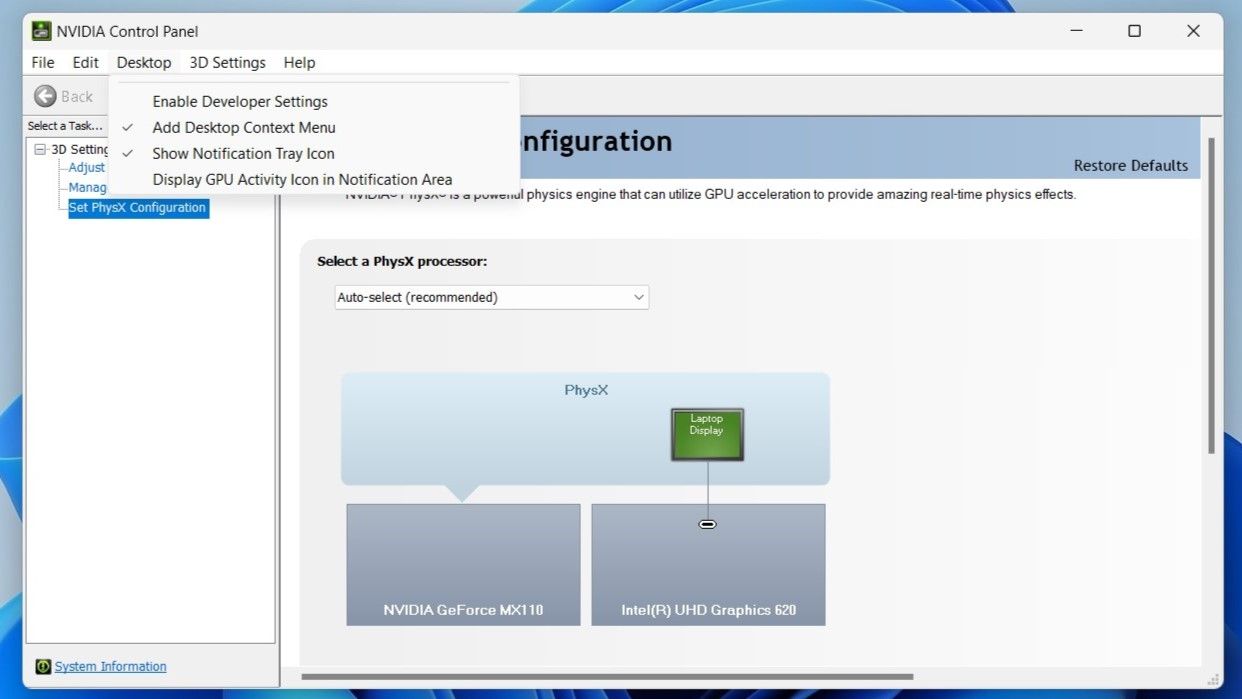
Совет: если приложение запускается, но значка в трее нет — проверьте параметры уведомлений Windows и скрытые значки.
5. Скопируйте NVDisplay.Container в папку автозагрузки
Файл Display.NvContainer связан со службой NVIDIA Display Container LS. Добавление его в автозагрузку иногда решает проблему с отсутствием панели.
Инструкция:
- Откройте приложение Службы (services).
- Найдите NVIDIA Display Container LS и дважды щёлкните.
- Скопируйте путь из поля Path to the executable.
- Нажмите Win + E, вставьте путь в адресную строку и откройте папку.
- Найдите файл Display.NvContainer, щёлкните правой кнопкой и выберите Копировать.
- Нажмите Win + R, введите shell:startup и нажмите Enter.
- Вставьте скопированный файл в папку автозагрузки и перезагрузите ПК.
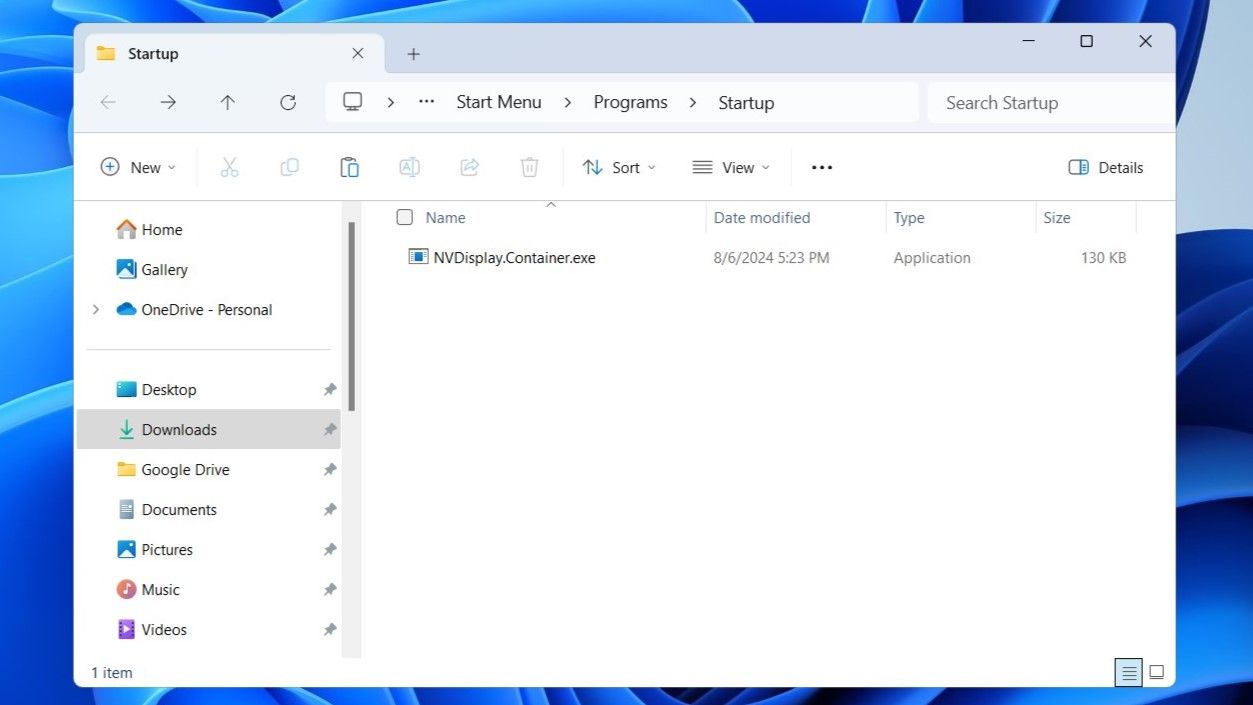
Важно: в некоторых версиях Windows и у некоторых производителей этот файл может иметь другой путь или имя. Не удаляйте оригинальные системные файлы. Копирование безопасно, если вы создаёте резервную копию исходного файла.
6. Переустановите NVIDIA Control Panel
Если перечисленные шаги не вернули панель управления, удалите приложение и установите его снова из Microsoft Store.
Как удалить:
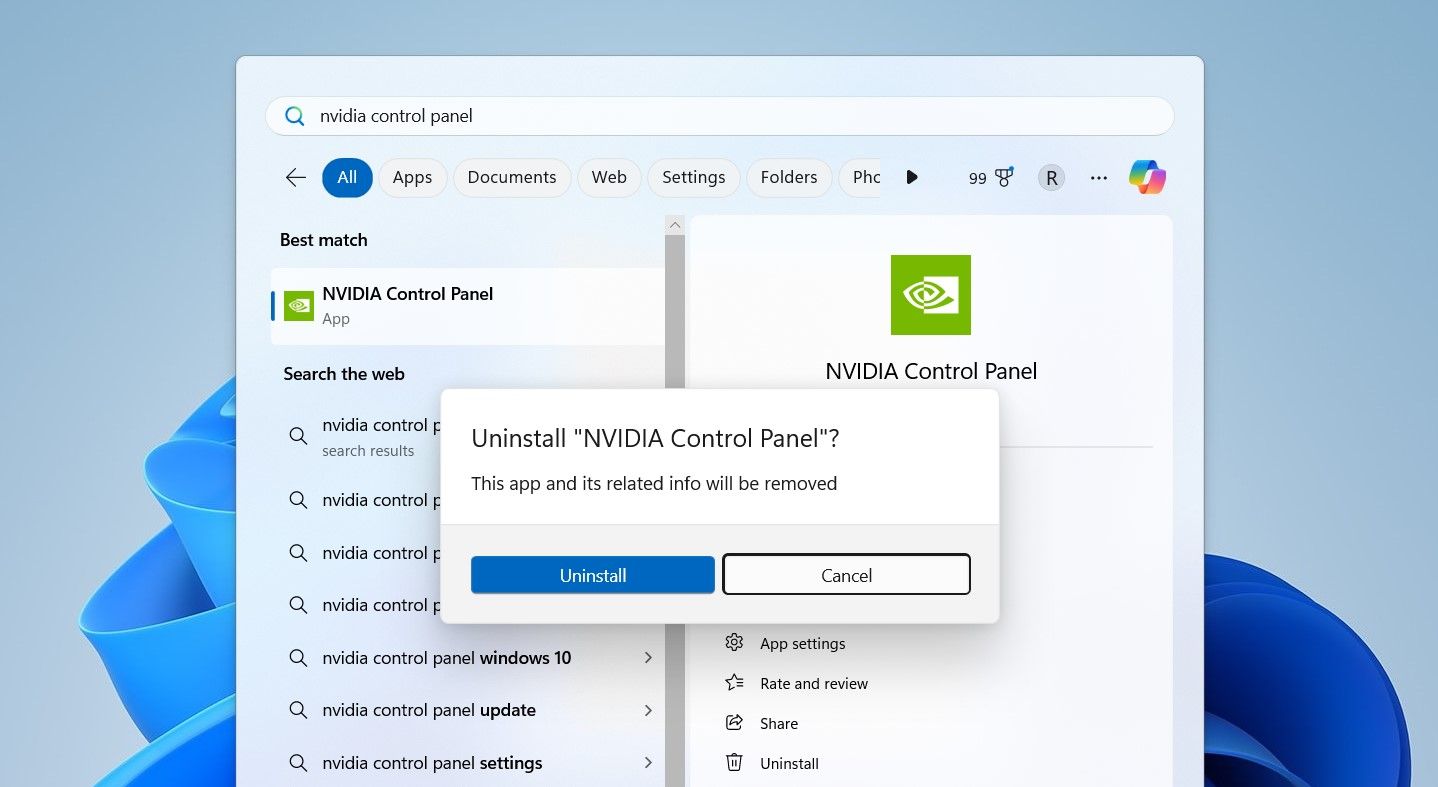
- Нажмите Win + S и введите NVIDIA Control Panel.
- В результатах выберите приложение и нажмите Удалить.
- Подтвердите удаление и перезагрузите ПК.
Установка:
- Откройте Microsoft Store и найдите NVIDIA Control Panel.
- Нажмите Установить и дождитесь завершения.
Примечание: после установки из Microsoft Store некоторые функции могут потребовать дополнительной интеграции с драйвером — убедитесь, что версия драйвера совместима с версией приложения.
Когда перечисленные методы не помогают
Контрпримерные ситуации и альтернативы:
- Если видеокарта отсутствует в диспетчере устройств — возможно аппаратная проблема или сбой шины PCIe. Проверьте подключение и питание карты.
- Если на ПК установлена интегрированная графика без дискретной NVIDIA — панели не будет; вместо этого используйте панель Intel/AMD для интегрированной графики.
- Если система корпоративная и политика групповой политики (GPO) блокирует установку/запуск приложений — обратитесь к IT‑администраторам.
- В редких случаях Store‑версия панели несовместима со старым драйвером; попробуйте установить драйвер, рекомендованный производителем ноутбука.
Альтернативные способы управления графикой
Если восстановить NVIDIA Control Panel не удаётся, можно использовать альтернативы:
- Панель управления Windows — базовые настройки дисплея и масштабирования.
- Инструменты производителя (например, Intel Graphics Command Center для встроенной графики).
- Профили и настройки внутри игровых клиентов (Steam, GeForce Experience).
- Третьесторонние утилиты для цветокоррекции и оверлеев (только от проверенных разработчиков).
Пошаговый план восстановления (SOP)
- Перезагрузка и проверка трей/поиска.
- Проверка служб NVIDIA и установка типа запуска Автоматически.
- Обновление драйвера NVIDIA.
- Переустановка драйвера (с очисткой) при необходимости.
- Поиск nvcplui.exe и запуск от имени администратора.
- Добавление NVDisplay.Container в автозагрузку.
- Удаление и повторная установка приложения из Microsoft Store.
- Если не помогло — проверить аппаратные проблемы и групповые политики.
Чек‑лист для пользователя
- У меня есть права администратора на компьютере.
- Службы NVIDIA настроены на автоматический запуск.
- Драйвер обновлён до последней стабильной версии.
- Панель запускается при ручном запуске nvcplui.exe.
- NVDisplay.Container добавлен в автозагрузку.
- При необходимости приложение переустановлено из Microsoft Store.
Чек‑лист для IT‑администратора
- Проверить GPO и политики безопасности, блокирующие установку приложения.
- Убедиться, что в корпоративном образе включены нужные службы.
- Проверить совместимость драйверов с корпоративным ПО и тестовыми профилями.
- Подготовить инструкцию восстановления для пользователей (SCCM/Intune).
Критерии приёмки
- NVIDIA Control Panel доступна через меню и/или значок в трее после перезагрузки.
- Настройки 3D и дисплея применяются и сохраняются после выхода из приложения.
- Пользователь может задать контекстное меню рабочего стола для быстрого доступа.
Факт‑бокс
- Приложение: NVIDIA Control Panel — интерфейс для управления драйвером NVIDIA.
- Основной запускаемый файл: nvcplui.exe.
- Служба, отвечающая за рабочий стол и трей: NVIDIA Display Container LS (Display.NvContainer).
- Поддерживаемые ОС: Windows 10 и Windows 11 (32/64‑битная совместимость зависит от версии драйвера).
Простая модель мышления — почему панель пропадает
- Служба не запущена → приложение не может зарегистрировать значок и меню.
- Драйвер не соответствует версии приложения → устаревший/повреждённый пакет.
- Приложение установлено, но системные ярлыки/контекст не зарегистрированы → файл nvcplui.exe доступен.
- Групповые политики или корпоративные пакеты ограничивают установку/отображение.
Эта модель помогает последовательно исключать причины.
Решение проблем и отладка — быстрые тесты
- Тест 1: Найдёте ли nvcplui.exe в одном из путей? (да → запуск от имени администратора)
- Тест 2: Помогает ли временная активация службы? (да → автозагрузка)
- Тест 3: Возвращается ли панель после чистой установки драйвера? (да → проблема в драйвере)
Безопасность и конфиденциальность
- Скачивайте драйверы только с официального сайта NVIDIA или со страницы производителя ноутбука.
- Не устанавливайте сомнительные сторонние утилиты для управления драйвером.
- При работе с папкой WindowsApps и изменении прав будьте аккуратны: некорректные права могут ослабить безопасность системы.
- В корпоративной среде согласуйте действия с отделом безопасности.
Возможные побочные эффекты и риски
- Неправильная правка системных прав может привести к проблемам с обновлениями Microsoft Store.
- Удаление драйвера без подготовки может временно отключить видеовыход.
- Использование экспериментальных драйверов может ухудшить стабильность системы.
Decision flowchart
flowchart TD
  A[Панель NVIDIA отсутствует] --> B{Видите nvcplui.exe?}
  B -- Да --> C[Запустить от имени администратора]
  C --> D{Появился значок/контекст?}
  D -- Да --> E[Включить автозагрузку и трей]
  D -- Нет --> F[Переустановить драйвер]
  B -- Нет --> F
  F --> G{Проблема решена?}
  G -- Да --> E
  G -- Нет --> H[Переустановить приложение из Microsoft Store]
  H --> I[Проверить GPO и аппарат]
Глоссарий (1 строка)
- nvcplui.exe — исполняемый файл NVIDIA Control Panel.
- Display.NvContainer — компонент, связанный со службой отображения NVIDIA.
- Clean Install — чистая установка драйвера с удалением старых файлов.
- GPO — групповые политики Windows (административные ограничения).
Частые вопросы
Q: Панель появляется, но при открытии пустое окно — что делать?
A: Обычно это связано с конфликтом версий драйвера; выполните чистую установку драйвера через официальный установщик NVIDIA.
Q: Могу ли я удалить NVDisplay.Container, чтобы сэкономить ресурсы?
A: Не рекомендуется. Этот компонент отвечает за интеграцию панели с рабочим столом; удаление может привести к нестабильности.
Q: Где можно безопасно скачать драйверы?
A: С официального сайта NVIDIA или со страницы поддержки производителя вашего ноутбука/системной платы.
Краткий итог
- Начните с проверки служб NVIDIA и установки для них автоматического запуска.
- Обновите драйвер, при необходимости выполните чистую переустановку.
- Запустите nvcplui.exe вручную и добавьте NVDisplay.Container в автозагрузку.
- В крайнем случае — удалите и установите NVIDIA Control Panel из Microsoft Store и проверьте политики безопасности.
Если ни один из шагов не помог, проверьте аппаратную целостность видеокарты и обратитесь к производителю или в службу поддержки IT.
Подсказка для социальных сетей: «Найти NVIDIA Control Panel исчезло? Следуйте простому плану восстановления — от служб до чистой установки драйвера.»

Похожие материалы

Несколько аккаунтов Skype: Multi Skype Launcher

Журнал для работы: повысить продуктивность

Персональные звуки уведомлений на Android

Скачивание шоу Hulu для офлайн‑просмотра

Microsoft Start: персонализированная новостная лента
