
Что делать, если в Windows 10 пропал сетевой адаптер
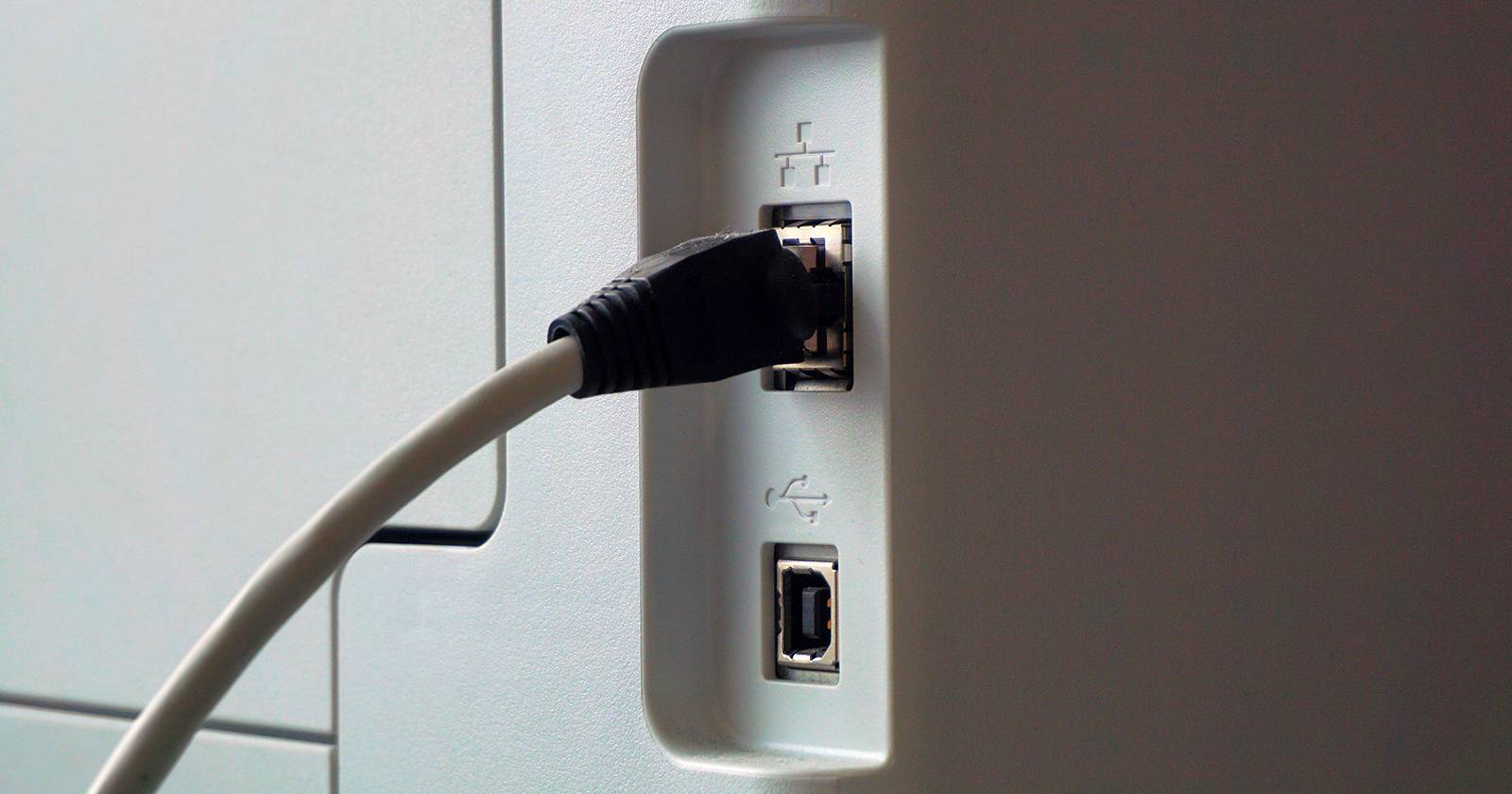
Если сетевой адаптер исчез из «Диспетчера устройств» и пропала сеть — начните с простого: перезагрузите ПК, проверьте кабели, включите показ скрытых устройств и запустите средства устранения неполадок. Если это не помогло — последовательно выполняйте сброс Winsock, очистку сетевых устройств, сброс настроек сети и восстановление системы. Ниже — детальный пошаговый план, чек‑листы, когда методы не работают, и простая схема принятия решений.
Сетевой адаптер в компьютере отвечает за отправку и получение данных по проводным и беспроводным сетям. Иногда драйверы исчезают из «Диспетчера устройств» или Windows 10 сообщает, что адаптер отсутствует. В таком случае интернет недоступен — это мешает работе и развлечениям. Ниже — подробный набор проверенных шагов и дополнительных рекомендаций, чтобы вернуть адаптер в работу.
Быстрые проверки перед глубоким восстановлением
- Перезагрузите ПК: простой перезапуск часто решает временные сбои драйверов.
- Проверьте физические подключения: при проводном подключении отключите и заново подключите Ethernet‑кабель, убедитесь в целостности и надёжности разъёмов.
- Если это ноутбук с съёмной батареей — выньте батарею на 10–20 секунд, затем вставьте и запустите систему.
Если базовые шаги не помогли, переходите к разделам ниже.
1. Показать скрытые устройства в Диспетчере устройств
Адаптер может просто быть скрыт. Откройте «Диспетчер устройств» и включите показ скрытых устройств:
- Щёлкните правой кнопкой по «Пуск» и выберите Диспетчер устройств.
- В меню Вид нажмите Показывать скрытые устройства.
- Разверните раздел Сетевые адаптеры и проверьте, появился ли адаптер.
- Если нет — в меню Действие выберите Обнаружить изменения оборудования.
Если Windows выдала сообщение «Windows не смог найти драйвер для вашего сетевого адаптера», это значит, что драйвер либо отсутствует, либо установлен некорректно.
2. Отключите антивирус и VPN временно
Антивирусные пакеты и сторонние VPN‑клиенты иногда блокируют доступ к сетевым компонентам или мешают установке драйверов. Последовательность действий:
- Временно отключите VPN и перезагрузите ПК.
- Отключите сторонний антивирус (или поставьте в режим «игнорировать»/экран без контроля) и перезагрузите.
- Если адаптер появился — обновите или переустановите VPN/антивирус, попробуйте альтернативный клиент.
Важно: отключайте защиту только временно и при возможности работайте в безопасной среде.
3. Устранение неполадок «Сетевой адаптер» (Troubleshooter)
Windows 10 содержит встроенные средства устранения неполадок. Они автоматически ищут распространённые ошибки.
- Нажмите Пуск → Параметры (или Win + I).
- Перейдите Обновление и безопасность → Устранение неполадок → Дополнительные средства устранения неполадок.
- В разделе «Найти и устранить другие проблемы» выберите Сетевой адаптер и нажмите Запустить средство устранения неполадок.
- Следуйте подсказкам на экране и применяйте предложенные исправления.
4. Сброс сетевых настроек
Если средство устранения неполадок не помогло, попробуйте «Сброс сети» — вернёт сетевые компоненты к настройкам по умолчанию, не трогая личные файлы.
- Откройте Параметры → Сеть и интернет.
- В разделе Состояние прокрутите вниз и нажмите Сброс сети.
- Подтвердите Сбросить сейчас и перезагрузите компьютер.
После сброса потребуется переустановить VPN‑клиенты и виртуальные адаптеры (например, виртуальные коммутаторы).
5. Проверить параметры управления питанием
На ноутбуках Windows может отключать сетевой адаптер ради экономии энергии. Проверьте настройки:
- Откройте Диспетчер устройств.
- Разверните Сетевые адаптеры, щёлкните правой кнопкой по адаптеру и выберите Свойства.
- Перейдите на вкладку Управление питанием.
- Снимите галочку с Разрешить отключение устройства для экономии энергии.
- Нажмите Применить и ОК.
6. Сброс Winsock
Winsock — интерфейс, через который приложения взаимодействуют с сетевыми подсистемами Windows. Его повреждение может приводить к исчезновению сетевого подключения.
- Откройте меню «Пуск», введите
cmd, щёлкните правой кнопкой по «Командная строка» и выберите Запуск от имени администратора. - Введите команду и нажмите Enter:
netsh winsock reset- Перезагрузите компьютер.
7. Очистка сетевых устройств (netcfg)
Иногда помогает полная очистка сетевых компонентов и переустановка протоколов:
- Нажмите Win + R, введите
cmd, затем нажмите Ctrl + Shift + Enter, чтобы запустить Командную строку от администратора. - Выполните команду:
netcfg -d- Перезагрузите систему. Команда удалит и заново установит сетевые адаптеры и протоколы.
8. Проверка фоновых служб Windows
Некоторые системные службы отвечают за работу беспроводных модулей и мобильных сетей. Убедитесь, что они запущены:
- В меню «Пуск» найдите Службы.
- Найдите службу WWAN AutoConfig (для мобильных модулей) и другие сетевые службы.
- Убедитесь, что статус — Выполняется. Если нет, нажмите Запустить.
- Установите тип запуска Автоматически и нажмите Применить/ ОК.
- Перезагрузите компьютер.
9. Восстановление системы
Если исчезновение адаптера произошло после обновления или установки ПО, вернитесь к точке восстановления:
- Нажмите Win + R, введите
rstruiи нажмите Enter. - Следуйте мастеру восстановления, выберите нужную точку восстановления и завершите процесс.
- После восстановления проверьте «Диспетчер устройств».
Дополнительные шаги для продвинутых пользователей
- Переустановите или обновите драйвер вручную: скачайте драйвер с сайта производителя материнской платы или карточного адаптера и установите его в режиме совместимости, если требуется.
- В BIOS/UEFI проверьте, не отключён ли встроенный сетевой контроллер.
- Попробуйте адаптер в другом ПК (если речь о внешнем USB‑адаптере) или временно установите другую сетевую карту.
- Для Wi‑Fi модулей проверьте аппаратный переключатель (физическая кнопка или комбинация Fn+клавиша).
Когда описанные методы не сработают
- Адаптер отсутствует в системе даже после
netcfg -dи сброса Winsock — возможно, аппаратная неисправность (повреждён чип или контроллер). - Встроенный адаптер отключён в BIOS — включите его и обновите BIOS при необходимости.
- Если драйвер не устанавливается на новую версию Windows, ищите совместимый драйвер с поддержкой вашей версии ОС.
В таких случаях разумно обратиться в сервисный центр или заменить адаптер (USB или PCIe) на рабочий.
Решение для корпоративных администраторов
Если проблема массовая (несколько машин в домене):
- Проверьте групповые политики, которые могли отключать устройство или удалять драйверы.
- Используйте централизованное управление драйверами (SCCM/Intune) для развёртывания исправлений драйверов.
- Проверьте изменения образа ОС/patch‑менеджера, которые могли повлиять на сетевые компоненты.
Пошаговый план восстановления (SOP)
- Перезагрузка и проверка кабелей.
- Показать скрытые устройства в Диспетчере устройств.
- Отключение VPN/антивируса, перезагрузка.
- Запуск средства устранения неполадок «Сетевой адаптер».
- Сброс Winsock (
netsh winsock reset) иnetcfg -d. - Сброс сети через параметры Windows.
- Проверка сервисов Windows и параметров питания.
- Переустановка драйвера вручную или откат через точку восстановления.
- Аппаратная диагностика и замена при необходимости.
Критерии приёмки
- Сетевой адаптер отображается в «Диспетчере устройств» без иконки ошибки.
- При подключении через Ethernet или Wi‑Fi доступ в интернет восстановлен.
- Сетевые службы запускаются автоматически и стабильно держат соединение более 10 минут без ошибок.
- При работе ноутбука адаптер не отключается при нормальном уровне заряда (если опция управления питанием выключена).
Тесты при проверке исправности (acceptance)
- Подключение по Ethernet: пинг до шлюза и до внешнего адреса (например, ping 8.8.8.8) — успешный.
- Подключение по Wi‑Fi: получение IP‑адреса от DHCP и доступ в интернет.
- Запуск
ipconfig /allпоказывает корректные адаптеры и адреса. - В логах системы (Просмотр событий) нет повторяющихся ошибок драйвера сетевого адаптера.
Чек‑лист для ролей
Для пользователя:
- Перезагрузил ПК
- Проверил кабели и физические переключатели
- Показал скрытые устройства
- Выполнил сброс Winsock и перезагрузил
Для администратора:
- Проверил групповые политики и обновления драйверов
- Развернул исправления через централизованный инструмент
- Проверил журналы событий и ошибки устройств в Event Viewer
Короткий справочник терминов
- Сетевой адаптер — аппаратный модуль для подключения к сети.
- Winsock — интерфейс прикладного программного обеспечения для сетевых операций.
- DHCP — протокол автоматической выдачи сетевых адресов.
- WWAN AutoConfig — служба управления мобильными модулями (3G/4G).
Схема принятия решения
flowchart TD
  A[Нет сети / адаптер пропал] --> B{Физическое подключение?}
  B -- Да --> C[Проверить кабель, разъем, HW]
  B -- Нет --> D[Показать скрытые устройства]
  D --> E{Адаптер виден?}
  E -- Да --> F[Откат/переустановка драйвера]
  E -- Нет --> G[Запустить средство устранения неполадок]
  G --> H[Сброс Winsock и netcfg -d]
  H --> I[Сброс сети в Параметрах]
  I --> J{Появился адаптер?}
  J -- Да --> K[Проверка стабильности соединения]
  J -- Нет --> L[BIOS проверка / аппаратная диагностика]
  L --> M[Замена адаптера или обращение в сервис]
Безопасность и конфиденциальность
При диагностике временно отключайте антивирус и VPN только если вы уверены в безопасности среды. После восстановления подключений убедитесь, что антивирус и VPN снова включены и обновлены.
Краткое резюме
Если сетевой адаптер исчез — действуйте по схеме: быстрые проверки → показать скрытые устройства → средство устранения неполадок → сброс Winsock/netcfg → сброс сети → проверка служб и питания → восстановление системы или аппаратная диагностика. Если вы администратор, дополнительно проверьте групповые политики и централизованные обновления драйверов.
В большинстве случаев последовательное выполнение этих шагов возвращает адаптер в работу. Если же адаптер не появляется — вероятна аппаратная неисправность или необходимость установки совместимого драйвера от производителя.

Похожие материалы

Несколько аккаунтов Skype: Multi Skype Launcher

Журнал для работы: повысить продуктивность

Персональные звуки уведомлений на Android

Скачивание шоу Hulu для офлайн‑просмотра

Microsoft Start: персонализированная новостная лента
