
Что делать, если Windows выдаёт «Расположение недоступно» при открытии папки
Краткое содержание
- Проверьте, не удалена и не перемещена ли папка — перейдите по фактическому пути или выполните поиск.
- Если папка находится на внешнем диске — проверьте физическое подключение и букву диска в Управлении дисками.
- Для сетевых папок — проверьте сетевое подключение и доступ к NAS или общему ресурсу.
- Дополнительные шаги: перезапуск Проводника, проверка прав доступа, chkdsk, полная проверка антивирусом, восстановление системы.
Что может быть причиной ошибки
Коротко о возможных причинах:
- Папка была удалена или перемещена. Определение: папка отсутствует по ожиданиюемому пути.
- Папка находится на внешнем диске или носителе, который временно отключён.
- Сетевой ресурс недоступен (проблемы сети, NAS, смена адреса/путя).
- Буква диска изменилась, и ярлык ссылается на неправильный том.
- Проблемы с правами доступа или повреждение файловой системы.
- Зловредное ПО блокирует доступ.
- Аппаратные или драйверные сбои накопителя.
Быстрая проверка: удаление или перемещение папки
- Откройте Проводник и перейдите по ожидаемому пути папки.
- Если у вас ярлык — щёлкните правой кнопкой и выберите «Расположение файла» или «Свойства», чтобы увидеть целевой путь.
- Используйте поиск Windows (поле поиска в панели задач) и введите имя папки или файл в ней.
- Проверьте Корзину — возможно, папка была удалена случайно.
Если папка найдена в новом месте, скопируйте путь и обновите ярлыки.
Проверьте подключение внешнего диска
Если папка находится на USB-диске, внешнем HDD/SSD или на карте памяти:
- Отключите устройство и подключите его снова к другому USB-порту (предпочтительно на задней панели настольного ПК).
- Используйте прямой порт на компьютере, избегая USB-хабов и боковых портов ноутбука.
- Если устройство не отображается, откройте «Управление дисками» (наберите diskmgmt.msc в Поиске) и посмотрите, виден ли диск.
Если диск виден, но папки нет — возможно повреждена файловая система.
Убедитесь в сетевом подключении и доступности сетевой папки
Для папок, находящихся на сетевых ресурсах или NAS:
- Проверьте подключение к сети: откройте браузер и загрузите сайт.
- Попробуйте подключиться к ресурсу с другого компьютера, если есть такая возможность.
- Если используется VPN, временно отключите/включите VPN и повторите попытку.
- Убедитесь, что устройство NAS включено и в сети, проверьте индикаторы и перезагрузите устройство при необходимости.
- При подключении через букву сетевого диска попробуйте подключиться по UNC-пути: \server\share
Важно: для корпоративных сетей уточните у администратора, не изменялись ли права доступа или политики безопасности.
Перезапуск Проводника
Иногда сам Проводник зависает и не может корректно открыть папки.
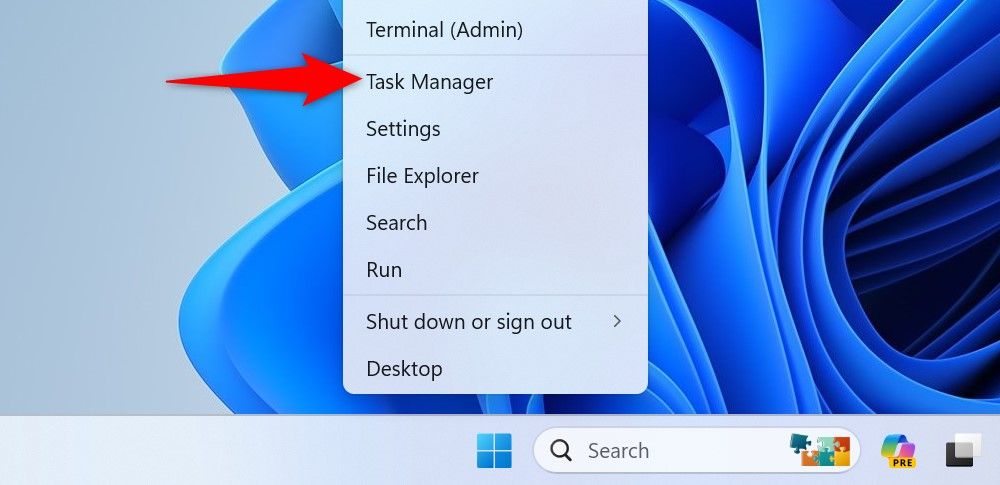
- Щёлкните правой кнопкой по значку Пуск и выберите “Диспетчер задач”.
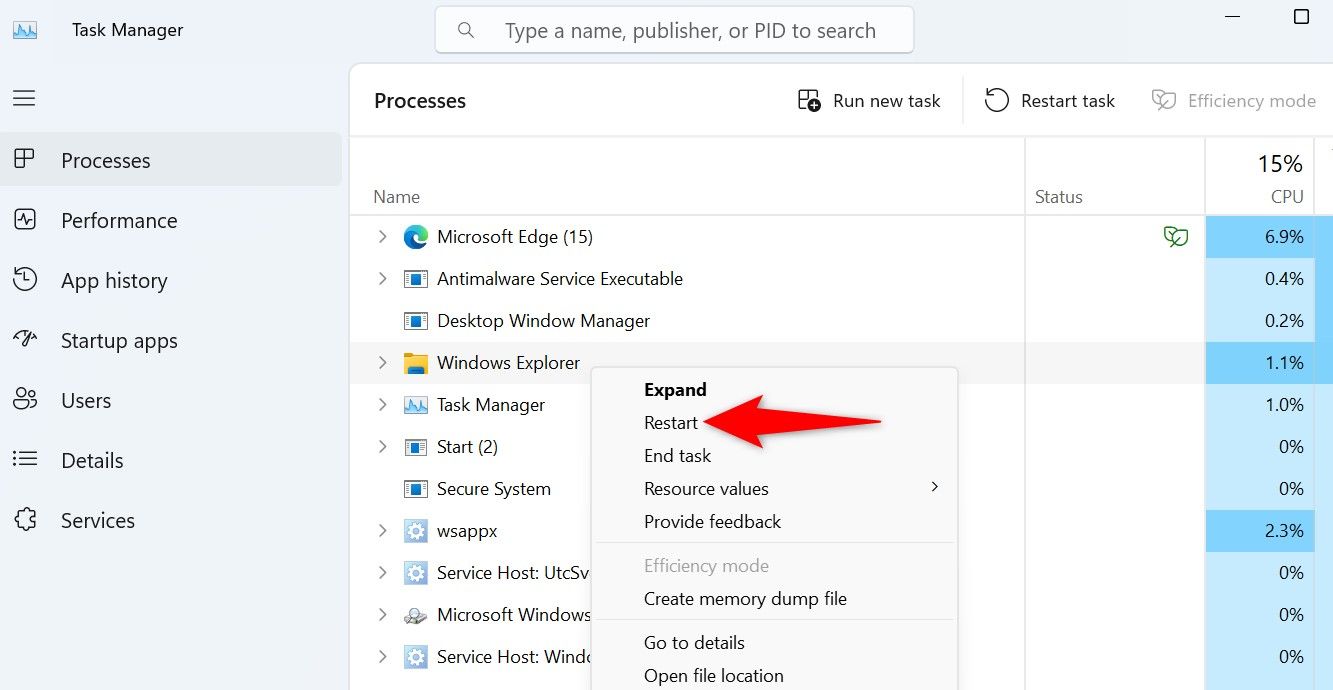
- Во вкладке «Процессы» найдите “Проводник” или “Windows Explorer”, правой кнопкой — “Перезапустить”.
- Если Проводник не перезапустился корректно, в Диспетчере задач выберите «Запустить новую задачу» и введите:
explorer.exe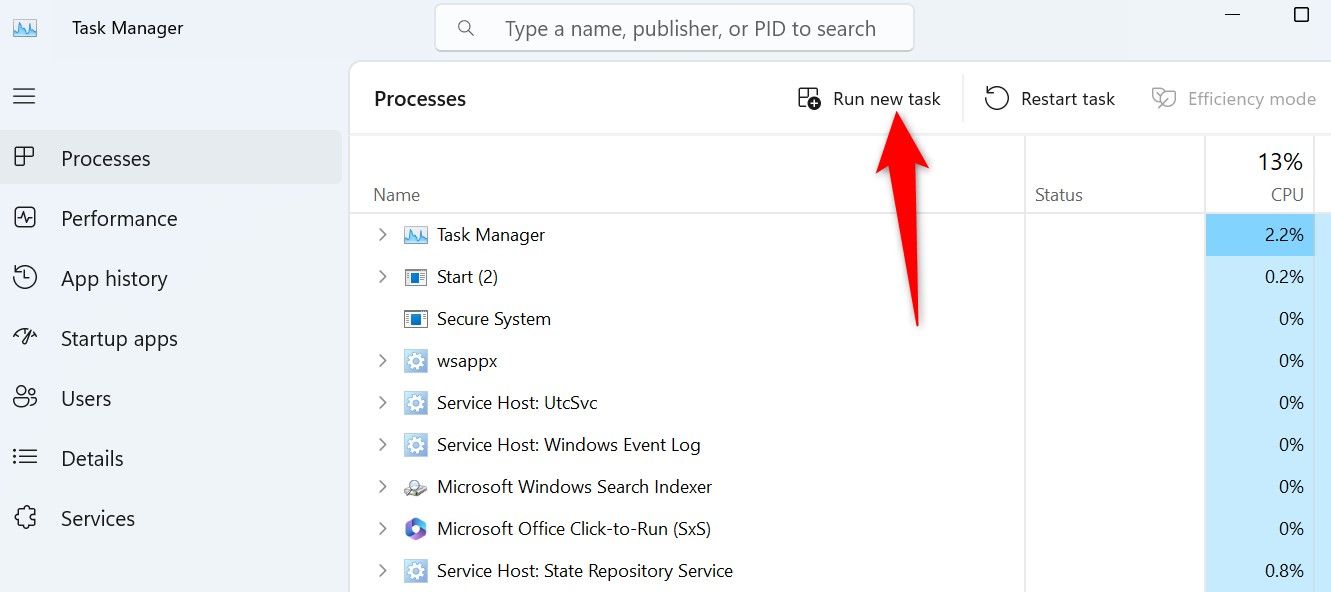
Проверьте, не изменилась ли буква диска
Если вы используете ярлык к папке на томе с буквой, и буква тома изменилась — ярлык станет указывать в никуда.
- Откройте «Управление дисками» (diskmgmt.msc).
- Найдите нужный том, щёлкните правой кнопкой — «Изменить букву диска или путь».
- Назначьте прежнюю букву или выберите новую и обновите ярлыки/ссылки.
Если вы изменяете букву диска, избегайте конфликта с уже используемыми буквами.
Проверка прав доступа и владения
Иногда папка существует, но у вас нет прав на вход.
- Щёлкните правой кнопкой по папке — «Свойства» → вкладка «Безопасность».
- Нажмите “Дополнительно” и проверьте владельца. Если нужно, смените владельца на свою учётную запись.
- Добавьте необходимые разрешения (Чтение/Запись) для вашей учётной записи или группы.
В корпоративной среде изменение владельца может быть ограничено — обратитесь в службу ИТ.
Проверка файловой системы и исправление ошибок (chkdsk)
Если диск виден, но доступ к папкам невозможен, вероятно повреждение файловой системы. Запустите проверку диска.
Откройте командную строку от имени администратора и выполните:
chkdsk X: /f /rЗамените X на букву проблемного тома. Ключ /f исправляет ошибки, /r ищет дефектные сектора и восстанавливает читаемые данные.
После выполнения chkdsk перезагрузите компьютер и проверьте доступ.
Проверка системных файлов и компонентов Windows
Если проблема связана с системными сбоями, выполните SFC и DISM:
Откройте командную строку от имени администратора и выполните по очереди:
sfc /scannowЗатем:
DISM /Online /Cleanup-Image /RestoreHealthЭти команды проверят целостность системных файлов и попытаются восстановить отсутствующие или повреждённые компоненты.
Полная проверка антивирусом
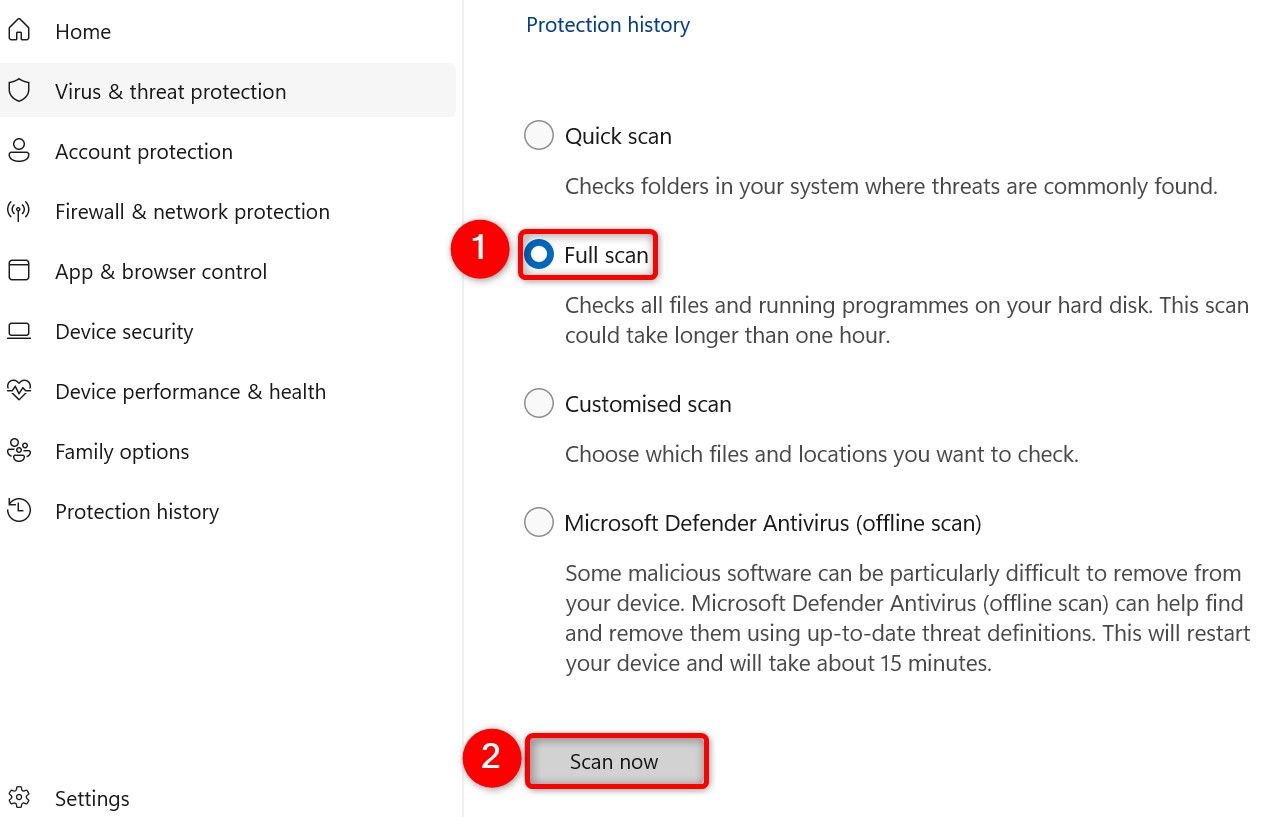
Вредоносное ПО может блокировать доступ к папкам. Выполните полную проверку в Windows Security или используемом антивирусе.
- Откройте Пуск → Windows Security.
- Перейдите в «Защита от вирусов и угроз» → «Параметры проверки» → выберите «Полная проверка» и нажмите “Проверить сейчас”.
Восстановление системы
Если проблема появилась после обновления или установки ПО, восстановление системы может вернуть работоспособность.
- Откройте Пуск → введите Recovery и выберите «Восстановление».
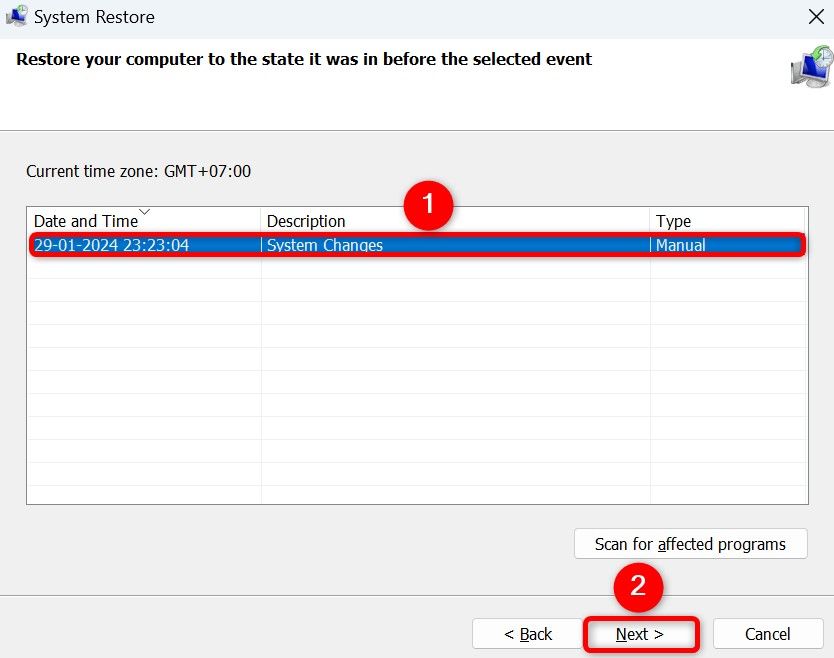
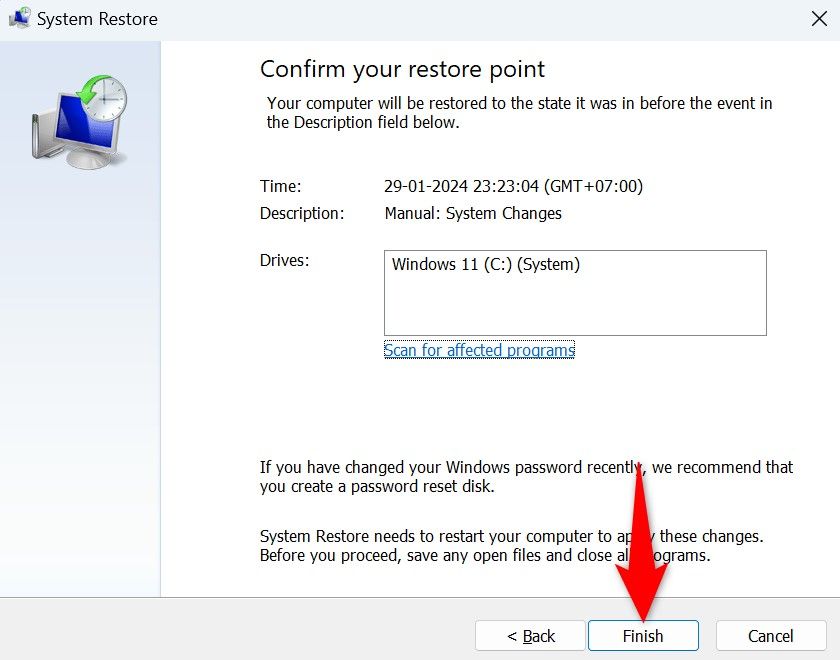
- Нажмите «Открыть восстановление системы» и следуйте мастеру.
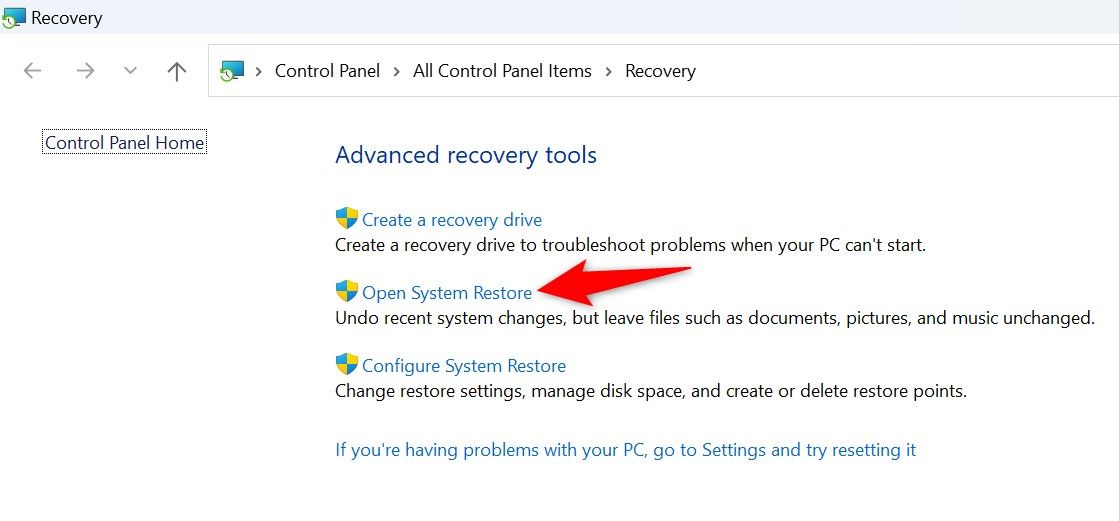
Выберите точку восстановления, выполните восстановление и убедитесь, что доступ к папке восстановлен.
Варианты восстановления данных, если папка удалена или повреждена
Если папка не найдена и не восстанавливается после стандартных шагов:
- Попробуйте программы для восстановления файлов: Recuva, PhotoRec, R-Studio, EaseUS Data Recovery. Они работают по-разному — сначала выполняют сканирование, затем выводят список восстанавливаемых файлов.
- На SSD восстановление может быть осложнено включённой функцией TRIM: при удалении данные часто безвозвратно очищаются. Устанавливать ожидания следует реалистично.
- Если данные критичны, обратитесь в сертифицированную лабораторию по восстановлению данных — это дороже, но даёт лучший шанс при физическом повреждении.
Важно: не записывайте новые файлы на диск, с которого хотите восстановить данные — это уменьшает шансы восстановления.
Когда восстановление не поможет
- Физическое повреждение контроллера диска или механические дефекты HDD без вмешательства специалистов часто не восстанавливаются на бытовом уровне.
- Для SSD с активным TRIM и длительным использованием шансы успешного восстановления сильно снижаются.
- Если права доступа применяются централизованно (AD/GPO) и их изменил администратор, локальными средствами вы не восстановите доступ.
Рекомендации по защите данных и превентивные меры
- Включите автоматические резервные копии: История файлов, резервные копии Windows или облачные решения (OneDrive, Google Drive, Dropbox).
- Храните важные данные в двух разных местах: локальный диск + облако/внешний диск.
- Регулярно проверяйте состояние диска с помощью SMART-утилит (CrystalDiskInfo и аналоги).
- Настройте антивирус и выполняйте периодические полные проверки.
Роли и чек-листы: кто что должен проверить
Чек-лист для домашнего пользователя:
- Проверил, не перемещена ли папка и проверил Корзину.
- Переподключил внешний носитель в другой порт.
- Перезапустил Проводник.
- Выполнил chkdsk для проблемного тома.
- Запустил полную проверку антивирусом.
- Создал резервную копию найденных важных данных.
Чек-лист для системного администратора:
- Проверил доступность сетевого ресурса и целостность сетевых сервисов (SMB, NFS).
- Проверил журналы сервера/NAS на предмет ошибок и отказов.
- Проверил политики группы и права доступа в Active Directory.
- Проверил смену буквы диска или маппинга сетевого ресурса.
- При необходимости инициировал восстановление из бэкапа и проинформировал владельцев данных.
Критерии приёмки
Чтобы считать эту проблему устранённой, выполните все пункты ниже:
- Папка открывается без ошибок с ожидаемого пути.
- Содержимое папки корректно читаемо и файлы открываются.
- Если применимо — ярлыки и маппинги сетевых дисков перенастроены и работают.
- Выполнены резервные копии критичных данных.
Быстрое дерево принятия решений
flowchart TD
  A[Ошибка: Расположение недоступно] --> B{Папка на локальном диске?}
  B -- Да --> C{Диск виден в Проводнике?}
  B -- Нет, сетевой --> N[Проверить сетевое подключение и NAS]
  C -- Нет --> D[Проверить подключение, Управление дисками]
  C -- Да --> E{Права доступа есть?}
  E -- Нет --> F[Сменить владельца/добавить разрешения]
  E -- Да --> G[Запустить chkdsk, SFC, перезапустить Проводник]
  G --> H{Восстановилось?}
  H -- Да --> Z[Завершено]
  H -- Нет --> I[Запустить восстановление системы]
  I --> J{Восстановилось?}
  J -- Да --> Z
  J -- Нет --> K[Попытаться восстановить данные/обратиться в сервис]
  N --> Z2[Если сетевой доступ восстановлен — проверить права и бэкап]
Мини‑методология для последовательной отладки (короткая)
- Определите местоположение папки (локально, внешний диск, сеть).
- Проверьте физическое и сетевое подключение.
- Проверьте права доступа и букву диска.
- Проведите диагностику файловой системы (chkdsk) и целостности системных файлов (SFC/DISM).
- Выполните восстановление системы или восстановление данных, если предыдущие шаги не помогли.
- Настройте резервное копирование и мониторинг состояния накопителя.
Простые сценарии тестирования после исправления
- Откройте папку и запустите несколько файлов (документ, изображение, исполняемый файл) — файлы должны открываться.
- Скопируйте и вставьте файл в папку и из папки — операции чтения и записи должны работать.
- Для сетевых папок — подключитесь с другой машины и проверьте права разных пользователей.
Безопасность и конфиденциальность
- При восстановлении данных не пересылайте конфиденциальные файлы по незащищённым каналам.
- Для корпоративных данных соблюдайте политики копирования и хранения в соответствии с внутренними правилами и требованиями законодательства.
Краткое резюме
Если Windows показывает «Расположение недоступно», обычно проблема решается поиском папки, проверкой подключений, изменением буквы диска, корректировкой прав, запуском chkdsk и антивирусной проверкой. В сложных случаях применяйте восстановление системы или специализированное ПО для восстановления данных. Настройте регулярные бэкапы, чтобы избежать потерь в будущем.
Важно: если данные критичны и стандартные методы не помогают, обратитесь к специалистам по восстановлению данных.
1‑строчный глоссарий
- Проводник — файловый менеджер Windows для работы с файлами и папками.
- chkdsk — утилита Windows для проверки и исправления ошибок файловой системы.
- SFC/DISM — утилиты для проверки и восстановления системных файлов Windows.

Похожие материалы

Несколько аккаунтов Skype: Multi Skype Launcher

Журнал для работы: повысить продуктивность

Персональные звуки уведомлений на Android

Скачивание шоу Hulu для офлайн‑просмотра

Microsoft Start: персонализированная новостная лента
