
Kmode Exception Not Handled — как исправить ошибку синего экрана
TL;DR
Кmode Exception Not Handled обычно вызывает неисправный или устаревший драйвер. Во многих случаях достаточно отключить быстрый запуск и обновить проблемный драйвер. Если сбои повторяются, проверьте видеодрайвер и оперативную память (RAM).
Быстрые ссылки
- Что вызывает ошибку Kmode Exception
- Как исправить Kmode Exception Not Handled
- Отключение быстрого запуска
- Обновление проблемных драйверов
- Зацикливание ошибки при загрузке и драйверы видеокарты
- Проверка оперативной памяти (RAM)
Краткое содержание
Обычно ошибка kmode_exception_not_handled исправляется отключением быстрого запуска Windows. Для постоянного решения найдите и обновите проблемный драйвер. Если ошибка повторяется после обновления драйверов, проверьте модули оперативной памяти с помощью встроенной диагностики и, при необходимости, замените модули.
Важно: перед выполнением операций сохраните незакрытые документы и, при возможности, создайте точку восстановления системы.
Что вызывает ошибку Kmode Exception
Kmode Exception Not Handled означает, что код, работающий в режиме ядра Windows (kernel mode), сгенерировал исключение, которое не было обработано системой. В режиме ядра процессы получают доступ к системной памяти и инструкциям процессора — это самые критичные компоненты системы. Чаще всего виновник — драйвер устройства, который перезаписал участок памяти, принадлежащий другой части системы.
Краткая дефиниция: исключение — это событие при выполнении программы, которое требует внимания обработчика ошибок; режим ядра — привилегированная среда выполнения, где работают драйверы и подсистемы ОС.
Типичные причины:
- Сбой или ошибка в драйвере устройства (наиболее частая причина).
- Конфликт недавно установленных драйверов или ПО с низким уровнем доступа.
- Повреждение или несовместимость драйверов после обновления Windows.
- Проблемы с оперативной памятью или аппаратные неполадки.
Когда ошибка появляется на экране, обратите внимание на имя файла в квадратных скобках в сообщении BSOD — это может указывать на проблемный драйвер.
Пошаговая инструкция как исправить Kmode Exception Not Handled
Ниже — упорядоченный набор действий. Выполняйте по списку, пока проблема не исчезнет.
1. Сначала проверьте имя файла в сообщении BSOD
Если сообщение содержит имя файла (например, netio.sys, nvlddmkm.sys и т.п.), зафиксируйте его. По названию можно понять, какому устройству принадлежит драйвер (сетевая карта, видеокарта и т.д.). Это упростит поиск обновления.
Важно: если BSOD показывает «Unknown» или не даёт имени — переходите к общим шагам по драйверам и памяти.
2. Отключите быстрый запуск
Отключение быстрого запуска часто решает проблему, потому что Windows при включённой опции предзагружает драйверы и может повторно загружать проблемный драйвер при каждой перезагрузке.
Как отключить:
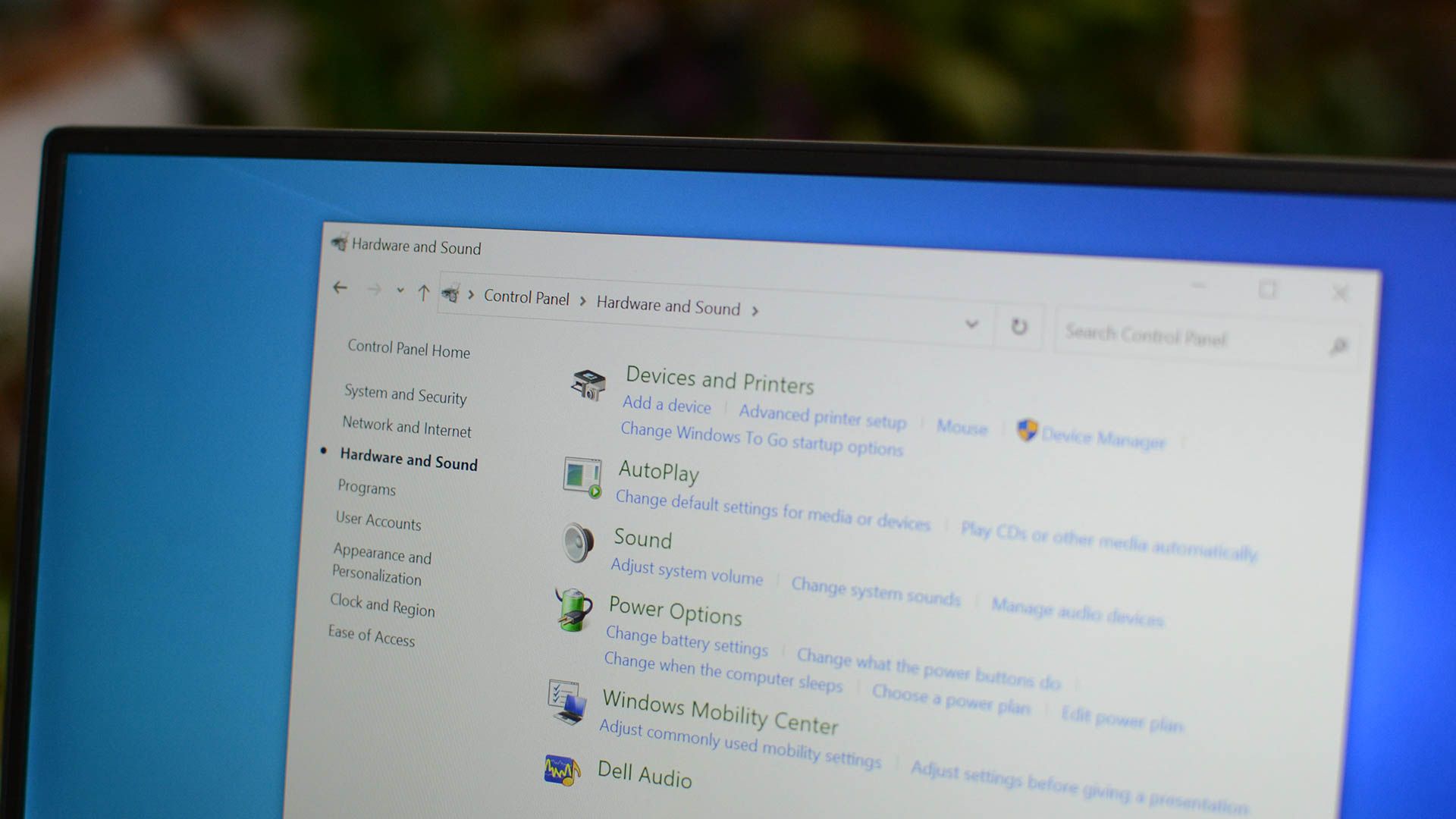
- Откройте Панель управления.
- Перейдите в Система и безопасность > Электропитание.
- Нажмите «Действия кнопок питания».
- Нажмите «Изменить параметры, которые сейчас недоступны».
- Снимите галочку с «Включить быстрый запуск».
- Сохраните изменения и перезагрузите компьютер.
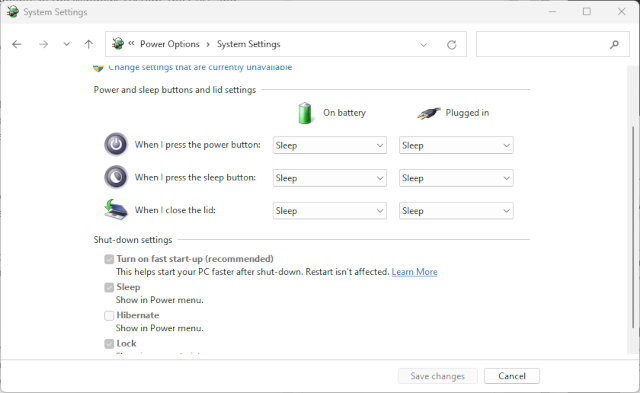
Примечание: отключение быстрого запуска немного замедлит полную загрузку, но даст время для корректной инициализации драйверов.
3. Обновите или замените проблемный драйвер
Если вы знаете, какой драйвер вызвал сбой — обновите его первым.
Как найти и обновить драйвер:
- Откройте Диспетчер устройств.
- Найдите устройство, связанное с именем файла из BSOD или подозреваемое по типу ошибки.
- Щёлкните правой кнопкой и выберите «Обновить драйвер».
- Выберите «Автоматический поиск драйверов». Если автоматический поиск не нашёл обновлений — скачайте драйвер с сайта производителя устройства и установите вручную.
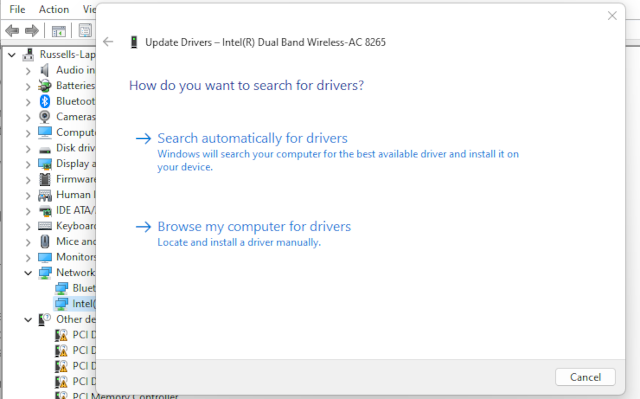
Если в списке есть «Неизвестное устройство», это явный признак отсутствующего драйвера. Узнайте аппаратный идентификатор (Hardware ID) в свойствах устройства и найдите драйвер по нему.
Советы по загрузке драйверов:
- Скачивайте драйверы только с сайта производителя устройства или производителя ПК.
- Для видеокарт используйте официальные страницы NVIDIA, AMD, Intel.
- Для ноутбуков предпочтительнее драйверы с сайта производителя ноутбука — они могут быть адаптированы под конкретную конфигурацию.
4. Что делать, если ошибка зацикливается при загрузке
Если Windows перезагружается в цикл BSOD, попробуйте безопасный режим:
- Принудительно выключите ПК 2–3 раза при загрузке, чтобы инициировать среду восстановления.
- Перейдите в Дополнительные параметры загрузки и выберите Безопасный режим с поддержкой сети.
- Установите загруженные драйверы видеокарты или выполните откат драйвера (в свойствах устройства кнопка «Откатить драйвер»).
Причина зацикливания часто — видео- или сетевой драйвер. Установка последней версии драйвера вручную из безопасного режима обычно решает проблему.
5. Проверьте оперативную память (RAM)
Если предыдущие шаги не помогли, причиной может быть неисправная память.
Проверка памяти:
- Откройте средство Диагностика памяти Windows (Windows Memory Diagnostic).
- Выберите «Перезагрузить и выполнить проверку».
- Дождитесь завершения теста и просмотрите результаты в журнале событий (Event Viewer) в разделе «Система».
Если тест показал ошибки: выключите ПК, извлеките модули RAM, очистите контакты, аккуратно переустановите и повторно проверьте. Если ошибка сохраняется на одном модуле — замените его.
Дополнительные методы и альтернативы
- Удаление недавно установленного ПО. Если проблема началась после установки новой программы, попробуйте удалить её.
- Откат Windows к контрольной точке восстановления до момента, когда всё работало.
- Обновление BIOS/UEFI иногда устраняет несовместимости, но это шаг с риском — выполняйте только при уверенности и наличии инструкции от производителя.
- Проверка цели: временно отключите дополнительное оборудование (внешние USB-устройства, карты расширения) чтобы исключить аппаратный конфликт.
Ментальная модель для быстрого решения
- Идентификация — посмотреть имя файла в BSOD.
- Локализация — связать файл с устройством (видеокарта, сеть, диск и т. д.).
- Изоляция — загрузиться в безопасный режим, отключить быструю загрузку и удалить внешние устройства.
- Исправление — обновить/откатить драйвер, заменить память.
- Проверка — перезагрузить и наблюдать за стабильностью.
Эта модель помогает быстро принимать решения и не пропускать ключевые шаги.
Рольные контрольные списки
Администратор систем:
- Собрать логи BSOD и записи в журнале событий.
- Зафиксировать имя проблемного файла.
- Проверить обновления драйверов и политики обновлений в центре управления.
- При необходимости развернуть исправление через SCCM/Intune.
Домашний пользователь:
- Отключить быстрый запуск.
- Обновить драйверы с сайта производителя.
- Запустить проверку памяти.
Техник по ремонту ПК:
- Проверить модули RAM на другом ПК или с помощью тестера.
- Проверить питание и соединения плат.
- При подозрении на аппаратный дефект выполнить стресс-тесты CPU/GPU/HDD.
Разработчик драйверов:
- Воспроизвести баг под контролем отладчика ядра.
- Проверить корректность проверок границ памяти и обработчиков исключений.
- Создать дамп памяти (minidump) для анализа.
Стратегия исправления — пошаговый playbook
- Соберите информацию: скрин BSOD, имя драйвера, последние изменения в системе.
- Отключите быстрый запуск и все внешние устройства.
- Перезагрузитесь; если проблема исчезла, установите драйверы по одному.
- Если цикл остался — загрузитесь в безопасный режим и откатите/удалите подозрительные драйверы.
- Обновите драйверы с сайтов производителей.
- Запустите проверку памяти и диска.
- Если все шаги не помогли — рассмотрите чистую установку Windows или обращение в сервис.
Критерии приёмки
- Система успешно загружается без BSOD в течение 48 часов при выполнении обычных задач.
- Ошибка не воспроизводится при перезагрузках и выходе из спящего режима.
- После замены/обновления драйвера система стабильна при том же сценарии, где возникала ошибка.
Диаграмма принятия решения
flowchart TD
  A[Появился Kmode Exception] --> B{Есть имя файла в BSOD?}
  B -- Да --> C[Поиск файла и связанного устройства]
  B -- Нет --> D[Отключить быстрый запуск и внешние устройства]
  C --> E{Это видео/сеть/другое?}
  E -- Видео --> F[Загрузиться в безопасный режим и обновить/переустановить видеодрайвер]
  E -- Сеть --> G[Обновить сетевой драйвер / USB сетевой адаптер]
  E -- Другое --> H[Обновить соответствующий драйвер]
  D --> I[Если цикл повторяется — загруз в безопасный режим и обновление драйверов]
  F --> J[Проверка RAM]
  G --> J
  H --> J
  I --> J
  J --> K{Проблема решена?}
  K -- Да --> L[Контрольная проверка 48 часов]
  K -- Нет --> M[Аппаратная диагностика / замена модулей / сервис]
Примеры, когда это не поможет
- Если причина — аппаратный отказ материнской платы или повреждённый слот RAM — обновление драйверов не исправит проблему.
- Если повреждён раздел системных файлов Windows, может понадобиться восстановление системы или чистая установка.
- Побочные эффекты от экспериментов с разгонаом (OC) CPU/GPU могут требовать сброса настроек BIOS/UEFI.
Безопасность и конфиденциальность при скачивании драйверов
- Скачивайте драйверы только с проверенных официальных сайтов. Сторонние ресурсы могут содержать изменённые пакеты.
- Не предоставляйте личные данные при установке драйверов — лицензии и формы производителя обычно необязательны.
- Храните контрольную точку или резервную копию перед критическими изменениями.
Фактбокс
- Частые источники ошибки: сетевые драйверы, видеодрайверы, драйверы USB.
- Быстрый тест памяти встроенными средствами обычно занимает 10–30 минут, полный тест — дольше.
- Отключение быстрого запуска не требует прав администратора выше обычного администратора и безопасно.
Мини-методология анализа дампа
- Создать minidump при следующем BSOD (если включено).
- Открыть дамп в WinDbg или другом отладчике.
- Выполнить команду !analyze -v для первичного анализа.
- Посмотреть стек вызовов и модуль, где произошло исключение.
- Сопоставить модуль с драйвером и версией.
Шаблон отчёта для техподдержки
- Описание проблемы и частота появления.
- Снимок экрана BSOD с именем файла.
- Версия Windows (например, Windows 10 21H2).
- Последние изменения: установки, обновления, подключённые устройства.
- Результаты запуска Diagnostcs: проверка RAM и минидампы.
Нюансы для локального рынка
- В русскоязычных сборках Windows названия пунктов Панели управления и опций могут немного отличаться. Используйте поиск в меню «Пуск» по ключевым словам: «Электропитание», «Диспетчер устройств», «Диагностика памяти».
- При скачивании драйверов обращайте внимание на локализацию страниц производителя и маркировку продукта ноутбука/ПК (модель, SKU).
Итог и краткие рекомендации
Если вы видите Kmode Exception Not Handled:
- Сначала отключите быстрый запуск и перезагрузитесь.
- Обновите проблемные драйверы (особенно сетевые и видеодрайверы).
- Если ошибка повторяется — загрузитесь в безопасный режим и выполните обновление/удаление драйверов вручную.
- Проверяйте оперативную память если ПО и драйверы не помогают.
Короткая подсказка: фиксируйте имя файла из BSOD — это ваш самый полезный след в диагностике.
Краткое резюме
- Основная причина: ошибка в драйвере, работающем в режиме ядра.
- Быстрое решение: отключение быстрого запуска и обновление драйверов.
- Глубокая проверка: тест RAM и аппаратная диагностика.
1-строчное глоссарий
- BSOD — синий экран смерти, критическое системное уведомление Windows.
- Драйвер — программный компонент, обеспечивающий работу аппаратуры.
| | Распространённые ошибки Windows | | Код ошибки | 0xc00000e5 | 0xc000007b | 0x80004005 | 0x80070005 | 0x8007045d | Exception Breakpoint Has Been Reached | Kmode Exception Not Handled | WHEA Uncorrectable Error | Video DXGKRNL Fatal Error | DPC Watchdog Violation | Operation Did Not Complete | Page Fault in Nonpaged Area | Something Didn’t Go as Planned | USB Device Not Recognized | Network Discovery Is Turned Off | Wi-Fi Isn’t Secure | Wi-Fi Doesn’t Have a Valid IP Configuration | Windows Cannot Find the License Terms | | Подробнее | Поиск ошибок по коду в CMD | Объяснение BSOD | Просмотр логов BSOD | Восстановление повреждённых файлов | Исправление зависшего ПК | Поиск решений | Обновление драйверов и проверка RAM | Аппаратные ошибки CPU | Ошибки графического драйвера | Проблемы с периферией | Ошибка операции | Ошибка страниц памяти | Общие советы | Проблемы с USB | Отключено обнаружение сети | Проблемы безопасности Wi‑Fi | Неверная конфигурация IP | Проблемы с лицензией Windows |
Важно: если вы не уверены в своих действиях по обновлению BIOS или замене аппаратных компонентов, обратитесь в сервисный центр.
Спасибо за внимание. Если хотите, я могу подготовить краткую инструкцию для ваших пользователей с пошаговыми скриншотами на русском языке.

Похожие материалы

Несколько аккаунтов Skype: Multi Skype Launcher

Журнал для работы: повысить продуктивность

Персональные звуки уведомлений на Android

Скачивание шоу Hulu для офлайн‑просмотра

Microsoft Start: персонализированная новостная лента
