
Что делать, если Secure Boot неактивна (серая) в BIOS
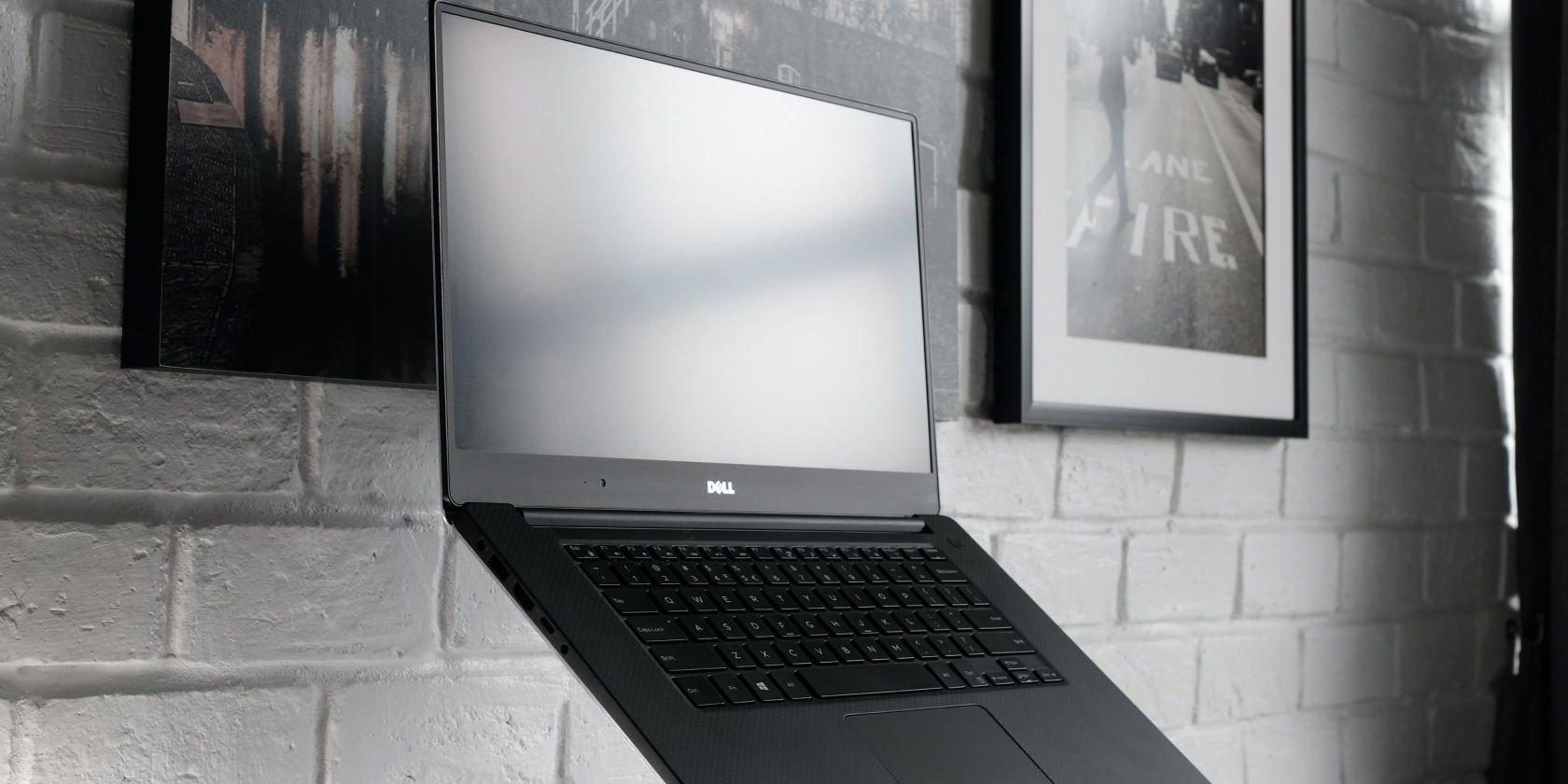
Secure Boot — это стандарт безопасности, который предотвращает загрузку неподписанных или вредоносных компонентов в процессе включения ПК. Коротко: он проверяет цифровую подпись загрузчиков и драйверов на этапе UEFI-загрузки.
Важно: перед любыми изменениями в BIOS сделайте резервные копии важных данных и убедитесь, что у вас есть доступ к учётным записям и ключам шифрования (BitLocker и др.).
Основные причины, почему Secure Boot может быть серым
- Нет установленного пароля администратора BIOS/UEFI. На многих ноутбуках включение Secure Boot ограничено до тех пор, пока не задан админ-пароль.
- Включён Fast Boot в BIOS, который пропускает часть проверок и блокирует изменение настроек безопасности.
- Ручные и некорректные изменения в разделе безопасности BIOS/UEFI (например, удаление ключей Secure Boot).
- Устаревшая или повреждённая прошивка UEFI/BIOS.
- Конфликт с режимом загрузки (Legacy/CSM вместо чистого UEFI).
Быстрая карта действий
- Установите пароль администратора в BIOS. 2. Отключите Fast Boot. 3. Восстановите настройки безопасности к заводским. 4. Обновите BIOS, если нужно. 5. Загрузите настройки BIOS по умолчанию (Load Setup Defaults). 6. Проверьте режим загрузки — должен быть UEFI, а не Legacy/CSM.
1. Установите пароль администратора в BIOS
Установка пароля администратора в BIOS ограничит доступ к настройкам и на многих платформах разблокирует возможность включения Secure Boot.
Коротко: пароль администратора — это не пароль Windows, а пароль UEFI/BIOS. Если вы не помните его, сброс BIOS может потребовать физического вмешательства.
Шаги (пример на ноутбуке HP Pavilion; у других OEM клавиши и названия могут отличаться):
- Выключите компьютер.
- Нажмите кнопку питания, затем сразу начните нажимать клавишу F10, чтобы войти в BIOS Setup Utility. У Dell/Asus/Lenovo это часто F2 или другая клавиша — смотрите руководство.
- В BIOS используйте стрелки влево/вправо, чтобы открыть вкладку Security.
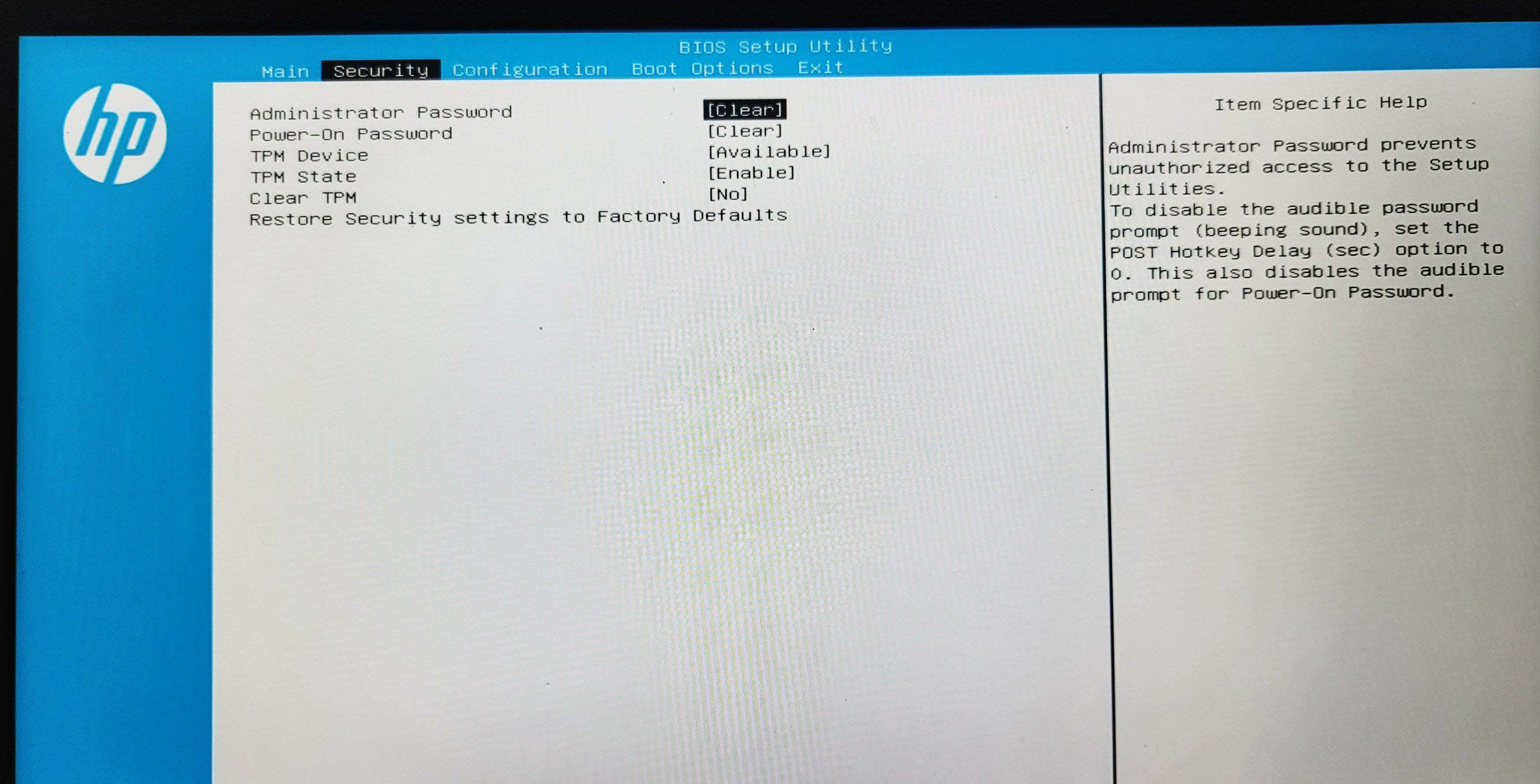
- Выберите Administrator Password и нажмите Enter. На некоторых моделях пункт может называться Set Supervisor Password.
- Введите новый пароль администратора и повторите его в поле Confirm New Password.
- Нажмите Enter, чтобы сохранить.
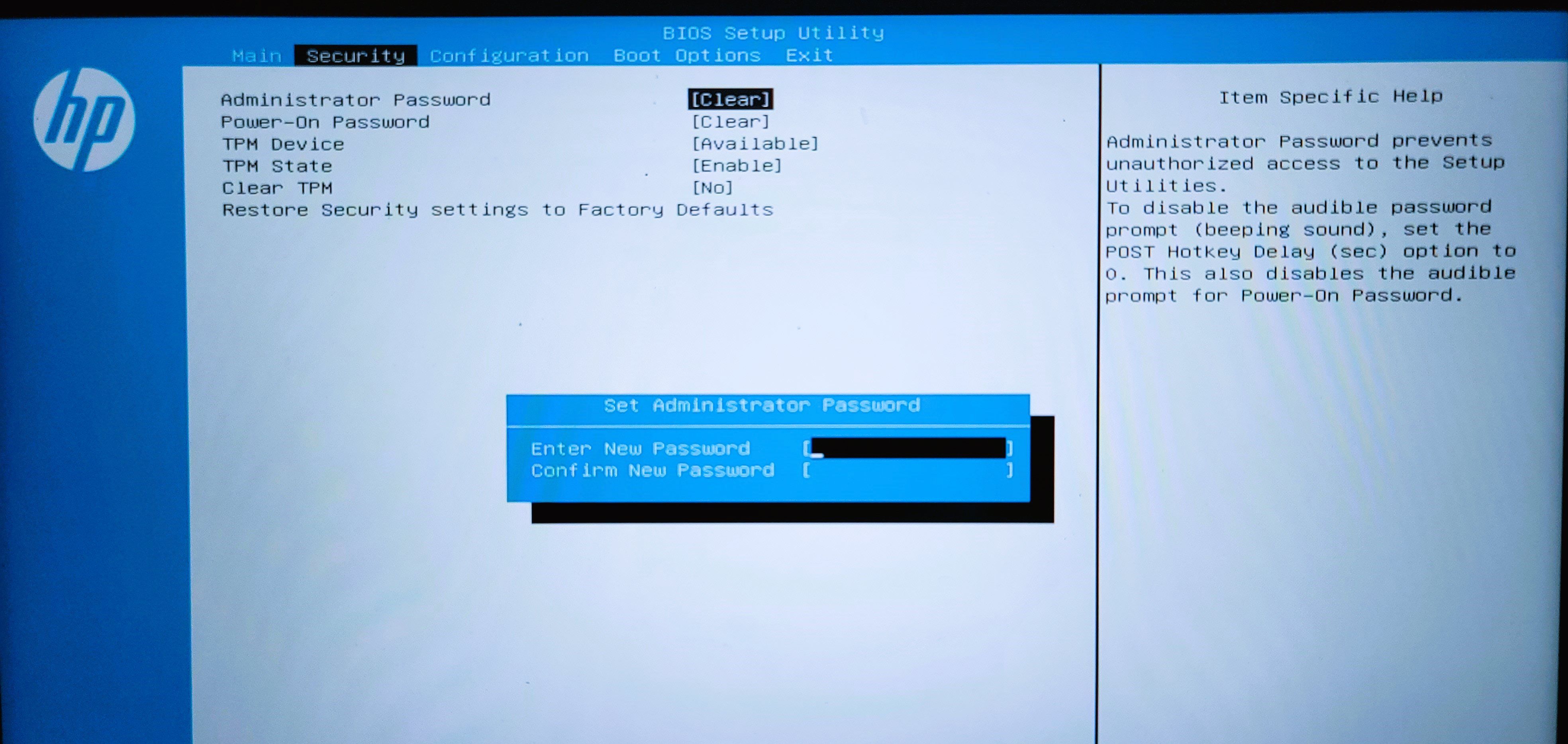
- Нажмите F10, чтобы сохранить изменения и выйти из BIOS.
- Снова войдите в BIOS — опция Secure Boot должна стать доступной.
Примечание: после включения Secure Boot вы можете удалить админ-пароль (через тот же раздел Security), оставив поля для нового пароля пустыми и подтвердив изменения.
Важно: если вы забудете админ-пароль BIOS, восстановление доступа может потребовать обращения в сервис или снятия батарейки CMOS (на настольных материнских платах) — действуйте осторожно.
2. Отключите Fast Boot в BIOS
Fast Boot — опция UEFI/BIOS, ускоряющая запуск системы, пропуская некоторые проверки. На отдельных моделях она мешает изменению параметров Secure Boot.
Коротко: Fast Boot в BIOS — это не то же самое, что Fast Startup в Windows.
Шаги:
- Загрузитесь в BIOS.
- Перейдите на вкладку Advanced.
- Выберите Boot Options и нажмите Enter.
- Найдите Fast Boot и установите Disabled.
- Нажмите Enter, затем F10, чтобы сохранить и выйти.
- Перезапустите компьютер и снова войдите в BIOS — проверьте доступность Secure Boot.
Если опция Fast Boot отсутствует, переходите к следующему пункту.
3. Восстановите настройки безопасности BIOS до заводских
Если вы вносили изменения в раздел Security и не помните, какие параметры изменяли, сброс секции безопасности к заводским значениям часто решает проблему.
Шаги:
- Войдите в BIOS.
- Откройте вкладку Security.
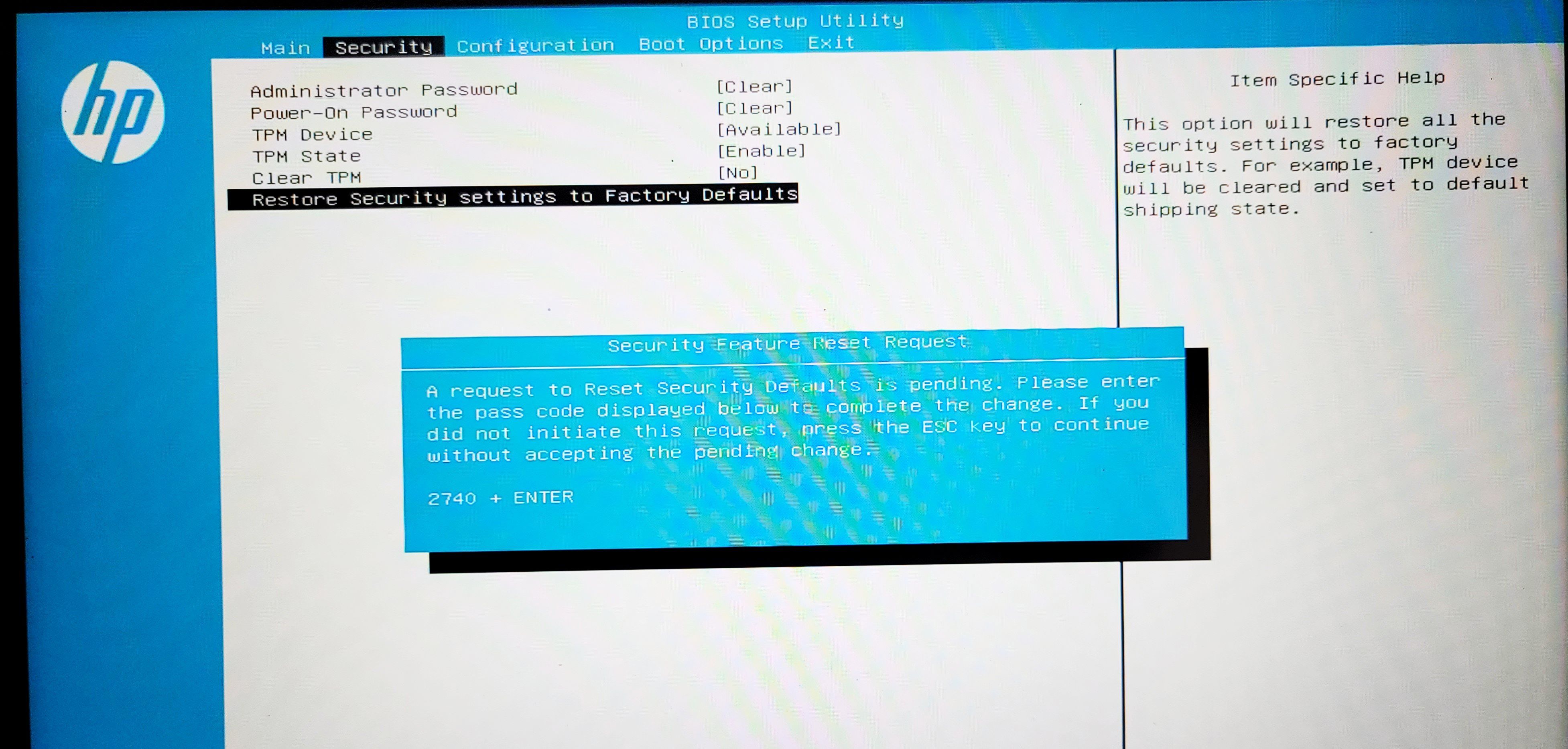
- Выберите Restore Security settings to factory defaults.
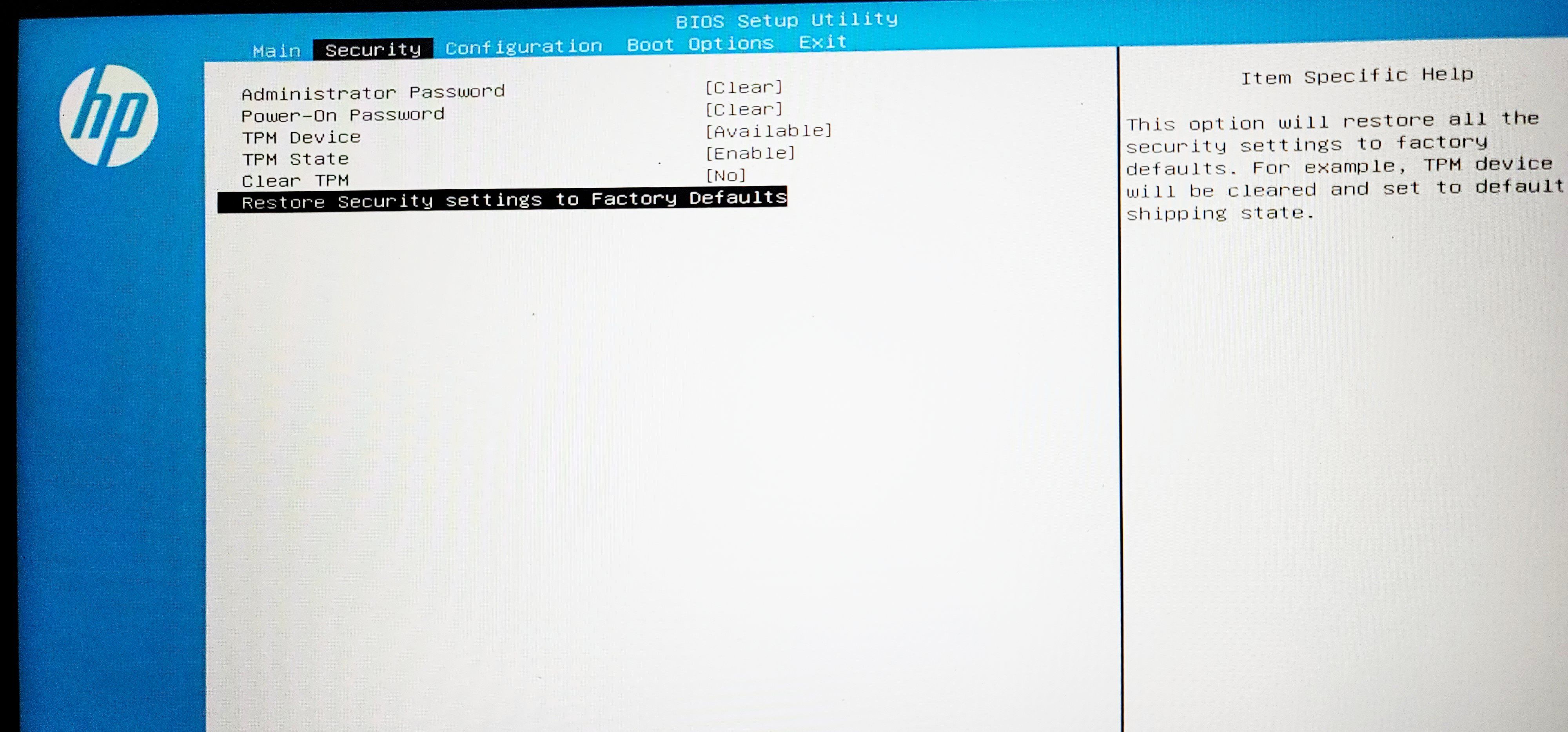
- Прочитайте описание в диалоге Security Feature Reset Request — вам будет показан код для подтверждения.
- Введите показанный pass code и нажмите Enter.
- Нажмите F10, чтобы сохранить изменения и выйти.
- Зайдите в BIOS ещё раз и проверьте Secure Boot.
Замечание: операция восстановит ключи и параметры безопасности. Если у вас был включён BitLocker, подготовьтесь к тому, что потребуется расшифровка/ввод ключа восстановления после смены настроек безопасности.
4. Обновите BIOS/UEFI
Если предыдущие шаги не помогли, возможно, проблема вызвана багом прошивки. Обновление BIOS может устранить несовместимости и ошибки.
Подготовка и предосторожности:
- Перед обновлением приостановите BitLocker и временно отключите антивирус/Windows Security, если инструкции производителя это требуют.
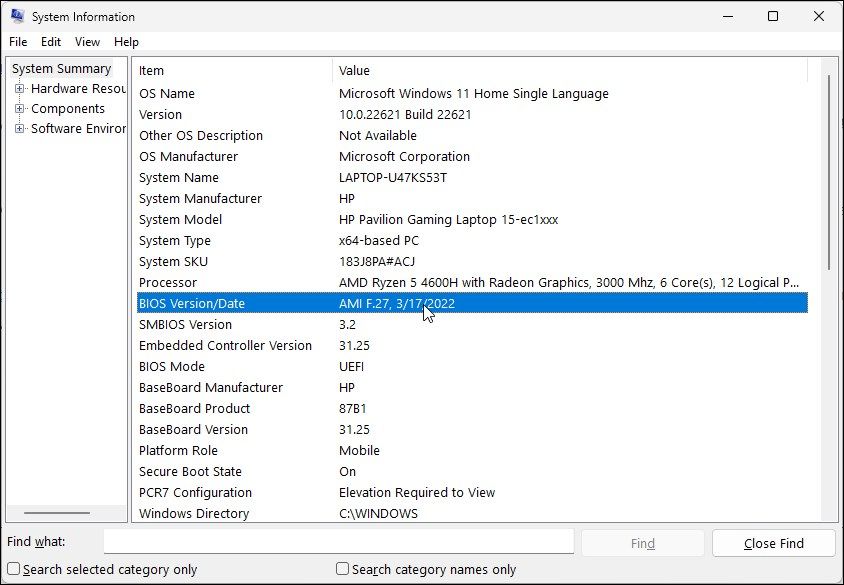
- Снимите отметку текущей версии BIOS: Win → введите «system information» → откройте приложение и найдите BIOS Version/Date.
- Скачивайте прошивку только с официального сайта производителя ноутбука или материнской платы.
- Никогда не выключайте питание во время обновления прошивки.
Пример обновления (общая логика):
- Перейдите на страницу поддержки производителя (например, HP Drivers) и найдите раздел с прошивками/BIOS для вашей модели.
- Сравните номер версии загруженного файла с установленной версией. Обновлять имеет смысл только при более новой версии.
- Запустите файл обновления в Windows и следуйте инструкциям. ПК перезагрузится и войдёт в утилиту обновления прошивки.
- Выберите Apply Update Now и дождитесь завершения.
- После обновления перезагрузите компьютер, вернитесь в BIOS и проверьте доступность Secure Boot.
Важно: если обновление прошло неудачно и устройство не загружается, обратитесь в сервис или следуйте инструкциям производителя по восстановлению прошивки.
5. Загрузите настройки BIOS по умолчанию
Если конфигурация BIOS повреждена, загрузка заводских параметров поможет вернуть корректное поведение.
Шаги:
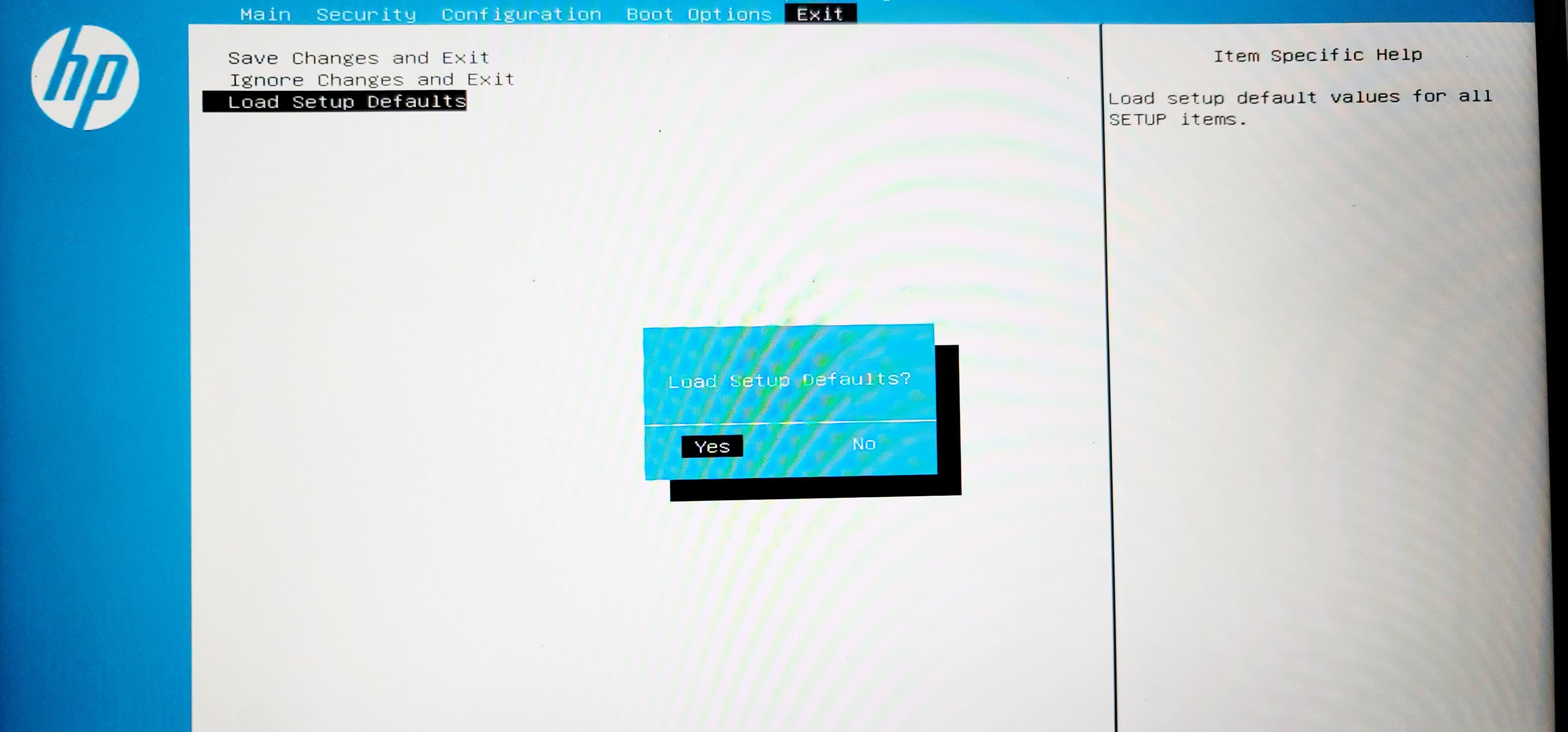
- Войдите в BIOS и откройте вкладку Exit.
- Выберите Load Setup Defaults и нажмите Enter.
- Подтвердите Yes и нажмите Enter — все настройки вернутся к значениям по умолчанию.
- Выберите Save Changes и Exit.
- Повторно войдите в BIOS и проверьте Secure Boot.
Примечание: загрузка настроек по умолчанию затронет все параметры BIOS, включая режимы работы дисков, порядок загрузки, энергоуправление и т. п. Перед операцией зафиксируйте текущие значения, если потом потребуется их восстановить.
Что ещё проверить (практические советы и альтернативы)
- Режим загрузки: убедитесь, что стоит чистый UEFI-режим, а не Legacy/CSM. Secure Boot требует UEFI.
- Ключи Secure Boot: если вы вручную удаляли или меняли ключи (PK/KEK/db/dbx), восстановите их к заводским значениям через меню Secure Boot в BIOS.
- Аппаратные ограничения: на старых материнских платах Secure Boot может быть частично не реализован или упрощён.
- OEM-специфика: некоторые производители блокируют доступ к Secure Boot в фирменных сборках — читайте руководство к конкретной модели.
Когда это не поможет
- Если BIOS был прошит кастомной прошивкой/модифицирован (несанкционированный мод), восстановление официальной версии и ключей может быть единственным решением.
- Если аппарат не поддерживает UEFI/Secure Boot априори (очень старые платы), включить опцию невозможно.
SOP: Пошаговый рабочий план для системного администратора (Playbook)
Цель: сделать Secure Boot доступным и включить его без потери данных.
- Подготовка
- Соберите информацию: модель устройства, текущая версия BIOS, режим загрузки, состояние BitLocker.
- Сообщите пользователю о возможной потере доступа к зашифрованным данным.
- Подготовьте резервную копию ключей восстановления BitLocker.
- Базовые шаги
- Войти в BIOS и установить пароль администратора.
- Отключить Fast Boot.
- Перезапустить и проверить доступность Secure Boot.
- Если не помогло
- Восстановить настройки безопасности к заводским.
- Проверить режим UEFI/Legacy.
- Если всё ещё не работает
- Проверить наличие новой прошивки BIOS на сайте производителя.
- Выполнить обновление BIOS по официальной инструкции.
- Завершение
- Включить Secure Boot, проверить загрузку ОС.
- Включить обратно BitLocker/антивирус.
- Задокументировать изменения и сохранить резервные копии паролей/сертификатов.
Критерии приёмки
- Опция Secure Boot в BIOS активна и изменяема.
- Система загружается в режиме UEFI без ошибок.
- BitLocker (если использовался) активирован и доступен после изменений.
- Документация о произведённых изменениях сохранена в службе поддержки.
Контрольные списки по ролям
Для администратора:
- Фикс версии BIOS и модели устройства.
- Создана резервная копия ключей BitLocker.
- Установлен админ-пароль в BIOS.
- Выполнен сброс настроек безопасности при необходимости.
- Обновлён BIOS, если требовалось.
- Включён Secure Boot и проверена загрузка.
Для пользователя:
- Сохранены рабочие документы.
- Получен ключ восстановления BitLocker.
- Подтверждён период недоступности устройства (если требуется сервис).
Модель принятия решения (flowchart)
flowchart TD
  A[Проблема: Secure Boot серый] --> B{Установлен пароль администратора в BIOS?}
  B -- Нет --> C[Установить пароль администратора]
  C --> D[Перезапустить и проверить Secure Boot]
  B -- Да --> E{Fast Boot включён?}
  E -- Да --> F[Отключить Fast Boot]
  F --> D
  E -- Нет --> G{Режим загрузки UEFI?}
  G -- Нет --> H[Переключить на UEFI и проверить]
  G -- Да --> I{Восстановление Security defaults пробовали?}
  I -- Нет --> J[Выполнить Restore Security settings]
  J --> D
  I -- Да --> K{BIOS обновлён?}
  K -- Нет --> L[Обновить BIOS по инструкции производителя]
  L --> D
  K -- Да --> M[Обратиться в техподдержку производителя]
  D --> N[Если Secure Boot стал доступен — включить и проверить загрузку]
Риски и меры по снижению
- Риск: потеря доступа к зашифрованным данным (BitLocker). Мера: получить и сохранить ключ восстановления заранее.
- Риск: неудачное обновление BIOS приведёт к неработающей системе. Мера: обновлять только с официального сайта и выполнять на заряженном/питающемся от сети устройстве.
- Риск: забытый пароль администратора BIOS. Мера: документировать и хранить пароль в безопасном хранилище паролей, использовать корпоративные политики управления UEFI.
Тест-кейсы и критерии приёмки
- Тест-кейс: установка пароля администратора
- Действия: задать пароль, выйти и войти в BIOS.
- Ожидание: параметр Secure Boot стал доступен.
- Тест-кейс: отключение Fast Boot
- Действия: отключить Fast Boot, перезапустить.
- Ожидание: возможность изменить Secure Boot.
- Тест-кейс: восстановление настроек безопасности
- Действия: выполнить Restore Security settings to factory defaults.
- Ожидание: Secure Boot доступен, ключи восстановлены.
- Тест-кейс: обновление BIOS
- Действия: обновить до последней официальной версии.
- Ожидание: система корректно загружается, Secure Boot доступен.
Критерии приёмки: все тест-кейсы пройдены, Secure Boot активен и система загружается в UEFI-режиме.
Быстрые советы и частые ошибки
- Не путайте Fast Boot (BIOS) и Fast Startup (Windows).
- Всегда сравнивайте версию BIOS на сайте производителя и на устройстве перед обновлением.
- Если на предприятии используется централизованное управление (MDM), проверьте политики, которые могут блокировать изменения UEFI.
- Не экспериментируйте с удалением ключей Secure Boot, если не понимаете последствия.
1‑строчный глоссарий
- Secure Boot — механизм проверки цифровых подписей загрузчиков на этапе UEFI-загрузки.
- UEFI/BIOS — прошивка материнской платы, управляющая начальной инициализацией оборудования.
- Fast Boot (UEFI) — опция ускоренной загрузки в BIOS.
- BitLocker — встроенное шифрование дисков в Windows.
Короткая социальная версия (100–200 слов)
Если опция Secure Boot в BIOS отображается серой и недоступной, это обычно решается простыми действиями: установкой пароля администратора BIOS, отключением Fast Boot и восстановлением параметров безопасности. Если проблема остаётся — обновите прошивку BIOS и загрузите настройки по умолчанию. Перед началом подготовьте ключи восстановления BitLocker и резервные копии важных данных. В статье приведён подробный пошаговый план, SOP для администраторов, чеклисты, модель принятия решения и меры по снижению рисков.
Заключение
Secure Boot — важный механизм защиты загрузки, и его отсутствие или заблокированность в BIOS может помешать установке современных ОС и снижает безопасность. Последовательно пройдите предложенные шаги: пароль администратора, отключение Fast Boot, восстановление секции безопасности, обновление BIOS и загрузка заводских настроек. Если все перечисленные меры не помогли, обратитесь в службу поддержки производителя или в сервисный центр.
Важно сохранять осторожность: некорректное вмешательство в BIOS и неудачное обновление прошивки несут риск. Следуйте официальным инструкциям и документируйте все изменения.

Похожие материалы

Несколько аккаунтов Skype: Multi Skype Launcher

Журнал для работы: повысить продуктивность

Персональные звуки уведомлений на Android

Скачивание шоу Hulu для офлайн‑просмотра

Microsoft Start: персонализированная новостная лента
