
Как восстановить неактивную опцию «Пауза обновлений» в Windows 11
Важно: на Windows 11 Home редактор локальной групповой политики (gpedit.msc) по умолчанию отсутствует.
Почему опция «Пауза обновлений» может быть неактивна
Опция «Пауза обновлений» может быть отключена по нескольким причинам:
- Политики вашей организации (Group Policy) принудительно блокируют доступ.
- Локальная политика конфигурирована некорректно (на личном ПК).
- В реестре Windows задано значение, запрещающее интерфейс «Pause updates».
- Сторонние инструменты управления обновлениями или служба обновлений Windows остановлены.
Краткая модель мышления: если ПК в домене — смотрите групповые политики; если личный — сначала проверяйте реестр и локальные службы.
1. Восстановление опции через Редактор локальной групповой политики
Редактор локальной групповой политики (Group Policy Editor) позволяет управлять настройками Windows на уровне компьютера или пользователя. В корпоративных средах администраторы могут отключить опцию «Пауза обновлений» централизованно.
Примечание: редактор отсутствует в Windows 11 Home. Для Home см. раздел «Альтернативные способы». Если вы используете корпоративный компьютер — заранее согласуйте изменения с ИТ.
Следуйте этим шагам, чтобы разрешить использование паузы обновлений:
- Нажмите Win + R, чтобы открыть окно Выполнить.
- Введите gpedit.msc и нажмите OK, чтобы открыть Редактор локальной групповой политики.
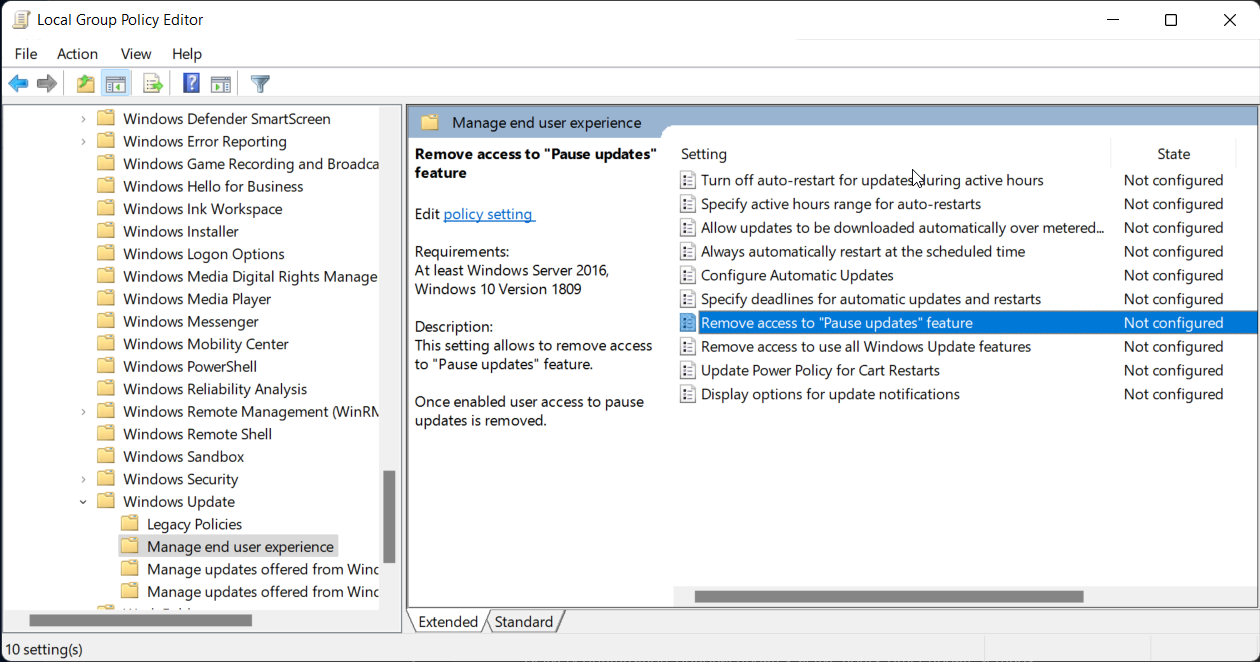
- В Редакторе перейдите по пути:
Computer Configuration >> Administrative Templates >> Windows Components >> Windows Update >> Manage end user experience- В правой части окна дважды щёлкните по политике Remove access to “Pause updates” feature.
- В появившемся окне выберите Not Configured или Disabled.
- Нажмите Apply, затем OK и закройте Редактор групповой политики.
- Если политика уже установлена в Not Configured, переходите к следующему разделу — проблема может быть в реестре или службе обновлений.
- Нажмите Win + X и выберите Windows Terminal (или Windows PowerShell) в меню.
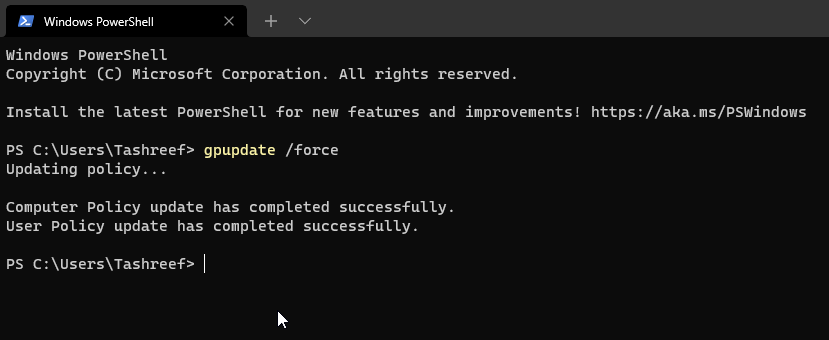
- В окне терминала выполните команду:
gpupdate /force- Дождитесь сообщения об успешном применении политик и закройте терминал.
- Перейдите в Параметры > Центр обновления Windows и проверьте, активна ли опция «Пауза обновлений».
Если после этих шагов опция всё ещё недоступна, переходите к редактированию реестра.
2. Исправление через Редактор реестра
Редактор реестра (regedit) позволяет изменять параметры конфигурации Windows, которые иногда влияют на доступность элементов интерфейса. Неправильные правки реестра могут нарушить работу системы — создайте точку восстановления перед изменениями.
- Нажмите Win + R и введите regedit, затем нажмите OK.
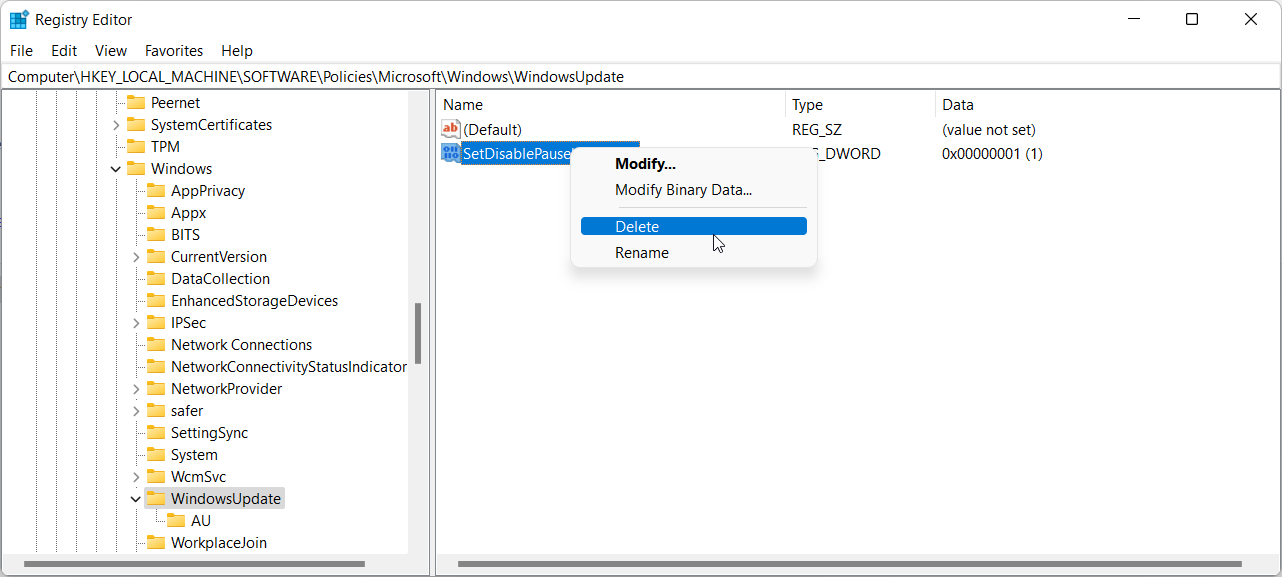
- Перейдите к следующему ключу (можно вставить путь в адресную строку редактора реестра):
Computer\HKEY_LOCAL_MACHINE\SOFTWARE\Policies\Microsoft\Windows\WindowsUpdate- Внутри ключа WindowsUpdate найдите значение типа DWORD с именем SetDisablePauseUXAccess.
- Если такое значение есть — щёлкните по нему правой кнопкой и выберите Delete, подтвердите Yes.
- Если значения нет — переходите к следующему разделу.
- Закройте Редактор реестра и перезагрузите компьютер.
После перезагрузки откройте Параметры > Центр обновления Windows и проверьте, доступна ли функция паузы.
Важно: вместо удаления вы можете временно изменить значение на 0, чтобы сохранить историю изменений.
Альтернативные способы и дополнительные решения
Если предыдущие методы не помогли или вы используете Windows 11 Home, попробуйте следующие варианты:
- Включите «Измеренное подключение» для Wi‑Fi: Windows не загружает крупные обновления через измеренное подключение — это рабочая альтернатива паузе.
- Отключите службу Центра обновления Windows временно (выполняется через services.msc). Это не рекомендуется для постоянного использования и может нарушить безопасность.
- Используйте сторонние утилиты-блокираторы обновлений (риски: совместимость и безопасность). Проверяйте репутацию разработчика.
- Если ПК в домене — обратитесь к ИТ-администратору: доменные GPO имеют приоритет и локальные изменения могут не применяться.
Когда описанные способы не сработают
- Если политика задаётся через доменные политики Active Directory — локальные изменения будут перезаписываться.
- Если на компьютере установлены средства управления конфигурацией (MDM, Intune), настройки могут синхронизироваться и блокировать локальные правки.
Быстрая проверка: мини-методология (SOP)
- Проверка доступа пользователя: локальная админ-учётная запись? Да/Нет.
- Проверка групповой политики: gpedit.msc → Remove access to “Pause updates”.
- Применение политик: gpupdate /force.
- Проверка реестра: HKEY_LOCAL_MACHINE…\WindowsUpdate → SetDisablePauseUXAccess.
- Перезагрузка и проверка в Параметрах.
- Если не помогло — проверьте MDM/Intune/AD и службу Windows Update.
Чек-листы по ролям
Администратор ИТ:
- Убедиться, что доменные GPO настроены осознанно.
- При необходимости изменить GPO на контроллере домена.
- Проверить журналы событий и средства управления (Intune, SCCM).
Пользователь (домашний ПК):
- Сделать точку восстановления.
- Проверить реестр и локальные политики.
- Использовать измеренное подключение как временное решение.
Быстрые команды и сниппеты
- Открыть gpedit: gpedit.msc
- Применить политики: gpupdate /force
- Открыть реестр: regedit
- Путь в реестре:
Computer\HKEY_LOCAL_MACHINE\SOFTWARE\Policies\Microsoft\Windows\WindowsUpdate- Временная остановка службы (не рекомендуется как постоянное решение):
sc stop wuauserv
sc start wuauserv
Диагностическое дерево решений
flowchart TD
  A[Проблема: «Пауза обновлений» недоступна] --> B{ПК в домене?}
  B -- Да --> C[Свяжитесь с ИТ-администратором]
  B -- Нет --> D{Есть gpedit.msc?}
  D -- Да --> E[Проверьте Remove access to 'Pause updates' -> Not Configured/Disabled]
  D -- Нет --> F[Проверить реестр и измеренное подключение]
  E --> G[Выполните gpupdate /force и перезагрузку]
  F --> H[Удалите SetDisablePauseUXAccess или включите измеренное подключение]
  G --> I[Проверить Параметры > Центр обновления Windows]
  H --> I
  I --> J{Опция доступна?}
  J -- Да --> K[Готово]
  J -- Нет --> L[Проверить MDM/Intune, сторонние блокираторы, журналы событий]
Краткие факты
- Максимальная пауза обновлений в Windows 11 — 5 недель (35 дней).
- Команды: gpupdate /force — принудительное применение политик.
- Ключ реестра, влияющий на UX паузы: SetDisablePauseUXAccess.
1‑строчный глоссарий
- GPO: политики групп (Group Policy Objects) — механизм централизованного управления настройками Windows.
- MDM: мобильное управление устройствами — облачное/корпоративное управление (Intune и подобные).
Безопасность и конфиденциальность
Пауза обновлений временно откладывает установку патчей безопасности. Откладывать обновления дольше необходимых не рекомендуется — это увеличивает риск уязвимостей. В корпоративной среде изменения политик должны согласовываться с ИТ и соответствовать требованиям безопасности и соответствия (compliance).
Короткое руководство на случай отката (rollback)
Если после изменений возникли проблемы:
- Восстановите удалённый ключ реестра из резервной копии или восстановите систему через точку восстановления.
- Откатьте изменения в GPO на контроллере домена (если применимо).
- Перезапустите службу Windows Update и проверьте журналы событий (Event Viewer).
Часто задаваемые вопросы
Как долго можно приостановить обновления? Можно приостановить обновления максимум на 35 дней (5 недель).
Могу ли я навсегда отключить автоматические обновления? Да, существуют способы: изменение служб, групповых политик или сторонние утилиты. Но постоянное отключение не рекомендуется с точки зрения безопасности.
Итог и рекомендации
- Сначала проверьте групповую политику, затем реестр и только после этого — службы и сторонние утилиты.
- Всегда делайте резервную копию реестра или точку восстановления перед правками.
- Если компьютер управляется организацией, согласуйте изменения с ИТ.
Краткое напоминание: пауза обновлений полезна для временной отсрочки, но регулярная установка обновлений важна для безопасности и стабильности системы.

Похожие материалы

Несколько аккаунтов Skype: Multi Skype Launcher

Журнал для работы: повысить продуктивность

Персональные звуки уведомлений на Android

Скачивание шоу Hulu для офлайн‑просмотра

Microsoft Start: персонализированная новостная лента
