
Что делать, если опция Legacy Boot в BIOS недоступна (серого цвета)
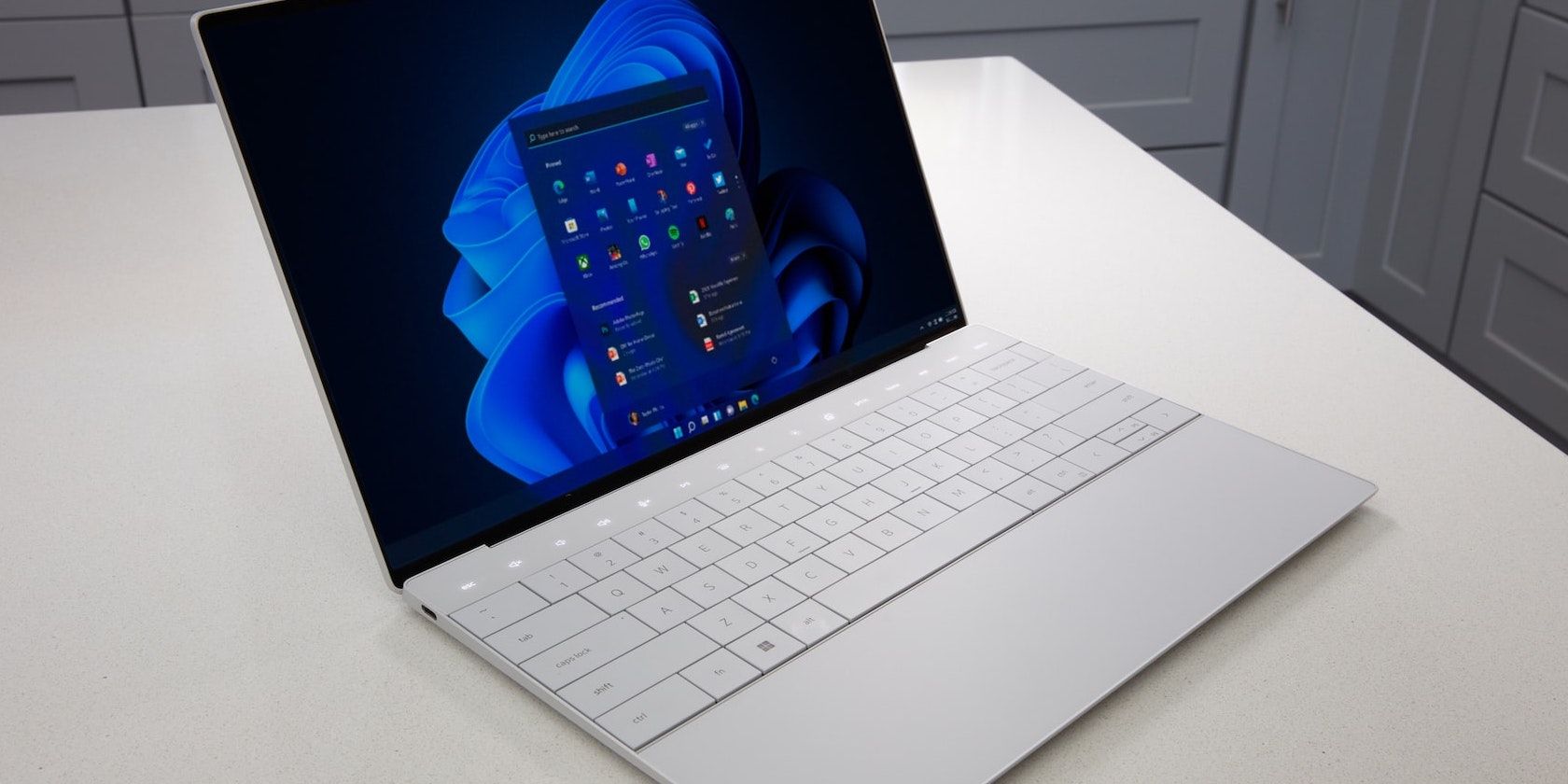
Если в настройках BIOS опция Legacy Boot (или CSM) неактивна (серого цвета), чаще всего это связано с включёнными Secure Boot, TPM/PTT или режимом Modern Standby. Отключите Secure Boot и TPM в UEFI/BIOS, проверьте поддержку CSM/Legacy и учтите требования Windows 11 — иногда понадобится конвертация диска GPT → MBR или переустановка ОС.
Новые компьютеры используют UEFI как стандарт прошивки. При этом Legacy BIOS (иногда называемый CSM — Compatibility Support Module) остаётся в системах из‑за совместимости со старым ПО и устройствами. Иногда при попытке переключиться с UEFI на Legacy вы обнаружите, что пункт Legacy Boot неактивен (серый) и его нельзя выбрать.
В этой инструкции объясняю, почему так происходит и какие шаги последовательно выполнить, чтобы вернуть возможность загрузки в Legacy/CSM режиме. Приведённые шаги ориентированы на Windows‑ПК и на типичные ноутбуки/настольные платы; последовательность пунктов в вашем BIOS может отличаться по названиям.
Почему Legacy Boot может быть серым в BIOS
Основные причины:
- Secure Boot включён — при включённой функции UEFI часто блокирует Legacy/CSM.
- TPM/PTT (Trusted Platform Module) включён — в некоторых прошивках это блокирует переключение режимов.
- Modern Standby (S0) активен на совместимых системах и мешает переключению.
- Производитель заблокировал настройки (firmware lock) или установлен пароль BIOS.
- Наличие BitLocker и активированного шифрования диска — переключение режима загрузки без подготовки может заблокировать доступ к данным.
- Диск отформатирован GPT, а Legacy обычно ожидает MBR; в некоторых платах поддерживается загрузка с GPT в режиме CSM, но это редкость.
Важно: Windows 11 требует включённых TPM 2.0 и Secure Boot по умолчанию. Их отключение может нарушить гарантийные требования или политику организации — действуйте с осторожностью.
Шаг 1 — отключите Secure Boot
Secure Boot — это механизм UEFI, который проверяет цифровую подпись загрузочных компонентов. Если он активен, многие прошивки не позволят перейти в Legacy.
Порядок действий (пример на HP Pavilion; на другом оборудовании пункты меню могут называться иначе):
- Нажмите Пуск → Питание.
- Удерживайте клавишу Shift и нажмите Перезагрузить.
- Отпустите Shift, когда ПК выключится — загрузится меню восстановления.
- Выберите “Диагностика” (Troubleshoot) → “Дополнительные параметры” (Advanced options).
- Нажмите “Параметры прошивки UEFI” (UEFI Firmware Settings).
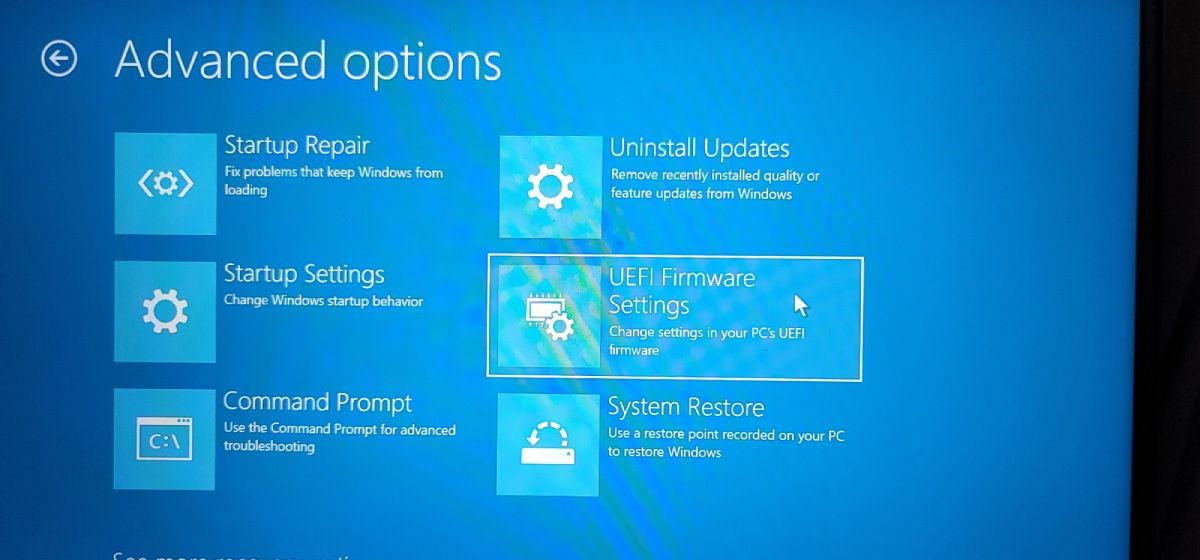
- Нажмите “Перезагрузить” для входа в меню запуска/прошивки.
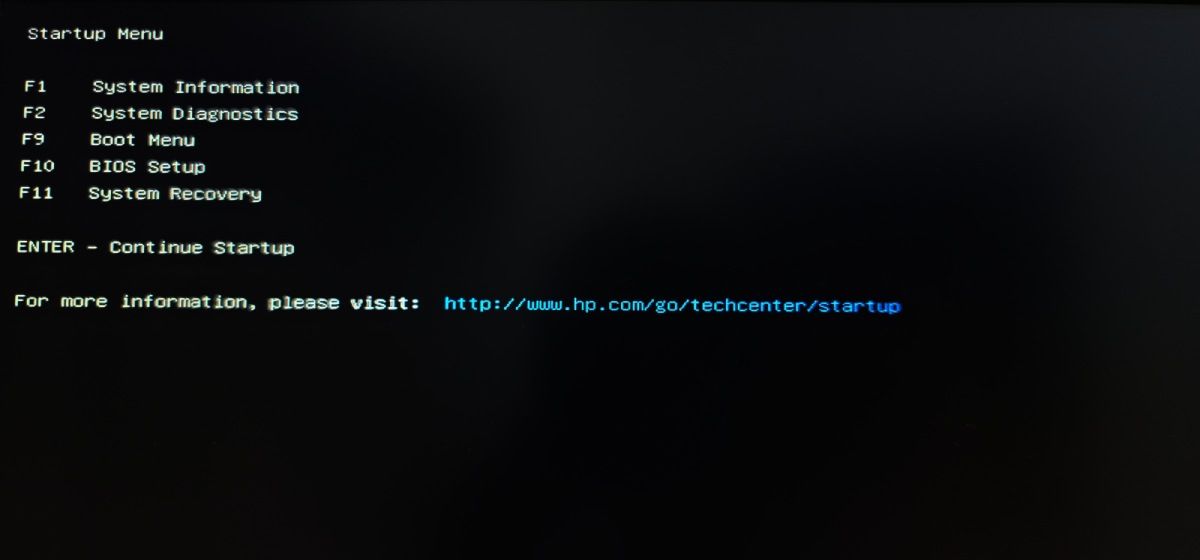
- Перейдите в настройки BIOS (чаще F10, F2 или Del в зависимости от производителя).
- Откройте вкладку Boot или Security и найдите пункт Secure Boot.
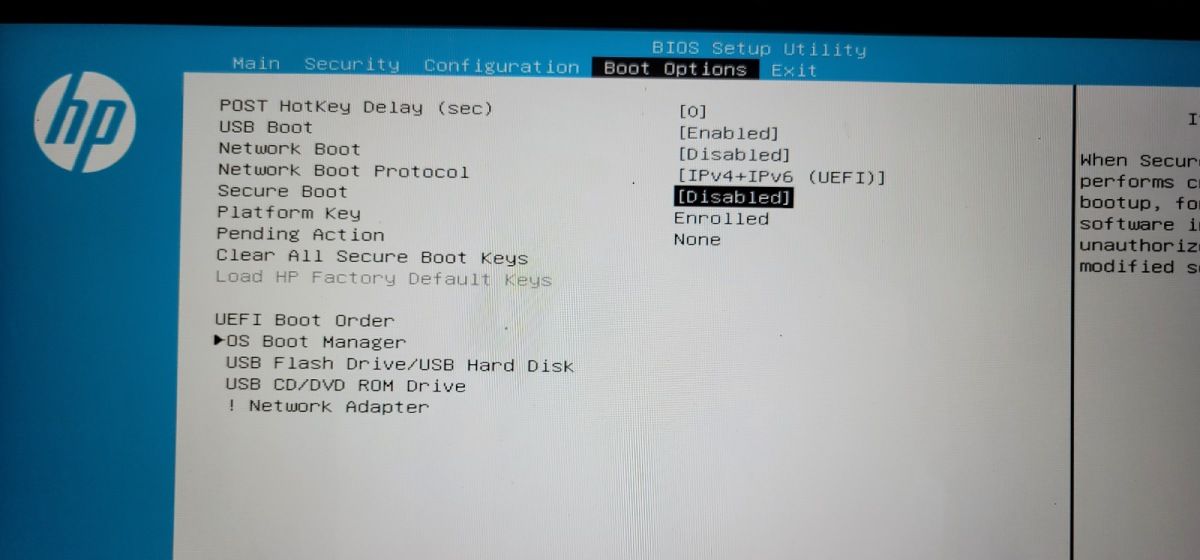
- Установите Disabled и сохраните изменения (обычно F10).
После отключения Secure Boot проверьте, стал ли доступен пункт Legacy/CSM. Если нет — идём дальше.
Важно: отключение Secure Boot может убрать защиту от запуска неподписанных загрузчиков. Перед изменением убедитесь, что у вас есть резервные копии и понимание рисков.
Шаг 2 — отключите TPM/PTT
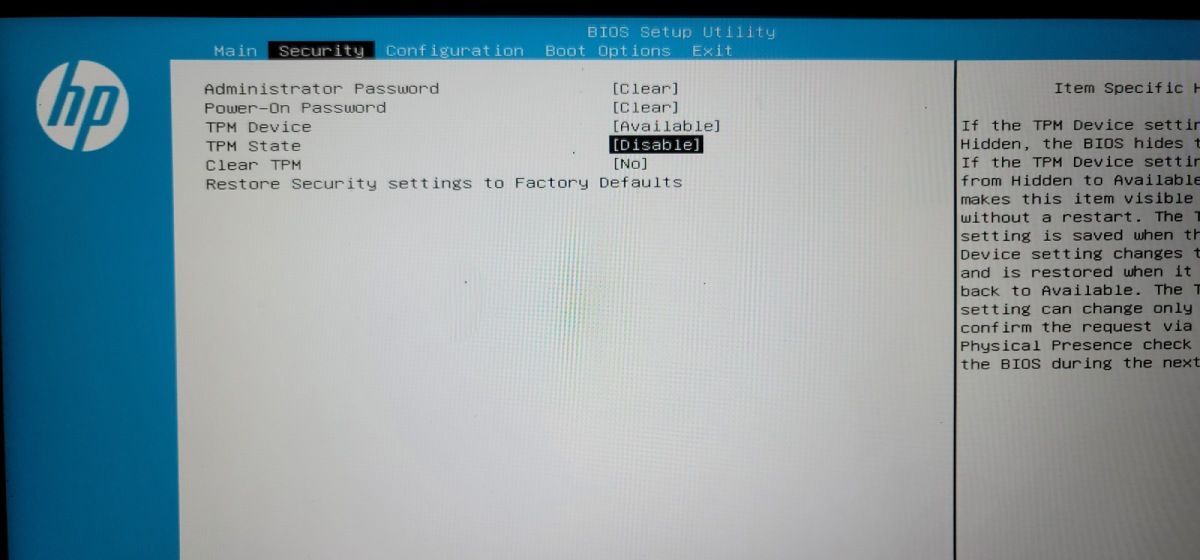
- Зайдите в BIOS/UEFI (через меню восстановления или при старте системы нажатием нужной клавиши).
- Откройте вкладку Security.
- Найдите “TPM State”, “Security Device”, “PTT” или похожую опцию.
- Выберите Disabled и сохраните изменения.
- Перезагрузите ПК и проверьте пункт Legacy/CSM.
Примечание: на системах с Windows 11 TPM может быть обязательным для поддержки ОС — отключение на таких машинах нужно делать только если вы понимаете последствия.
Шаг 3 — отключите Modern Standby (S0)
Modern Standby — это альтернативный режим энергосбережения, который заменяет традиционный S3 на некоторых ноутбуках и планшетах. На системах с Modern Standby доступ к некоторым прошивочным настройкам может быть ограничен.
Как проверить и отключить:
- Проверьте поддержку Modern Standby командой Powercfg в Windows: откройте PowerShell и выполните powercfg /a — посмотрите, доступен ли S0.
- Если система действительно использует Modern Standby и BIOS не позволяет переключиться, обратитесь к обновлению прошивки (UEFI) или к документации производителя — иногда отключение возможно только через обновление BIOS/UEFI.
Дополнительные проверки и шаги
- Проверьте наличие опции CSM (Compatibility Support Module) в разделе Boot — включите её, если хотите Legacy.
- Отключите Fast Boot в BIOS/Windows — иногда мешает доступу к опциям загрузки.
- Проверьте блокировку прошивки (Firmware Lock) и пароль BIOS — без пароля изменить режим нельзя.
- При включённом BitLocker: перед переключением режима suspend‑ните BitLocker или сохраните ключи восстановления — смена режима может потребовать восстановления диска.
- Если цель — загрузить старую ОС с MBR, убедитесь, что диск использует MBR; при GPT переключение в Legacy может не дать загрузки. Конвертация GPT → MBR требует удаления данных или специального конвертера (включая риски потери данных).
Альтернативные подходы
- Использовать установочный носитель Windows/дистрибутива: загрузиться в UEFI и в среде установки выбрать нужный режим/разделение диска.
- Оставаться в UEFI и включить режим совместимости или добавить подписанные загрузчики: иногда проще адаптировать старое ПО под UEFI.
- Виртуальная машина: если нужна старая ОС или ПО только для совместимости, запустите её в VirtualBox/VMware вместо изменения прошивки.
Когда изменение не сработает
- Производитель заблокировал опцию в прошивке (особенно у корпоративных ноутбуков).
- Требования Windows 11 (TPM + Secure Boot) не позволяют отключить элементы без потери поддержки.
- Диск GPT и отсутствие возможности конвертировать без потери данных — система просто не загрузится в Legacy режиме.
- BitLocker и шифрование диска: без подготовки переключение может привести к запросу ключа восстановления.
Краткая методология диагностики (минимальный SOP)
- Проверка: запустите BIOS и посмотрите сообщение/подсказку возле пункта Enable Legacy Option ROMs.
- Отключение Secure Boot.
- Отключение TPM/PTT.
- Проверка наличия CSM и Fast Boot.
- Проверка типа разделов диска (GPT/MBR) и статуса BitLocker.
- Перезагрузка и тест.
Дерево решений (быстрая навигация)
flowchart TD
  A[Start: Legacy опция серого цвета] --> B{Secure Boot включён?}
  B -- Да --> C[Отключить Secure Boot]
  B -- Нет --> D{TPM/PTT включён?}
  D -- Да --> E[Отключить TPM/PTT]
  D -- Нет --> F{CSM/Legacy доступен в BIOS?}
  C --> F
  E --> F
  F -- Да --> G[Проверить GPT/MBR и BitLocker]
  F -- Нет --> H[Обновить прошивку или связаться с поддержкой]
  G --> I{BitLocker включён?}
  I -- Да --> J[Приостановить BitLocker, сохранить ключи]
  I -- Нет --> K[Переключиться в Legacy и тестировать загрузку]
  H --> End[Консультация с производителем]
  K --> End[Готово]
Контрольный список по ролям
Пользователь:
- Сделать резервную копию важных данных.
- Сохранить ключи восстановления BitLocker.
- Узнать модель компьютера и найти руководство.
Системный администратор:
- Проверить политики управления устройствами (MDM/GPO), которые могут запрещать изменения UEFI.
- Планировать откат и тестирование на тестовой машине.
Техник/Инженер:
- Обновить BIOS/UEFI до последней версии.
- Выполнить конвертацию разделов или переустановку ОС при необходимости.
Критерии приёмки
- Пункт Legacy/CSM в BIOS становится доступен и может быть включён.
- Система успешно загружается в выбранном режиме без потери данных.
- BitLocker (если был) восстановлён или ключи сохранены, доступ к данным подтверждён.
Однострочный глоссарий
- UEFI — современный интерфейс прошивки, заменяющий старый BIOS.
- Secure Boot — механизм проверки подписи загрузчиков в UEFI.
- TPM/PTT — модуль доверенной платформы для безопасного хранения ключей.
- CSM — модуль совместимости, позволяющий BIOS‑загрузку на UEFI‑системах.
Итог
Если пункт Legacy Boot серый в BIOS, начните с отключения Secure Boot и TPM/PTT, проверьте поддержку CSM и статус диска (GPT/MBR). Учтите зависимость от BitLocker и требований Windows 11. Если настройки заблокированы производителем или корпоративной политикой — обратитесь в службу поддержки или к администратору.
Примечание: всегда делайте резервные копии и сохраняйте ключи восстановления перед изменением прошивки или режимов загрузки.

Похожие материалы

Несколько аккаунтов Skype: Multi Skype Launcher

Журнал для работы: повысить продуктивность

Персональные звуки уведомлений на Android

Скачивание шоу Hulu для офлайн‑просмотра

Microsoft Start: персонализированная новостная лента
