
Что делать, если опция 'Extend Volume' в Disk Management недоступна
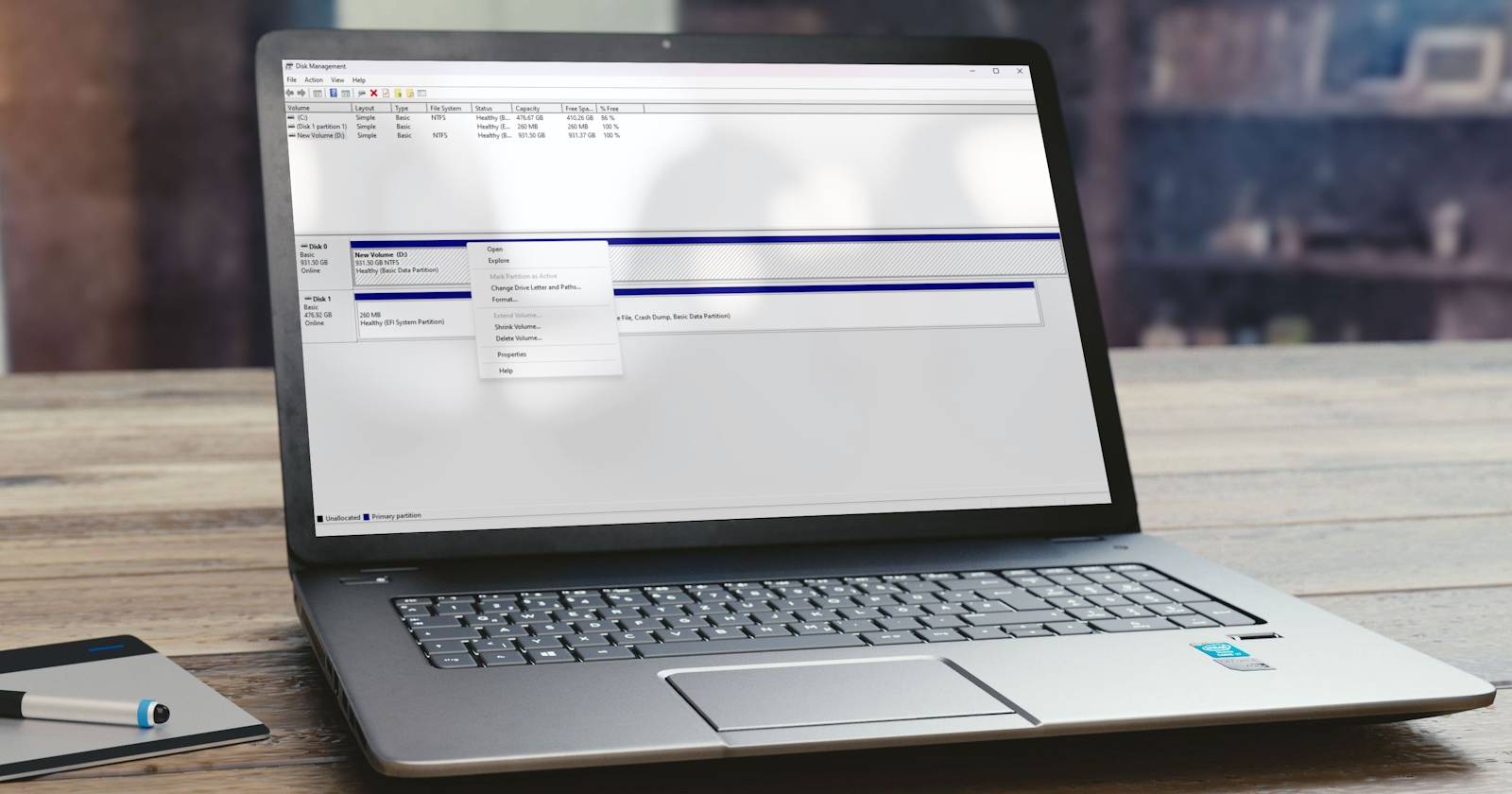
Опция “Extend Volume” в инструменте Disk Management позволяет увеличить размер тома или раздела. Однако иногда эта опция отображается серой (недоступной), и тогда вы не сможете расширить раздел. В этой статье подробно описаны возможные причины и пошаговые решения, а также альтернативные подходы и контрольные списки для быстрого восстановления рабочего дискового пространства.
Почему опция “Extend Volume” может быть недоступна в Windows
Если расширение тома недоступно, это обычно связано с одним или несколькими из следующих факторов:
- Раздел отформатирован не в NTFS. Windows ограничивает расширение томов NTFS в стандартном Disk Management.
- Нераспределённое пространство отсутствует или находится не непосредственно справа (последовательно) от раздела, который вы пытаетесь расширить.
- Раздел — системный или зарезервированный специальный раздел (например, recovery), который нельзя удалить простыми средствами Disk Management.
- Используются MBR/GPT-ограничения или тип тома — basic vs dynamic: для некоторых операций требуется динамический диск или другие инструменты.
- Файловая система не поддерживается (например, FAT32 нельзя расширить через стандартный графический интерфейс).
- В случае шифрования (BitLocker) или логических томов других ОС могут быть дополнительные ограничения.
Важно: перед любыми операциями с разделами создайте актуальную резервную копию важных данных.
Быстрые проверки перед началом
- Откройте «Управление дисками» (Disk Management): нажмите Win+X → Управление дисками.
- Посмотрите, есть ли справа от нужного раздела нераспределённое (Unallocated) пространство.
- Убедитесь, что файловая система — NTFS (колонка File System).
- Проверьте, не является ли диск динамическим или системным (щелкните правой кнопкой → свойства).
Если один из пунктов не выполняется — ниже перечислены решения.
1. Преобразуйте раздел в NTFS (если он в другом формате)
Windows Disk Management стандартно расширяет тома NTFS. Если раздел имеет FAT32 или другую неподдерживаемую систему, его нужно преобразовать или отформатировать в NTFS.
Важно: форматирование удалит все данные. Перед операцией сделайте резервную копию.
Шаги для форматирования в NTFS через графический интерфейс:
- Откройте Управление дисками.
- Правой кнопкой мыши кликните по разделу и выберите Format (Форматировать).
- В поле “File system” выберите NTFS и подтвердите.
Процесс может занять время. После форматирования перезагрузите компьютер и попробуйте снова расширить том.
Альтернатива без потери данных (конвертация в NTFS):
- Windows умеет конвертировать FAT в NTFS без форматирования с помощью команды convert. Пример:
convert D: /fs:ntfsГде D: — буква раздела. Перед выполнением проверьте целостность файловой системы и наличие резервных копий, так как редкие проблемы могут привести к потере данных.
2. Создайте нераспределённое пространство рядом с нужным разделом
Extend Volume будет недоступен, если нет нераспределённого пространства или оно находится не рядом с расширяемым томом. Варианты решения:
- Удалить соседний раздел (если на нём нет нужных данных) и получить рядом нераспределённое пространство.
- Сжать соседний раздел (Shrink Volume), чтобы освободить место и переместить его.
- Использовать сторонние инструменты, которые умеют перемещать разделы и сдвигать нераспределённое пространство (например, программы для управления разделами).
Удаление нормального раздела через Disk Management:
- Правой кнопкой по разделу → Delete Volume (Удалить том).
- После удаления появится “Unallocated” рядом.
- Правой кнопкой по целевому разделу → Extend Volume → Следуйте мастеру.
Если удалять раздел нельзя (например, recovery), используйте DiskPart, но с осторожностью.
Удаление recovery-раздела через DiskPart (администратор)
- Откройте Командную строку от имени администратора (ищите “Command Prompt”, затем “Run as administrator”).
- Введите:
DiskPart
list disk
select disk 0   (замените 0 на номер нужного диска)
list partition
select partition 4   (замените 4 на номер раздела Recovery)
delete partition override
После сообщения “DiskPart successfully deleted the selected partition” откройте Управление дисками — появится нераспределённое пространство рядом.
Примечание: некоторые recovery-разделы лучше не удалять без необходимости: они содержат средства восстановления системы.
3. Используйте DiskPart для расширения, если графический интерфейс не помогает
Иногда командная утилита DiskPart может расширить том, если условия соблюдены (NTFS и наличие соседнего нераспределённого пространства).
Пример расширения тома C: с помощью DiskPart:
diskpart
list volume
select volume 3   (замените 3 на номер вашего тома)
extend
DiskPart автоматически использует доступное нераспределённое пространство справа от выбранного тома.
4. Сторонние программы для управления разделами (без удаления данных)
Если вы не хотите удалять разделы и рисковать данными, используйте проверенные инструменты управления разделами. Такие программы умеют:
- Сжимать/расширять разделы без потери данных.
- Перемещать нераспределённое пространство рядом с целевым разделом.
- Конвертировать файловые системы и типы дисков (в некоторых случаях).
Примеры действий, которые они выполняют: перенос системного раздела вправо, объединение несмежных областей без удаления, безопасное изменение размера.
Важно: выбирайте проверенное ПО и читайте отзывы. Всегда делайте резервные копии.
5. Ограничения MBR, GPT и динамических дисков
- MBR имеет ограничение на 4 первичных раздела; иногда это мешает управлению разделами.
- Для некоторых операций может потребоваться преобразование диска в динамический или в GPT. Преобразование MBR→GPT можно выполнить без удаления данных с помощью утилит Windows (mbr2gpt) или сторонних инструментов, но это требует подготовки и резервных копий.
Перед преобразованием: изучите совместимость вашей ОС и загрузчика.
Когда перечисленные методы не сработают — примеры и обходные пути
- Если раздел зашифрован BitLocker: сначала расшифруйте или временно отключите шифрование.
- Если раздел — раздел OEM/Recovery, и вы не хотите его удалять, используйте сторонние инструменты для перемещения нераспределённого пространства.
- Если разделы принадлежат логическим томам LVM в Linux/других ОС, используйте соответствующие инструменты из той ОС.
Мини‑методология: безопасный рабочий процесс при изменении разделов
- Сделайте полную резервную копию важных данных (образ диска/файлы).
- Проверьте целевой раздел: файловая система, буква, тип тома.
- Проверьте наличие нераспределённого пространства справа от раздела.
- Если нужно — конвертируйте в NTFS (или используйте convert для FAT→NTFS).
- Если нераспределённого места нет — создайте его (удаление/сжатие/перемещение).
- Попробуйте расширить через Disk Management; при ошибке — DiskPart; при критичных сценариях — стороннее ПО.
- После изменений перезагрузите систему и проверьте целостность данных.
Контрольный список для ролей
Администратор:
- Резервная копия всего диска.
- План отката (образ системы, доступ к установочному носителю).
- Документация о типе диска (MBR/GPT).
Домашний пользователь:
- Скопируйте важные файлы на внешний диск/облако.
- Не удаляйте recovery-раздел без понимания последствий.
Отдел поддержки:
- Проверить наличие актуальных драйверов и утилит производителя.
- Согласовать окно обслуживания, если операция выполняется на рабочем сервере.
Решение проблем и критерии приёмки
Критерии приёмки — как понять, что всё успешно:
- Опция “Extend Volume” доступна в Disk Management или операция успешно выполнена через DiskPart.
- Размер целевого раздела увеличился на ожидаемую величину.
- Данные на разделе доступны и корректны.
- Система загружается корректно (если изменён системный раздел).
Если хотя бы одно из условий не выполнено — откатитесь к резервной копии и проанализируйте логи.
Решение задач: дерево принятия решения
flowchart TD
  A[Проблема: 'Extend Volume' серая] --> B{Файловая система NTFS?}
  B -- Да --> C{Есть нераспределённое пространство справа?}
  B -- Нет --> D[Преобразовать/отформатировать в NTFS или использовать convert]
  C -- Да --> E[Попробовать Disk Management → Extend]
  C -- Нет --> F{Можно удалить/сжать соседний раздел?}
  F -- Да --> G[Создать Unallocated → Extend]
  F -- Нет --> H[Использовать сторонний софт для перемещения/объединения]
  E --> I[Успех?]
  G --> I
  H --> I
  I -- Да --> J[Проверить данные и перезагрузить]
  I -- Нет --> K[Откат к резервной копии и детальный анализ]
Безопасность и конфиденциальность
- Любые операции с разделами могут привести к потере данных. Всегда делайте резервные копии.
- Если на разделе хранятся персональные данные, соблюдайте требования политики безопасности и локального законодательства при переносе/удалении разделов.
Частые ошибки и когда лучше обратиться к специалисту
- Удаление recovery-раздела без резервной копии — приводит к невозможности восстановления системы стандартными средствами.
- Попытки конвертировать MBR→GPT на старых системах без понимания UEFI/BIOS приводят к проблемам с загрузкой.
- Если вы не уверены в действиях — обратитесь к системному администратору или сервисному центру.
Краткое резюме
Если опция “Extend Volume” недоступна, проверьте файловую систему (NTFS), наличие нераспределённого места, и тип диска. Основные способы исправления: конвертация в NTFS, создание нераспределённого пространства (удаление/сжатие/перемещение раздела), использование DiskPart или сторонних менеджеров разделов. Всегда делайте резервные копии и проверяйте результаты операции.
Важное: перед любыми изменениями сделайте резервную копию и убедитесь в совместимости операций с вашей системой.

Похожие материалы

Несколько аккаунтов Skype: Multi Skype Launcher

Журнал для работы: повысить продуктивность

Персональные звуки уведомлений на Android

Скачивание шоу Hulu для офлайн‑просмотра

Microsoft Start: персонализированная новостная лента
