
Почему опция «Extend Volume» в Управлении дисками Windows недоступна
Что означает опция «Extend Volume»
Опция «Extend Volume» в утилите Управление дисками позволяет увеличить размер существующего логического тома за счёт соседнего нераспределённого пространства на том же диске. Критическое требование: нераспределённое пространство должно находиться непосредственно справа от тома, который вы хотите расширить.
Important: Прежде чем вносить изменения в разделы — сделайте полную резервную копию важных данных. Операции с разделами несут риск потери данных.
Почему опция может быть недоступна
- Нераспределённое пространство отсутствует или не расположено непосредственно рядом с расширяемым томом.
- Файловая система тома неподдерживаемая для расширения (например, FAT32 ограничен в возможностях расширения в стандартной утилите). Windows ожидает NTFS для большинства операций расширения тома.
- Раздел справа является защищённым: Recovery, OEM или EFI-разделы часто нельзя удалить через Управление дисками.
- Том уже является динамическим или логическим в составе расширенного раздела — поведение отличается и может требовать других инструментов.
- Ограничения MBR: на диске с MBR может быть достигнут лимит числа основных разделов, что влияет на возможные преобразования и операции.
Быстрая проверка перед началом
- Убедитесь, что у вас есть актуальная резервная копия данных с затрагиваемого диска.
- Откройте Управление дисками (Win+X → Disk Management) и визуально проверьте расположение нераспределённого пространства относительно тома.
- Посмотрите тип файловой системы (NTFS, FAT32, RAW и т. п.).
- Проверьте, не является ли раздел служебным (Recovery, EFI, MSR).
Решение 1: Конвертировать раздел в NTFS
Когда файловая система тома не поддерживается для расширения стандартными средствами Windows, единственный встроенный способ — форматирование/конвертация в NTFS.
Важно: форматирование удалит все данные на разделе. Сделайте резервную копию перед выполнением.
Шаги:
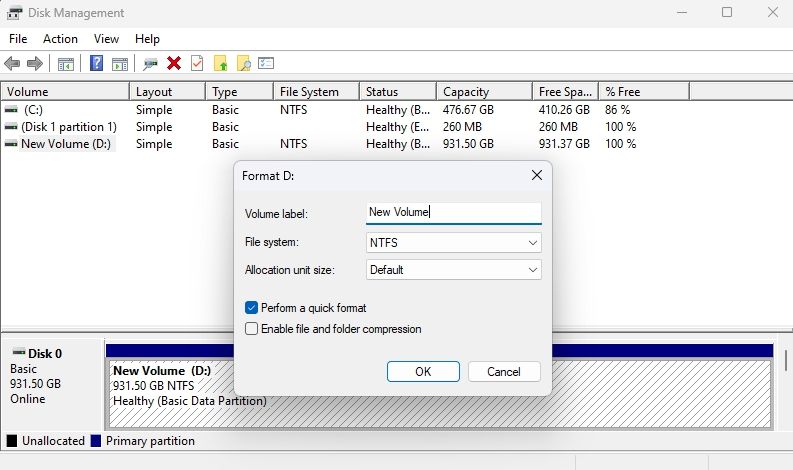
- В Управлении дисками правой кнопкой по разделу → Format.
- В списке File system выберите NTFS и нажмите OK.
Форматирование может занять время. После завершения перезагрузите компьютер и проверьте, доступна ли команда «Extend Volume».
Альтернатива без форматирования: можно использовать сторонние утилиты-конвертеры, которые поддерживают безпотерьную конверсию FAT32→NTFS, но они требуют доверия к разработчику и резервной копии данных.
Решение 2: Удалить смежный раздел и создать нераспределённое пространство
Если справа от нужного тома находится раздел (включая Recovery), то стандартный способ — удалить этот раздел и получить нераспределённое пространство.
Примечание: удаление раздела приведёт к потере данных на нём. Не удаляйте системные разделы без понимания последствий.
Удаление обычного раздела через Управление дисками
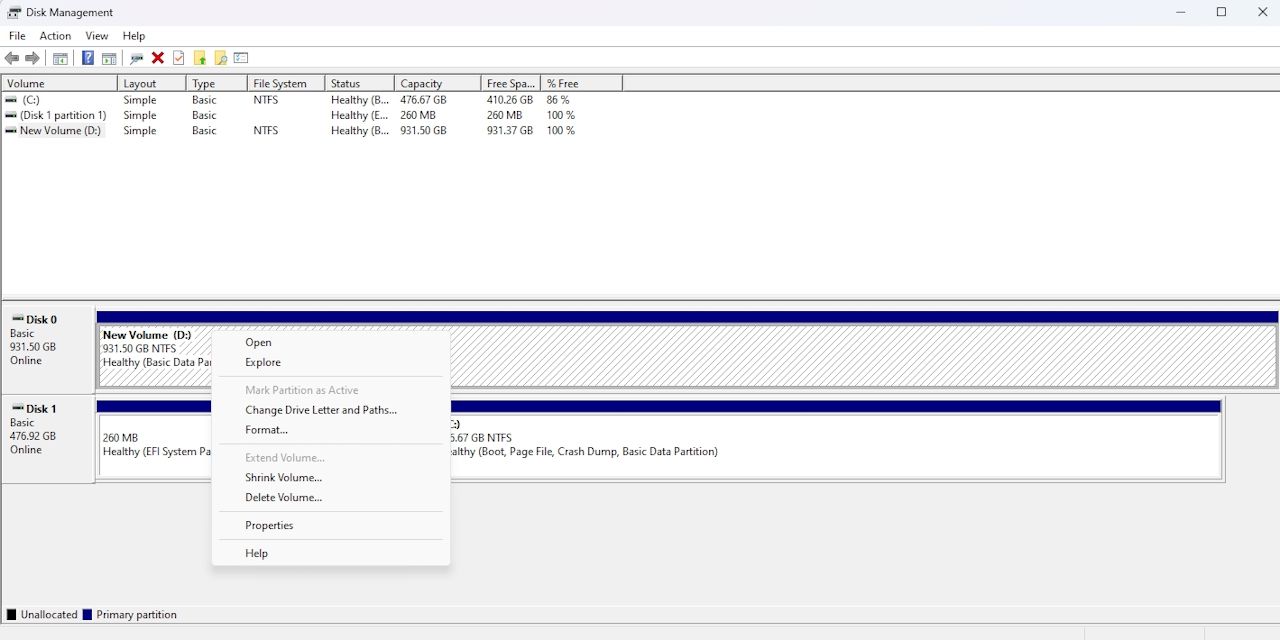
- Правой кнопкой по разделу → Delete Volume.
- После удаления появится нераспределённое пространство. Правой кнопкой по целевому томy → Extend Volume → Next → Finish.
Удаление раздела восстановления и других защищённых разделов с помощью DiskPart
Если раздел помечен как Recovery и его нельзя удалить в Управлении дисками, воспользуйтесь DiskPart (от имени администратора):
1) Откройте Командную строку от имени администратора.
2) Введите: diskpart
3) Введите: list disk   — отображает диски
4) select disk N       — выберите нужный диск (например, select disk 0)
5) list partition      — показывает разделы на диске
6) select partition M  — выберите нужный раздел (например, select partition 4)
7) delete partition override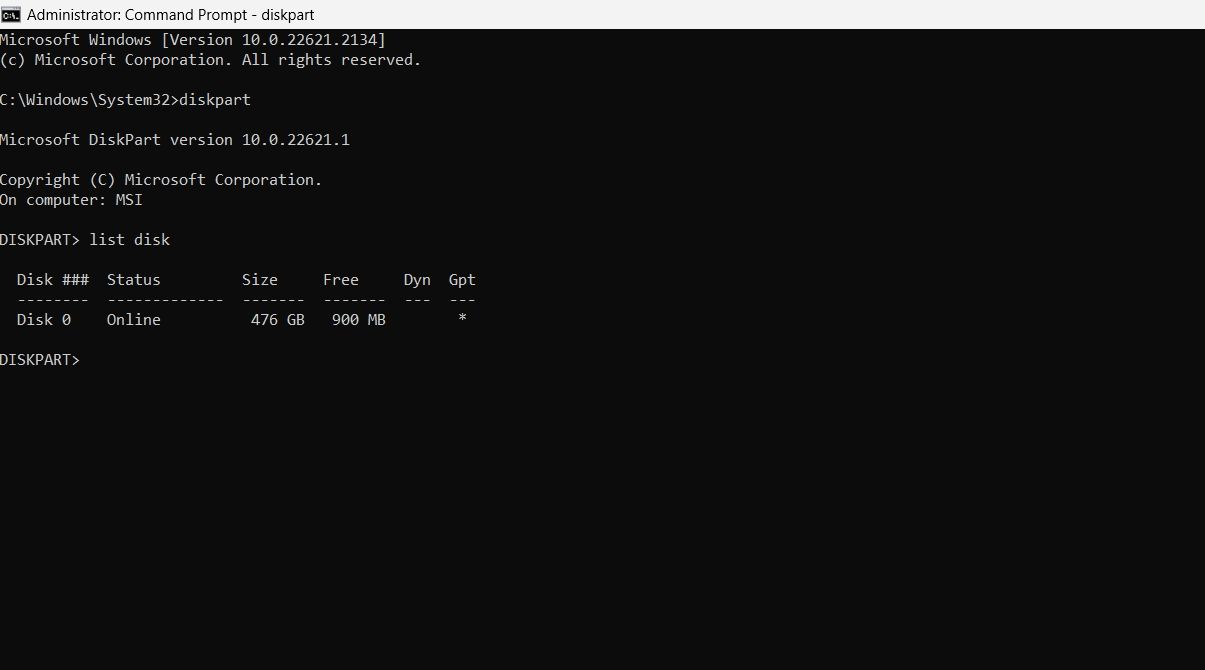
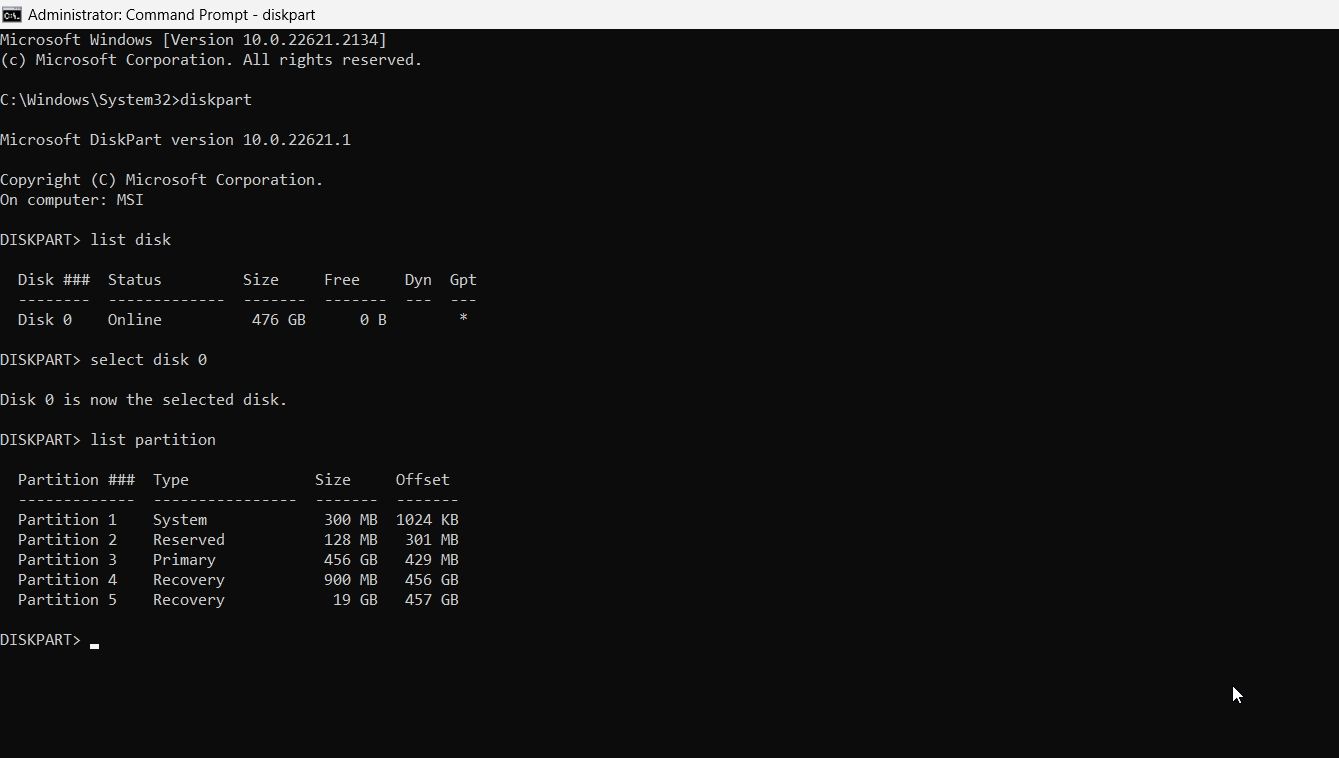
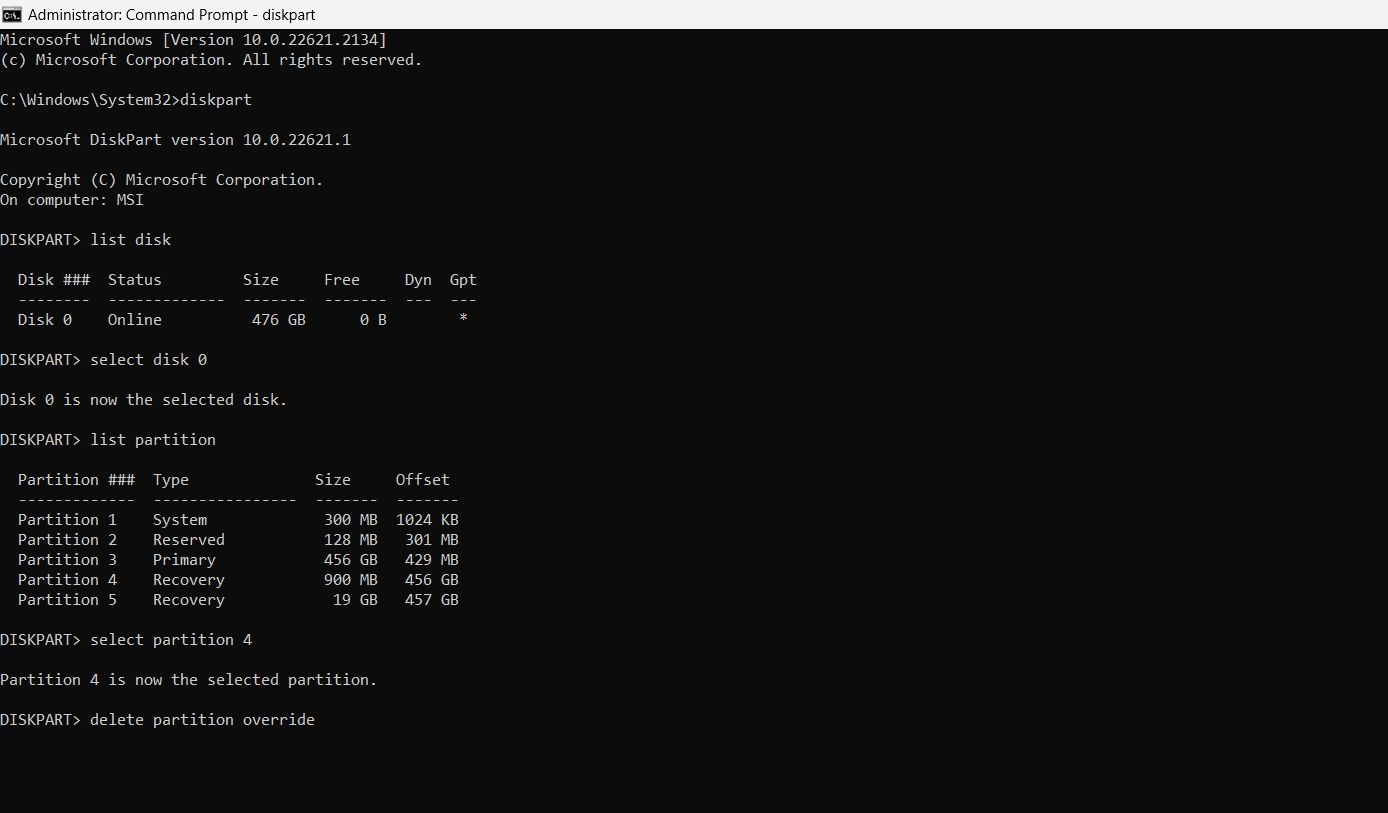
После успешного удаления откройте Управление дисками: рядом с вашим томом появится нераспределённое пространство — используйте Extend Volume.
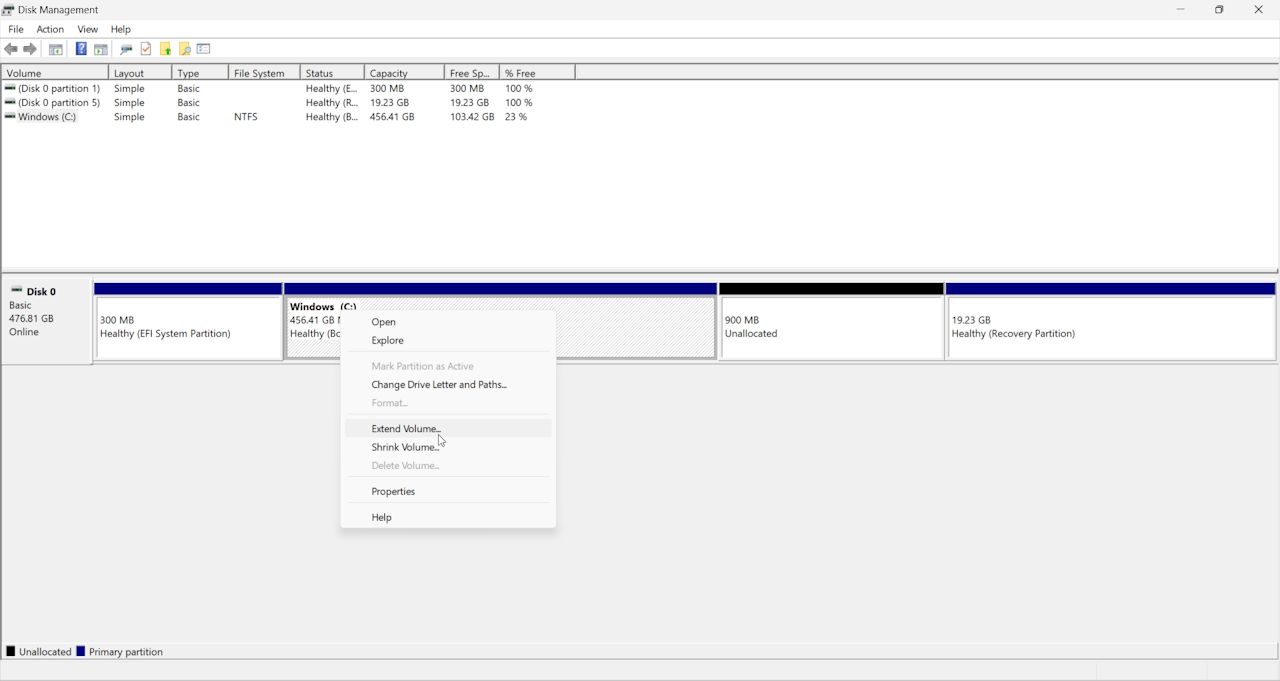
Замечание: Если раздел восстановления нужен для восстановления системы, рассмотрите вариант сохранения образа раздела перед удалением.
Решение 3: Сжать соседний раздел, чтобы получить нераспределённое пространство
Если у правого раздела есть свободное место, можно его уменьшить (shrink) и тем самым создать нужный нераспределённый сегмент:
- Правой кнопкой по соседнему разделу → Shrink Volume.
- Укажите размер для уменьшения в МБ и подтвердите.
- Полученное нераспределённое пространство должно оказаться рядом — теперь можно расширить нужный том.
Ограничения: Shrink не всегда высвобождает максимум из-за расположения неподвижных файлов (например, точки восстановления). В этом случае поможет дефрагментация или сторонний инструмент для перемещения данных.
Решение 4: Использовать сторонний менеджер разделов
Когда Управление дисками не справляется (например, нужно переместить разделы или расширить раздел влево), сторонние утилиты позволяют:
- Перемещать разделы, чтобы сделать нераспределённое пространство смежным.
- Преобразовывать типы разделов без потери данных (ограничения зависят от инструмента).
Примеры задач для сторонних инструментов: перенос системного раздела, объединение несмежных областей, преобразование между MBR и GPT с минимальным риском. Всегда проверяйте отзывы, совместимость и создавайте резервную копию перед использованием.
Понимание динамических и базовых дисков
- Базовый диск использует классические разделы (Primary, Extended, Logical). Extend в Управлении дисками работает с базовыми разделами при наличии соседнего нераспределённого пространства.
- Динамический диск поддерживает расширяемые тома без ограничения смежности, но имеет другую логику управления и совместимости (не рекомендуется для большинства пользователей).
Если диск динамический, операции могут отличаться и потребовать специальных шагов.
Когда перечисленные решения не помогут
- Нераспределённое пространство находится на другом физическом диске — том нельзя расширить через Управление дисками.
- Раздел защищён политиками OEM/вендора — удаление или изменение может привести к потере функции восстановления.
- На диске MBR исчерпаны доступные схемы разделов — возможно потребуется конвертация в GPT (требует внимания и резервной копии).
Рекомендации и чеклист по ролям
Администратору:
- Сделать полный образ системы перед операциями.
- Проверить логи и метаданные разделов (MBR vs GPT; базовый vs динамический).
- Использовать проверенные инструменты и тестировать сценарий на ненесущих системах.
Домашнему пользователю:
- Сделать резервную копию важных файлов (на внешний диск или в облако).
- Попробовать Shrink соседнего тома и стандартное Extend.
- Если не уверены, обратиться к специалисту или использовать популярный графический менеджер разделов.
DevOps/инженеру поддержки:
- Подготовить план отката: образ диска + документированные команды DiskPart.
- Убедиться, что BCD и EFI-разделы не повреждены после операций.
Быстрая методология (SOP) для безопасного расширения тома
- Резервная копия: полный образ или хотя бы важные данные.
- Проверка: определить, смежно ли нераспределённое пространство и тип файловой системы.
- Попытаться Shrink/Extend через Управление дисками.
- Если не получится — удалить ненужные разделы или воспользоваться DiskPart.
- Если удаление невозможно — применить сторонний инструмент для перемещения разделов.
- После изменения — перезагрузить и проверить доступность данных и целостность файловой системы (chkdsk при необходимости).
Краткий глоссарий
- NTFS — файловая система Windows, поддерживающая расширение томов и разрешения.
- Unallocated (нераспределённое пространство) — область диска без раздела, доступная для создания или расширения томов.
- Recovery — раздел восстановления, часто скрыт и защищён от удаления в обычном интерфейсе.
- DiskPart — встроенная консольная утилита Windows для управления дисками и разделами.
Визуальное принятие решения
flowchart TD
  A[Проблема: Extend Volume серый] --> B{Есть ли нераспределённое пространство справа?}
  B -- Да --> C{ФС тома NTFS?}
  B -- Нет --> D[Создать нераспределённое: Shrink/Удалить соседний/Сторонний инструмент]
  C -- Да --> E[Попробовать Extend через Управление дисками]
  C -- Нет --> F[Конвертировать в NTFS или использовать сторонний инструмент]
  D --> E
  F --> E
  E --> G[Проверить результаты и перезагрузить]
Важные замечания
- Никогда не удаляйте разделы, назначение которых вы не понимаете (EFI, MSR, Recovery) без плана восстановления.
- Создавайте резервные копии и тестируйте операции в контролируемой среде перед применением на продакшн-машинах.
Итог
Пункт «Extend Volume» становится неактивным в большинстве случаев из-за отсутствия смежного нераспределённого пространства или неподходящей файловой системы. Основные варианты решения: конвертация раздела в NTFS (с предварительным бэкапом), удаление соседнего раздела через DiskPart, уменьшение (shrink) соседнего тома или применение стороннего менеджера разделов для перемещения областей. Следуйте чеклисту, делайте резервные копии и проверяйте последствия на тестовых данных.
Notes: Если после всех шагов команда всё ещё недоступна, соберите информацию о типе диска (MBR/GPT), типе тома (basic/dynamic) и конфигурации разделов и обратитесь к системному администратору.

Похожие материалы

Несколько аккаунтов Skype: Multi Skype Launcher

Журнал для работы: повысить продуктивность

Персональные звуки уведомлений на Android

Скачивание шоу Hulu для офлайн‑просмотра

Microsoft Start: персонализированная новостная лента
