
Что делать, если Google Home или Nest не подключается к Wi‑Fi
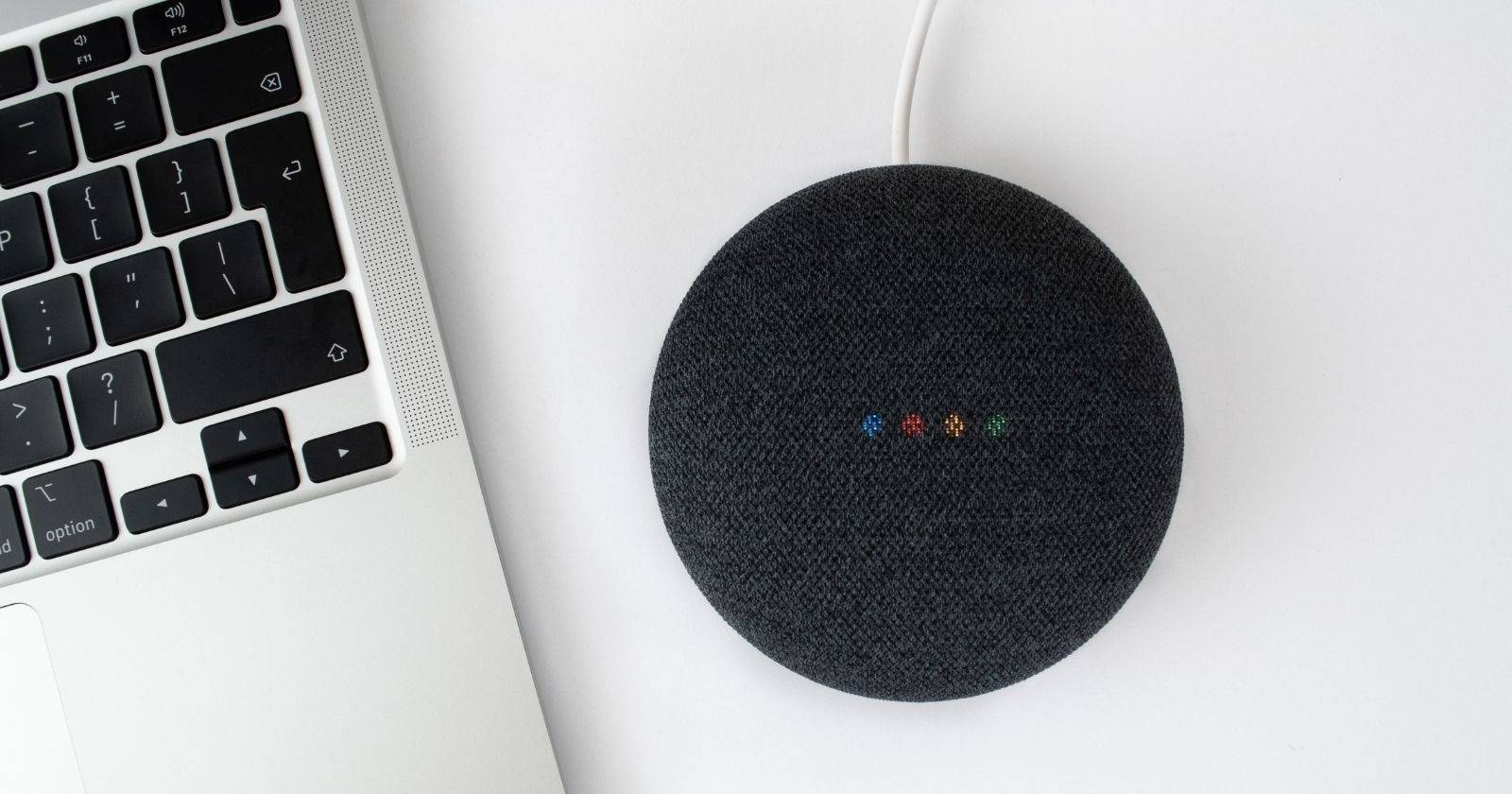

Коротко: Google Home и линейка Nest зависят от стабильного Wi‑Fi. Без интернета динамик не сможет воспроизводить музыку, отвечать на вопросы или управлять умным домом. Проблема может быть в пароле, настройках приложения, слабом сигнале, конфликте частот или низкой пропускной способности сети.
Почему Google Home или Nest не подключается к Wi‑Fi
Причины бывают разные. Частые причины:
- Изменён пароль сети или SSID.
- Устройство находится далеко от роутера; сигнал слабый.
- На роутере включены ограничения по MAC‑адресам или гостевая сеть с ограничениями.
- Конфликт частот: устройство работает на 2,4 ГГц, а вы пытаетесь подключиться к 5 ГГц (или наоборот).
- Низкая пропускная способность сети при большой загрузке.
- Устаревшая версия приложения Google Home или системного ПО устройства.
Важно: для диагностики проверьте, воспроизводится ли музыка, отвечает ли устройство на голосовые запросы и могут ли другие устройства работать в той же сети.
Обзор подхода к диагностике
Шаги, которые пройдите в порядке возрастания вторжения в настройки:
- Проверьте приложение Google Home и обновите его.
- Убедитесь в корректности пароля и SSID.
- Проверяйте расстояние и помехи — временно поднесите устройство к роутеру.
- Ограничьте нагрузку на сеть (выключите другие устройства/загрузки).
- Перезагрузите роутер и сам динамик.
- Только в крайнем случае — заводской сброс.
Если вы системный администратор или управляете сетью с несколькими сегментами, дополнительно проверяйте VLAN, брандмауэр и фильтры по MAC.
Обновите приложение Google Home
Первое и простое действие — проверить, обновлено ли приложение Google Home на вашем смартфоне.
- В Android откройте Google Play, тапните по своей аватарке → Меню «Мои приложения и игры» → Обновления. Найдите Google Home и обновите.
- В iOS откройте App Store, тапните по аватарке в верхнем правом углу → Список доступных обновлений. Найдите Google Home и обновите.
После обновления откройте приложение и попробуйте подключиться снова. Часто обновление app решает проблемы с совместимостью и обнаружением устройств.
Как переподключить устройство после смены пароля Wi‑Fi
Если вы сменили пароль сети, Google Home или Nest не сможет автоматически подключиться. Переподключение происходит через приложение Google Home.
- Откройте приложение Google Home на телефоне.
- Выберите комнату и найдите устройство, которое не подключается.
- Тапните по устройству, затем нажмите значок шестерёнки для настроек.
- Откройте «Информация об устройстве».
- Найдите раздел «Wi‑Fi» и выберите «Забыть сеть» или «Отключить».
- Вернитесь на главный экран приложения и нажмите кнопку «+», чтобы добавить устройство заново.
- Следуйте инструкциям мастера настройки, введите новый пароль сети и завершите подключение.
Совет: если мастер настройки не видит устройство, убедитесь, что на телефоне включен Bluetooth и вы находитесь рядом с динамиком.
Слабый сигнал между Google Home и роутером
Если устройство далеко от роутера, сигнал может быть слишком слабым. Попробуйте временно поднести динамик ближе к роутеру и повторить подключение.
Что делать, если это помогло:
- Найдите постоянное место ближе к роутеру.
- Если перемещение неудобно, используйте Wi‑Fi‑репитер или mesh‑систему.
- Уберите электроприборы и металлические предметы вокруг устройства — они создают помехи.
Если при тесте ваш телефон/лаптоп показывает медленную загрузку страниц, возможно, проблема в самом роутере или провайдере. Проверьте скорость через любой тест скорости на телефоне.
Ограничьте другие устройства в сети
Маршрутизатор и интернет‑план имеют ограниченную пропускную способность. Если одновременно идут крупные загрузки, потоковое видео или онлайн‑игры, Google Home может терять соединение или отзывчивость.
Как проверить:
- Временно приостановите все загрузки и стримы.
- Выключите ненужные устройства из Wi‑Fi.
- Посмотрите, улучшились ли реакции Google Home.
Если это помогает, рассмотрите повышение тарифа у провайдера или оптимизацию качества обслуживания (QoS) в настройках роутера, чтобы приоритизировать трафик для умных устройств.
Перезапуск роутера и устройства
Перезапуск часто решает временные сбои сети.
Важно: мягкий перезапуск предпочтительнее принудительного отключения питания для избежания повреждений конфигурации роутера.
Как перезапустить роутер:
- Найдите кнопку питания или отключите питание на 10–20 секунд.
- Включите питание и дождитесь полной инициализации (индикаторы перестанут мигать).
Как перезапустить Google Home через приложение:
- Откройте приложение Google Home.
- Выберите устройство в списке.
- Нажмите значок шестерёнки → Информация об устройстве.
- Нажмите меню с тремя точками и выберите «Перезагрузить».
Перезапуск вручную: отключите питание Google Home на 10 секунд и включите снова. Подождите до минуты, пока устройство полностью загрузится.
Заводской сброс устройств Google Home и Nest
Сброс вернёт устройство к заводским настройкам. Все локальные настройки и привязки будут удалены. Делайте это только в крайнем случае.
Методы сброса в зависимости от модели:
- Google Home: нажмите и удерживайте кнопку отключения микрофона в течение 15 секунд.
- Google Home Mini (первое поколение): нажмите и удерживайте круговую кнопку FDR в течение 15 секунд.
- Google Home Max: нажмите и удерживайте FDR-кнопку возле кабеля питания около 15 секунд.
- Google Home Hub / Nest Hub: нажмите и удерживайте обе кнопки регулировки громкости в течение 10 секунд.
- Google Nest Mini (второе поколение): выключите микрофон, затем нажмите центр устройства и удерживайте не менее 5 секунд.
- Google Nest Audio: выключите микрофон, дождитесь оранжевого индикатора, затем нажмите и удерживайте сенсорную кнопку сверху в течение 10 секунд, пока не прозвучит подтверждающий звук.
После сброса добавьте устройство заново через приложение Google Home и следуйте инструкциям мастера.
Когда стоит обратиться в поддержку Google
Если вы прошли все шаги и устройство всё равно не подключается:
- Соберите информацию: модель устройства, версия приложения Google Home, что вы пробовали и какие шаги не помогли.
- Перейдите на страницу поддержки Google и заполните форму. Чем подробнее описание, тем быстрее решат проблему.
- При возможности прикрепите фото состояния индикаторов устройства и скриншоты ошибок.
Быстрая методология диагностики (SOP)
- Подтвердите проблему: определите симптомы (нет Wi‑Fi, частые обрывы, медленное откликание).
- Проверка простого: обновите приложение и перезагрузите устройство.
- Пароль и сеть: проверьте SSID и пароль, удалите сеть и добавьте заново.
- Сигнал: временно поднесите устройство ближе к роутеру.
- Нагрузка: приостановите большие загрузки и устройства с активным стримингом.
- Режимы безопасности: проверьте MAC‑фильтрацию, гостевую сеть и VPN на роутере.
- Заводской сброс как последний шаг.
- Связь с поддержкой и передача полного отчёта о проделанных шагах.
Дерево решений (Mermaid)
flowchart TD
  A[Устройство не подключается] --> B{Приложение обновлено?}
  B -- Нет --> C[Обновить приложение]
  B -- Да --> D{Пароль был изменён?}
  D -- Да --> E[Забыть сеть и выполнить повторную настройку]
  D -- Нет --> F{Сигнал слабый?}
  F -- Да --> G[Поднести ближе или установить репитер]
  F -- Нет --> H{Большая нагрузка в сети?}
  H -- Да --> I[Отключить другие устройства]
  H -- Нет --> J{Пробовали перезагрузить?}
  J -- Нет --> K[Перезагрузить роутер и устройство]
  J -- Да --> L[Выполнить заводской сброс]
  L --> M[Если не помогло — обратиться в поддержку]
Роли и чек‑листы
Чек‑лист для домашнего пользователя:
- Обновить приложение Google Home.
- Убедиться в правильном пароле Wi‑Fi.
- Поднести устройство ближе к роутеру.
- Отключить другие активные загрузки.
- Перезагрузить роутер и динамик.
- Если не помогает — сброс и повторная настройка.
Чек‑лист для администратора сети:
- Проверить логи DHCP и назначение IP для устройства.
- Убедиться, что нет MAC‑блокировок или whitelist/blacklist.
- Проверить настройки гостевой сети и межсегментную маршрутизацию.
- Проверить, не блокирует ли брандмауэр порты и протоколы, требуемые для Google Cast и облачных сервисов.
- Определить, не влияют ли VLAN или изоляция клиентов на соединение.
Чек‑лист для арендатора:
- Спросить у владельца пароли и настройки роутера.
- Использовать гостевую сеть, если основной доступ ограничён.
- При отсутствии прав доступа — связаться с владельцем или техподдержкой провайдера.
Частые ошибки и когда методы не помогут
- Если проблема связана с аппаратной неисправностью динамика (например, повреждение Wi‑Fi‑модуля), программные методы не помогут. Тогда нужен ремонт или замена.
- Если провайдер испытывает массовый сбой в регионе, локальные действия мало что дадут. Проверьте статус провайдера.
- Если сеть использует нестандартные аутентификации (например, 802.1X), бытовые устройства Google Home не поддерживают такую авторизацию.
Совместимость, частоты и миграция сети
- Многие устройства Google Home предпочитают 2,4 ГГц из‑за большей зоны покрытия. Если у вас двойной SSID (2,4 ГГц и 5 ГГц с одинаковым именем), устройство может перепрыгивать между полосами — это вызывает разрывы.
- Решение: дать разным диапазонам разные имена SSID или принудительно подключать устройство к одному из диапазонов.
- Если вы переходите на новую mesh‑систему или сменили провайдера, заранее подготовьте SSID и пароль, чтобы минимизировать необходимость сброса устройств.
Безопасность и конфиденциальность
- Сброс удаляет все локальные привязки и учётные записи. Перед сбросом убедитесь, что вы знаете аккаунт Google, к которому было привязано устройство.
- Если вы продаёте или отдаёте устройство, обязательно выполните заводской сброс и удалите устройство из аккаунта Google Home.
- Обратите внимание на настройки микрофона и управление приватностью в приложении Google Home.
Критерии приёмки
Устройство считается успешно подключённым когда:
- В приложении Google Home статус устройства «Онлайн» и отображается IP‑адрес.
- Устройство отвечает на голосовые команды и воспроизводит звук.
- Команды управления умными устройствами выполняются устойчиво при нормальной нагрузке сети.
Короткая коллекция советов и «шпаргалка»
- Если после смены пароля устройство не видит сеть — выберите «Забыть сеть» и добавьте заново.
- Всегда проверьте, не включена ли гостевая сеть с ограничениями.
- Для дальних комнат рассмотрите репитер или mesh.
- При частых обрывов — проверьте QoS и приоритизацию трафика.
Короткий FAQ
Вопрос: Можно ли подключить Google Home к гостевой сети?
Ответ: Технически можно, но гостевые сети часто ограничивают доступ к локальным устройствам и серверам, что может мешать работе умного дома.
Вопрос: Поддерживает ли Google Home 5 ГГц?
Ответ: Некоторые модели поддерживают 5 ГГц, но 2,4 ГГц даёт лучший диапазон. Если возникают проблемы, попробуйте подключиться к 2,4 ГГц.
Вопрос: Нужно ли удалять устройство из аккаунта перед фабричным сбросом?
Ответ: Не обязательно, но после сброса удалите устройство из аккаунта, если планируете передать его другому пользователю.
Краткий набор правил для быстрой диагностики
- Обновил приложение → Да/Нет
- Пароль / SSID корректны → Да/Нет
- Устройство рядом с роутером → Да/Нет
- Другие устройства загружают сеть → Да/Нет
- Перезагрузка роутера и динамика выполнена → Да/Нет
- Сброс выполнен → Да/Нет
Если на один из ключевых пунктов ответ «Нет», сначала исправьте его.
Образец сообщения в службу поддержки (шаблон)
Здравствуйте. Модель: «Google Home» или «Nest». Проблема: устройство не подключается к Wi‑Fi. Версия приложения Google Home: указать версию. Что пробовали: обновление приложения, перезагрузка роутера, сброс сети в приложении, заводской сброс (нужное отметить). Индикаторы устройства: (описать цвет/мигание). Пожалуйста, помогите диагностировать проблему.
Краткое объявление для жильцов или соседей (100–200 слов)
Если у вас дома используется Google Home или Nest, а устройство перестало подключаться к Wi‑Fi, выполните простые шаги: обновите приложение Google Home, убедитесь в правильности пароля сети и временно поднесите динамик ближе к роутеру. При большой загрузке сети остановите загрузки и стримы. Если это не помогает, перезагрузите роутер и сам динамик. Заводской сброс делайте только в крайнем случае — перед этим сохраните данные учётной записи. Если и это не помогло, обратитесь в службу поддержки Google, указав модель устройства и все предпринятые шаги.
Глоссарий (одно предложение на термин)
- SSID — имя беспроводной сети.
- MAC‑адрес — уникальный аппаратный адрес сетевого интерфейса.
- QoS — приоритизация трафика на роутере для критичных приложений.
- Factory reset — возврат устройства к заводским настройкам.
Заключение
Проблемы с подключением Google Home и Nest к Wi‑Fi обычно лечатся обновлением приложения, проверкой пароля и уровня сигнала, а также перезагрузкой устройств. Заводской сброс — крайняя мера. Если ничего не помогает, обращайтесь в поддержку и предоставляйте полное описание предпринятых шагов.

Похожие материалы

Несколько аккаунтов Skype: Multi Skype Launcher

Журнал для работы: повысить продуктивность

Персональные звуки уведомлений на Android

Скачивание шоу Hulu для офлайн‑просмотра

Microsoft Start: персонализированная новостная лента
