
Исправление ошибки «drive.google.com отказал в подключении"
TL;DR
Если Google Drive показывает «drive.google.com отказал в подключении», чаще всего это конфликт между несколькими учётными записями Google в браузере. Быстрое решение — открыть приватное окно или выйти из лишних аккаунтов. Если нужно постоянное решение — создайте отдельный профиль браузера или проверьте расширения и кеш.
Быстрые ссылки
- Решение 1: Использовать окно инкогнито в браузере
- Решение 2: Выйти из лишних аккаунтов Google
- Решение 3: Создать и использовать новый профиль в браузере
Google Drive иногда выдаёт ошибку «drive.google.com отказал в подключении». Обычно это происходит из-за конфликта разрешений между несколькими вошедшими в браузер аккаунтами Google. Ниже — детальные инструкции и дополнительные варианты устранения проблемы.
Почему так происходит
Кратко: браузер может иметь одновременно несколько сессий Google (личный, рабочий, учебный аккаунты). Когда сайт Drive пытается определить, какой аккаунт использовать, возникает конфликт разрешений, и соединение блокируется.
Ключевой термин: сессия — набор данных, который браузер хранит для одного пользователя (куки, токены доступа). Одной строкой: разные сессии — возможная причина ошибки.
Решение 1: Использовать окно инкогнито в вашем браузере
Откройте приватное окно (инкогнито) — оно изолирует сессии и позволит войти только в нужный аккаунт. Это временное решение: после закрытия окна вход не сохранится.
Шаги для Google Chrome:
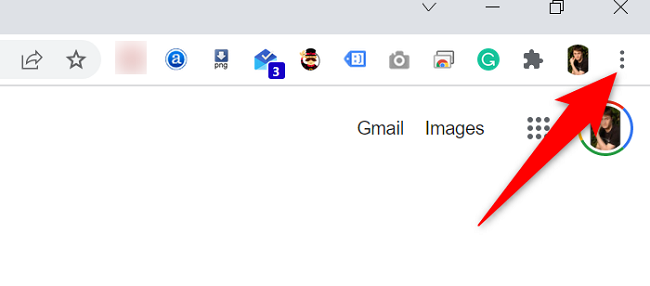
- В правом верхнем углу нажмите кнопку с тремя точками.
- Выберите «Новое окно инкогнито».
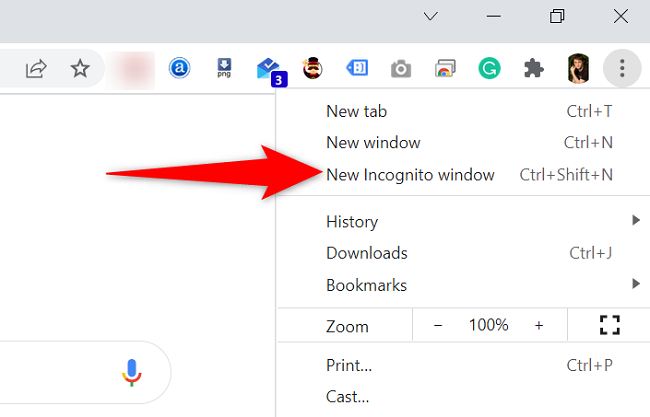
- В открытом окне перейдите на drive.google.com и войдите в нужный аккаунт.
Если после входа Drive работает — проблема точно в пересечении сессий в основном профиле.
Важно: если вы используете корпоративный аккаунт Google Workspace, некоторые политики компании могут ограничивать доступ даже в инкогнито. В этом случае перейдите к разделу «Когда это не помогает».
Решение 2: Выйти из всех аккаунтов Google
Если вы не хотите использовать инкогнито, можно выйти из всех аккаунтов и войти только в тот, который нужен для Drive.
Шаги:
- Откройте сайт Google Drive в браузере.
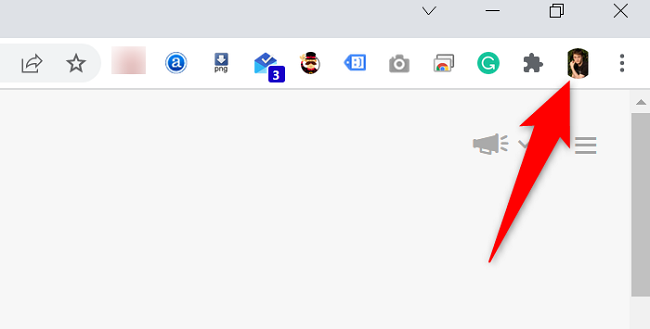
- В правом верхнем углу нажмите на иконку профиля.
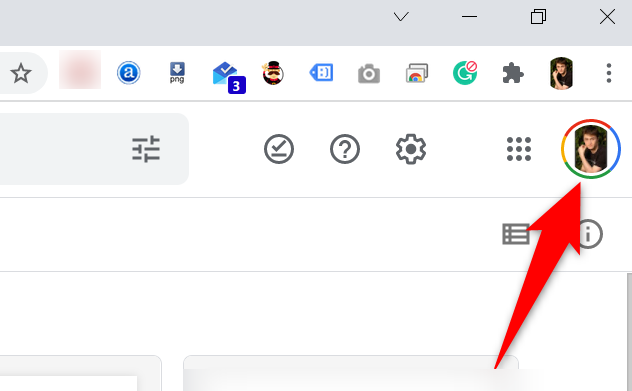
- Выберите «Выйти из всех аккаунтов».
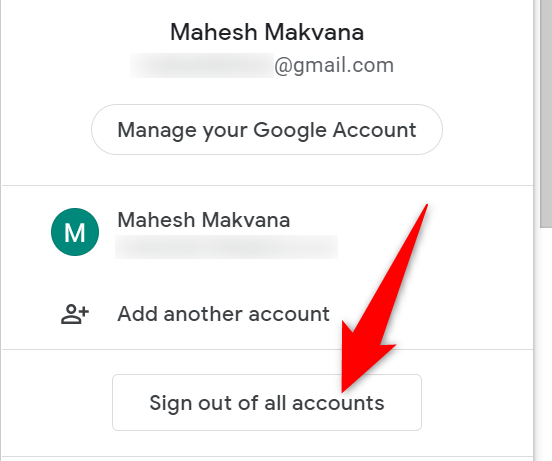
- После выхода войдите только в тот аккаунт, с которого хотите работать в Drive.
Совет: если вам нужно быстро переключаться между личным и рабочим аккаунтами, используйте отдельные профили браузера (следующее решение).
Решение 3: Создать и использовать новый профиль в браузере
Отдельный профиль в браузере хранит собственные куки, расширения и учётные записи — это чистое и надёжное решение для постоянного использования нескольких аккаунтов.
Шаги в Chrome:
- В правом верхнем углу нажмите на иконку профиля.
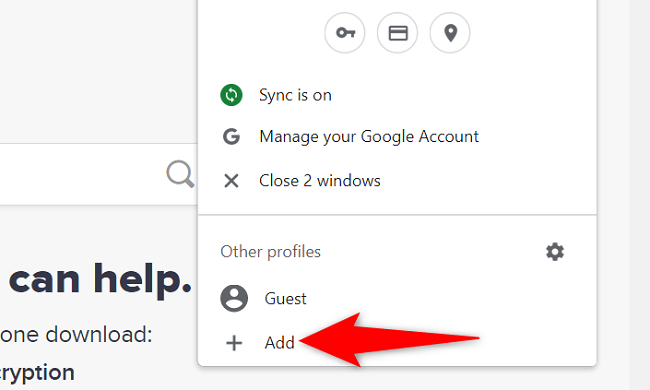
- В меню профилей выберите «Добавить».
- В появившемся окне нажмите «Войти» и авторизуйтесь в основном аккаунте.
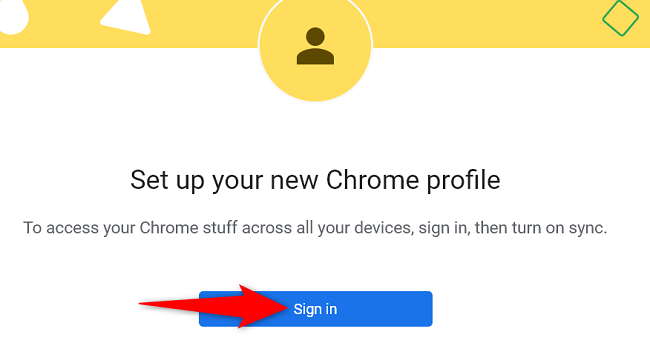
После входа откройте Drive в новом профиле — конфликт сессий исчезнет, и доступ к файлам восстановится.
Примечание: профиль можно настроить с отдельными расширениями и закладками, что удобно для разграничения личных и рабочих задач.
Дополнительные проверки и альтернативные подходы
Если базовые решения не помогли, проверьте следующие пункты:
- Очистите кеш и куки браузера: иногда повреждённый токен в кеше мешает авторизации.
- Отключите расширения, особенно блокировщики рекламы и расширения безопасности: они могут блокировать запросы к drive.google.com.
- Проверьте настройки брандмауэра/антивируса и корпоративные прокси/VPN: некоторые фильтры блокируют соединение.
- Попробуйте другой браузер или мобильное приложение Google Drive: так вы исключите проблему, связанную только с конкретным браузером.
- Проверьте статус сервисов Google на странице статуса Google Workspace, если у вашей организации есть подписка.
Альтернатива для продвинутых: используйте профиль браузера с включённой синхронизацией Google только для рабочих ресурсов и отдельный профиль для личных сервисов.
Когда это не помогает
Если ни одно из решений не устранило ошибку, рассмотрите следующие шаги:
- Свяжитесь с администратором вашей организации (если используете Google Workspace) — админ мог наложить ограничения.
- Попробуйте войти с другого устройства или через мобильное приложение Drive, чтобы понять, локализована ли проблема на конкретном устройстве.
- Проверьте, нет ли проблем на стороне Google (временные сбои). Если проблема массовая, дождитесь восстановления.
Пошаговая методика устранения (микро‑процедура)
- Откройте приватное окно и проверьте доступ к Drive.
- Если работает — либо выходите из лишних аккаунтов, либо создайте отдельный профиль.
- Если не работает — очистите кеш/куки и перезапустите браузер.
- Отключите расширения и протестируйте снова.
- Проверьте сетевые фильтры/брандмауэр и статус Google.
- При необходимости обратитесь к администратору или в поддержку Google.
Чек‑лист по ролям
- Для конечного пользователя:
- Попробовать инкогнито
- Выйти из всех аккаунтов
- Создать новый профиль браузера
- Очистить кеш и отключить расширения
- Для администратора IT:
- Проверить политики Google Workspace
- Проверить настройки прокси/фильтров
- Посмотреть журналы доступа и ошибки авторизации
Инцидентный сценарий: быстрый план действий
- Зафиксировать время и точное сообщение об ошибке.
- Попробовать инкогнито (если работает — влияние сессий подтверждено).
- Если не работает, собрать логи браузера и сетевые логи.
- Передать администратору с указанием всех шагов, уже выполненных пользователем.
- При массовых жалобах проверить статус Google Workspace и уведомить пользователей о временных ограничениях.
flowchart TD
  A[Появилась ошибка «drive.google.com отказал в подключении»] --> B{Работает в окне инкогнито?}
  B -- Да --> C[Использовать инкогнито как временное решение]
  B -- Нет --> D{Выйти из всех аккаунтов помогло?}
  D -- Да --> E[Войти только в нужный аккаунт или создать профиль]
  D -- Нет --> F[Очистить кеш и отключить расширения]
  F --> G{Помогло после очистки?}
  G -- Да --> E
  G -- Нет --> H[Проверить брандмауэр, прокси, статус Google, обратиться к администратору]
Критерии приёмки
- Доступ к drive.google.com восстанавливается без сообщения об ошибке.
- Файлы открываются и синхронизируются корректно.
- Решение устойчиво: повторное открытие браузера не возвращает ошибку (если используется профиль или исправлены сетевые ограничения).
Краткий итог
Ошибка «drive.google.com отказал в подключении» чаще всего связана с конфликтом учётных записей в браузере. Самые быстрые решения — инкогнито, выход из всех аккаунтов и создание отдельного профиля. Если эти шаги не помогают, проверьте кеш, расширения, сетевые фильтры и свяжитесь с администратором или поддержкой.
Важно: перед выполнением действий, вовлекающих админские изменения (брандмауэр, прокси), согласуйте шаги с IT‑отделом.
Если вы сталкиваетесь со спам‑файлами в Google Drive, есть отдельное руководство по блокировке спама. Проверьте наше руководство «Как заблокировать спам в Google Drive».

Похожие материалы

Несколько аккаунтов Skype: Multi Skype Launcher

Журнал для работы: повысить продуктивность

Персональные звуки уведомлений на Android

Скачивание шоу Hulu для офлайн‑просмотра

Microsoft Start: персонализированная новостная лента
