
Как исправить зависший iPhone

Важно: краткие инструкции ниже подходят для большинства моделей iPhone. Перед любыми действиями, подразумевающими сброс или восстановление, убедитесь, что у вас есть резервная копия данных.
Что значит «завис iPhone» и как это проявляется
Зависший iPhone — устройство, экран которого перестал корректно реагировать на касания, элементы интерфейса не переключаются, кнопки не работают или касания регистрируются не в тех местах. Это отличается от бесконечной загрузки (boot loop), когда iPhone бесконечно перезагружается: при зависании устройство обычно остаётся включённым, но управление им невозможно.
Коротко о возможных причинах:
- Ошибка конкретного приложения (конфликт, утечка памяти).
- Нестабильная версия iOS или пропущенные обновления.
- Недостаточно свободного места для работы системы.
- Аппаратная неисправность (сенсор, батарея, повреждение от влаги).
Быстрое руководство: последовательность действий
- Закройте проблемное приложение (принудительное завершение).
- Если экран всё равно не реагирует — выполните принудительную перезагрузку.
- Если перезагрузка не помогает — оставьте телефон разрядиться и автоматически выключиться.
- Подключите к компьютеру и войдите в режим восстановления, затем обновите iOS через Finder или iTunes.
- Если всё ещё не работает — обратитесь в Apple Support или в сервис.
Принудительное завершение приложений — первый и безопасный шаг
Если замерло только одно приложение, часто достаточно его принудительно закрыть и переустановить.
- iPhone с Face ID: откройте переключатель приложений, проведя вверх от нижней кромки и задержав палец в центре экрана, затем смахните карточку приложения вверх, чтобы закрыть.
- iPhone с кнопкой «Домой»: дважды нажмите кнопку «Домой», чтобы открыть переключатель приложений, затем смахните вверх карточку приложения.
После того как вы обнаружили проблемное приложение, нажмите и удерживайте его иконку, выберите “Удалить приложение” и подтвердите удаление. Затем загрузите свежую копию из App Store.
Заметка: удаление приложения обычно удаляет локальные настройки и кэш, которые могли вызвать зависание.
Принудительная перезагрузка устройства
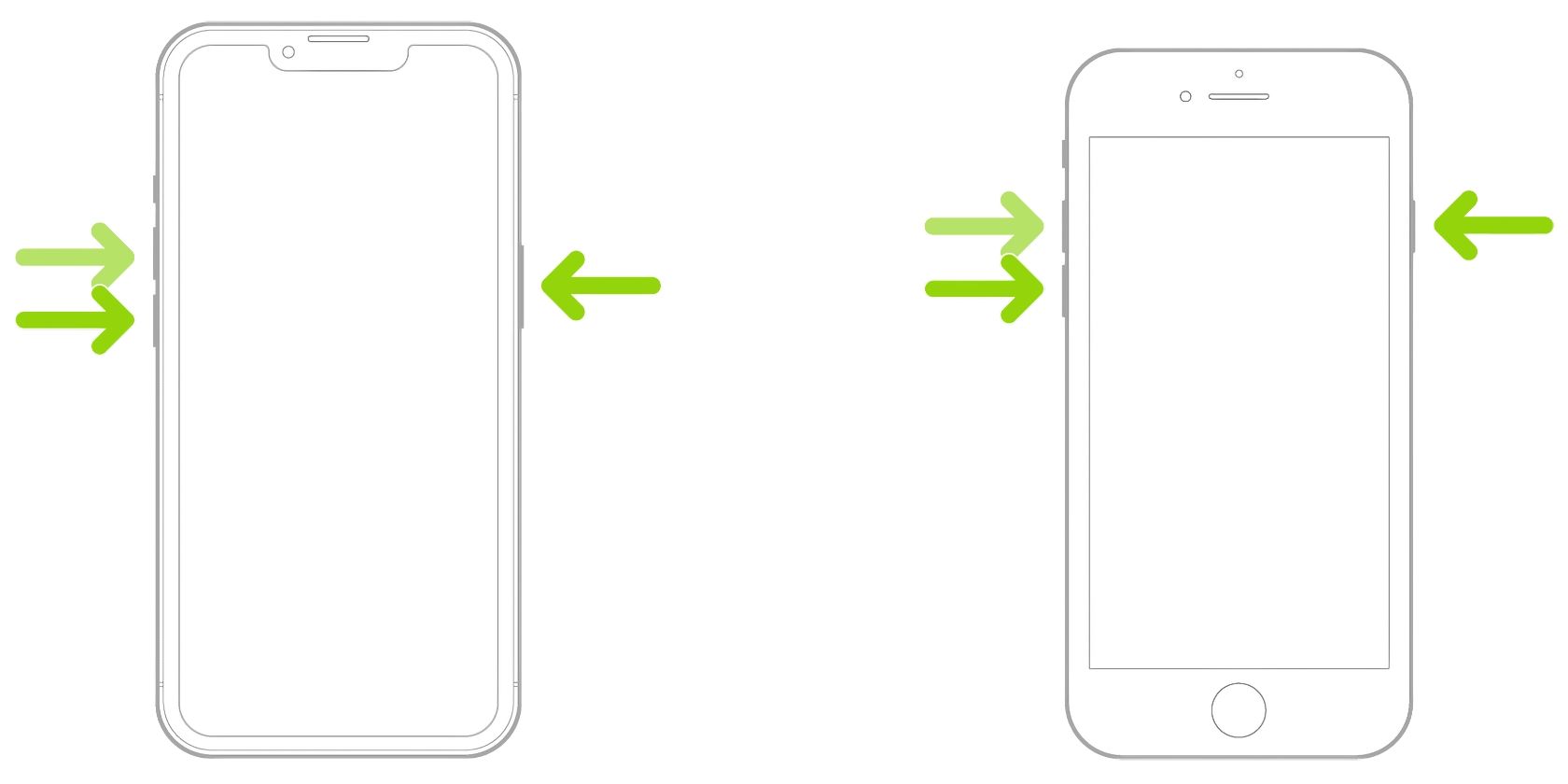
Если экран полностью не реагирует, стандартное выключение может быть недоступно. В этом случае выполняется принудительная перезагрузка — она перезапускает систему, не удаляя данные.
Как принудительно перезагрузить iPhone:
iPhone X и новее, iPhone SE (2‑го и 3‑го поколения) и модели с iOS 16 и выше:
- Нажмите и быстро отпустите кнопку “Громкость вверх”.
- Нажмите и быстро отпустите кнопку “Громкость вниз”.
- Нажмите и удерживайте боковую кнопку (Side) до появления логотипа Apple, затем отпустите.
iPhone 7 и iPhone 7 Plus (iOS 15 и старее):
- Одновременно нажмите и удерживайте кнопку “Громкость вниз” и боковую (или верхнюю) кнопку.
- Держите, пока не появится логотип Apple, затем отпустите.
iPhone 6s, iPhone 6s Plus и оригинальный iPhone SE:
- Одновременно нажмите и удерживайте кнопку «Домой» и боковую (или верхнюю) кнопку.
- Отпустите при появлении логотипа Apple.
Совет: если вы видите логотип Apple и устройство сразу же возвращается к тому же состоянию (например, снова зависает) — переходите к режиму восстановления.
Быстрая проверка после перезагрузки
- Экран реагирует плавно.
- Приложения открываются и не приводят к зависанию.
- После 24–48 часов использования проблема не повторилась.
Если эти условия не выполнены — продолжайте диагностику.
Дать устройству «умереть»: разряд батареи
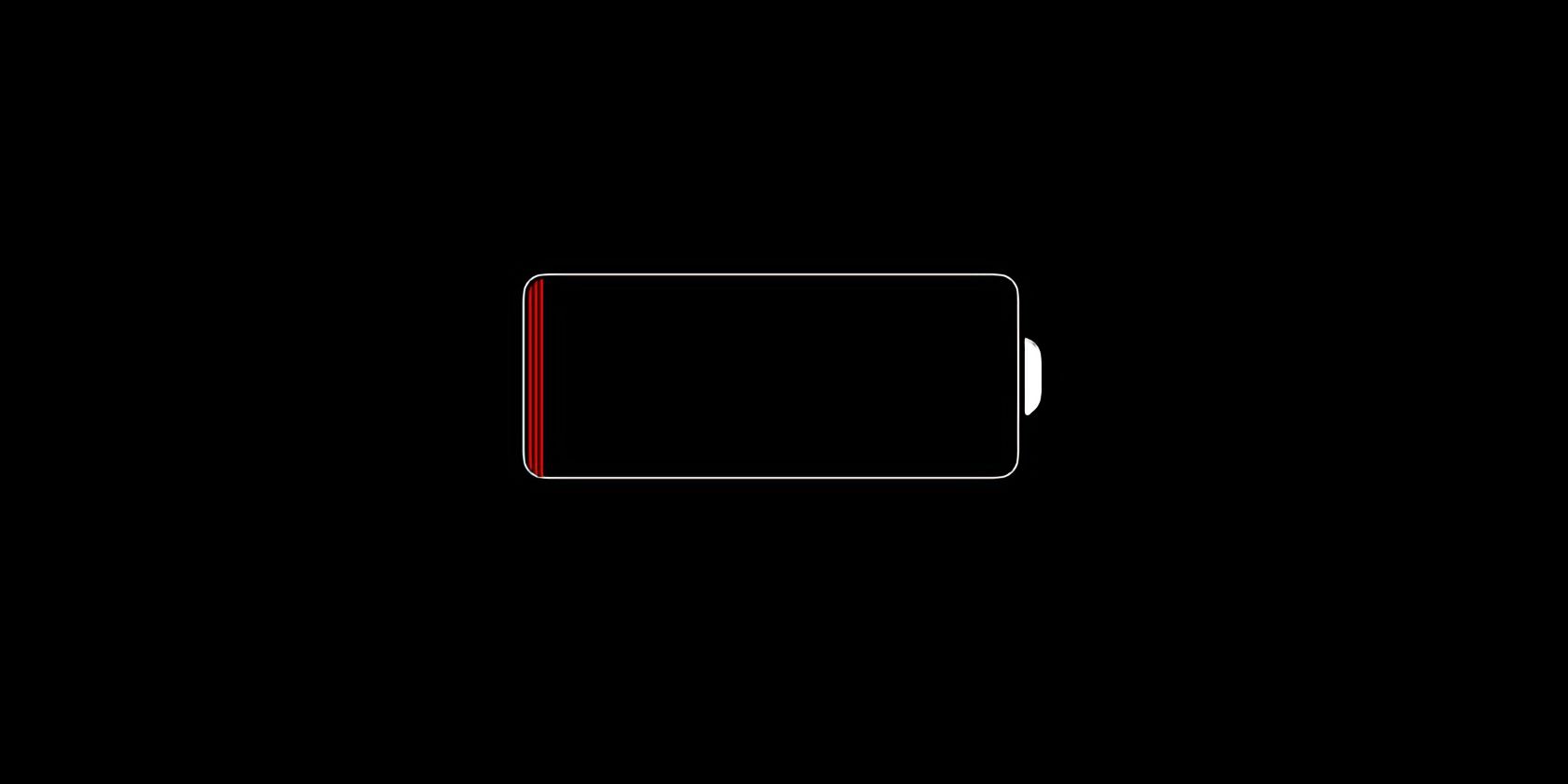
Иногда iPhone настолько «зависает», что ни одна из комбинаций кнопок не срабатывает. Оставьте устройство включённым до полного разряда: он автоматически выключится, и после краткой паузы вы сможете снова подключить зарядное и включить его.
Как ускорить разряд:
- Перейдите в «Настройки > Экран и яркость > Автоблокировка» и выберите «Никогда».
- Установите яркость в Центре управления на максимум.
- Включите проигрывание видео, музыку, фоновые процессы.
Когда телефон выключится сам, подождите минимум 30 секунд, затем подключите зарядное. Устройство автоматически попытается загрузиться, как только батарея достаточно зарядится.
Важно: этот метод безопасен, но занимает время.
Восстановление через режим восстановления (Recovery Mode)
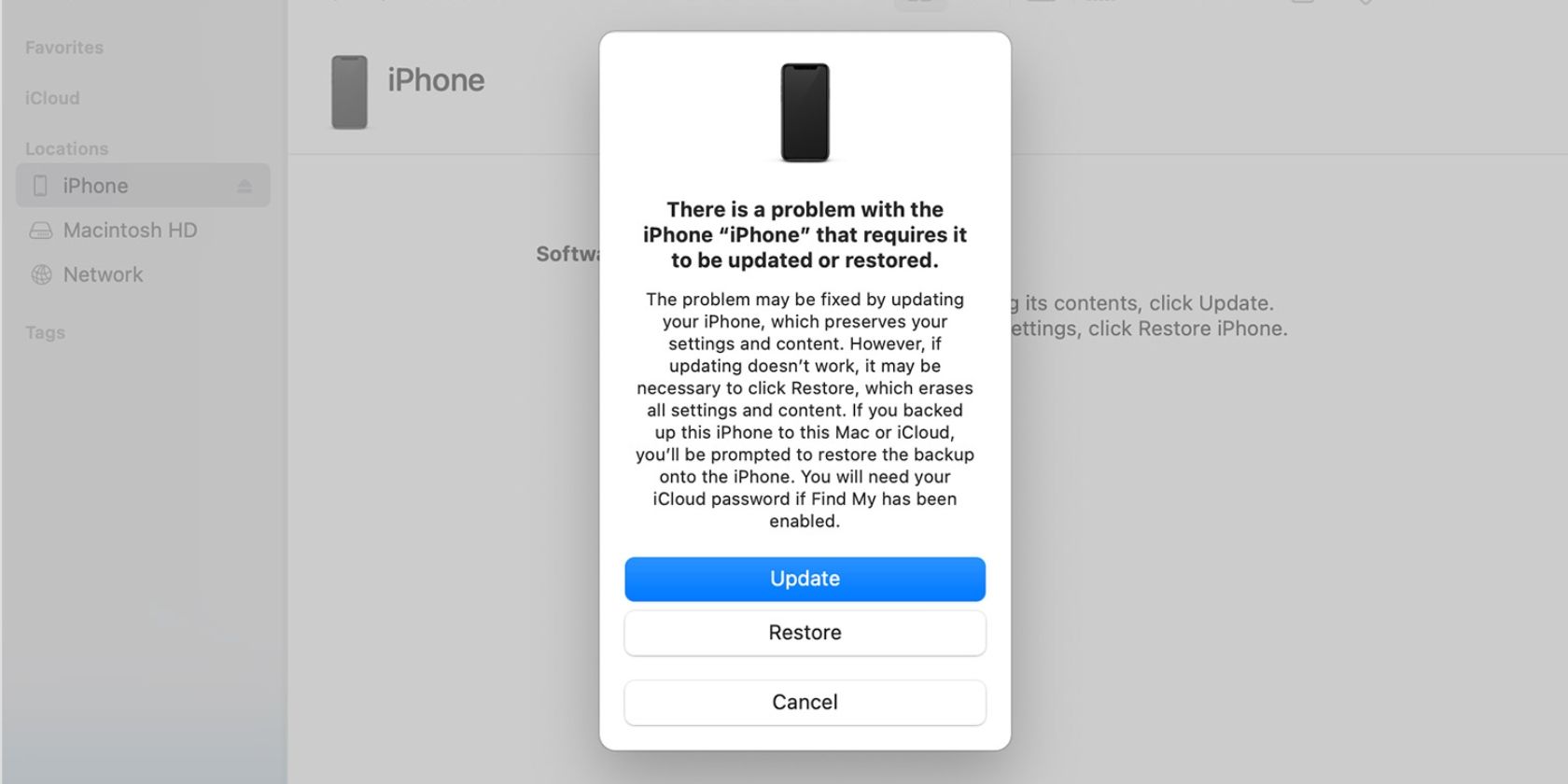
Если принудительная перезагрузка и разряд батареи не помогли, следующий шаг — подключить iPhone к компьютеру и использовать режим восстановления. Это позволяет переустановить iOS без потери данных при выборе опции “Обновить”.
Подготовка:
- На Mac с macOS Catalina и новее используйте Finder.
- На macOS Mojave и Windows — используйте iTunes.
Как войти в режим восстановления:
iPhone 8 и новее, iPhone SE (2‑го и 3‑го поколения):
- Нажмите и отпустите “Громкость вверх”, затем нажмите и отпустите “Громкость вниз”.
- Нажмите и удерживайте боковую кнопку до появления экрана режима восстановления (не отпускайте при появлении логотипа Apple).
iPhone 7 и iPhone 7 Plus:
- Одновременно нажмите и удерживайте “Громкость вниз” и боковую (или верхнюю) кнопку.
- Держите до появления экрана режима восстановления.
iPhone 6s, iPhone SE (1‑го поколения) и старее:
- Одновременно нажмите и удерживайте кнопку «Домой» и боковую (или верхнюю) кнопку.
- Отпустите при появлении экрана режима восстановления.
Когда в режиме восстановления iPhone подключён к компьютеру, на экране Finder или iTunes появится подсказка с вариантами “Обновить” и “Восстановить”. Сначала выберите “Обновить”: это попытается переустановить iOS без удаления данных. Если обновление завершится неудачей или не решит проблему, выберите “Восстановить” (восстановление удалит данные, поэтому убедитесь в наличии резервной копии).
Советы и частые ошибки:
- Не отпускайте кнопку, как только появится логотип Apple — необходимо дождаться экрана режима восстановления.
- Если компьютер не распознаёт iPhone, попробуйте другой кабель и USB‑порт; избегайте USB‑хабов.
- Обновление обычно не стирает данные; восстановление — стирает.
После успешного восстановления: профилактика и очистка
- Проверьте обновления iOS: “Настройки > Основные > Обновление ПО” — установите последние версии.
- Освободите место: “Настройки > Основные > Хранилище iPhone” — удалите большие файлы, кеши приложений и неиспользуемые игры.
- Держите резервные копии: iCloud или локальная резервная копия через Finder/iTunes.
Практическое правило: iOS лучше работает, когда свободно минимум 1 ГБ пространства; стремитесь к 5–10% свободного объёма для плавной работы.
Когда это, скорее всего, аппаратная проблема
Обратитесь в сервис, если вы наблюдаете:
- Полное отсутствие реакции сенсора даже при отсутствии визуальных дефектов.
- Экран реагирует местами, наблюдается «мерцание» или артефакты.
- Батарея сильно вздулась (корпус деформирован) или устройство подвергалось сильному удару/попаданию влаги.
В сервисном центре проверят сенсорный контроллер, шлейфы, батарею и проведут диагностику, недоступную на уровне обычного пользователя.
Мета‑методика: как системно диагностировать проблему
- Воспроизведите ошибку: зафиксируйте точные действия, приводящие к зависанию.
- Обновите iOS и все приложения, проверьте изменения.
- Очистите кеш и временные файлы в проблемных приложениях.
- Выполните принудительную перезагрузку.
- Если проблема повторяется — тестируйте в режиме восстановления и обновлении ОС.
- Документируйте результаты и, при обращении в сервис, показывайте последовательность шагов.
Ролевые чек-листы
Для обычного пользователя:
- Попробовать закрыть приложение.
- Перезагрузить устройство принудительно.
- Если не помогает — дать разрядиться и перезагрузить.
- Если ничего не даёт — обратиться к инструкции по режиму восстановления.
Для продвинутого пользователя / IT‑специалиста:
- Проверить логи через консоль (если доступно).
- Использовать другой компьютер и кабель для режима восстановления.
- Выполнить обновление iOS через Finder/iTunes.
- Проверить свободное место и удалить лишние профили или бета‑сборки.
Для техника Apple / сервисного центра:
- Проверить аппаратную диагностику и S.N. устройства.
- Оценить состояние батареи и целостность шлейфов.
- При необходимости выполнить аппаратную замену компонентов и повторную валидацию.
Критерии приёмки — как понять, что проблема решена
- Устройство нормально реагирует на касания в течение минимум 24–48 часов при обычном использовании.
- Перечисленные операции (обновление приложений, очистка хранилища) больше не приводят к зависанию.
- В режиме восстановления удалось успешно обновить или восстановить iOS.
Когда перечисленные методы не сработают — альтернативы и исключения
- Если проблема происходит только при определённых обстоятельствах (например, при подключении к конкретной Wi‑Fi сети или Bluetooth‑устройству), причина может быть в совместимости ПО/профиле.
- Если устройство регулярно зависает после установки конкретного приложения — возможно, проблема в самой программе, и стоит сообщить разработчику.
- При подозрении на аппаратную неисправность лучше не пытаться разобрать телефон самостоятельно: это может лишить гарантии.
Короткая памятка — план действий при зависании iPhone
- Закрыть приложение.
- Принудительно перезагрузить.
- Разрядить батарею при полном отсутствии реакции.
- Войти в режим восстановления и обновить iOS через компьютер.
- Если не помогает — обратиться в сервис.
Частые вопросы
В: Удалится ли информация при обновлении через режим восстановления?
О: При выборе опции “Обновить” данные не стираются. Опция “Восстановить” удаляет данные и устанавливает чистую систему.
В: Сколько нужно ждать после полного разряда, прежде чем подключать зарядное?
О: Достаточно подождать 30–60 секунд после полного выключения, затем подключите зарядное и дождитесь нормальной загрузки.
В: Может ли нестабильная бета‑версия iOS вызывать зависания?
О: Да. Бета‑сборки могут содержать ошибки; при частых зависаниях стоит вернуться на стабильную версию iOS.
Риски и меры предосторожности
- Перед восстановлением всегда создавайте резервные копии.
- Не используйте подозрительные кабели и зарядные устройства.
- Если устройство на гарантии — в первую очередь обратитесь в авторизованный сервис.
Краткое резюме
- Зависший iPhone чаще всего лечится принудительным завершением приложений и перезагрузкой.
- Если это не помогает — пробуем разрядить батарею или режим восстановления через компьютер.
- Обновление iOS и очистка хранилища помогают предотвратить повторные зависания.
- При подозрении на аппаратную неисправность обращайтесь в Apple Support или авторизованный сервис.
Важно: если вы не уверены в своих действиях, особенно при восстановлении и аппаратном вмешательстве, лучше получить помощь специалиста.

Похожие материалы

Несколько аккаунтов Skype: Multi Skype Launcher

Журнал для работы: повысить продуктивность

Персональные звуки уведомлений на Android

Скачивание шоу Hulu для офлайн‑просмотра

Microsoft Start: персонализированная новостная лента
