
Как исправить неправильное время на Fitbit
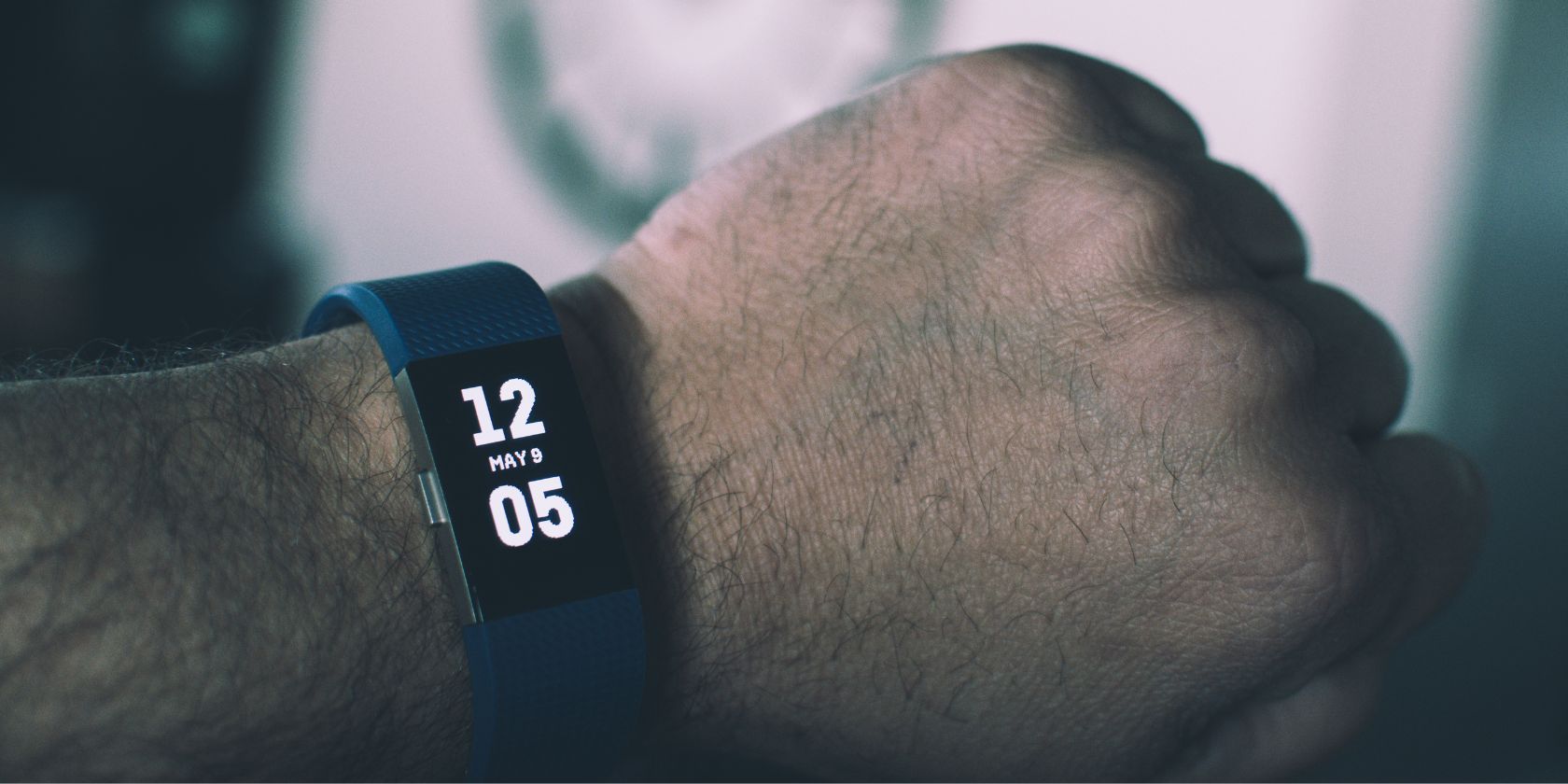
Fitbit создавались для постоянного ношения — днем и ночью, во время тренировок и сна. Но одна из самых раздражающих проблем — когда устройство показывает неправильное время или дату. Причины бывают разные: неверный часовой пояс в приложении, ошибки синхронизации, ограничения по правам в системе телефона или редкие программные сбои.
В этой статье вы найдёте пошаговые инструкции, контрольные списки для пользователя и службы поддержки, варианты обхода и рекомендации, когда обращаться в сервис. Материал написан простым языком, с короткими предложениями и понятными действиями.
Почему время на Fitbit может быть неверным
- Неправильно установлен часовой пояс в приложении Fitbit.
- Устройство не синхронизируется с приложением из‑за проблем с Bluetooth или правами приложению.
- Часы телефона настроены на ручное время или на другой часовой пояс.
- Программная ошибка в приложении Fitbit или в прошивке устройства.
- Аппаратная неисправность (редко).
Краткое определение: синхронизация — это обмен данными между фитнес‑браслетом и приложением на телефоне, который обновляет время, шаги, данные сна и т. д.
Пошаговое руководство по исправлению времени
Ниже — упорядоченный список действий: выполняйте шаги по порядку, от простого к более радикальному.
1. Проверьте часовой пояс в приложении Fitbit
Откройте приложение Fitbit на телефоне. Перейдите в профиль (иконка в левом верхнем углу), затем в Настройки приложения и выберите Часовой пояс. Убедитесь, что выбран правильный часовой пояс. Если вы недавно путешествовали, это особенно важно — приложение использует свой параметр часового пояса, даже при включённом GPS.
Важная заметка: после изменения часового пояса выполните синхронизацию устройства (см. шаг 2), чтобы изменения вступили в силу.
2. Выполните синхронизацию устройства
Обычно Fitbit синхронизируется автоматически. Для принудительной синхронизации откройте приложение Fitbit и потяните экран вниз — это инициирует обмен данными. Если синхронизация не проходит:
- Убедитесь, что Bluetooth на телефоне включён.
- Закройте и снова откройте приложение Fitbit.
- Проверьте, что устройство отображается в списке подключённых устройств.
- Выключите/включите Bluetooth или перезапустите телефон.
Если синхронизация не удаётся, продолжайте к следующему шагу.
3. Перезапустите Fitbit
Если принудительная синхронизация не решила проблему, перезапустите браслет или часы. Для большинства моделей:
- На устройстве откройте Настройки.
- Выберите Информация или О программе.
- Нажмите Выключить или Перезагрузка и подтвердите.
- Подождите ~30 секунд, затем включите устройство снова.
После перезагрузки снова выполните синхронизацию с приложением.
4. Проверьте часовой пояс на телефоне и разрешения приложения
Fitbit использует данные телефона. Проверьте в системных настройках телефона раздел Дата и время или Часы и включите автоматическую установку часового пояса (или установите правильный вручную). Также убедитесь, что приложению Fitbit разрешён доступ к местоположению и фоновая работа (Background App Refresh / Автозапуск), иначе приложение не сможет корректно обновлять данные.
5. Устранение проблем с Bluetooth и подключением
Если часы не синхронизируются, попробуйте:
- В настройках Bluetooth телефона «забыть» или удалить устройство Fitbit, затем выполнить повторную пару.
- Включить/выключить режим полёта, чтобы сбросить радио‑модули.
- Убедиться, что на телефоне нет приложений, блокирующих Bluetooth или экономящих заряд (особенно агрессивные режимы энергосбережения).
6. Переустановите приложение Fitbit
Если проблема связана с приложением, удалите его и установите заново. При переустановке:
- Войдите в свой аккаунт Fitbit после установки.
- Повторно предоставьте все запрашиваемые разрешения (доступ к Bluetooth, местоположению, фоновой активности).
- Повторите проверку часового пояса и синхронизацию.
7. Заводской сброс как крайняя мера
Если ничего не помогает, можно выполнить заводской сброс устройства. Это удалит все данные, сохранённые локально на устройстве; данные в облаке Fitbit останутся, но потребуется повторная настройка устройства.
Обычно опция находится в приложении Fitbit или в настройках устройства под названием Восстановление заводских настроек. Следуйте инструкциям на экране. После сброса установите устройство заново и проверьте часовой пояс до первой синхронизации.
Important: перед сбросом убедитесь, что ваши данные синхронизированы с облаком Fitbit, если хотите их сохранить.
Диагностическая методика: что проверять и в каком порядке (мини‑методология)
- Проверьте часовой пояс в приложении Fitbit.
- Принудительно синхронизируйте устройство.
- Перезапустите устройство и телефон.
- Проверьте системные настройки даты/времени на телефоне и разрешения для приложения.
- Устраните проблемы Bluetooth (забыть устройство и повторно спарить).
- Переустановите приложение.
- Заводской сброс и повторная настройка.
- Если проблема остаётся — обращение в службу поддержки.
Эта методика минимизирует риск потерять данные и экономит время.
Быстрая шпаргалка для разных ролей
- Пользователь: проверьте часовой пояс, синхронизацию и перезагрузку. Если не помогает — переустановите приложение.
- IT‑специалист или администратор: проверьте политики МДМ (управление мобильными устройствами), сетевые ограничения, правила энергосбережения и разрешения приложений.
- Служба поддержки: запросите логи синхронизации, модель устройства, версию прошивки и ОС телефона, снимки экрана настроек часового пояса.
Когда эти методы не помогают: возможные причины и дальнейшие шаги
- Если после всех шагов время остаётся неверным, вероятна аппаратная проблема (кнопки, модуль часов) или баг в прошивке. В этом случае обратитесь в официальную поддержку Fitbit и предоставьте информацию о модели и версии прошивки.
- При подозрении на программный баг проверьте, нет ли обновлений прошивки или приложения. Иногда производитель выпускает исправления, которые решают проблему.
- Если устройство находится на гарантии и обнаружен дефект, может потребоваться обмен по гарантии или ремонт.
Тесты и критерии приёмки
Критерии приёмки (что считать успешным решением):
- Время на устройстве совпадает со временем телефона и системным временем в вашей локации.
- Часовой пояс в настройках приложения установлен корректно.
- При ручной синхронизации устройство обновляет время без ошибок.
- После перезагрузки и синхронизации проблема не возвращается.
Тесты для проверки:
- Измените часовой пояс в приложении и выполните синхронизацию; проверьте обновление времени.
- Отсоедините Bluetooth и подключите снова; выполните повторную синхронизацию.
- Выполните перезагрузку устройства и проверьте время через 1–2 минуты.
Полезные советы и частые ошибки
- Не меняйте часовой пояс одновременно на нескольких устройствах — сначала измените в приложении Fitbit, затем только в системных настройках телефона, если нужно.
- Проверьте региональные настройки телефона (иногда регион влияет на формирование часового пояса).
- Если вы используете несколько телефонов с одним аккаунтом Fitbit, учтите, что последнее синхронизированное устройство может переопределять некоторые параметры.
Краткий словарь
- Синхронизация — обновление данных между браслетом и приложением на телефоне.
- Часовой пояс — региональная настройка, определяющая смещение времени относительно UTC.
- Заводской сброс — полное восстановление настроек устройства к состоянию «как из коробки».
- Прошивка — встроенное программное обеспечение устройства.
Конфиденциальность и данные
Сброс устройства удаляет локальные данные, но данные, синхронизированные с облаком Fitbit, остаются в вашем аккаунте. Всегда проверяйте, что синхронизация выполнена, если хотите сохранить историю тренировок и сна.
Когда обращаться в поддержку
Обратитесь в поддержку Fitbit, если:
- Вы испробовали все шаги, включая заводской сброс, и время остаётся неверным.
- Устройство не реагирует на перезагрузку.
- Вы подозреваете аппаратную неисправность.
При обращении в службу поддержки подготовьте:
- Модель устройства и серийный номер.
- Версию прошивки и ОС телефона.
- Скриншоты настроек часового пояса и ошибок синхронизации.
Краткое резюме
Если время на вашем Fitbit неверно, следуйте упорядоченной диагностике: проверьте часовой пояс в приложении, выполните синхронизацию, перезапустите устройство и телефон, проверьте разрешения и Bluetooth, переустановите приложение и только затем рассматривайте заводской сброс. Большинство случаев решается на уровне приложения или синхронизации.
Итоговые советы:
- В первую очередь проверяйте настройки в приложении — это наиболее частая причина.
- Не торопитесь с заводским сбросом — это крайняя мера.
- Если сомневаетесь, обратитесь в службу поддержки с подробной информацией.

Похожие материалы

Несколько аккаунтов Skype: Multi Skype Launcher

Журнал для работы: повысить продуктивность

Персональные звуки уведомлений на Android

Скачивание шоу Hulu для офлайн‑просмотра

Microsoft Start: персонализированная новостная лента
