
Как исправить неправильное время на Fitbit
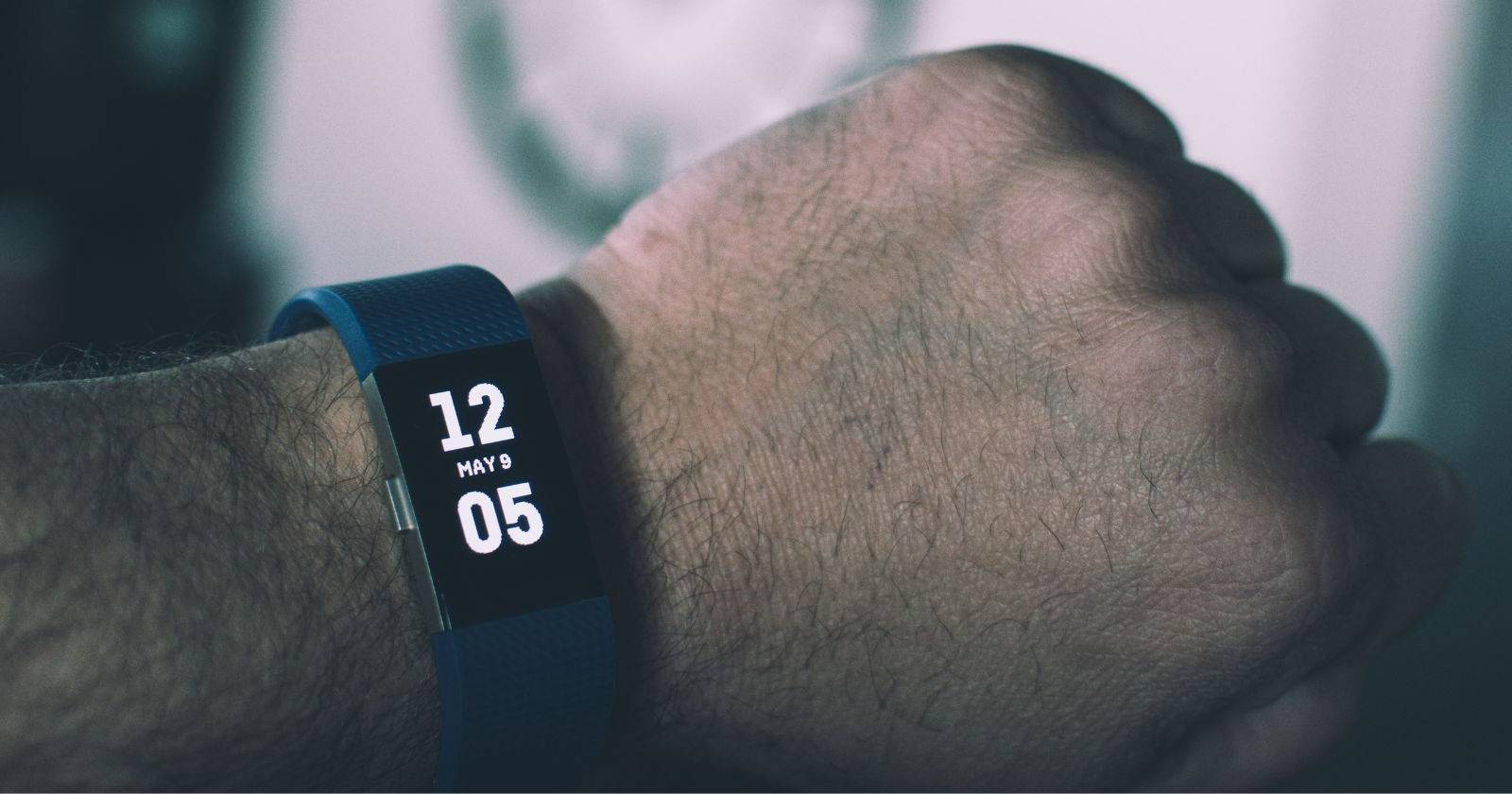

Fitbit создан, чтобы носить его 24/7: во время тренировок, сна и в обычной жизни. Неправильное время на устройстве мешает отслеживанию активности, нарушает синхронизацию статистики и может сбивать с толку при использовании функций смарт‑часов. К счастью, проблему с «Fitbit показывает неверное время» обычно можно решить самостоятельно.
Что происходи́т, когда время на Fitbit неверно
Коротко: устройство получает настройку часового пояса и времени через приложение и телефон. Основные причины ошибки:
- Неправильно выбран часовой пояс в приложении Fitbit.
- Устройство не синхронизируется с приложением (Bluetooth/соединение).
- Телефон настроен на ручное время или неверный часовой пояс.
- Программный сбой в приложении или прошивке устройства.
- В редких случаях — аппаратная проблема, требующая обращения в поддержку.
Важно: сброс до заводских настроек удаляет все данные с устройства. Данные в облаке Fitbit останутся привязанными к вашей учётной записи, но локальные настройки и офлайн‑данные будут потеряны.
Быстрая последовательность действий
- Проверьте часовой пояс в приложении Fitbit.
- Принудительно синхронизируйте устройство.
- Перезагрузите Fitbit.
- Проверьте настройки времени на телефоне.
- Если нужно — переустановите приложение или выполните сброс.
1. Проверьте часовой пояс в приложении Fitbit
Откройте приложение Fitbit на телефоне. Нажмите на значок профиля в левом верхнем углу. Выберите «Настройки приложения» (App Settings), затем «Часовой пояс» (Time Zone). Убедитесь, что выбран правильный часовой пояс для вашего местоположения.
Если вы недавно путешествовали, особенно между часовыми поясами, это важно: даже при включённом GPS устройство использует настройку часового пояса из приложения. После изменения часового пояса нужно синхронизировать Fitbit, чтобы изменения вступили в силу.
2. Синхронизация устройства
Обычно Fitbit синхронизируется автоматически. Но если время не обновилось, вызовите синхронизацию вручную: откройте приложение и проведите пальцем вниз по экрану — это принудительно запустит обмен данными.
Если синхронизация не происходит, проверьте:
- Включён ли Bluetooth на телефоне.
- Разрешено ли приложению работать в фоне (для iOS/Android).
- Нет ли ограничений энергосбережения, которые блокируют обмен данными.
Если синхронизация по‑прежнему не работает, попробуйте перезапустить Bluetooth, затем телефон, а после — сам Fitbit.
3. Перезапуск (рестарт) Fitbit
Если синхронизация не исправила время, перезапустите устройство. Для разных моделей инструкции отличаются. Общий алгоритм для смарт‑часов Fitbit:
- Откройте «Настройки» на устройстве.
- Перейдите в раздел «Об устройстве» (About).
- Выберите «Выключить» (Shutdown) и подтвердите.
- Подождите ~30 секунд, затем включите устройство снова.
После перезагрузки устройство должно автоматически подтянуть настройки времени при следующей синхронизации.
4. Проверьте настройки времени на телефоне
Fitbit ориентируется на настройки телефона. Откройте «Настройки» → «Дата и время» (или «Часы») и убедитесь:
- Включена автоматическая установка времени по сети.
- Выбран правильный часовой пояс.
Если на телефоне стоит ручная установка времени, это может конфликтовать с данными из приложения Fitbit.
После корректировки синхронизируйте Fitbit вручную.
5. Дополнительные варианты, если проблема осталась
Если часы по‑прежнему показывают неправильное время, можно попробовать следующие шаги. Делайте их по очереди и проверяйте результат.
- Переустановите приложение Fitbit: удалите приложение, перезагрузите телефон, установите заново и выполните вход.
- Обновите приложение и систему телефона до последних версий.
- Проверьте, не использует ли телефон VPN или профиль региона, который меняет определение часового пояса.
- Если у вас несколько устройств Fitbit, убедитесь, что вы синхронизируете правильное устройство.
Если ничего не помогает, рассмотрите сброс устройства к заводским настройкам (далее — как крайняя мера).
Как сделать сброс до заводских настроек (Factory Reset)
Сброс удалит все локальные данные и настройки на устройстве. Данные, синхронизированные с облаком Fitbit, останутся в вашей учётной записи.
Общий порядок действий:
- В приложении Fitbit или на устройстве откройте «Настройки» → «Об устройстве».
- Выберите «Восстановить заводские настройки» / Factory Reset.
- Подтвердите и дождитесь завершения.
- Настройте устройство заново: выберите часовой пояс, подключите к аккаунту и синхронизируйте.
Важно: перед сбросом убедитесь, что у вас есть доступ к электронной почте и паролю от аккаунта Fitbit. После сброса потребуется повторная связка с аккаунтом.
Как переустановка приложения помогает
Удаление и повторная установка приложения очищает локальные кэшированные данные и часто решает проблемы с синхронизацией и конфигурацией. Это безопасный шаг перед сбросом устройства. При переустановке приложение запросит вход в учётную запись — это восстановит связь с облаком.
Дерево принятия решения (Mermaid)
flowchart TD
  A[Fitbit показывает неверное время] --> B{Проверьте часовой пояс в приложении}
  B -- Правильный --> C{Синхронизация прошла?}
  B -- Неправильный --> D[Измените часовой пояс и синхронизируйте]
  D --> C
  C -- Да --> E[Проверьте время на телефоне]
  C -- Нет --> F[Проверьте Bluetooth, фоновые разрешения, перезапустите телефон]
  F --> C
  E --> G{Телефон время правильное?}
  G -- Да --> H[Перезагрузите Fitbit]
  G -- Нет --> I[Исправьте время на телефоне и синхронизируйте]
  H --> J{Проблема решена?}
  I --> J
  J -- Да --> K[Готово]
  J -- Нет --> L[Переустановите приложение или выполните сброс]
  L --> M{После сброса проблема решена?}
  M -- Да --> K
  M -- Нет --> N[Обратитесь в поддержку Fitbit]
Чек‑лист: быстрые действия (для пользователя)
- Открыть приложение Fitbit → Профиль → Настройки приложения → Часовой пояс.
- Синхронизировать устройство вручную (провести вниз по экрану в приложении).
- Перезагрузить Fitbit.
- Проверить «Дата и время» на телефоне — включить автоматическое определение.
- Перезапустить Bluetooth и телефон.
- Переустановить приложение Fitbit.
- Сбросить устройство к заводским настройкам (последняя мера).
Роль‑ориентированные рекомендации
Для обычного пользователя:
- Выполните чек‑лист в порядке.
- Не делайте сброс, если не уверены в своих учетных данных.
Для администратора / техподдержки:
- Проверьте логи синхронизации в приложении (если доступны).
- Сверьте версию приложения и прошивки устройства.
- Попросите пользователя временно отключить VPN/профили, влияющие на регион.
Критерии приёмки
Как понять, что проблема решена:
- На устройстве показывается корректное локальное время.
- Интервал между фактическим временем и временем на устройстве не превышает 1 минуты после синхронизации.
- Истории сна/активности корректно привязаны ко времени (измеренные события имеют верные временные метки).
Когда описанные шаги не помогают — возможные причины
- Аппаратная неисправность модуля часов в устройстве.
- Ошибки в прошивке, требующие официального обновления от Fitbit.
- Проблемы с учётной записью или сервером синхронизации (редко).
В таких случаях стоит обратиться в службу поддержки Fitbit и предоставить сведения о модели устройства, версии прошивки и логах синхронизации.
Мини‑методология устранения проблемы (короткая инструкция для тех, кто любит порядок)
- Соберите информацию: модель устройства, версия приложения, версия ОС телефона.
- Выполните простые действия: проверьте часовой пояс, синхронизацию, перезагрузку.
- Если не помогло — выполните переустановку приложения.
- Последний шаг — сброс устройства и повторная настройка.
- Если и это не помогло — контактируйте с поддержкой, приложите скриншоты и логи.
Технические и приватностные замечания
- Сброс устройства удаляет локальные данные — учтите этот факт.
- Данные, уже синхронизированные с облаком Fitbit, не удаляются при сбросе устройства.
- Перед любыми действиями, требующими восстановления, убедитесь, что вы помните данные от учётной записи (email и пароль).
Короткий глоссарий — 1 строка на термин
- Часовой пояс: региональная настройка, определяющая смещение времени от UTC.
- Синхронизация: обмен данными между устройством и приложением.
- Сброс к заводским: удаление всех локальных настроек и данных устройства.
Частые ошибки пользователей и как их избежать
- Ошибка: менять время вручную на телефоне. Решение: включать автоматическую установку времени.
- Ошибка: игнорировать фоновые ограничения приложений. Решение: дать приложению разрешения на работу в фоне.
- Ошибка: сразу делать сброс. Решение: попробовать все менее радикальные шаги в чек‑листе.
Короткая инструкция для экстренного восстановления (SOP)
- Проверьте часовой пояс в приложении и на телефоне.
- Принудительно синхронизируйте.
- Перезапустите Bluetooth и телефон.
- Если нет результата — перезагрузите Fitbit.
- Если и это не помогло — переустановите приложение.
- Сброс как последнее средство.
Важно: перед сбросом убедитесь, что у вас есть данные для входа в аккаунт. После сброса потребуется повторная авторизация.
Краткое резюме
- Большинство проблем с неправильным временем на Fitbit решается проверкой часового пояса и синхронизацией.
- Перезагрузка устройства и телефона часто устраняет временные сбои.
- Переустановка приложения — безопасный шаг перед сбросом.
- Сброс к заводским настройкам — крайняя мера, удаляющая локальные данные.
Спасибо: если после всех шагов время всё ещё неверно, обратитесь в поддержку Fitbit, указав модель устройства и версии ПО, и опишите, какие шаги вы уже выполнили.

Похожие материалы

Несколько аккаунтов Skype: Multi Skype Launcher

Журнал для работы: повысить продуктивность

Персональные звуки уведомлений на Android

Скачивание шоу Hulu для офлайн‑просмотра

Microsoft Start: персонализированная новостная лента
