
Что делать, если Amazon Fire TV Stick не работает
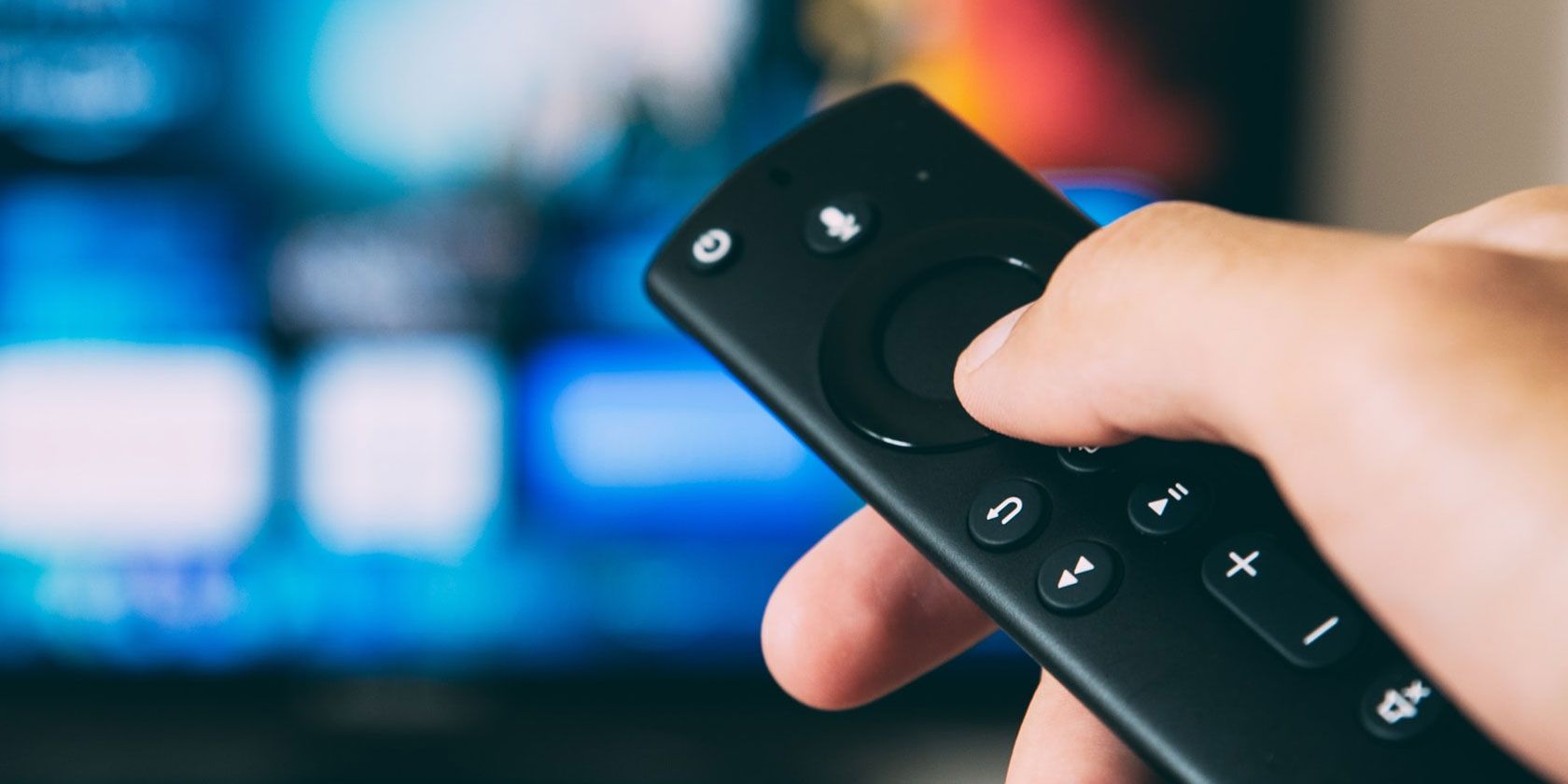
Если Fire TV Stick зависает, не включается или видео постоянно буферизуется, сначала проверьте питание и подключение HDMI, перезагрузите устройство и убедитесь в качестве Wi‑Fi. Обновите систему и приложения, сбросьте проблемные приложения, а при необходимости выполните полный сброс к заводским настройкам. Ниже — подробная пошаговая инструкция, чек-листы, диаграмма принятия решения и тесты для проверки исправности.
Изображение: фронтальный вид Amazon Fire TV Stick, вставленного в HDMI-порт телевизора
Вам знакома ситуация: Fire TV Stick начал лагать, пульт перестал откликаться или сам плеер вообще не включается. Большинство проблем решается простыми действиями — от проверки питания до обновления ПО. В этом руководстве собраны системные шаги, советы по диагностике, методики восстановления и рекомендации по замене.
Короткая проверка перед началом
- Проверьте, что Stick подключён к работоспособному HDMI‑порту.
- Убедитесь, что питание подключено к розетке через оригинальный адаптер, а не к USB‑порту телевизора.
- Перезагрузите роутер, если потоковое видео буферизуется.
Важно: не отключайте питание во время обновления — это может повредить систему.
1. Убедитесь, что устройство правильно подключено
Начните с простого — физические соединения часто являются причиной неполадок. Кабели со временем частично выскакивают, а HDMI‑розетки могут иметь плохой контакт.
Пошаговая проверка:
- Осмотрите HDMI‑разъём: извлеките приставку и снова вставьте плотно в другой HDMI‑порт телевизора.
- Подключите питание через оригинальный адаптер к стенной розетке или качественному сетевому фильтру.
- Никогда не используйте порты USB телевизора для постоянного питания — они зачастую дают меньше тока.
Почему важно: недостаток питания приводит к случайным перезагрузкам, сбросам и зависаниям интерфейса.
2. Перезапуск Fire Stick
Иногда перезагрузка решает большинство проблем: зависшие процессы закрываются, сеть переподключается, и устройство продолжает работу корректно.
Способы перезапуска:
- Через меню: перейдите в Настройки > Мой Fire TV > Перезагрузить и подтвердите действие. Это предпочтительный способ — система корректно завершит работу приложений.
- Если меню недоступно или интерфейс завис: удерживайте на пульте кнопки Выбор (Select) и Воспроизведение/Пауза примерно 5 секунд до принудительной перезагрузки.
- В крайнем случае: отключите питание приставки от сети на 10 секунд и подключите снова. Не делайте этого во время обновления ПО.
Изображение: пользователь перезагружает Fire TV Stick с помощью кнопок на пульте
Совет: если вы часто перезагружаете устройство вручную, проверьте питание и температуру — высокая температура или слабое питание дают постоянные рестарты.
3. Проверка сетевого подключения
Проблемы с буферизацией, петлями загрузки интерфейса или невозможностью загрузить приложения чаще всего связаны с Wi‑Fi.
Проверка сети:
- Откройте Настройки > Сеть и посмотрите, подключён ли Fire Stick к вашей Wi‑Fi сети и какова сила сигнала.
- Если сигнал низкий, переместите роутер или приставку ближе друг к другу, уменьшите количество препятствий (стены, крупная техника).
- Временное решение — перезагрузите роутер: выключите питание на 30 секунд и включите снова.
Изображение: экран настроек сети Fire TV с индикатором уровня сигнала
Когда проблемы сети не очевидны:
- Проверьте скорость интернета на другом устройстве рядом с телевизором.
- Попробуйте подключить гостевую сеть или мобильную точку доступа, чтобы исключить проблемы провайдера.
4. Обновите систему Fire Stick
Ошибки в прошивке могут вызывать нестабильность. Amazon выпускает обновления для исправления багов и улучшения совместимости.
Как проверить обновления:
- Перейдите в Настройки > Мой Fire TV > О программе > Проверить наличие обновлений.
- Если доступно обновление, дождитесь завершения установки и перезагрузки.
Изображение: экран проверки обновлений в разделе «О программе» Fire TV
Важное правило: держите приставку подключённой к сети питания постоянно — это позволяет автоматическим фоновым обновлениям пройти без прерываний.
5. Сброс и обновление приложений
Проблемы отдельного приложения (постоянные краши, не запускается) часто решаются обновлением, очисткой кеша или полным сбросом приложения.
Действия:
- Настройки > Приложения > Управление установленными приложениями: выберите приложение.
- Нажмите «Обновить», если доступно обновление.
- Если обновление не помогло: выберите Очистить кеш. Это удалит временные файлы.
- При сохранении проблемы: Удалить данные (Clear data) — это сбросит приложение, включая учётные записи и настройки.
Изображение: меню управления приложениями на Fire TV с кнопками очистки кеша и данных
Подсказка: удаляйте редко используемые приложения — это освобождает память и снижает шанс конфликтов.
6. Исправление проблем с пультом
Если пульт не реагирует, попробуйте простые шаги, прежде чем покупать новый.
Проверка и восстановление работы пульта:
- Перезагрузите приставку (шаг 2) — иногда пульт снова синхронизируется.
- Для сброса пары: удерживайте кнопку Домой (Home) до 20 секунд, чтобы восстановить сопряжение.
- Поменяйте батарейки на новые или протрите контакты и установите батарейки заново.
- Если есть резервный пульт или приложение Fire TV на смартфоне, попробуйте подключить их.
Изображение: пульт дистанционного управления Fire TV рядом с приставкой
Если пульт физически повреждён — замена недорогая, но пока ждёте новую модель, используйте приложение Amazon Fire TV Remote на телефоне.
Дополнительно: как снова спарить пульт
- Откройте приложение Amazon Fire TV Remote или возьмите запасной пульт.
- Удерживайте кнопку Home 10 секунд; приставка обнаружит и завершит сопряжение.
7. Полный сброс к заводским настройкам
Если ни один из шагов не помог, выполните сброс к заводскому состоянию. Это удалит все ваши настройки и учётные записи на устройстве.
Путь к сбросу: Настройки > Мой Fire TV > Сброс к заводским настройкам, затем подтвердите.
Изображение: экран подтверждения сброса к заводским настройкам на Fire TV
После сброса:
- Придётся снова войти в учётную запись Amazon и переустановить приложения.
- Сохранённые плейлисты и некоторые облачные данные (например, Watchlist) останутся привязанными к вашей учётной записи Amazon, но локальные настройки будут потеряны.
Когда устройство не подлежит ремонту
Если после всех шагов приставка всё равно не включается или находится в постоянной петле загрузки, вероятно, проблема аппаратная. Возможные варианты:
- Неисправный блок питания или плата питания внутри устройства.
- Физическое повреждение HDMI‑коннектора или внутренних модулей.
Варианты действий:
- Обратитесь в сервис или замените устройство — новые модели Fire TV Stick относительно недороги.
- Рассмотрите альтернативы: Roku, Chromecast или Android TV-приставки. Учтите, что смена экосистемы повлечёт за собой повторную покупку приложений и перенос учётных записей.
Диагностическая диаграмма принятия решения
flowchart TD
  A[Устройство не работает] --> B{Телевизор показывает сигнал от HDMI?}
  B -- Да --> C{Интерфейс загружается?}
  B -- Нет --> D[Проверьте HDMI, попробуйте другой порт]
  D --> E{Питание подключено к розетке через адаптер?}
  E -- Нет --> F[Подключите оригинальный адаптер к розетке]
  E -- Да --> G[Если не помогает — пробуйте другой телевизор]
  C -- Да --> H{Видео буферизуется?}
  C -- Нет --> I[Перезагрузите устройство через Настройки или принудительно]
  I --> J{После перезагрузки проблема решена?}
  J -- Да --> K[Наблюдайте систему]
  J -- Нет --> L[Проверьте обновления и приложения]
  L --> M{После обновления/очистки кеша решено?}
  M -- Да --> K
  M -- Нет --> N[Сброс к заводским настройкам]
  N --> O{Решено?}
  O -- Да --> K
  O -- Нет --> P[Подумайте о замене устройства или ремонте]
Быстрый SOP — последовательность действий «от простого к сложному»
- Проверьте питание и HDMI‑подключение.
- Перезагрузите приставку (Меню или кнопки пульта).
- Проверьте Wi‑Fi и перезагрузите роутер.
- Проверьте и установите системные обновления.
- Обновите или сбросьте проблемные приложения.
- Восстановите сопряжение пульта или замените батарейки.
- Выполните сброс к заводским настройкам.
- Если не помогает — замените устройство.
Критерии приёмки
- Устройство стабильно загружается в интерфейс в течение 90 секунд.
- Видео воспроизводится без постоянной буферизации при хорошем уровне сигнала Wi‑Fi.
- Пульт управляет приставкой без заметных задержек.
Ролевые чек‑листы
Для домохозяина / обычного пользователя:
- Провёл проверку питания и HDMI.
- Перезагрузил приставку и роутер.
- Проверил обновления и очистил кеш проблемных приложений.
- Если не помогло — выполнил сброс и заново установил приложения.
Для IT‑технишина / специалиста службы поддержки:
- Проверил журнал обновлений и последних событий (если доступно).
- Проверил питание на 5 В/1—2 А (в зависимости от модели) с помощью мультиметра.
- Попробовал загрузить устройство в безопасный режим (если поддерживается).
- Подготовил инструкции по восстановлению и предложил замену при аппаратном дефекте.
Тесты и сценарии приёма
- Тест 1: Подключение и загрузка интерфейса — время загрузки меньше 90 секунд.
- Тест 2: Воспроизведение 4K/HD контента — нет постоянной буферизации при стабильном интеренете.
- Тест 3: Сопряжение пульта — успешное управление всеми базовыми функциями.
- Тест 4: Проверка приложений — установка и запуск популярных потоковых приложений без ошибок.
Когда предложенные шаги не помогают — альтернативные подходы
- Используйте Ethernet‑адаптер USB‑Ethernet для стабильного проводного подключения (если модель поддерживает).
- Попробуйте другую розетку питания или качественный адаптер с теми же характеристиками.
- Подключите приставку к другому телевизору — это поможет исключить проблему в HDMI‑порте телевизора.
Модель принятия решений: Impact × Effort (качественная оценка)
- Проверка питания и перезагрузка: высокий эффект, минимальные усилия.
- Очистка кеша/обновление приложений: средний эффект, низкие усилия.
- Сброс к заводским настройкам: высокий эффект, высокий риск потери локальных настроек.
- Замена устройства: высокий эффект, высокая цена и время.
Совместимость и советы при замене
- При переходе на Roku или Chromecast: убедитесь, что ваши любимые приложения доступны на новой платформе.
- Потратьте время на перенос учётных записей и паролей — это упростит восстановление доступа к платным сервисам.
Краткий глоссарий — одно предложение на термин
- HDMI: интерфейс для передачи аудио и видео между приставкой и телевизором.
- Кеш приложения: временные файлы, которые ускоряют загрузку, но могут содержать повреждённые данные.
- Сброс к заводским настройкам: восстановление исходного состояния устройства с удалением локальных данных.
Местные альтернативы и нюансы для России
- В России распространены те же модели Fire TV Stick. При покупке убедитесь в официальной поставке или авторизованной гарантии.
- Если используете VPN‑сервисы для доступа к контенту, убедитесь, что они корректно настроены и не мешают обновлениям.
Итог
Amazon Fire TV Stick обычно надёжен, и большинство проблем решается проверкой питания, перезагрузкой и обновлениями. Следуйте предложенному SOP, используйте диаграмму принятия решения и роль‑ориентированные чек‑листы. Если ничего не помогает, вероятно аппаратный дефект — тогда замена устройства или обращение в сервис станет наилучшим решением.
Важно: всегда сначала пробуйте наименее инвазивные шаги (перезагрузка, проверка кабелей), прежде чем переходить к сбросу к заводским настройкам.
Дополнительные ресурсы
- Официальный справочный раздел Amazon по Fire TV: проверьте спецификации вашей модели и инструкции по гарантии.
Короткая версия для анонса
Fire TV Stick перестал работать? Проверьте питание, перезагрузите приставку и роутер, проверьте силу Wi‑Fi и обновления системы. Если проблемы сохраняются — очистите кеш приложений, сбросьте настройки или замените устройство.

Похожие материалы

Несколько аккаунтов Skype: Multi Skype Launcher

Журнал для работы: повысить продуктивность

Персональные звуки уведомлений на Android

Скачивание шоу Hulu для офлайн‑просмотра

Microsoft Start: персонализированная новостная лента
