
Как быстро исправить нестабильное Ethernet‑соединение в Windows 10
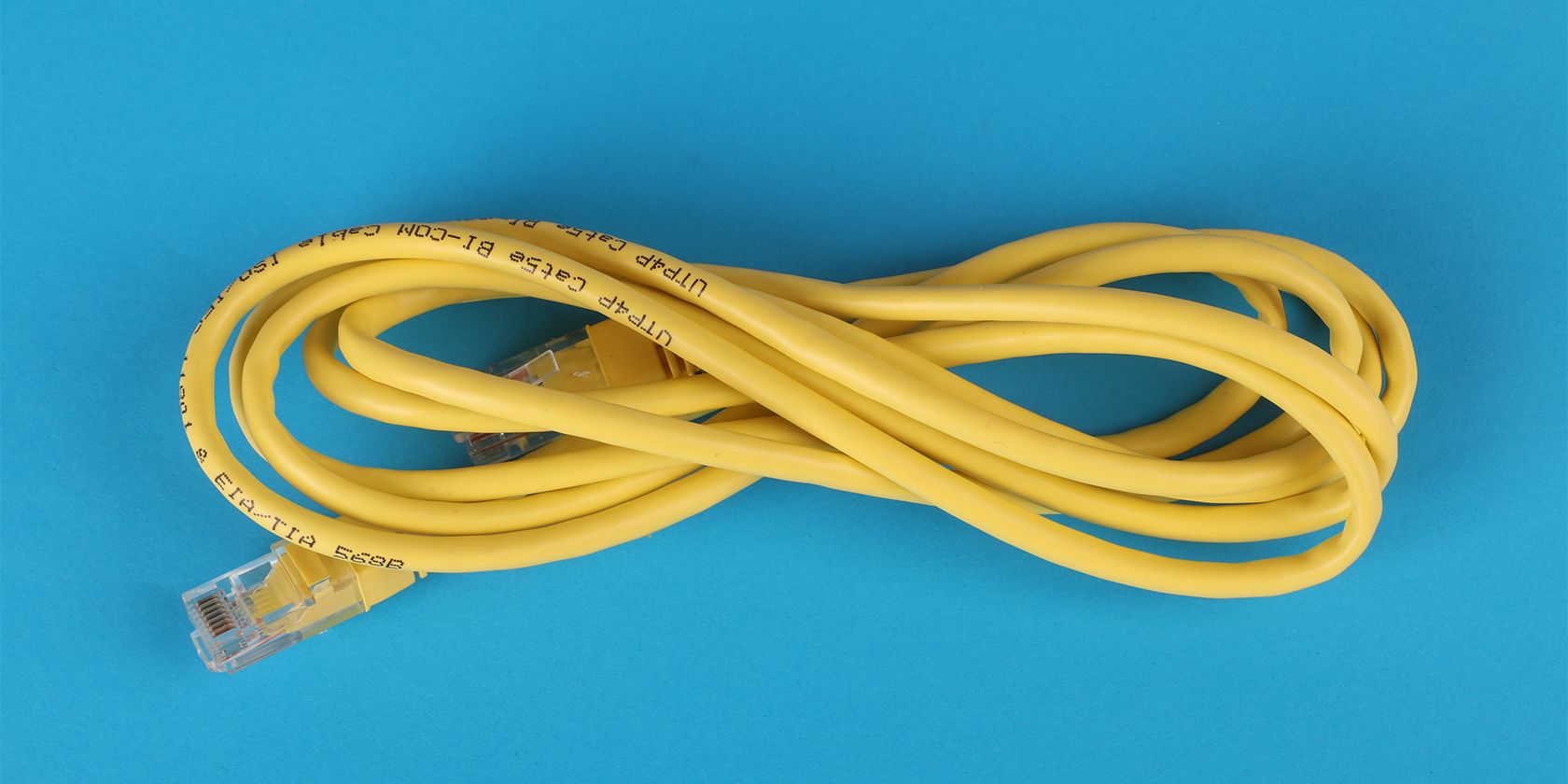
Нестабильное Ethernet‑соединение может прерывать загрузки, делать видеозвонки рваными и мешать работе. Ниже — подробный, упорядоченный набор проверок и исправлений: от простых аппаратных проб до глубоких настроек Windows 10 и рекомендаций для IT‑специалистов.
Кому это полезно
- Домашним пользователям, у которых Ethernet периодически отключается.
- IT‑специалистам и техподдержке, которым нужен воспроизводимый алгоритм проверки.
- Тем, кто хочет убедиться, что замена оборудования действительно нужна.
Краткая структура статьи
- Визуальная и аппаратная проверка кабеля и порта
- Устранение неполадок Windows (средство диагностики)
- Обновление драйвера сетевого адаптера
- Сброс сетевых настроек Windows
- Проверка VPN и прокси
- Настройки управления питанием адаптера
- Статический (фиксированный) IP и DHCP
- Дополнительные проверки и тесты
1. Проверьте кабель и разъём
Почему: физические повреждения и контактные дефекты — частые причины прерываний.
Что делать:
- Визуально осмотрите кабель на изломы, надрывы изоляции и повреждение коннектора RJ‑45.
- Попробуйте заменить кабель на заведомо рабочий (взять кабель от другого устройства).
- Подключите тот же кабель к другому компьютеру или в другой порт роутера, чтобы локализовать проблему.
- Осмотрите порт на предмет грязи и деформаций. Аккуратно продуйте порт сжатым воздухом или мягкой щёточкой; не используйте острые предметы.
- Наконец, попробуйте другой порт на маршрутизаторе/коммутаторе и другой порт на ПК (если есть).
На ноутбуках и десктопах рядом с портом часто есть индикатор LED. Если индикатор сияет устойчиво — физический линк установлен. Мигающий или гаснущий индикатор иногда указывает на проблемы с линком или автодетектом скорости/дуплекса.
Важно: если порт механически повреждён (контакты погнуты), лучше использовать внешний USB→Ethernet адаптер или обратиться в сервис.
2. Запустите средство устранения неполадок сети
Почему: Windows умеет быстро выявлять распространённые ошибки конфигурации и автоматически применять исправления.
Пошагово (локализация интерфейсов Windows 10 на русском):
- Нажмите «Пуск» и откройте Параметры → Обновление и безопасность.
- В левом меню выберите Устранение неполадок.
- Раскройте раздел Найти и устранить другие проблемы.
- Выберите Сетевой адаптер и нажмите Запустить средство устранения неполадок.
- В списке адаптеров отметьте Ethernet и следуйте подсказкам.
Что ожидать: средство найдёт типичные конфликты (например, отключённый адаптер, проблемы с драйвером, настройки протоколов) и предложит варианты исправления.
Совет: после любых автоматических исправлений перезагрузите компьютер.
3. Обновите драйвер сетевого адаптера
Почему: старые, повреждённые или несовместимые драйверы вызывают выключения, потерю пакетов и конфликты.
Шаги (русская локализация пунктов меню):
- Нажмите «Пуск», введите Диспетчер устройств и откройте его.
- В меню Вид выберите Показывать скрытые устройства.
- Разверните раздел Сетевые адаптеры.
- Найдите ваш Ethernet‑адаптер, щёлкните правой кнопкой — Обновить драйвер.
- Выберите Поиск драйверов автоматически.
- Если обновление найдено, установите и перезагрузите ПК.
Дополнительные варианты:
- Если автоматический поиск не дал результата, скачайте драйвер с сайта производителя материнской платы или производителя адаптера (Realtek, Intel, Broadcom и т. п.).
- Для корпоративных ПК иногда требуется специфичный пакет драйверов от IT‑отдела.
Важное примечание: избегайте установкой драйверов из непроверенных источников.
4. Сброс сетевых настроек Windows
Почему: если конфигурация стеков TCP/IP, фильтра сетевого пакета или виртуальные сетевые интерфейсы повреждены, сброс часто восстанавливает рабочую конфигурацию.
Шаги:
- Пуск → Параметры → Сеть и Интернет.
- Внизу страницы нажмите Сброс сети.
- Нажмите Сбросить сейчас; Windows переустановит все сетевые адаптеры и вернёт настройки по умолчанию.
- После завершения система перезагрузится.
Примечание: после сброса может понадобиться переустановить VPN‑клиенты, виртуальные переключатели Hyper‑V и другие сетевые утилиты.
5. Отключите VPN и расширения браузера
Почему: VPN и прокси‑расширения могут конфликтовать с локальной сетью и вызывать прерывания.
Как временно проверить:
- Пуск → Параметры → Сеть и Интернет → VPN.
- Выберите подключение и нажмите Отключить или Удалить.
- Отключите расширения VPN в браузере и повторно проверьте стабильность.
Совет: для теста полностью удалите VPN‑клиент и перезагрузитесь — так вы исключите влияние фоновых сервисов.
6. Проверьте настройки управления питанием адаптера
Почему: Windows может выключать адаптеры ради экономии энергии, особенно на ноутбуках.
Как проверить:
- Откройте Диспетчер устройств.
- Разверните Сетевые адаптеры, щёлкните правой кнопкой по вашему Ethernet‑адаптеру → Свойства.
- Перейдите на вкладку Управление питанием.
- Снимите флажок Разрешить отключение этого устройства для экономии энергии.
- Перезагрузите компьютер.
Дополнительно: в параметрах питания Windows (Параметры → Система → Питание и спящий режим → Дополнительные параметры питания) можно выбрать профиль высокой производительности, чтобы минимизировать энергосбережение сетевых устройств.
7. Проверьте настройки фиксированного IP и DHCP
Почему: неправильная ручная настройка IP, маски или шлюза вызывает конфликт адресов и потерю связи.
Как проверить и переключиться на DHCP:
- Пуск → Параметры → Сеть и Интернет → Ethernet.
- Нажмите на своё подключение и найдите раздел IP‑настройки.
- Убедитесь, что стоит Автоматически (DHCP). Если отмечено Ручная настройка, нажмите Изменить и выберите Автоматически (DHCP), затем Сохранить.
Совет: если в вашей сети предусмотрены статические IP (корпоративная сеть), уточните правильные параметры у администратора.
8. Проверьте настройки прокси LAN
Почему: включённый прокси для локальной сети может блокировать сетевой трафик на уровне ОС.
Шаги:
- Нажмите Пуск, введите Выполнить и выберите Выполнить от имени администратора.
- Введите inetcpl.cpl и нажмите OK.
- Перейдите на вкладку Подключения → Параметры LAN.
- Снимите галочку Использовать прокси‑сервер для локальной сети.
- Нажмите OK.
Важно: при корпоративной политике прокси обратитесь в IT‑отдел перед отключением.
Дополнительные диагностические инструменты и проверки
Используйте базовые сетевые утилиты для понимания источника проблем:
- ping — проверка доступности шлюза и внешних адресов (например, ping 8.8.8.8).
- tracert/tracepath — трассировка маршрута до хоста.
- ipconfig /all — просмотр текущих сетевых конфигураций (IP, DHCP, DNS).
- netstat — просмотр активных соединений и портов.
Пример быстрой последовательности для диагностики:
- Отключите VPN и прокси.
- Подключите кабель напрямую в порт роутера. Убедитесь в индикаторе линка.
- Откройте командную строку и выполните: ipconfig /renew, затем ping до шлюза и до внешнего IP.
- Если пинга нет к шлюзу — аппаратная проблема или неправильный IP. Если пинга до шлюза есть, но до интернета нет — проблема у провайдера или DNS.
Критерии приёмки (что значит «устойчивое соединение»):
- Минимальная потеря пакетов (0–1%) при тестах ping на шлюз и внешние адреса.
- Задержка (latency) стабильна и не скачет резко во времени.
- Нет частых переподключений в логах системы.
Что делать, если ничего не помогает
- Подключите другой рабочий компьютер к тому же кабелю и порту. Если и он теряет связь — проблема в роутере/кабеле/провайдере.
- Подключитесь напрямую к модему (если есть) — обходит роутер и проверит инфраструктуру провайдера.
- Обновите прошивку роутера/коммутатора (только с официального сайта). Делайте бэкап конфигурации перед прошивкой.
- Свяжитесь с техподдержкой провайдера: опишите симптомы и шаги, которые вы уже сделали.
Альтернативы и обходные пути
- Временная замена: используйте USB→Ethernet адаптер (драйверы от производителя адаптера). Это быстро обходит возможный дефект встроенного порта.
- Если Ethernet невозможен, используйте стабильный Wi‑Fi с 5 ГГц или Powerline‑адаптеры (через электрическую сеть дома). Учтите, Powerline чувствителен к качеству электропроводки.
Быстрый SOP (пошаговый план для техподдержки)
- Подтвердить жалобу: получить логи/описание (время, частота отключений).
- Проверка физики: кабель, индикаторы, замена кабеля.
- Проверка порта: другой порт роутера/ПК.
- Программная диагностика: средство устранения неполадок Windows.
- Драйверы: обновить/переустановить адаптер.
- Настройки: DHCP, прокси, VPN, управление питанием.
- Сброс сети при необходимости.
- Тестирование: ping, ipconfig, длительный мониторинг (15–30 минут).
- Эскалация: тест на другом устройстве, обращение к провайдеру, замена оборудования.
Инцидентный план и откат (rollback)
- Перед внесением изменений (особенно прошивки роутера) создавайте резервную копию конфигурации.
- При отключении важных сервисов (VPN, клиентских приложений) составьте список необходимых настроек для восстановления.
- Если после обновления драйвера проблемы появились — откатите драйвер в Диспетчере устройств (Свойства драйвера → Откатить драйвер).
Тестовые сценарии и приёмка
Тест 1 — базовая доступность:
- Шаги: ping до шлюза, ping до 8.8.8.8 (или другого стабильного публичного IP).
- Ожидаемый результат: ответы и отсутствие потерь пакетов.
Тест 2 — длительный мониторинг:
- Шаги: запустите команду ping с интервалом на 10–30 минут или используйте утилиты мониторинга сети.
- Ожидаемый результат: отсутствие резких всплесков потерь или увеличений времени отклика.
Тест 3 — нагрузка:
- Шаги: выполните загрузку файла и одновременно видеозвонок.
- Ожидаемый результат: соединение не теряется, сервисы работают плавно.
Роль‑ориентированные чеклисты
Для домашнего пользователя:
- Проверить кабель и индикатор порта.
- Перезапустить роутер и ПК.
- Запустить средство устранения неполадок.
Для IT‑специалиста:
- Снять логи, выполнить ipconfig /all и трассировку.
- Проверить и обновить драйверы.
- Провести длительный мониторинг и при необходимости заменить оборудование.
Для сетевого администратора:
- Проверить логи коммутатора/роутера, проверить порт на ошибочные счётчики (CRC, collisions).
- Проверить настройки автосогласования скорости/дуплекса на обоих концах.
Модель принятия решения (ментальная модель)
- Физика → 2. ОС → 3. Конфигурация → 4. Сеть провайдера.
Всегда начинайте с физики (кабель/порт), потому что это быстрее всего и чаще всего решает проблему.
Визуальная помощь: простое дерево решений
flowchart TD
  A[Проблемы с Ethernet] --> B{Индикатор порта горит?}
  B -- Нет --> C[Проверьте кабель и порт]
  B -- Да --> D{Есть доступ к шлюзу?}
  D -- Нет --> E[Проверьте IP/DHCP и драйверы]
  D -- Да --> F{Доступ к интернету есть?}
  F -- Нет --> G[Проверьте DNS/провайдера]
  F -- Да --> H[Мониторинг и нагрузочные тесты]
Безопасность и конфиденциальность
- Выключение VPN и прокси только для диагностики — после тестов восстановите необходимые средства безопасности.
- Не устанавливайте драйверы и прошивки из непроверенных источников.
Совместимость и миграция
- Описанные инструкции ориентированы на Windows 10; большинство шагов применимы и к другим версиям Windows, но названия пунктов меню могут отличаться.
- Для Windows 11 внутренние названия разделов Параметров похожи, но рекомендуем сверяться с локализованными интерфейсами.
Итог (кратко)
Начните с простых физических проверок (кабель, порт, индикатор). Если аппаратная часть в порядке — используйте встроенные средства диагностики Windows, обновите драйвер, проверьте настройки питания адаптера, DHCP, прокси и VPN. При отсутствии результата переходите к сбросу сети, замене аппаратуры или обращению к провайдеру.
Короткая памятка: проверьте кабель → запустите средство устранения неполадок → обновите драйвер → проверьте DHCP и прокси → сброс сети.
Summary:
Если Ethernet продолжает вести себя нестабильно несмотря на все шаги, соберите результаты тестов (ping, ipconfig, логи) и передайте их провайдеру или в сервис — это значительно ускорит поиск корня проблемы.

Похожие материалы

Несколько аккаунтов Skype: Multi Skype Launcher

Журнал для работы: повысить продуктивность

Персональные звуки уведомлений на Android

Скачивание шоу Hulu для офлайн‑просмотра

Microsoft Start: персонализированная новостная лента
