
Как исправить нестабильное Ethernet‑соединение
Важно: перед любыми аппаратными манипуляциями отключите питание устройств и извлеките кабель питания, чтобы избежать повреждений.
Определения в одну строку:
- Ethernet — проводной сетевой стандарт для локальных сетей с коннектором RJ‑45.
- DHCP — протокол автоматической выдачи IP‑адресов.
Быстрый план действий
- Проверьте кабель и порт.
- Запустите средство устранения неполадок сети.
- Обновите драйвер сетевого адаптера.
- Сделайте сброс сети в Windows 10.
- Отключите VPN.
- Проверьте настройки энергосбережения.
- Убедитесь в правильности статического IP или переключитесь на DHCP.
- Отключите прокси в настройках LAN.
1. Проверьте кабель и порт
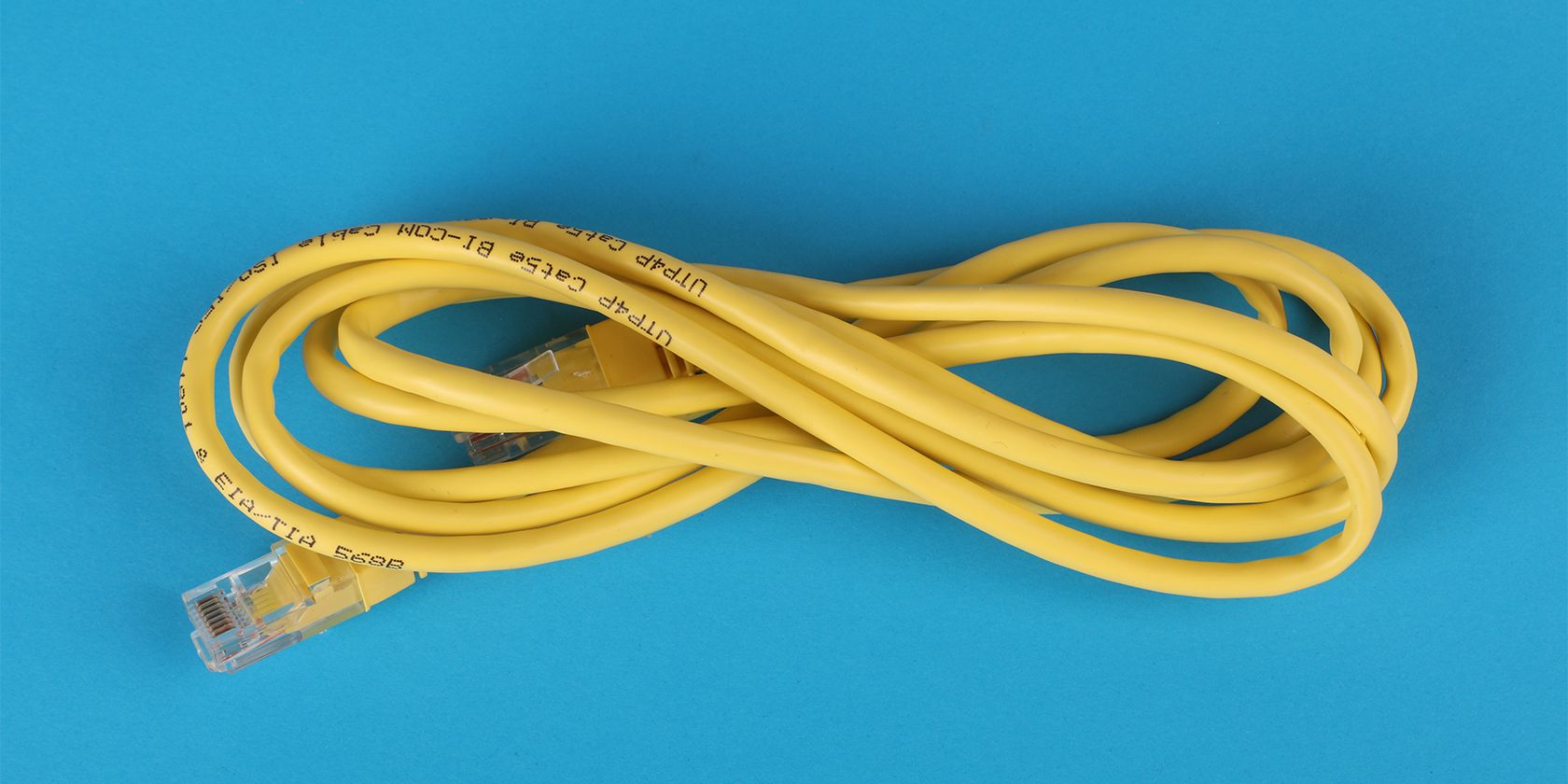
Проблемы с Ethernet часто связаны с аппаратной частью. Старый, повреждённый или поддельный кабель вызывает нестабильность, потерю пакетов и разрывы соединения.
Действия:
- Подключите запасной кабель того же типа (Cat5e/6/6a и т.д.).
- Подключите нынешний кабель к другому компьютеру или порту на маршрутизаторе. Если проблема повторяется — кабель подозрителен.
- Осмотрите порт на видимые повреждения и грязь. Используйте маленькую кисточку или сжатый воздух для очистки.
- Посмотрите индикатор рядом с портом. Если LED не горит или мигает нехарактерно — порт может быть неисправен.
- Попробуйте другой порт на роутере или использовать USB‑Ethernet адаптер как временное решение.
Совет: если кабель часто подключают и отключают, используйте кабель с усиленным разъёмом или закрепляйте соединение клипсой.
2. Запустите средство устранения неполадок сети
Windows 10 имеет встроенный инструмент, который быстро определяет распространённые ошибки конфигурации.
Шаги:
- Нажмите Start, откройте Settings > Update & Security.
- Выберите Troubleshoot в левом меню.
- В разделе «Find and fix other problems» выберите Network Adapter > Run the troubleshooter.
- Выберите Ethernet и нажмите Next.
Средство проведёт диагностику и предложит исправления. Выполните рекомендации и перезагрузите компьютер.
3. Обновите драйвер сетевого адаптера
Устаревший или повреждённый драйвер — частая причина обрывов соединения.
Шаги:
- В строке поиска Start введите Device Manager и откройте его.
- Нажмите View > Show hidden devices.
- Разверните раздел Network adapters.
- Кликните правой кнопкой по Ethernet‑адаптеру и выберите Update driver.
- Выберите Search automatically for drivers.
Если автоматический поиск не нашёл обновлений, посетите сайт производителя материнской платы или адаптера и скачайте драйвер вручную.
4. Используйте сброс сетевых настроек Windows 10
Если предыдущие шаги не помогли, Network Reset восстановит настройки сети по умолчанию. Это удалит все сетевые адаптеры и вернёт системные параметры в исходное состояние.
Шаги:
- Нажмите Start, откройте Settings > Network & Internet.
- Пролистайте страницу вниз и нажмите Network reset.
- Нажмите Reset now и перезагрузите устройство после завершения.
Примечание: после сброса возможно придётся заново установить VPN‑клиенты, виртуальные коммутаторы и стороннее сетевое ПО.
5. Отключите VPN
VPN‑софт может менять маршруты и вызывать нестабильность. Для быстрой проверки отключите все VPN‑клиенты и расширения браузера.
Шаги:
- Нажмите Start, откройте Settings > Network & Internet.
- В левом меню выберите VPN.
- Выберите подключение и нажмите Disconnect или Remove.
6. Проверьте настройки энергопотребления адаптера
Windows может отключать сетевой адаптер, чтобы экономить заряд. На ноутбуках это частая причина периодических отключений.
Шаги:
- В строке поиска Start введите device manager и откройте его.
- Разверните Network adapters.
- Щёлкните правой кнопкой по Ethernet‑адаптеру и выберите Properties.
- Откройте вкладку Power Management.
- Снимите галочку с Allow the computer to turn off this device to save power.
- Перезапустите устройство.
7. Проверьте статические IP‑настройки
Неправильно заданный статический IP может конфликтовать с другими устройствами и вызывать прерывания.
Шаги:
- Нажмите Start, откройте Settings > Network & Internet.
- В списке выберите Ethernet.
- Найдите раздел IP settings. Должно быть указано Automatic (DHCP).
- Если отображается Manual IP assignment, нажмите Edit и выберите Automatic (DHCP).
- Нажмите Save.
Когда стоит статический IP: используйте его только если знаете настройки роутера и нет конфликтов с другими узлами сети.
8. Отключите прокси LAN
Прокси может перенаправлять трафик и нарушать работу локальной сети.
Шаги:
- Нажмите Start, введите run и выберите Run as administrator.
- Введите inetcpl.cpl и нажмите OK.
- Откройте вкладку Connections и нажмите LAN settings.
- Снимите галочку с Use a proxy server for your LAN (These settings will not apply to dial‑up or VPN connections).
- Нажмите OK.
Когда простые шаги не помогают
Если после всех проверок соединение всё ещё нестабильно, переходите к более глубоким диагностическим методам.
- Проверьте логи роутера на предмет ошибок (packet loss, link flaps).
- Подключите тестовый ноутбук напрямую к модему, минуя роутер, чтобы понять, где проблема — у провайдера, маршрутизатора или локальной машины.
- Попробуйте другой сетевой адаптер (PCIe/USB) для исключения аппаратной неисправности интегрированного контроллера.
Диагностическая методика (минимальная)
- Измерьте стабильность канала с помощью ping к локальному шлюзу и внешнему IP (например, 8.8.8.8). Фиксируйте потерю пакетов и задержки.
- Выполните трассировку (tracert) при обнаружении периодических таймаутов.
- Запустите монитор сетевых адаптеров — смотрите количество ошибок, CRC и dropped packets.
- Сравните поведение на другом устройстве в той же физической точке подключения.
Дерево решений (Mermaid)
flowchart TD
  A[Начало: нестабильный Ethernet] --> B{Кабель и порт в порядке?}
  B -- Нет --> C[Заменить кабель или порт]
  B -- Да --> D{LED индикатор горит стабильно?}
  D -- Нет --> C
  D -- Да --> E{Windows: средство устранения неполадок исправило?}
  E -- Да --> Z[Готово]
  E -- Нет --> F[Обновить драйвер]
  F --> G{Проблема решена?}
  G -- Да --> Z
  G -- Нет --> H[Сброс сети]
  H --> I{Проблема решена?}
  I -- Да --> Z
  I -- Нет --> J[Отключить VPN и прокси]
  J --> K{Проблема решена?}
  K -- Да --> Z
  K -- Нет --> L[Проверить энергосбережение и IP]
  L --> M{Аппаратная проблема?}
  M -- Да --> N[Заменить адаптер/обратиться в поддержку]
  M -- Нет --> Z
  Z[Завершено]
Чеклист для ролей
Для домашнего пользователя:
- Попробовать другой кабель и порт.
- Запустить средство устранения неполадок.
- Отключить VPN и расширения браузера.
- Переключиться на DHCP, если использовался статический IP.
- Снять опцию отключения устройства для энергосбережения.
Для ИТ‑администратора:
- Просмотреть логи коммутатора/роутера на link flaps и ошибка CRC.
- Проверить настройки VLAN и скорость/дуплекс порта (Auto/100/1000, Full/Half).
- Обновить прошивку роутера/коммутатора при наличии патчей.
- Провести тест с другим адаптером и кабелем.
Стандартная операционная процедура (SOP) для устранения неполадок
- Подтвердить жалобу пользователя и собрать симптомы.
- Проверить физические соединения, индикаторы и питание.
- Тестировать с запасным кабелем и портом.
- Выполнить сетевую диагностику (ping, tracert, netstat).
- Запустить средство устранения неполадок Windows.
- Обновить драйверы и выполнить Network Reset.
- Если проблема аппаратная — заменить адаптер или направить на RMA.
- Документировать выполненные шаги и результаты.
Критерии приёмки
- Ethernet остаётся подключённым не менее 24 часов без разрывов.
- Нет потерь пакетов при ping к шлюзу > 99% успешных ответов.
- Скорость соответствуют ожидаемым значениям от провайдера с допустимыми отклонениями.
Тестовые случаи и критерии приёма
- Тест: Подключение запасного кабеля.
- Ожидаемый результат: соединение стабильно.
- Тест: Отключение VPN и прокси.
- Ожидаемый результат: отсутствие периодических разрывов.
- Тест: Переключение на DHCP.
- Ожидаемый результат: сетевой интерфейс получает валидный IP, шлюз и DNS.
- Тест: Пинг шлюза в течение 5 минут с интервалом 1 секунда.
- Критерий приёмки: потеря пакетов ≤ 1%.
Почему иногда фикс не помогает — типичные случаи
- Повреждение кабеля внутри стен или в канализации, незаметное визуально.
- Слабая или конфликтующая настройка VLAN на коммутаторе.
- Аппаратный дефект интегрированного контроллера на материнской плате.
- Проблемы со стороны провайдера или модема: intermittent link flaps.
Альтернативные подходы
- Использовать Powerline‑адаптеры, если кабельная прокладка ненадёжна.
- Перейти на Wi‑Fi 5/6 с качественным роутером как временное решение.
- Заменить встроенный контроллер на отдельный PCIe‑или USB‑адаптер.
Риски и способы смягчения
- Риск: потеря настроек после сброса сети. Мягчение: задокументировать параметры заранее.
- Риск: взаимодействие VPN/антивируса с сетевыми драйверами. Мягчение: временно отключать ПО и тестировать.
- Риск: повреждение оборудования при чистке портов. Мягчение: использовать сжатый воздух и не вставлять металлические предметы.
Короткое объявление для команды (100–200 слов)
Если у вас возникают перебои по Ethernet, начните с простых действий: замените кабель, проверьте порт и индикаторы, запустите средство устранения неполадок Windows и обновите драйвер сетевого адаптера. Если ничего не помогает, выполните Network Reset и временно отключите VPN и прокси. Для администраторов — проверьте логи коммутатора, настройки VLAN и дуплекс. Документируйте результаты и проводите тесты ping/tracert. При подозрении на аппаратную неисправность используйте внешний USB/PCIe‑адаптер.
Краткое резюме
- Начинайте с физики: кабель и порт — наиболее частая причина.
- Используйте встроенные инструменты Windows и обновляйте драйверы.
- Отключите VPN/прокси и исключите энергосбережение адаптера.
- Если не помогло — проверьте роутер, коммутатор и при необходимости замените адаптер.
1‑строчный глоссарий
- DHCP — автоматическая выдача IP.
- VLAN — логическое разделение сети.
- CRC — проверка целостности пакетов.
Примечание
Если проблема сложная или влияет на бизнес‑критичные сервисы, привлекайте сетевого инженера и производителя оборудования для углублённой диагностики.

Похожие материалы

Несколько аккаунтов Skype: Multi Skype Launcher

Журнал для работы: повысить продуктивность

Персональные звуки уведомлений на Android

Скачивание шоу Hulu для офлайн‑просмотра

Microsoft Start: персонализированная новостная лента
