
Исправить DPC Watchdog Violation в Windows
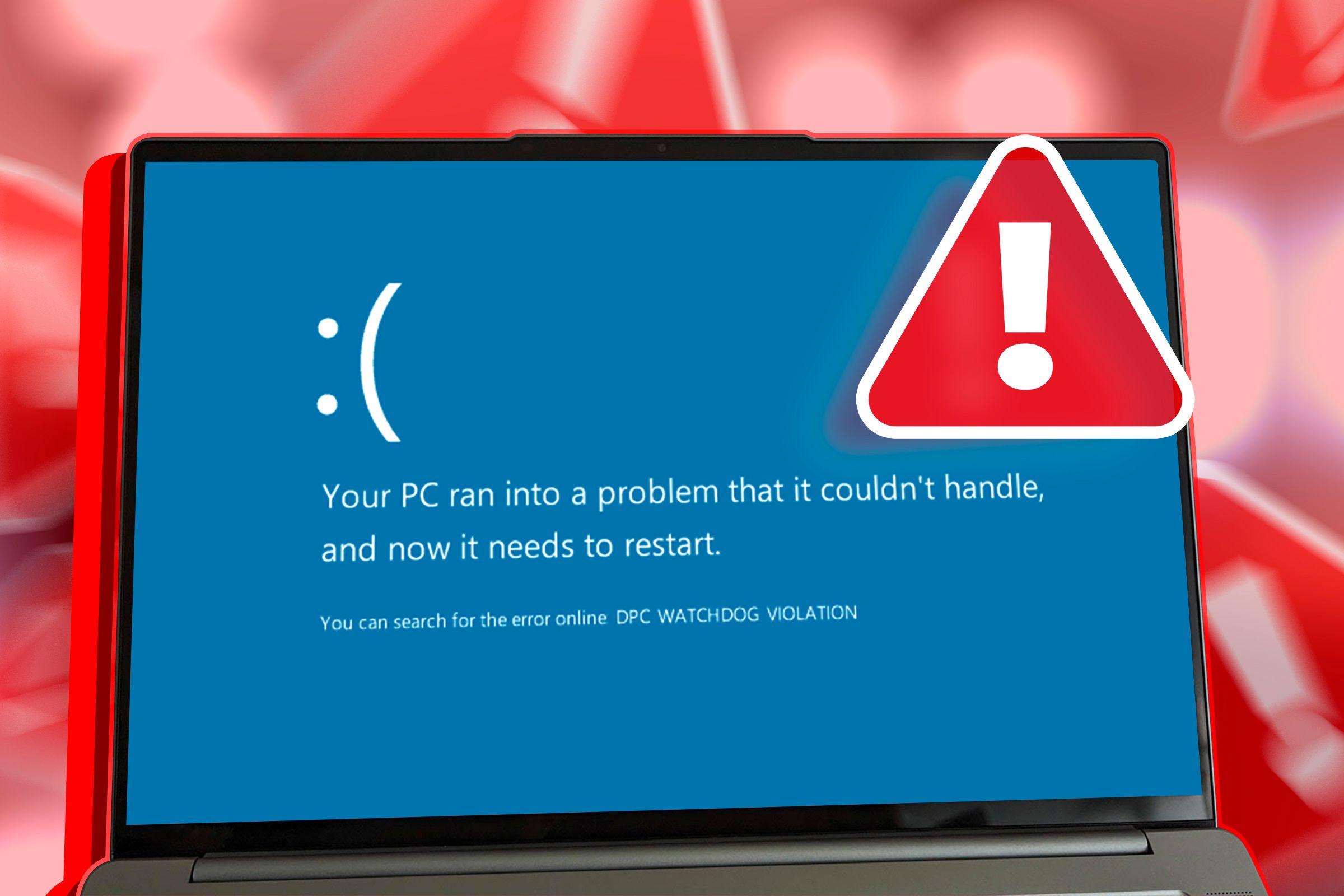
DPC Watchdog Violation — распространённая причина синих экранов в Windows 10 и Windows 11. Начните с проверки драйверов контроллера SATA (IDE ATA/ATAPI), отключения внешних устройств и обновления прошивок SSD. Если это не помогло, выполните проверку системных файлов и восстановление системы; дальше — углублённая диагностика через просмотр логов и откат/переустановку драйверов.
Краткое содержание
- Причина чаще всего — конфликт или некорректный драйвер контроллера дисков/SSD или графики.
- Быстрые шаги: проверьте контроллер IDE ATA/ATAPI, отключите внешние устройства, обновите драйверы SSD, запустите SFC и DISM.
- Если стандартные шаги не помогают — изучите журналы событий, выполните чистую загрузку и при необходимости выполните восстановление системы или замену оборудования.
Что такое DPC Watchdog
DPC Watchdog — это наблюдающая служба в Windows, которая отслеживает длительные или зависшие отложенные процедуры обслуживания (DPC) и прерывания. Ошибка DPC Watchdog Violation возникает, когда система фиксирует, что одна из таких процедур выполняется слишком долго или не завершилась, что приводит к дампу памяти и синему экрану.
Определение: DPC (Deferred Procedure Call) — механизм для отложенного выполнения кратких процедур в контексте ядра. Watchdog — таймер мониторинга, который прерывает выполнение при длительной блокировке.
Почему возникает ошибка
Наиболее вероятные причины:
- Некорректные или устаревшие драйверы контроллеров SATA/AHCI, NVMe, графических карт.
- Несовместимость прошивки SSD с контроллером на материнской плате.
- Конфликты USB- и внешних дисков, недавно подключённых устройств.
- Повреждённые системные файлы или некорректные обновления Windows.
- Редко — аппаратные дефекты (контроллер материнской платы, кабели, сам диск).
Примечание: софтверные конфликты приложений возможны, но встречаются реже, чем проблемы с драйверами.
Быстрая проверка перед подробной диагностикой
- Отключите все внешние USB-накопители, принтеры, сканеры и внешние диски. Перезагрузите систему.
- Попробуйте загрузиться в безопасном режиме: если BSOD исчез — вероятно, проблема с драйвером или службой в пользовательском пространстве.
- Сделайте резервную копию важных данных (если ещё не сделано) перед продолжением глубокой диагностики.
Важно: при диагностике всегда сначала выполняйте минимально инвазивные шаги — отключение периферии и обновление драйверов.
Последовательные шаги решения проблем
Ниже — подробный алгоритм: выполняйте шаги по порядку, пока не исчезнет ошибка.
1) Проверьте IDE ATA/ATAPI Controller
Многие пользователи исправляют ошибку, изменив драйвер контроллера SATA/AHCI.
- Нажмите Windows+X и откройте Диспетчер устройств.
- Разверните раздел “IDE ATA/ATAPI Controllers” — на русском: “Контроллеры IDE ATA/ATAPI”.
- Щёлкните правой кнопкой по устройству с названием, похожим на “SATA AHCI Controller” и откройте “Свойства”.

- Перейдите на вкладку “Драйвер“ и нажмите “Сведения о драйвере”.
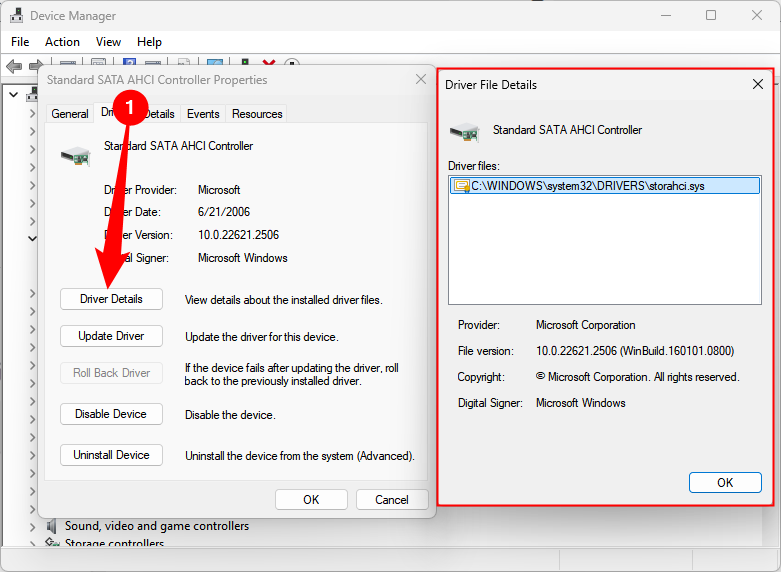
Убедитесь, что в списке используется драйвер iststorA.sys или storahci.sys. Если вместо стандартного драйвера используется проприетарный драйвер производителя и возникают проблемы, поменяйте на “Стандартный контроллер SATA AHCI”:
- Нажмите “Обновить драйвер“.
- Выберите “Выполнить поиск драйвера на этом компьютере”.
- Затем — “Выбрать драйвер из списка доступных драйверов на этом компьютере”.
- Выберите “Стандартный контроллер SATA AHCI” и установите.
Перезагрузите систему.
Почему это помогает: проприетарные драйверы иногда конфликтуют с новой версией Windows или с прошивкой SSD. Стандартный драйвер Windows минимизирует такие конфликты.
2) Отключите все внешние устройства
Если вы недавно подключали внешние диски, USB-хабы, периферию — временно отключите их и перезагрузитесь. Если ошибка исчезает, подключайте устройства по одному, чтобы изолировать проблемный компонент.
Совет: при тестировании используйте другой USB-порт (желательно напрямую к плате, а не через хаб).
3) Обновите SSD и драйверы контроллера хранения
SSD и их прошивки часто являются источником проблем при несоответствии с контроллером.
Шаги:
- Откройте Диспетчер устройств (Windows+X).
- Разверните “Дисковые устройства”.
- Для каждого устройства правой кнопкой -> “Обновить драйвер“ -> “Автоматический поиск драйверов”.
- Проверьте сайт производителя SSD: если есть обновления прошивки (firmware) — следуйте официальной инструкции по обновлению.
Важно: обновление прошивки SSD выполняется утилитой производителя; читайте инструкцию и делайте резервную копию данных.
4) Проверьте системные файлы (SFC) и восстановление компонентов (DISM)
Если проблема вызвана повреждёнными системными файлами, запустите проверку:
- Введите в поиске Windows “cmd”, правой кнопкой — Запуск от имени администратора.
- Введите:
sfc /scannow- Дождитесь завершения проверки. Если SFC сообщает, что заменены файлы — перезагрузите компьютер.
Если SFC не смог восстановить файлы, дополнительно выполните:
DISM /Online /Cleanup-Image /RestoreHealthПосле DISM снова выполните sfc /scannow и перезагрузите систему.
5) Откат или переустановка проблемного драйвера
Если ошибка началась после обновления драйвера (например, графики или контроллера дисков), верните предыдущую версию:
- Диспетчер устройств -> нужное устройство -> Свойства -> Вкладка “Драйвер“ -> “Откатить”.
- Если откат недоступен, скачайте предыдущую версию драйвера с сайта производителя и установите вручную.
6) Проверка журнала событий и дампа памяти
Для углублённой диагностики посмотрите “Просмотр событий” (Event Viewer) и каталоги дампов:
- Откройте “Просмотр событий” -> Windows Logs -> System. Ищите ошибки и критические события, совпадающие по времени с BSOD.
- Путь к дампам: C:\Windows\Minidump или C:\Windows\MEMORY.DMP. Анализ дампов можно выполнять локально с помощью WinDbg или загрузить дамп специалисту.
Совет: если вы не знакомы с WinDbg, экспортируйте список последних ошибок и дайте их специалисту поддержки.
7) Если ничего не помогает: восстановление системы
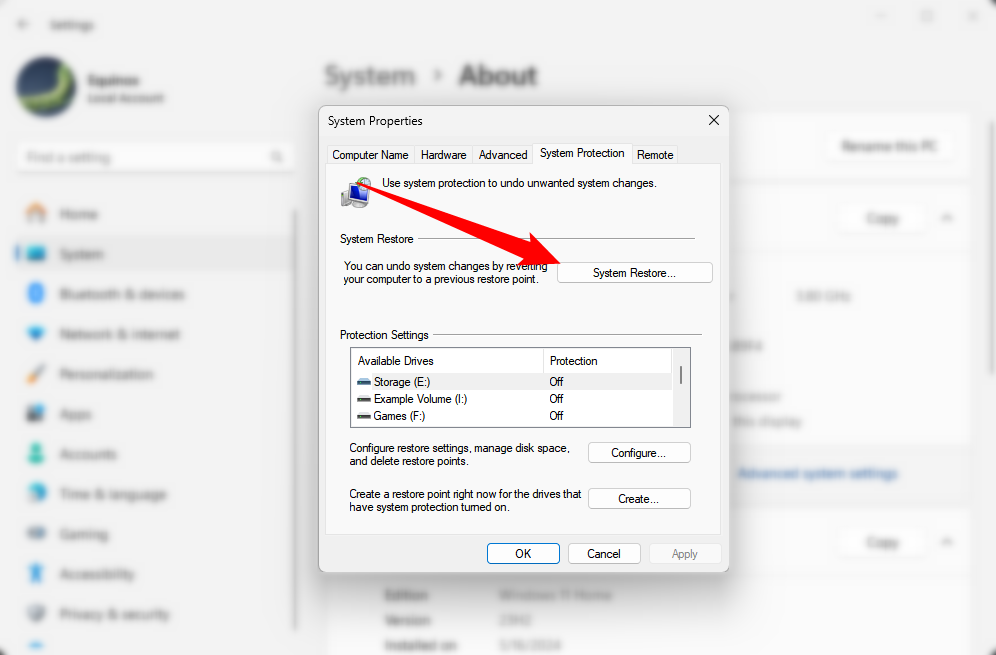
Если предыдущие шаги не дали результата — используйте Восстановление системы, чтобы откатить систему к моменту до появления ошибки. Это не затрагивает личные файлы, но может удалить недавно установленные программы и обновления.
Порядок действий:
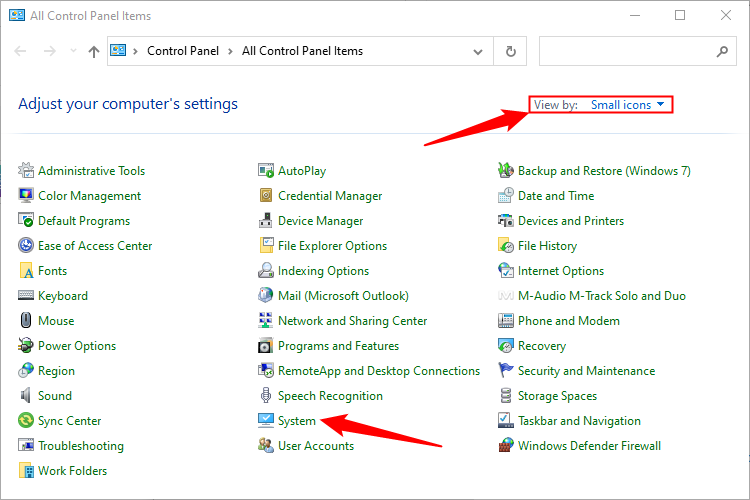
- Откройте Панель управления -> Просмотр: Мелкие значки -> Система.
- Нажмите “Защита системы” в правой части окна.
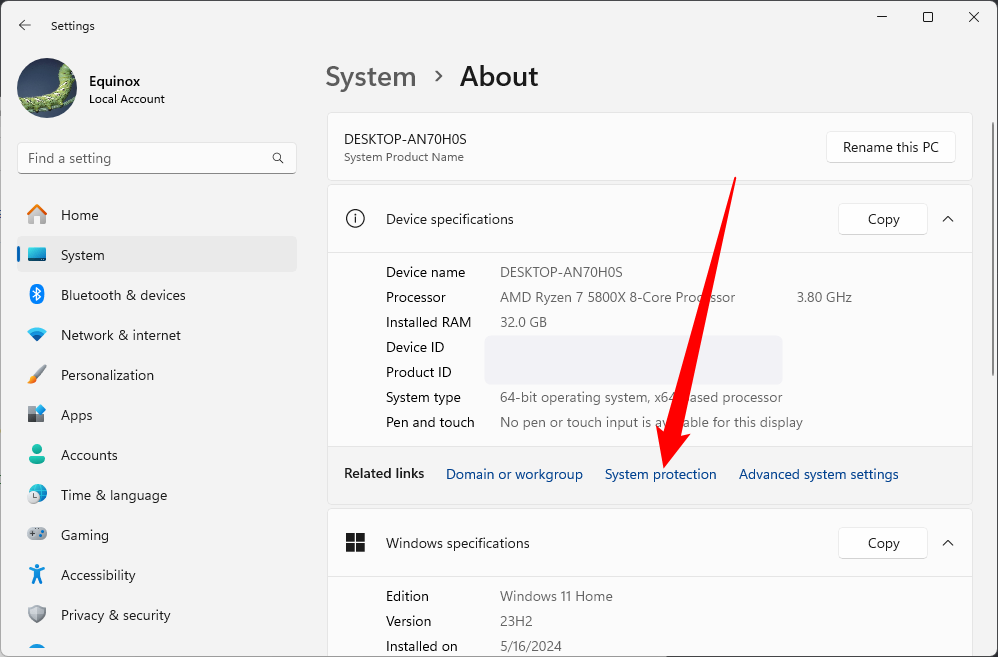
- Нажмите “Восстановление системы” и следуйте мастеру. Процесс занимает ~15–30 минут, затем перезагрузите ПК.
Дополнительные шаги для продвинутых пользователей
- Обновите BIOS/UEFI: иногда совместимость контроллеров исправляют обновления прошивки материнской платы. Делайте это строго по инструкции производителя.
- Проверьте кабели SATA и питание: плохой контакт может вызвать ошибки на уровне контроллера.
- Тестируйте оперативную память (memtest86) для исключения ошибок RAM.
- Проверьте температуру компонентов: перегрев иногда приводит к сбоям драйверов.
Альтернативные подходы и сценарии, когда стандартные методы не помогают
- Чистая загрузка Windows: отключите сторонние службы и автозагрузку, чтобы выявить конфликтующее приложение.
- Переустановка Windows с сохранением личных файлов: крайняя мера, если повреждения системных компонентов глубоки.
- Замена оборудования: если после всех проверок падает один и тот же компонент (SSD, кабель, порт), замените его.
Ментальные модели и эвристики для диагностики
- Начни с простого и быстрого: отключи периферию, перезагрузись, проверь SFC.
- Если ошибка появилась после изменения (обновления, установки нового устройства) — возвращайся к этому изменению.
- Разделяй проблему: программная/аппаратная. Безопасный режим и чистая загрузка помогают отделить программные конфликты.
Дерево принятия решений (упрощённый)
flowchart TD
  A[BSOD DPC Watchdog Violation] --> B{Появилось после изменений?}
  B -- Да --> C[Откат обновлений/драйверов]
  B -- Нет --> D[Отключить внешние устройства]
  C --> E{Ушло?}
  D --> E
  E -- Да --> Z[Наблюдать 48 часов]
  E -- Нет --> F[Проверить IDE ATA/ATAPI]
  F --> G[Поменять на Standard AHCI]
  G --> H{Ушло?}
  H -- Да --> Z
  H -- Нет --> I[Обновить SSD прошивку и драйверы]
  I --> J[Запустить SFC и DISM]
  J --> K[Проверить журналы / дампы]
  K --> L{Есть аппаратная ошибка?}
  L -- Да --> M[Заменить кабели/SSD]
  L -- Нет --> N[Восстановление системы или переустановка Windows]
Ролевые контрольные списки
Пользователь:
- Отключить внешние устройства и перезагрузить.
- Проверить, когда появилась ошибка (после чего).
- Сделать резервную копию важных данных.
ИТ-специалист первой линии:
- Проверить Диспетчер устройств на наличие конфликтов.
- Выполнить откат/обновление драйверов контроллеров и дисков.
- Провести SFC и DISM; собрать логи.
Системный администратор:
- Анализ дампа памяти и журналов событий.
- Обновление прошивки SSD и BIOS по инструкции производителя.
- Планирование замены оборудования при повторяемой аппаратной ошибке.
Руководство по инциденту и откат
- Сбор данных: снимки экрана, время сбоя, список недавно установленных устройств и ПО.
- Быстрые действия: отключить внешние устройства, перезагрузить, выполнить SFC.
- Если исправлено — наблюдать, закрыть инцидент после 48 часов без повторов.
- Если не исправлено — задействовать этапы для анализа дампов и план замены оборудования.
- Откат: восстановление системы к контрольной точке, затем тестирование.
Критерии приёмки
- Система загружается без BSOD не менее 48 часов при обычной рабочей нагрузке.
- Нет повторяющихся ошибок в Журнале событий, связанных с контроллерами хранения.
Тестовые случаи и критерии приёмки
- После смены драйвера AHCI проверить 5-кратную загрузку и корректную работу всех дисков.
- После обновления прошивки SSD выполнить проверку скорости чтения/записи и запустить стресс-тест диска.
- При отключении периферии — загрузка в стандартном режиме без BSOD в течение 24 часов.
Когда DPC Watchdog не виноват (контрпример)
- Если синий экран появляется при запуске одной конкретной игры и исчезает при снижении графических настроек — вероятно, проблема в графическом стеке или совместимости игры, а не в контроллере дисков.
- Если BSOD повторяется и лог указывает на конкретный драйвер сетевого адаптера — причина не в DPC Watchdog, а в сетевом драйвере.
Безопасность и конфиденциальность
При анализе дампов избегайте отправки личных данных в публичные каналы. Перед передачей файлов специалистам удалите или заблокируйте приватные папки и предоставляйте только необходимые диагностические файлы.
Локальные советы и подводные камни
- В ноутбуках проверьте, не переключился ли контроллер SATA в режим IDE/Legacy в BIOS после апгрейда — это может вызвать несовместимость драйверов.
- При использовании сторонних утилит управления SSD (оптимизация, шифрование) убедитесь, что они поддерживаются вашей версией Windows.
Частые вопросы
Можно ли оставаться на стандартном драйвере AHCI постоянно? Да, если он устраняет проблему и не вызывает потери производительности для ваших задач.
Повлияет ли восстановление системы на мои документы? Нет, восстановление системы не затрагивает личные файлы, но удаляет недавно установленные приложения и драйверы.
Итог
DPC Watchdog Violation чаще всего решается простыми и методичными шагами: отключение периферии, проверка и замена драйверов контроллера SATA/AHCI, обновление прошивок SSD и проверка системных файлов с помощью SFC/DISM. Если базовые шаги не помогают — переходим к анализу дампов, обновлению BIOS и при необходимости замене аппаратных компонентов.
Важно: делайте резервные копии перед прошивками и системными изменениями.
Экспертное мнение: “Регулярная проверка драйверов и осторожность при установке нестандартных драйверов или утилит для SSD значительно сокращает вероятность подобных ошибок”.
| | Распространённые ошибки Windows | | Код ошибки | 0xc00000e5 | 0xc000007b | 0x80004005 | 0x80070005 | 0x8007045d | Exception Breakpoint Has Been Reached | Kmode Exception Not Handled | WHEA Uncorrectable Error | Video DXGKRNL Fatal Error | DPC Watchdog Violation | Operation Did Not Complete | Page Fault in Nonpaged Area | Something Didn’t Go as Planned | USB Device Not Recognized | Network Discovery Is Turned Off | Wi-Fi Isn’t Secure | Wi-Fi Doesn’t Have a Valid IP Configuration | Windows Cannot Find the License Terms | | Узнать больше | Поиск кодов ошибок в CMD | Объяснение BSOD | Просмотр логов BSOD | Исправление повреждённых файлов | Исправление зависшего ПК | | | | | | | | | | | | | |

Похожие материалы

RDP: полный гид по настройке и безопасности

Android как клавиатура и трекпад для Windows

Советы и приёмы для работы с PDF

Calibration в Lightroom Classic: как и когда использовать

Отключить Siri Suggestions на iPhone
