
Как исправить ошибку «DNS-сервер не отвечает» в Windows
Быстрые ссылки
Почему возникает ошибка «DNS-сервер не отвечает»?
Способы исправления ошибки DNS в Windows
Краткое содержание
Чтобы устранить ошибки DNS в Windows, начните с простых действий: попробуйте другой браузер, перезагрузите роутер, отключите VPN, запустите средство устранения неполадок «Подключения к Интернету», очистите DNS-кеш. Если это не помогло — проверьте работу DNS на другом устройстве, замените DNS-серверы, обновите драйвер сетевого адаптера, временно отключите антивирус, отключите IPv6 или ненужные сетевые адаптеры, и, при необходимости, загрузитесь в безопасном режиме для выявления конфликтующих программ.
DNS-сервер переводит доменные имена (например, example.com) в IP-адреса. Если сервер DNS недоступен или ваш ПК не может до него добраться, браузер не получает IP и выдаёт ошибку «DNS-сервер не отвечает». Причины могут быть аппаратными (роутер, сетевой адаптер), программными (браузер, VPN, антивирус), либо сетевыми (настройки DNS, проблемы провайдера).
Почему возникает ошибка «DNS-сервер не отвечает»?
DNS (Domain Name System) — система соответствия доменного имени IP-адресу. Когда вы вводите адрес сайта в браузере, браузер отправляет запрос DNS-серверу: «какой IP соответствует этому домену?». Если DNS-сервер не отвечает или недоступен, браузер не получает IP и не может загрузить страницу.
Частые причины:
- Неполадки роутера или модема.
- Локально повреждённый DNS-кеш в Windows.
- Конфликт браузера или расширений.
- Проблемы с VPN или сторонним ПО, перехватывающим сетевой трафик.
- Некорректные/устаревшие драйверы сетевого адаптера.
- Неверные настройки TCP/IP, IPv6.
- Проблемы у провайдера с его DNS-серверами.
Важно: ошибка не всегда означает, что DNS-сервер провайдера «падает» — она может возникать и из-за локальных проблем на вашем устройстве.
Пошаговые методы устранения ошибки DNS в Windows
Ниже перечислены методы в порядке от простого к более глубокому. Выполняйте их последовательно и проверяйте результат после каждого шага.
1. Попробуйте другой веб-браузер
Почему: проблемы с конкретным браузером (кэш, расширения) могут мешать загрузке страниц, создавая впечатление сетевой ошибки.
Что сделать:
- Откройте другой браузер на том же ПК (например, если вы используете Chrome — попробуйте Edge или Firefox).
- Если сайт загружается в другом браузере — очистите кэш и куки проблемного браузера, отключите расширения и при необходимости выполните его сброс к заводским настройкам.
Когда это помогает: если проблема ограничена одним браузером.
2. Перезагрузите роутер
Почему: роутер может «зависнуть» или потерять связь с DNS-провайдером.
Как перезагрузить:
- Если на роутере есть кнопка питания — нажмите её. Иначе отключите питание от розетки. Подождите минимум 10 секунд и включите заново.
- Подключитесь заново и попробуйте открыть сайт.
Примечание: иногда помогает сброс настроек роутера до заводских, но это удалит все пользовательские настройки (Wi‑Fi пароль, перенаправления портов и т.д.). Перед сбросом сохраните конфигурацию или запишите параметры от провайдера.
3. Отключите VPN и прокси
Почему: VPN и прокси перенаправляют трафик через посторонние сервера, что может нарушать запросы к DNS.
Что сделать:
- Временно отключите VPN-приложение и прокси в настройках Windows.
- Попробуйте открыть сайт. Если проблема исчезла — обратитесь к поставщику VPN или смените сервер в настройках приложения.
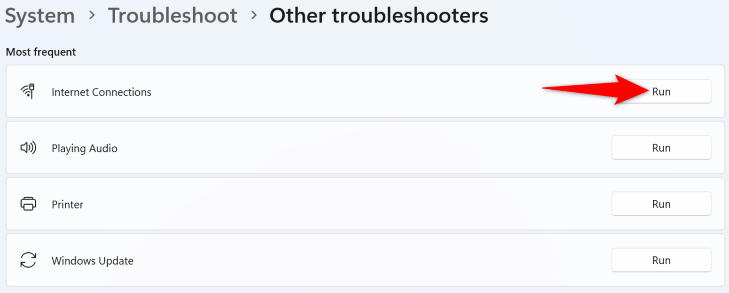
4. Запустите средство устранения неполадок “Подключения к Интернету”
Как запустить (Windows 11):
- Откройте Параметры > Система > Устранение неполадок > Другие средства устранения неполадок. Рядом с “Подключения к Интернету” нажмите “Запустить”.
Как запустить (Windows 10):
- Откройте Параметры > Обновление и безопасность > Устранение неполадок > Дополнительные средства устранения неполадок. Выберите “Подключения к Интернету” и нажмите “Запустить средство устранения неполадок”.
Средство устранения неполадок автоматически проверит распространённые ошибки и предложит рекомендации.
5. Очистите DNS-кеш в Windows
Почему: локальный DNS-кеш может быть повреждён или содержать устаревшие записи.
Команды:
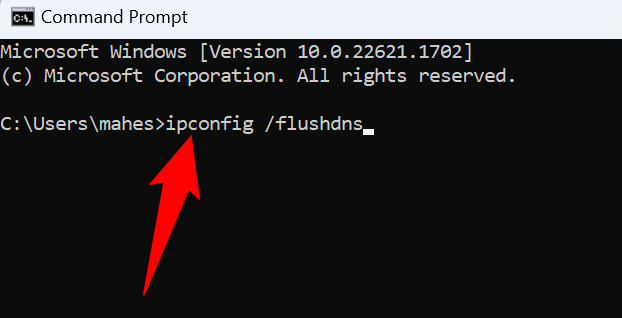
Откройте “Командную строку” (Cmd) от имени пользователя и выполните:
ipconfig /flushdnsЭта команда очищает кеш DNS в Windows. Затем попытайтесь загрузить сайт снова.
Дополнительные полезные команды (восстановление сетевых настроек):
ipconfig /release
ipconfig /renew
ipconfig /flushdns
netsh winsock reset
netsh int ip reset
После выполнения последних команд перезагрузите компьютер.
6. Попробуйте другой девайс в той же сети
Почему: это помогает понять, локальна ли проблема на вашем ПК или связана с роутером/провайдером.
Что сделать:
- Подключите телефон или другой компьютер к той же сети и попробуйте открыть тот же сайт.
- Если на другом устройстве сайт открывается — проблема на вашем ПК. Если не открывается — вероятно, проблема у роутера или провайдера.
7. Измените DNS-серверы на общедоступные
Почему: если DNS-провайдер испытывает проблемы, можно временно использовать общеизвестные публичные DNS.
Популярные DNS:
- Google DNS: 8.8.8.8 и 8.8.4.4
- Cloudflare: 1.1.1.1 и 1.0.0.1
- Quad9: 9.9.9.9
Как изменить (кратко):
- Откройте Панель управления > Сеть и Интернет > Центр управления сетями и общим доступом > Изменение параметров адаптера.
- Правый клик по вашему адаптеру > Свойства > Выберите “Протокол интернета версии 4 (TCP/IPv4)” > Свойства > Использовать следующие адреса DNS-серверов. Введите предпочтительный и альтернативный.
После изменения DNS перезагрузите соединение (отключите/включите адаптер) и проверьте сайт.
8. Обновите драйвер сетевого адаптера
Почему: устаревшие или повреждённые драйверы могут мешать работе сетевого стека.
Как обновить:
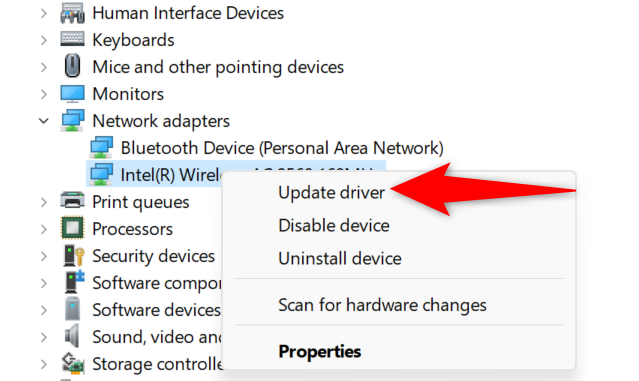
- Правый клик по кнопке “Пуск” > Диспетчер устройств.
- Разверните “Сетевые адаптеры”, правый клик по адаптеру > Обновить драйвер.
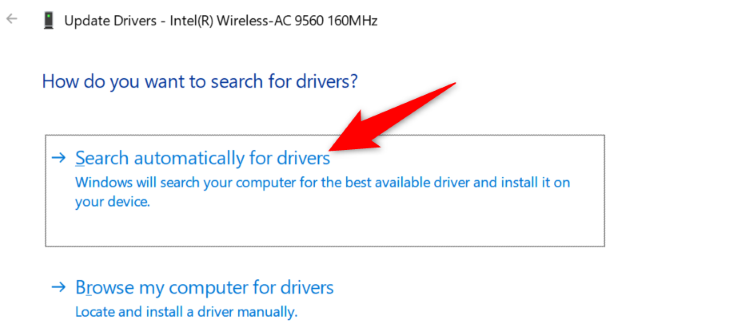
- Выберите “Автоматический поиск драйверов” и следуйте инструкциям.
Если автоматическое обновление не помогает, загрузите драйвер с сайта производителя материнской платы или адаптера.
9. Временно отключите антивирус или брандмауэр
Почему: антивирусные программы или сторонние брандмауэры иногда перехватывают DNS-запросы и блокируют трафик.
Что сделать:
- Временно отключите защиту в реальном времени у антивируса или стороннего брандмауэра.
- Попробуйте открыть сайт.
- Обязательно включите защиту обратно после проверки.
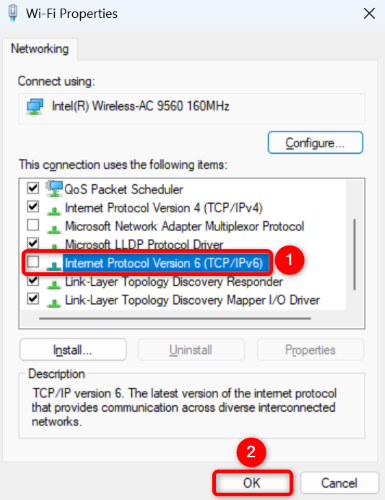
10. Отключите IPv6 на сетевом адаптере
Почему: в редких случаях проблемы с IPv6 мешают корректному разрешению DNS.
Как отключить:
- Панель управления > Сеть и Интернет > Центр управления сетями и общим доступом > Изменение параметров адаптера.
- Правый клик по адаптеру > Свойства > Снимите галочку с “Протокол Интернета версии 6 (TCP/IPv6)” > OK.
11. Отключите неиспользуемые сетевые адаптеры
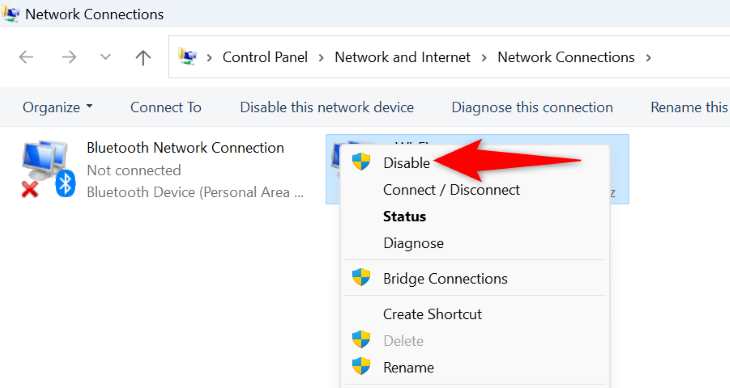
Почему: конфликтующие виртуальные адаптеры (виртуальные машины, VPN-клиенты) могут мешать маршрутизации DNS-запросов.
Как отключить:
- Панель управления > Сеть и Интернет > Центр управления сетями и общим доступом > Изменение параметров адаптера.
- Правый клик по ненужному адаптеру > Отключить.
12. Загрузка в безопасном режиме для диагностики
Почему: безопасный режим загружает только базовые драйверы и системные сервисы. Если сайт открывается в безопасном режиме — проблема вызвана сторонним ПО.
Как проверить:
- Загрузитесь в безопасном режиме (Windows 10/11 предоставляют опции перезагрузки через “Параметры” > “Восстановление” > “Дополнительные параметры запуска”).
- В безопасном режиме попробуйте открыть сайт. Если он доступен — удалите недавно установленные программы или расширения.
Команды и утилиты для диагностики (справочник)
Полезные команды, которые стоит выполнить в Командной строке (запускать от имени администратора):
- ipconfig /all — показать текущие настройки сетевых интерфейсов и DNS-серверов.
- ipconfig /flushdns — очистить локальный DNS-кеш.
- nslookup example.com — проверить разрешение домена и увидеть, какой DNS-сервер используется.
- ping 8.8.8.8 — проверить, доступен ли внешний адрес (проверка маршрута, не DNS).
- ping google.com — проверить разрешение имени через DNS и доступность хоста.
- netsh winsock reset — сброс каталога Winsock (восстанавливает сетевой стек при повреждении).
- netsh int ip reset — сброс настроек TCP/IP.
Пример использования nslookup:
nslookup example.com

# Вывод покажет, какой DNS-сервер ответил и какой IP вернулся
Если nslookup показывает ошибку или указывает на некорректный DNS-сервер — это ключевой сигнал для замены DNS либо обращения к провайдеру.
Mini-методология: быстрый план диагностики (5 шагов)
- Локальная проверка: попробуйте другой браузер и очистите DNS-кеш.
- Сетевая проверка: перезагрузите роутер, попробуйте другой девайс в сети.
- Настройки: временно смените DNS на 8.8.8.8 / 1.1.1.1 и отключите VPN/прокси.
- Система: обновите драйверы, отключите IPv6 и ненужные адаптеры.
- Глубокая проверка: выполните netsh winsock reset, загрузитесь в безопасный режим.
Эта последовательность сводит к минимуму вероятность пропустить очевидную причину.
Плейбук для техподдержки и системного администратора
Шаги (с чек-листом):
Шаг 1. Сбор информации
- Подтвердите ошибку: скриншот/логи браузера.
- Узнайте, с какого устройства и сети ошибка воспроизводится.
- Выполните ipconfig /all и nslookup.
Шаг 2. Локальная диагностика
- Очистите DNS-кеш.
- Запустите средство устранения неполадок Windows.
Шаг 3. Сетевые проверки
- Перезагрузите роутер и модем.
- Проверьте работу на другом устройстве в той же сети.
Шаг 4. Настройка DNS
- Временная смена на публичные DNS.
- Проверить доступность DNS-серверов (ping, nslookup с указанием сервера).
Шаг 5. Системные вмешательства
- Обновление драйверов сетевого адаптера.
- Сброс Winsock и TCP/IP.
- Проверка на стороннее ПО (антивирус, VPN).
Шаг 6. Эскалация
- Если всё перепробовано: собрать логи и передать в отдел сетевой инфраструктуры или к провайдеру.
Ролевые контрольные списки
Для пользователя (базовый уровень):
- Перезагрузить ПК и роутер.
- Проверить сайт в другом браузере.
- Очистить DNS-кеш (ipconfig /flushdns).
- Отключить VPN и временно антивирус.
- Попробовать другой девайс в сети.
Для сисадмина:
- Выполнить ipconfig /all, nslookup и ping.
- Проверить, какие DNS-сервера назначены через DHCP.
- Сменить DNS на тестовые (8.8.8.8 / 1.1.1.1).
- Проверить маршрутизацию и правила брандмауэра.
- Просмотреть логи DNS-сервера, если есть внутренняя DNS-инфраструктура.
Для провайдера/оператора:
- Проверить работу авторитативных DNS и кэширующих серверов.
- Проверить отказоустойчивость и маршруты до DNS-рекурсивов.
- Предоставить клиенту временные публичные DNS и инструкции по тестированию.
Критерии приёмки
Считайте проблему решённой, если выполнены все условия ниже:
- На проблемном ПК nslookup возвращает корректный IP и не выдаёт ошибок.
- Сайт открывается в нескольких браузерах.
- На другом устройстве в той же сети сайт также доступен.
- Выполнение ipconfig /flushdns и перезагрузка не возвращают ошибку.
Decision flowchart (диагностическое дерево)
flowchart TD
  A[Проблема: DNS-сервер не отвечает] --> B{Открывается сайт в другом браузере?}
  B -- Да --> C[Очистить кэш браузера, отключить расширения]
  B -- Нет --> D{Открывается сайт на другом устройстве в той же сети?}
  D -- Да --> E[Проблема на ПК: драйверы, антивирус, VPN, сброс Winsock]
  D -- Нет --> F[Проблема в сети: перезагрузить роутер, обратиться к провайдеру]
  E --> G[Если не помогло — сменить DNS, загрузиться в безопасном режиме]
  F --> H[Если не помогло — проверить конфигурацию роутера и маршрутизацию]
  G --> I[Результат: устранено или эскалация]
  H --> I
Когда описанные методы не помогут (контрпримеры и советы)
- Если ваш провайдер испытывает глобальный сбой DNS — локальные действия не помогут; нужно дождаться решения со стороны провайдера или временно использовать публичные DNS.
- Если сеть использует фильтрацию/блокировку DNS на уровне провайдера или организации — смена DNS может быть заблокирована.
- Коррумпированные системные файлы Windows: в редких случаях может потребоваться восстановление системы или переустановка ОС.
Глоссарий — одно предложение для ключевых терминов
- DNS: система, переводящая доменные имена в IP-адреса.
- IPv6: современная версия интернет-протокола, расширяющая адресное пространство.
- Winsock: подсистема Windows, отвечающая за сетевой ввод/вывод приложений.
Риски и меры предосторожности
- Сброс настроек роутера удалит пользовательские настройки — заранее сохраните их.
- Отключение антивируса временно повышает риск безопасности — делайте это только на короткое время и на доверенных сайтах.
- Использование публичных DNS может менять политику приватности и фильтрацию контента — изучите условия поставщика DNS.
Шаблон проверки (быстрый чек-лист)
- Сайт не открывается — подтверждённое сообщение об ошибке DNS.
- Проверен другой браузер.
- Перезагружен роутер.
- DNS-кеш очищен (ipconfig /flushdns).
- VPN/прокси/антивирус временно отключены.
- Проверено другое устройство в сети.
- DNS изменён на публичный (8.8.8.8 / 1.1.1.1) и тест проведён.
- Выполнены netsh winsock reset и netsh int ip reset.
- Если не помогло — подготовлены логи и выполнена эскалация.
Короткий пример: шаги для конечного пользователя (SOP)
- Перезапустите компьютер и роутер.
- В командной строке выполните: ipconfig /flushdns
- Откройте сайт в другом браузере.
- Если не открывается — временно отключите VPN/антивирус.
- Попробуйте сменить DNS на 8.8.8.8 и 8.8.4.4 и проверьте.
- Если не помогло — свяжитесь с техподдержкой провайдера.
Примеры тест-кейсов для проверки исправления
- Тест 1: После смены DNS на 1.1.1.1 сайт открывается в течение 10 секунд.
- Тест 2: nslookup example.com возвращает IP, соответствующий ответу авторитативного сервера.
- Тест 3: ping 8.8.8.8 проходит успешно (пакеты не теряются больше 5% при 10 запросах).
Резюме
Ошибка «DNS-сервер не отвечает» обычно решается простыми шагами: перезапуском роутера, очисткой DNS-кеша, временным отключением VPN/антивируса и сменой DNS на публичные. Если базовые методы не помогают, последовательно обновите драйверы адаптера, сбросьте сетевые компоненты и загрузитесь в безопасном режиме для выявления конфликтующих приложений. В случае сетевой неисправности, воспроизводимой на нескольких устройствах, обращайтесь к вашему интернет‑провайдеру.
Важное: перед радикальными действиями (сброс роутера, переустановка системы) сделайте резервные копии настроек и данных.
И это всё: полное руководство по устранению ошибки “DNS‑сервер не отвечает” в Windows 10 и Windows 11. Приятного и стабильного серфинга!

Похожие материалы

Несколько аккаунтов Skype: Multi Skype Launcher

Журнал для работы: повысить продуктивность

Персональные звуки уведомлений на Android

Скачивание шоу Hulu для офлайн‑просмотра

Microsoft Start: персонализированная новостная лента
