
Как исправить ошибку «A disk read error occurred» на Windows
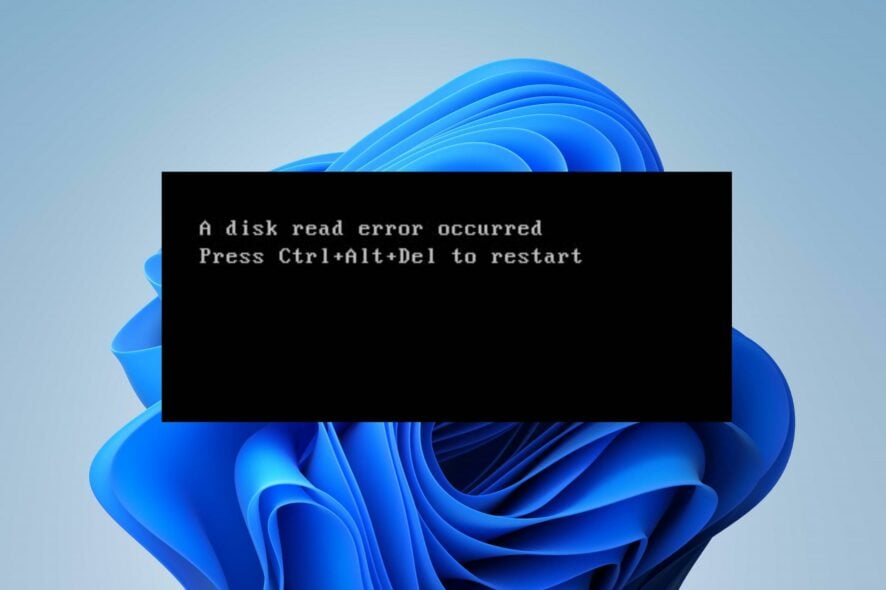
Если на Windows появляется сообщение «A disk read error occurred. Press Ctrl+Alt+Del to restart», начните с аппаратных проверок: отключите внешние устройства, проверьте кабели, выполните CHKDSK и попытайтесь восстановить загрузчик через bootrec. Если это не поможет — сбросьте настройки UEFI/BIOS или отключите Secure Boot временно. В статье приведён подробный пошаговый план, альтернативы, чек‑листы и матрица рисков для безопасного восстановления.
Ошибка «A disk read error occurred. Press Ctrl+Alt+Del to restart» появляется, когда система не может корректно прочитать данные с жёсткого диска или другого накопителя. Причины могут быть аппаратными, программными или связанными с конфигурацией загрузчика. Ниже — понятный чек‑лист, подробные инструкции, альтернативы и рекомендации по безопасному восстановлению.
Краткое объяснение
Дисковая ошибка чтения означает, что BIOS/UEFI или операционная система не может прочитать нужные данные с жесткого диска, SSD или другого носителя. Это может быть связано с физическим повреждением, проблемой кабеля, нарушением загрузочной записи или повреждением системных файлов.
Определение терминов:
- BIOS/UEFI — базовая прошивка, которая инициализирует оборудование при включении.
- MBR и BCD — структуры, необходимые для загрузки операционной системы.
Важно: сохраняйте спокойствие и действуйте по шагам. Неправильные действия могут привести к потере данных.
Когда это чаще всего происходит
- После внезапного отключения питания или некорректного выключения.
- При физических проблемах диска: сбои двигателя, битые сектора, повреждённые пластины.
- После изменений в разделе загрузки (например, установка другой ОС или некорректная работа утилит для разделов).
- При неправильных настройках BIOS/UEFI или повреждении прошивки.
Быстрые предварительные проверки (5–15 минут)
- Отключите внешние USB, DVD/BD, карты памяти и все лишние кабели.
- Полностью выключите компьютер, подождите 30 секунд и включите снова (power cycle).
- Проверьте видимые кабели питания и SATA/PCIe: убедитесь, что они плотно подключены.
- Попробуйте подключить диск к другому порту на материнской плате или к другому компьютеру.
- Если доступна встроенная диагностика производителя (Dell, HP, Lenovo), запустите её до загрузки Windows.
Если проверка ничего не дала — двигайтесь по шагам ниже.
Шаг 1 — Запустите проверку диска (CHKDSK)
- Запустите Windows, если это возможно. Нажмите Пуск и найдите “Командная строка”. Выберите Запуск от имени администратора.
- Подтвердите запрос Контроля учётных записей (UAC).
- Выполните команду:
chkdsk C: /f /r /x- Если диск занят, система предложит запланировать проверку при следующей перезагрузке. Перезагрузите компьютер.
Что делает команда:
- /f — исправляет ошибки файловой системы;
- /r — находит плохие сектора и пытается восстановить читаемые данные;
- /x — при необходимости принудительно отключает том.
Важно: проверка может занять много времени в зависимости от объёма и состояния диска.
Шаг 2 — Восстановление загрузчика и MBR
Если CHKDSK не помог и проблема связана с загрузкой, восстановите загрузочный сектор и BCD:
- Создайте или используйте загрузочную флешку с установщиком Windows (USB/DVD). Загрузитесь с неё.
- На экране установки выберите язык, затем «Восстановление системы» (Repair your computer).
- Откройте Устранение неполадок → Дополнительные параметры → Командная строка.
- Введите команды по очереди и нажимайте Enter после каждой:
bootrec /fixmbr
bootrec /fixboot
bootrec /scanos
bootrec /rebuildbcd- Закройте командную строку и перезагрузите компьютер.
Если при выполнении команды bootrec /fixboot вы получаете отказ доступа, обратитесь к специализированным инструкциям по разрешению прав доступа к разделам EFI.
Шаг 3 — Проверка и сброс BIOS/UEFI
- Войдите в настройки Windows: клавиши Windows + I → Система → Восстановление.
- В разделе Дополнительный запуск выберите Перезагрузить сейчас.
- В среде восстановления перейдите в Устранение неполадок → Дополнительные параметры → Параметры встроенного ПО UEFI и нажмите Перезагрузить.
- После загрузки в UEFI/BIOS найдите пункт сброса настроек к заводским (Reset to default) и выполните сброс.
Сброс вернёт настройки, в том числе порядок загрузки, к заводским значениям. Это часто помогает, если проблема вызвана неправильной конфигурацией.
Шаг 4 — Отключение Secure Boot (временно)
- Зайдите в UEFI, как описано выше.
- Найдите опцию Secure Boot и установите Disabled.
- Сохраните изменения и перезагрузитесь.
Примечание: отключение Secure Boot уменьшает безопасность загрузки. Выполняйте это только для диагностики и временно.
Важно: после завершения работ рекомендуется вернуть Secure Boot в прежнее состояние.
Альтернативные подходы
- Замена кабеля SATA/питания и проверка на другом контроллере. Иногда проблема — в кабеле или порту, а не в диске.
- Использование сторонних утилит для диагностики диска (CrystalDiskInfo, HD Tune) из загрузочной среды — они помогут определить SMART‑статус.
- Восстановление данных через загрузочный Linux (Live USB) и последующая замена диска, если данные критичны.
- Восстановление системы из образа или резервной копии, если диск логически исправен, но система повреждена.
Когда предложенные шаги не помогут
- Диск физически повреждён (странные звуки, не определяется системой) — требуется замена и/или специализированная сервисная диагностика.
- SMART показывает серьёзные ошибки — диск ненадёжный, срочно сделайте резервную копию.
- Если проблема связана с материнской платой или контроллером — замена или ремонт платы.
Пошаговый playbook восстановления (краткая методика)
- Отключите все внешние носители.
- Проверьте питание и кабели.
- Запустите диагностику производителя.
- Выполните CHKDSK.
- Попытайтесь восстановить MBR/BCD через bootrec.
- Сбросьте UEFI/BIOS.
- Временно отключите Secure Boot (если необходимо).
- Если диск не определяется — снимите его и подключите к другому ПК для извлечения данных.
Чек‑лист для ролей
Пользователь:
- Отключить внешние устройства.
- Перезагрузить устройство.
- Попробовать восстановление из среды Windows.
Системный администратор:
- Запустить CHKDSK и сравнить SMART‑данные.
- Восстановить BCD и MBR.
- Проверить логи событий и результаты диагностики диска.
Инженер сервисного центра:
- Провести аппаратную диагностику диска на стенде.
- При необходимости организовать восстановление данных у специализированной компании.
Матрица рисков и меры
- Риск: потеря данных при попытке восстановления. Мера: сначала клонировать диск или сделать образ (dd, Clonezilla).
- Риск: нарушение безопасности при отключении Secure Boot. Мера: выполнять только временно и в контролируемой среде.
- Риск: неправильные команды в командной строке. Мера: копировать команды точно и проверять их назначение.
Критерии приёмки
- Система проходит POST и загружает Windows без ошибки «A disk read error occurred».
- SMART‑проверка не показывает критических отказов.
- Все необходимые данные доступны или корректно восстановлены из бэкапа.
Мини‑глоссарий (1 строка)
- CHKDSK — встроенная утилита Windows для проверки и исправления ошибок файловой системы и физических секторов.
- MBR — Master Boot Record, таблица загрузки на старых системах; используется для старых BIOS‑загрузок.
- BCD — Boot Configuration Data, база конфигурации загрузки в современных Windows.
- Secure Boot — механизм UEFI, предотвращающий загрузку неподписанных загрузчиков.
Рекомендации по сохранению данных
- До любых ремонтов сделайте образ диска или хотя бы копию важных файлов.
- Если диск шумит или клинит, немедленно прекратите попытки записи и обратитесь в сервис.
- Регулярно создавайте резервные копии и проверяйте их восстановление.
Частые ошибки и когда их избегать
- Непосредственное форматирование диска без попытки экстренного восстановления данных — ведёт к потере информации.
- Частые попытки «починить» диск программно при явно механической неисправности — усугубляют проблему.
- Отключение Secure Boot надолго — увеличивает риск загрузки вредоносного ПО.
Дополнительные ресурсы и ссылки
- Используйте официальные утилиты производителей дисков для проверки SMART.
- По вопросам восстановления загрузчика ищите документацию по bootrec и восстановлению BCD.
Важно: если вы не уверены в своих действиях и данные критичны — обратитесь к профессионалам по восстановлению данных.
Резюме
Ошибка чтения диска может быть вызвана множеством причин: от простых кабелей до серьёзных аппаратных дефектов. Начните с базовых проверок, затем выполните CHKDSK и восстановление загрузчика. Если это не помогает — сбросьте настройки UEFI/BIOS и временно отключите Secure Boot. Для критичных данных сначала клонируйте диск. Следуйте чек‑листам и матрице рисков, чтобы минимизировать вероятность потери данных.
Если у вас остались вопросы или нужны конкретные команды для вашей конфигурации, опишите модель компьютера, тип диска (HDD/SSD) и версию Windows — добавлю точные рекомендации.

Похожие материалы

Несколько аккаунтов Skype: Multi Skype Launcher

Журнал для работы: повысить продуктивность

Персональные звуки уведомлений на Android

Скачивание шоу Hulu для офлайн‑просмотра

Microsoft Start: персонализированная новостная лента
