
Как исправить ошибку I/O (ввода/вывода) на внешнем диске — 7 способов без потери данных
Важно: прежде чем применять любые операции записи на диск (особенно восстановление секторов), убедитесь, что у вас есть свежая резервная копия, если данные критичны.
Что такое ошибка I/O (ввода/вывода)?
Ошибка I/O (Input/Output) — это сообщение об ошибке доступа к устройству хранения данных. Часто это аппаратная проблема: повреждённый кабель, сбой интерфейса USB, битые сектора на HDD/SSD или некорректный драйвер. Иногда проблема возникает из‑за программной конфигурации Windows. Многие способы исправления не требуют специальных знаний и выполняются за несколько минут.
Коротко: I/O — это проблемы на стыке «устройство ↔ система». Под «устройством» часто подразумевают внешний HDD/SSD или флеш‑накопитель.
Быстрая последовательность действий (чеклист для пользователя)
- Перезагрузите компьютер.
- Отключите и снова подключите кабель/накопитель.
- Попробуйте другой USB‑порт и другой кабель.
- Запустите CHKDSK (только чтение/проверка сначала).
- Обновите драйвер через Диспетчер устройств.
- Попробуйте сменить букву диска в Управлении дисками.
- Проверьте SMART через Speccy; при подозрении — скопируйте данные и замените диск.
Подробные способы исправить ошибку I/O
1. Перезагрузите компьютер
Перед сложными действиями выполните простую перезагрузку. Много ошибок устраняется перезагрузкой — освобождаются занятие ресурсы, переинициализируются драйверы и временные конфигурации. Если после перезагрузки накопитель по‑прежнему недоступен — переходите к следующим шагам.
2. Проверьте кабели и соединения
- Физически отключите и заново подключите кабель с двух сторон (к компьютеру и к накопителю).
- Если это флеш‑накопитель — извлеките и вставьте снова.
- Попробуйте другой USB‑кабель. Многие «I/O device error» связаны именно с плохим кабелем.
- Подключите тот же кабель к другому внешнему устройству; если оно работает — кабель исправен.
Совет: для внешних HDD/SSD используйте качественные кабели с ферритовыми кольцами и заводские переходники. Для крупных 3,5” дисков используйте отдельный блок питания.
3. Попробуйте другой USB‑порт
Если кабель в порядке, смените USB‑порт на компьютере. На многих ноутбуках и ПК есть как USB 2.0, так и USB 3.x — иногда несовместимость или недостаток питания в конкретном порту вызывает ошибку. Также проверьте порт на предмет пыли и загрязнений — аккуратно продуйте.
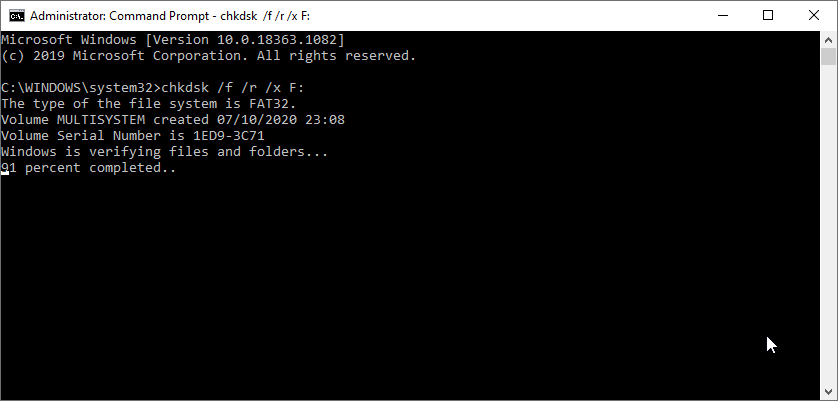
4. Запустите CHKDSK и SFC (проверка диска и системных файлов)
Инструмент chkdsk проверяет файловую систему и секторы. Перед его запуском закройте приложения, которые могут использовать диск.
- Откройте меню быстрого доступа: нажмите Windows + X и выберите Командная строка (администратор) или PowerShell (администратор). Либо найдите “Командная строка”, правый клик → Запуск от имени администратора.
- Выполните команду:
chkdsk /f /r /x <буква_диска>:/f— исправлять ошибки файловой системы./r— обнаруживать и восстанавливать плохие сектора./x— принудительно отключить том перед проверкой.
Внимание: опция /r может выполнять восстановление, которое записывает данные на диск; если есть риск потери данных, сначала создайте битовую копию или снимок (см. разделы про безопасную копию ниже).
Если CHKDSK не помог или завершился без изменений, запустите DISM и SFC для проверки целостности системных компонентов Windows:
DISM /online /cleanup-image /restorehealth
sfc /scannow
Подождите завершения каждого процесса — DISM может занять до 20 минут или дольше.
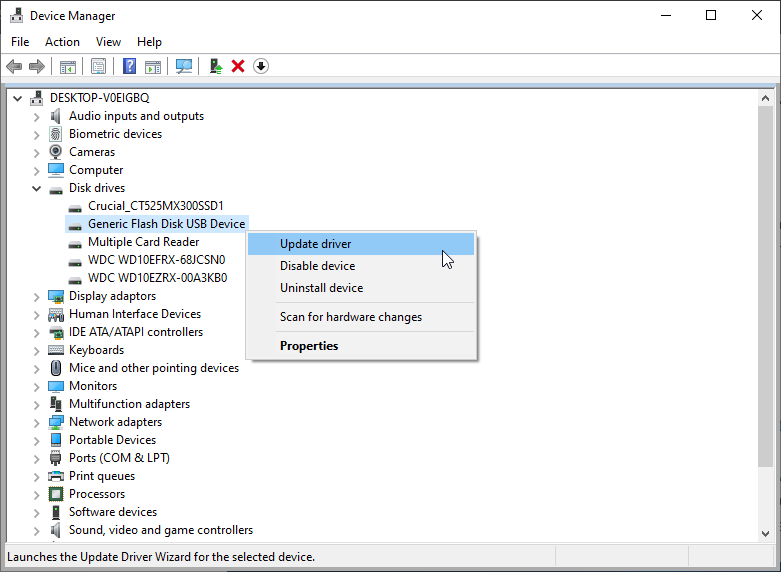
5. Обновите драйвер устройства
Иногда проблема в устаревшем или «подвисшем» драйвере контроллера USB или самого накопителя.
- Откройте Пуск → введите “Диспетчер устройств” и откройте программу.
- Разверните раздел “Дисковые устройства”.
- Найдите проблемный накопитель, щёлкните правой кнопкой → Обновить драйверы → Автоматический поиск.
- Если обновление найдено — установите и перезагрузите систему.
Также обновите драйвера контроллера USB (в разделе “Контроллеры USB”): иногда именно контроллер вызывает нестабильность.
6. Смените букву диска через Управление дисками
Если Windows не назначил или конфликтует буква диска, это может приводить к ошибке доступа.
- Откройте Пуск → введите “Управление компьютером” → Открыть → Хранилище → Управление дисками.
- Найдите проблемный том, щёлкните правой кнопкой → Изменить букву и пути диска → Изменить.
- Назначьте свободную букву из списка и нажмите OK.
- Перезагрузите систему и проверьте доступ.
7. Проверьте состояние диска через Speccy (SMART)
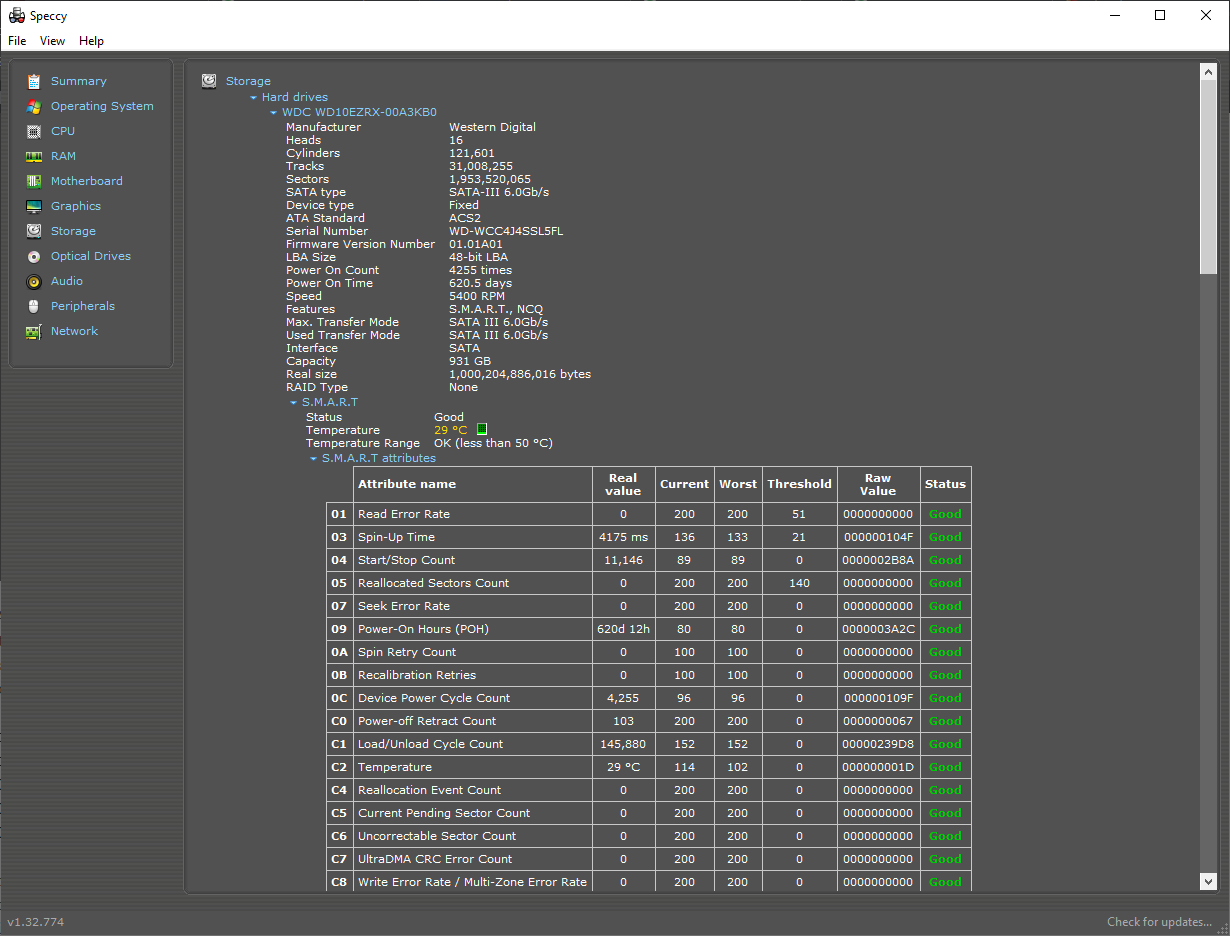
Speccy — бесплатная программа, показывающая SMART‑параметры. Она является полезным инструментом для диагностики аппаратных проблем.
- Скачайте Speccy и запустите.
- В левой колонке выберите “Storage” (Хранилище) и найдите нужный диск.
- Откройте таблицу SMART и посмотрите ключевые атрибуты:
- 05 Reallocated Sectors Count — количество переразмеченных секторов
- 0A Spin Retry Count — попытки повторного запуска шпинделя
- C4 Reallocation Event Count — события переразметки
- C5 Current Pending Sector Count — текущие ожидающие сектора
- C6 Uncorrectable Sector Count — неисправимые сектора
Примечание: SMART‑атрибуты дают общую картину состояния диска, но не являются стопроцентной гарантией предсказания отказа. Если вы видите рост ошибок в вышеуказанных полях — рекомендуется срочно сделать резервную копию и планировать замену диска.
Факт: в исходном исследовании Google упоминалось, что после первой ошибки, связанной с неисправимым сектором, риск отказа для диска существенно возрастает. Это служит дополнительным сигналом к осторожности.
Когда эти методы не помогают — что делать дальше
Если после всех перечисленных шагов диск остаётся недоступным:
- Создайте посекторную копию (образ) диска с помощью инструментов типа ddrescue (на Linux) или специализированных утилит восстановления образов на Windows. Это снизит риск окончательной потери данных при дальнейших попытках восстановления.
- Обратитесь к профессиональным сервисам восстановления данных, особенно если данные критично важны. Самостоятельные попытки восстановления при физическом дефекте могут усугубить проблему.
Важно: если диск издаёт щелчки, запах горелого или работает шумно — немедленно остановите попытки чтения и сохраните образ диска профессионалам.
SOP: Пошаговая инструкция для безопасной диагностики (для ИТ‑специалистов и продвинутых пользователей)
- Зафиксировать сообщение об ошибке и состояние: запись модели диска, серийного номера, дата/время обнаружения.
- Проверить видимые признаки: внешние повреждения, нагрев, посторонние звуки.
- Сделать полную логическую копию данных через
robocopy/rsyncили создать посекторный образ (ddrescue). - Попробовать подключить к другому компьютеру и на другом кабеле, чтобы исключить ПК‑причину.
- Запустить CHKDSK в режиме только чтения (без записи) при возможности, иначе сначала образ.
- Проверить SMART через Speccy или
smartctl(Linux) и интерпретировать атрибуты. - Если SMART показывает критические ошибки — рекомендовать замену диска и восстановление данных из образа.
- Если SMART в норме, но ошибка остаётся — обновить драйверы и прошивки (firmware) контроллера/диска.
- Документировать результаты и уведомить владельца данных о рисках и шагах восстановления.
Ролевые чеклисты
Для рядового пользователя:
- Перезагрузить ПК.
- Попробовать другой кабель и порт.
- Снять копию наиболее важных файлов (если доступ есть).
- Обратиться к IT‑службе или в сервис при сомнениях.
Для IT‑администратора:
- Проверить журнал событий Windows (Event Viewer) на ошибки диска.
- Сделать посекторный дамп при необходимости.
- Проверить SMART и провести тесты производителем диска.
- Планировать замену в SLA‑рамках при подтверждённом риске.
Мини‑методология принятия решения (руководство «что делать сначала»)
- Низкий риск (доступ к файлам есть): сначала скопировать данные, затем тестировать диск.
- Средний риск (частичный доступ, ошибки чтения): создать образ диска и попытаться восстановить логику файловой системы.
- Высокий риск (нет доступа, посторонние звуки, SMART с критикой): немедленно прекратить самостоятельные попытки и направить в сервис восстановления.
Критерии приёмки
- Диск определяется в Управлении дисками и отображает корректную файловую систему.
- Операционная система читает хотя бы 95% файлов без ошибок (для критичных данных требуется 100%).
- SMART‑атрибуты в пределах нормы; нет роста числа «ожидающих» или «неисправимых» секторов.
- Для серверов: SLI/SLO по доступности накопителя соблюдены в рамках SLA.
Решения, которые не всегда работают (когда методы терпят неудачу)
- Замена USB‑кабеля и порта не поможет при физическом повреждении магнитной пластины или контроллера SSD.
- CHKDSK не восстановит данные из серьёзно повреждённых секторов и может ухудшить ситуацию, если заранее не создать образ.
- Обновление драйверов бесполезно, если причина — механический дефект или повреждение электроники накопителя.
Краткий глоссарий (1‑строчно)
- I/O: ввод/вывод — операции чтения/записи между устройством и системой.
- CHKDSK: утилита Windows для проверки и восстановления файловой системы.
- SMART: система самоконтроля накопителя для оценки здоровья диска.
- DISM/SFC: утилиты Windows для восстановления и проверки системных образов и файлов.
Диагностическое дерево (Mermaid)
flowchart TD
  A[Начало: Ошибка I/O] --> B{Доступны ли файлы?}
  B -- Да --> C[Скопировать важные файлы]
  C --> D[Проверить кабель/порт]
  B -- Нет --> E[Пробовать другой кабель/порт]
  E --> F{Звуки/запах/нагрев?}
  F -- Да --> G[Остановить; создать образ и отдать в сервис]
  F -- Нет --> H[Запустить CHKDSK 'после образа']
  H --> I{SMART в норме?}
  I -- Да --> J[Обновить драйверы/сменить букву диска]
  I -- Нет --> G
  J --> K[Проверить доступность]
  K -- Да --> L[Готово]
  K -- Нет --> G
Частые вопросы
Вопрос: Может ли ошибка I/O означать, что данные уже потеряны навсегда?
Коротко: Не обязательно. Часто проблема связана с кабелем или драйвером и данные остаются в порядке. Однако при аппаратных дефектах (неисправимые сектора, выход из строя контроллера) данные могут потребовать профессионального восстановления.
Вопрос: Можно ли запускать CHKDSK сразу на проблемном диске?
Коротко: Да, но осторожно. Если данные критичны, сначала создайте образ диска — CHKDSK с параметром /r выполняет запись и в редких случаях может ухудшить шансы восстановления.
Вопрос: Что означает рост значения “Current Pending Sector Count”?
Коротко: Это количество секторов, где чтение не удалось и которые ожидают переразметки. Рост значения — признак деградации носителя.
Итог и рекомендации
- Сначала — простые действия: перезагрузка, смена кабеля и порта.
- Если доступ есть — немедленно сохраните самые важные файлы.
- Диагностируйте с помощью CHKDSK и SMART; при сомнениях создайте посекторный образ.
- При признаках аппаратного дефекта (шумы, SMART‑ошибки) — не рискуйте, обратитесь в сервис восстановления данных.
Важно: регулярные офлайн‑резервные копии и проверка их целостности избавят от многих стрессовых сценариев. План резервного копирования: минимум два независимых носителя и одна копия вне офиса.
Заметка: если вы не уверены в своих действиях — сохраните образ диска и проконсультируйтесь со специалистом.

Похожие материалы

Несколько аккаунтов Skype: Multi Skype Launcher

Журнал для работы: повысить продуктивность

Персональные звуки уведомлений на Android

Скачивание шоу Hulu для офлайн‑просмотра

Microsoft Start: персонализированная новостная лента
