
Как восстановить повреждённую библиотеку iTunes
Что такое файл библиотеки iTunes
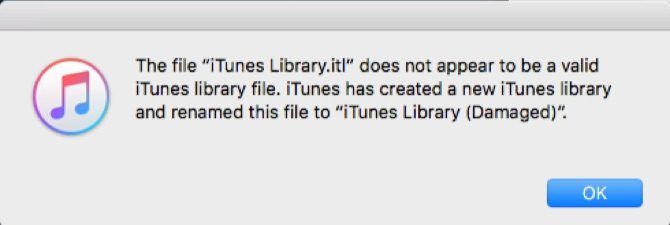
Файл библиотеки iTunes (обычно iTunes Library.itl) — это индекс и база вашего медиаконтента: плейлисты, счётчики воспроизведений, оценки и ссылки на файлы. Раньше это был XML-файл; современные версии используют собственный бинарный формат .itl. Если этот файл повреждён, iTunes может не запуститься или работать некорректно.
Краткое определение: iTunes Library.itl — локальная база метаданных вашей медиатеки, хранящая плейлисты, позиции воспроизведений и ссылки на файлы.
Важно: удаление и создание новой библиотеки сбросит счётчики воспроизведений и может потерять локальные плейлисты, которые не синхронизированы с iCloud Music Library.
Когда стоит использовать эти методы
- Если iTunes вообще не открывается или выдаёт ошибку о повреждении библиотеки — следуйте инструкциям ниже.
- Если вы недавно переносили файлы вручную, сначала проверьте целостность файловые пути.
- Если у вас включён iCloud Music Library, часть данных может восстановиться автоматически — это указано отдельно.
Восстановление файла из Time Machine
Требуется: работающий резерв Time Machine и регулярные бэкапы.
Шаги:
- Закройте iTunes полностью.
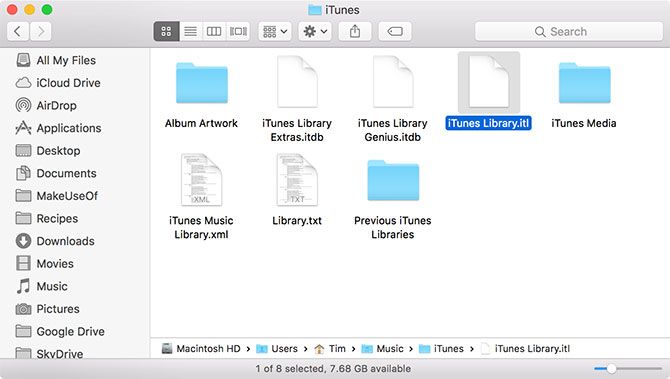
- Откройте Finder и перейдите в каталог /Users/Username/Music/iTunes/ (не переименовывайте пользователя).
- Найдите iTunes Library.itl, сделайте правый клик → Переименовать и добавьте в конце пометку, например old или broken. Переместите переименованный файл на Рабочий стол как резервную копию.
- Нажмите на иконку Time Machine в строке меню и выберите Войти в Time Machine. В интерфейсе откроется окно Finder с временной шкалой справа.
- Переключайтесь между снимками резервных копий до тех пор, пока не найдёте последнюю рабочую версию iTunes Library.itl.
- Выделите её и нажмите «Восстановить» (Restore). Файл вернётся в папку /Users/Username/Music/iTunes/.
- Запустите iTunes и проверьте: плейлисты, счётчики и рейтинги должны быть на месте.
- Если всё в порядке — удалите старый файл с Рабочего стола.
Примечание: если вы часто добавляете музыку, может потребоваться перебрать несколько снимков, начиная с ближайших по времени.
Папка Previous iTunes Libraries — когда нет Time Machine
Если у вас нет Time Machine, но вы не удаляли старые бэкапы вручную, iTunes автоматически сохраняет старые версии библиотеки в подпапку Previous iTunes Libraries.
Шаги:
- Сделайте резервную копию текущего повреждённого файла, как в предыдущем разделе.
- Перейдите в /Users/Username/Music/iTunes/ и откройте папку Previous iTunes Libraries.
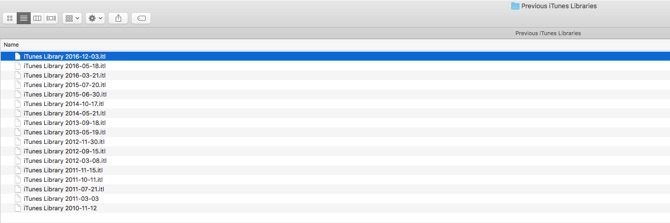
- Найдите самый новый файл в этой папке (он обычно имеет дату в имени), скопируйте его.
- Вернитесь в основной каталог iTunes и вставьте скопированный файл.
- Переименуйте вставленный файл, убрав дату в конце и оставив имя iTunes Library.itl (обязательно сохраните пробелы и регистр).
- Запустите iTunes и проверьте работу.
Ограничение: резервные копии в этой папке не создаются регулярно — вы потеряете изменения, сделанные после даты резервной копии.
Воссоздание библиотеки с нуля
Если восстановить файл невозможно, придётся удалить повреждённые файлы метаданных и позволить iTunes или iCloud пересоздать их.
Удалите (перенесите в корзину или на внешний носитель как резерв):
- iTunes Library.itl
- iTunes Library Genius.itdb
- iTunes Library Extras.itdb
- sentinel (для видимости этого файла во Finder включите показ скрытых файлов)
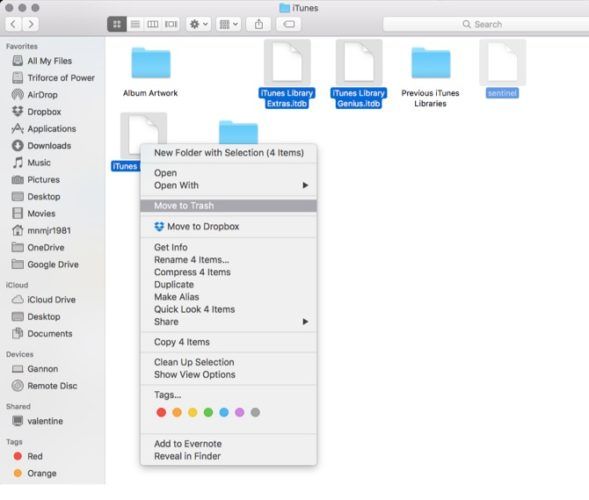
Дальше:
Если у вас включён iCloud Music Library: при следующем запуске iTunes служба синхронизирует метаданные и может автоматически воссоздать необходимые файлы. После запуска откройте iTunes → Файл → Добавить в медиатеку (File → Add to Library) и укажите папку iTunes Media.
Если iCloud не включён: при первом запуске iTunes может запросить папку библиотеки — укажите существующую папку с вашими медиафайлами и затем добавьте в медиатеку (File → Add to Library) вашу папку iTunes Media и любые дополнительные каталоги, где хранятся файлы.
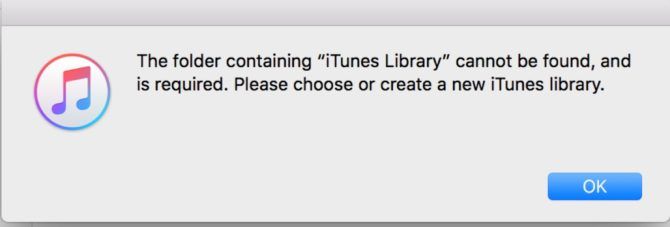
Совет: импорт может занять время в зависимости от количества файлов. Проверьте, что у вас достаточно свободного места и стабильный доступ к внешним дискам, если медиатека частично хранится на них.
Альтернативные подходы и инструменты
- Попробуйте временно переместить папку iTunes в другое место и создать новую библиотеку через запуск iTunes с удержанием клавиши Option (Alt) — это позволяет выбрать или создать новую библиотеку.
- Сторонние утилиты обещают восстановление библиотек; большинство решений ориентированы на исправление ссылок и пропавших файлов, а не на восстановление бинарно повреждённых .itl-файлов. Используйте их с осторожностью и только с резервной копией.
- Если у вас есть экспортированные XML-файлы старых библиотек (.xml), их можно попытаться импортировать как основу для восстановления метаданных.
Контрпример: если повреждение коснулось и самих медиафайлов (а не только .itl), восстановление метаданных не вернёт аудиофайлы — в этом случае нужны резервные копии самих медиа.
Мини‑методология: быстрый план действий
- Сделайте копию текущего iTunes Library.itl (переименуйте и переместите).
- Попробуйте восстановить из Time Machine.
- Если нет Time Machine — проверьте Previous iTunes Libraries и восстановите оттуда.
- Если нет резервов — удалите проблемные файлы и воссоздайте библиотеку, затем добавьте медиатеку через File → Add to Library.
- Проверьте iCloud Music Library на предмет облачных записей и заново привяжите локальные файлы при необходимости.
Решение — диаграмма принятия решений
flowchart TD
  A[Начало: iTunes не открывается] --> B{Есть Time Machine?}
  B -->|Да| C[Восстановить iTunes Library.itl из Time Machine]
  B -->|Нет| D{Есть Previous iTunes Libraries?}
  D -->|Да| E[Копировать последнюю версию в папку iTunes и переименовать]
  D -->|Нет| F[Создать новую библиотеку: удалить .itl/.itdb/sentinel и запустить iTunes]
  C --> G[Запустить iTunes и проверить]
  E --> G
  F --> H{iCloud включён?}
  H -->|Да| I[Войти в iCloud Music Library и дождаться синхронизации]
  H -->|Нет| J[File → Add to Library: указать папку iTunes Media]
  I --> G
  J --> G
  G --> K[Проверить плейлисты, счётчики и пропавшие файлы]
Роли и чек-листы
Чек-лист для обычного пользователя:
- Закрыть iTunes.
- Скопировать повреждённый iTunes Library.itl на рабочий стол.
- Попробовать восстановление из Time Machine.
- Если нет Time Machine — проверить папку Previous iTunes Libraries.
- Если не получилось — следовать шагам по воссозданию библиотеки.
Чек-лист для администратора / технического специалиста:
- Проверить целостность диска (Disk Utility / First Aid).
- Убедиться в наличии резервных копий и провести их проверку.
- Снять копию дефектного .itl и поместить на внешний носитель для анализа.
- Проверить права доступа к /Users/Username/Music/iTunes/.
- При массовом восстановлении — подготовить скрипт для массового восстановления/перехода пользователей.
Критерии приёмки
- iTunes запускается без ошибок.
- Все основные плейлисты доступны и содержат ожидаемые треки.
- Счётчики воспроизведений и рейтинги восстановлены (если восстановление из бэкапа прошло корректно).
- Локальные файлы открываются и воспроизводятся без ошибок.
Когда восстановление не сработает
- Если и .itl, и все резервные копии повреждены или удалены — полное восстановление метаданных невозможно.
- Если сами медиафайлы были удалены или испорчены — нужны резервные копии медиа.
- Сторонние «ремонтные» утилиты иногда корректируют только ссылки, а не бинарную коррумпированность .itl.
Короткая галерея крайних случаев
- Повторяющиеся счётчики воспроизведений после частичного восстановления: причина — использование несинхронизированных бэкапов.
- Отсутствие плейлистов, но наличие файлов в медиатеке: вероятно, восстановлена только медиатека, а не метаданные плейлистов.
1‑строчная глоссария
- iTunes Library.itl — основной файл метаданных iTunes.
- iCloud Music Library — облачная синхронизация метаданных и некоторых файлов.
- Previous iTunes Libraries — автоматическая папка резервных копий .itl внутри каталога iTunes.
- Time Machine — стандартный инструмент резервного копирования macOS.
Советы по предотвращению проблем в будущем
- Включите регулярные резервные копии Time Machine.
- Экспортируйте важные плейлисты в XML как дополнительную меру сохранности.
- Храните медиатеку на локальном диске с достаточным пространством и стабильным питанием.
- При переносе файлов используйте встроенные функции iTunes, а не ручное перемещение в Finder.
Итог
Восстановить повреждённую библиотеку iTunes обычно можно: сначала пробуем восстановление через Time Machine, затем через папку Previous iTunes Libraries, и только если резервов нет — воссоздаём библиотеку и повторно импортируем медиа. План действий, чек-листы и диаграмма помогут уменьшить риск потерь и ускорить восстановление.
Важно: всегда делайте резервную копию текущих файлов перед любыми операциями, чтобы иметь возможность отката.
Поделитесь опытом в комментариях: какой метод вам помог при восстановлении iTunes?

Похожие материалы

Несколько аккаунтов Skype: Multi Skype Launcher

Журнал для работы: повысить продуктивность

Персональные звуки уведомлений на Android

Скачивание шоу Hulu для офлайн‑просмотра

Microsoft Start: персонализированная новостная лента
