
Как восстановить повреждённый Windows с помощью Ubuntu
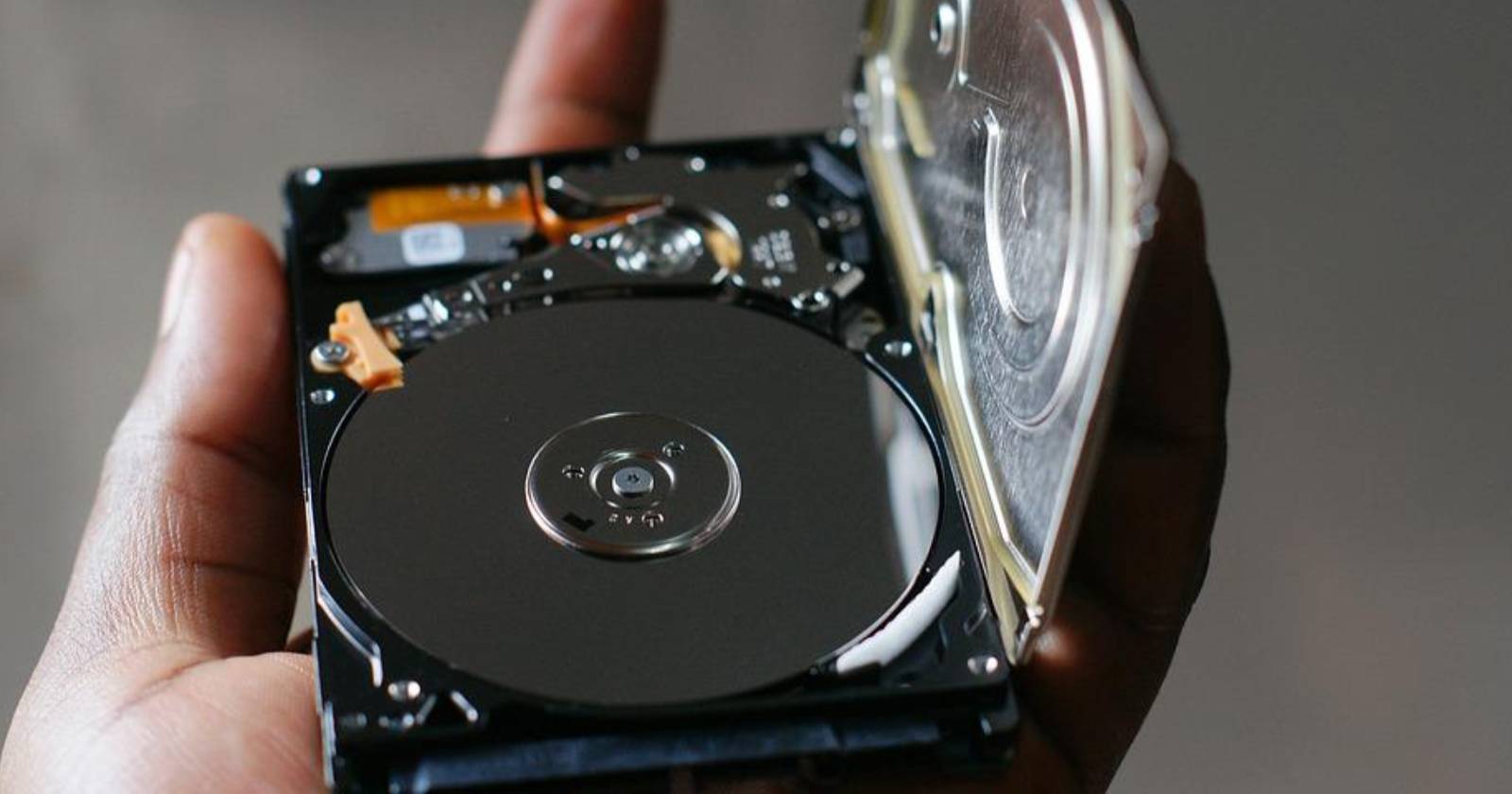

Когда ваш компьютер начинает загружаться дольше обычного, а Windows «умирает» на экране загрузки, это не всегда конец: многие сбои можно диагностировать и исправить из среды Ubuntu. Это руководство описывает последовательность действий — от создания live‑USB до восстановления NTFS и загрузочной записи. Подходит для любой Ubuntu‑based дистрибуции.
Кому это нужно
- Домашним пользователям, у которых Windows не загружается.
- Администраторам, которым нужно быстро смонтировать и сохранить данные.
- Техникам, выполняющим восстановление системы на месте.
Важно: прежде чем вносить изменения в разделы, по возможности создайте образ диска или скопируйте нужные данные на внешний накопитель.
Содержание
- Скачать, установить и загрузиться с Ubuntu
- Исправление повреждённого NTFS‑раздела
- Восстановление загрузочной записи (MBR/EFI)
- Восстановление данных — монтирование и копирование
- Когда описанные методы не помогают
- Альтернативные подходы
- Практическая чек‑лист‑игра: кто и что делает
- Краткий глоссарий и рекомендации
Скачать, установить и загрузиться с Ubuntu
Если у вас уже есть компьютер с двойной загрузкой Ubuntu + Windows, этот раздел можно пропустить.
Скачайте официальный ISO Ubuntu с сайта проекта.
Ссылка: Ubuntu ISO
Создайте загрузочную флешку. Рекомендуемый инструмент: balenaEtcher — простой интерфейс: выберите ISO и устройство, нажмите Flash.
- В BIOS/UEFI установите приоритет загрузки с USB (обычно клавиши F2, Del или F12 при старте). Для live‑CD/USB выберите «Try Ubuntu» (Запустить Ubuntu без установки) и дождитесь появления рабочего стола.
Примечание: используйте 64‑битный образ для современных систем и обратите внимание на режим загрузки: UEFI vs Legacy BIOS. Если система использует Secure Boot, Ubuntu live обычно загружается корректно, но при установке стороннего ПО ключи Secure Boot могут блокировать некоторые модули.
Исправление повреждённого NTFS‑раздела
Если Windows не монтируется или сообщает о повреждениях файловой системы, можно попробовать ntfsfix из пакета ntfs‑3g. Этот инструмент не полностью эквивалентен Windows chkdsk, но исправляет многие несоответствия и помечает том для последующей проверки под Windows.
Откройте терминал и установите ntfs‑3g:
sudo apt update
sudo apt install ntfs-3g
Найдите Windows‑разделы:
sudo fdisk -lВывод будет похож на изображение ниже — ищите строки с пометкой “Microsoft basic data” и подходящим размером.
Пример строки, на которую обращают внимание:
/dev/sda9 * 638 12312 93773824 8.9G Microsoft basic dataГде /dev/sda9 или /dev/nvme0n1p9 — имя устройства и номер раздела. В UEFI‑системах диск NVMe обозначается как /dev/nvme0n1pX.
Запустите ntfsfix для выбранного раздела:
sudo ntfsfix /dev/Например:
sudo ntfsfix /dev/nvme0n1p9Что делает ntfsfix:
- фиксирует базовые ошибки метаданных NTFS,
- сбрасывает «журнал» файловой системы и помечает том как «требует проверки chkdsk в Windows»,
- иногда восстанавливает таблицу файлов.
Важно: ntfsfix не заменяет полноценный chkdsk. После успешного запуска лучше загрузиться в Windows и запустить chkdsk /f для окончательной проверки.
Если ntfsfix успешно отработал, перезагрузите компьютер и проверьте загрузку Windows.
Восстановление загрузочной записи
Проблемы с загрузчиком (MBR/EFI) проявляются как отсутствие опции загрузки Windows или сообщение «Operating system not found». Из Ubuntu можно попытаться восстановить видимость Windows в загрузчике GRUB или прямо восстановить MBR.
- Обнаружение других ОС и обновление GRUB
sudo os-prober
sudo update-grub
os‑prober сканирует диски на предмет других ОС, update‑grub генерирует конфигурацию /boot/grub/grub.cfg и добавляет найденные записи. После этого перезагрузите систему и проверьте появление пункта Windows в меню GRUB.
- Восстановление MBR с помощью LILO (устаревший, но простой вариант)
Если требуется восстановить старый MBR (не для UEFI), можно установить lilo и записать MBR:
sudo apt install lilo
sudo fdisk -l
sudo lilo -M /dev/ mbr
Пример:
sudo lilo -M /dev/sda mbrLILO обновит MBR. После этого перезагрузка покажет, загрузится ли Windows.
- UEFI и восстановление загрузочных записей
В современных системах с UEFI загрузочные записи хранятся в разделe EFI (обычно тип FAT32, помечен как EFI System). Для работы с ним используйте efibootmgr и mount:
sudo mkdir /mnt/esp
sudo mount /dev/ /mnt/esp
ls /mnt/esp/EFI
sudo efibootmgr -v
При необходимости можно вручную восстановить файлы загрузчика Windows (например, /EFI/Microsoft/Boot/bootmgfw.efi) или создать запись efibootmgr, указывающую на правильный путь.
Важно: при работе с разделом EFI действуйте осторожно — удаление каталога EFI может сделать систему не загружаемой.
Восстановление данных с Windows‑разделов в Ubuntu
Если восстановить загрузку не получается, приоритет — спасти данные. Создайте точку монтирования и смонтируйте NTFS с правами записи:
sudo mkdir -p /media/windows
sudo ntfs-3g -o force,rw /dev/ /media/windows
Замените
Скопируйте важные папки: Документы, Изображения, Рабочий стол, профили почты и т.д., на внешний диск. Если данные критичны — сначала сделайте побитовое изображение раздела (ddrescue), а затем работайте с образом.
Пример команды для создания образа с ddrescue (рекомендуется на внешний диск):
sudo apt install gddrescue
sudo ddrescue -f -n /dev/ /path/to/external/backup.img /path/to/logfile.log
ddrescue более устойчив к ошибкам чтения, чем dd.
Когда описанные методы не помогают
- Физическое повреждение диска (странные щелчки, SMART‑ошибки) — нужно клонировать диск на новый носитель и использовать сервисы восстановления данных.
- Коррупция метаданных настолько сильна, что ntfsfix не помогает — загрузитесь в Windows Recovery Environment и выполните chkdsk /f /r.
- Загрузка в Secure Boot/UEFI блокирует изменение — временно отключите Secure Boot в BIOS.
Контрпример: если проблема вызвана повреждением системных файлов Windows (не файловой системы), ntfsfix не поможет — потребуется восстановление системных файлов через WinRE или переустановка.
Альтернативные подходы
- Использовать Windows Recovery USB и команду chkdsk /f /r в среде восстановления.
- Загрузиться в WinRE и выполнить bootrec /fixmbr, bootrec /fixboot, bootrec /rebuildbcd (только в Windows Recovery).
- Применить специализированные live‑дистрибутивы для восстановления: SystemRescue, Ultimate Boot CD, Hiren’s BootCD PE.
Преимущество Ubuntu: быстрый доступ к инструментам открытого кода и удобная работа с дисками без установки Windows.
Ментальные модели и эвристики
- Разделение проблем: «файловая система» vs «загрузочная запись» vs «физический носитель». Решайте в этом порядке.
- Всегда сначала снимайте образ, если данные ценны: изменение на оригинальном носителе может ухудшить восстановление.
- Не полагайтесь на один инструмент: combine ntfsfix → os‑prober/update‑grub → WinRE chkdsk.
Роль‑ориентированные чек‑листы
Чек‑лист для домашнего пользователя:
- Подготовка: загрузочная флешка Ubuntu ✓
- Установить ntfs‑3g ✓
- Найти раздел через fdisk ✓
- Запустить ntfsfix ✓
- Попытка загрузки Windows ✓
- Если неудачно — смонтировать и скопировать данные ✓
Чек‑лист для IT‑техника:
- Создать образ ddrescue ✓
- Анализ SMART через smartctl ✓
- ntfsfix и логирование ✓
- Проверка EFI с efibootmgr и mount ✓
- Восстановление MBR/EFI или применение WinRE ✓
- Тестирование загрузки и контроль целостности данных ✓
Чек‑лист для системного администратора:
- Полная документация конфигурации дисков ✓
- Процедуры отката/backup ✓
- План восстановления сервиса и уведомление пользователей ✓
Тесты и критерии приёмки
- Раздел монтируется в Ubuntu и данные читаются → успех шага восстановления данных.
- После ntfsfix Windows загружается, без сообщений ошибок → частичный успех, но рекомендуется chkdsk в Windows.
- GRUB показывает запись Windows и Windows загружается → загрузчик восстановлен.
Безопасность и конфиденциальность
- Копирование персональных данных на внешний носитель должно выполняться безопасно: шифрование внешнего носителя при необходимости (LUKS, BitLocker).
- Отключайте интернет, если работаете с конфиденциальной информацией, чтобы минимизировать утечки.
- При передаче носителей сервисам восстановления потребуйте соглашение о конфиденциальности.
Короткая методология действий (микро‑SOP)
- Создать live‑USB Ubuntu.
- Загрузиться в Try Ubuntu.
- Установить ntfs‑3g и gddrescue.
- Найти разделы через sudo fdisk -l.
- Попробовать sudo ntfsfix /dev/XY.
- Запустить sudo os-prober && sudo update-grub.
- Если не помогло — смонтировать и скопировать данные.
- При необходимости использовать WinRE для chkdsk/bootrec.
Краткий глоссарий
- NTFS: файловая система Windows.
- MBR: запись загрузки старого стиля (Legacy BIOS).
- EFI/ESP: раздел загрузчика в системах UEFI.
- ntfsfix: утилита для исправления базовых ошибок NTFS в Linux.
- chkdsk: утилита проверки диска в Windows.
Резюме
Ubuntu позволяет диагностировать и в ряде случаев восстановить загрузку Windows и целостность NTFS‑разделов. Первым шагом всегда должна быть попытка сохранить данные. Для окончательной проверки и полного исправления файловой системы полезно запустить chkdsk уже в Windows. Если диск физически повреждён, немедленно создайте образ и обращайтесь к профессионалам по восстановлению данных.
Важно: при сомнениях остановитесь и сделайте образ — неверные действия могут ухудшить шансы на восстановление.
Если хотите, могу подготовить краткий чек‑лист в формате PDF или набор команд для быстрого запуска с флешки.

Похожие материалы

Несколько аккаунтов Skype: Multi Skype Launcher

Журнал для работы: повысить продуктивность

Персональные звуки уведомлений на Android

Скачивание шоу Hulu для офлайн‑просмотра

Microsoft Start: персонализированная новостная лента
