
Как исправить повреждённый реестр Windows 7
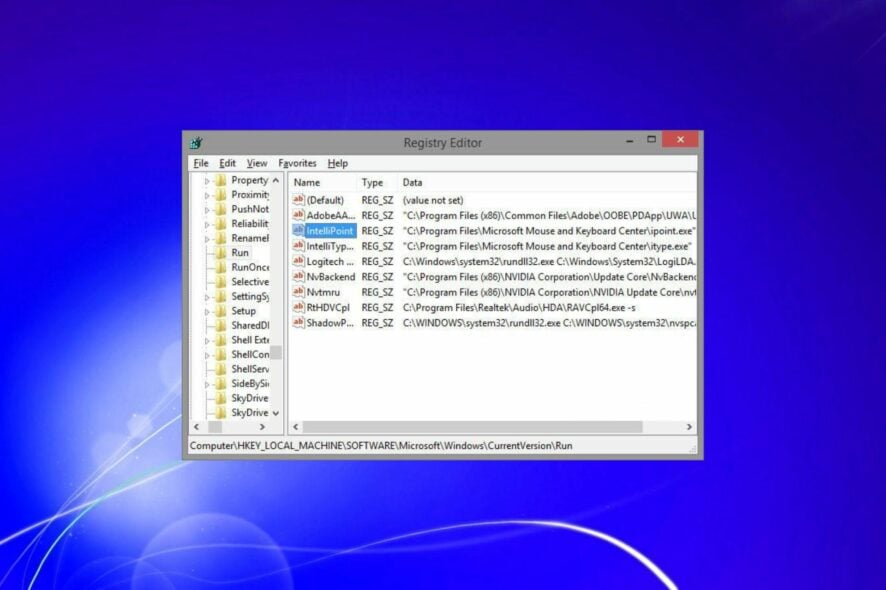
Что такое реестр и почему он важен
Реестр Windows — это иерархическая база данных настроек операционной системы, драйверов и установленных приложений. Он говорит системе, как запускать службы, какие программы открывают файлы и где хранить параметры оборудования. Коротко: реестр — это «карта настроек» Windows.
Важно: при работе с реестром можно безвозвратно повредить систему. Всегда делайте резервную копию перед изменениями.
Краткий обзор причин повреждения реестра
Ниже — типичные причины проблем с реестром в Windows 7:
- Malware — вредоносное ПО часто модифицирует ключи реестра, создавая ошибки и замедления. Рекомендация: проверка антивирусом и анти‑малваре.
- Несовместимые программы или драйверы — недавно установленное ПО или драйверы могут записать некорректные ключи.
- Ошибки оперативной памяти и носителей — сбои RAM или жесткого диска приводят к ошибкам записи файлов реестра.
- Аппаратный отказ — неисправные модули памяти или накопители вызывают повреждения файловой системы и реестра.
- Внезапные выключения — внезапное отключение питания во время записи в реестр приводит к его частичной порче.
- Повреждённые драйверы или системные службы — устаревшие или ошибочные драйверы нарушают целостность настроек.
- Неправильное удаление программ — оставшиеся «хвосты» в реестре могут конфликтовать с системой.
Быстрые проверки перед глубоким восстановлением
Прежде чем переходить к сложным процедурам, выполните простые проверки:
- Обновите антивирусные базы и выполните полную проверку системы.
- Установите последние драйверы устройств с сайта производителя.
- Перезагрузите компьютер и попробуйте загрузиться в безопасном режиме.
- Если на компьютере есть точка восстановления — вспомните, когда начались ошибки, и попробуйте откат.
Пошаговое восстановление реестра
Ниже приведён упрощённый набор шагов, от простого к более сложному.
1. Запустите DISM для проверки образа системы
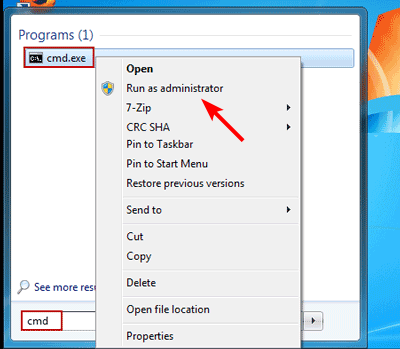
- Нажмите кнопку “Пуск” и введите
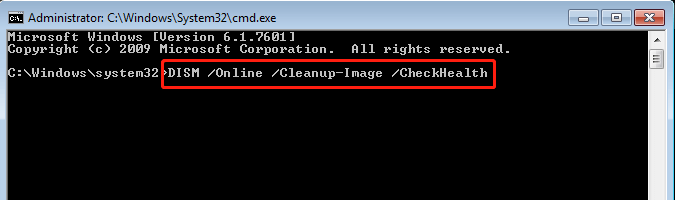
cmd, затем выберите “Запуск от имени администратора”. - В командной строке выполните:
DISM /Online /Cleanup-Image /CheckHealthDISM проверяет целостность системного образа и отмечает повреждения. Если обнаружены проблемы, можно запустить восстановление (/RestoreHealth).
2. Запустите проверку системных файлов (SFC)
- Откройте командную строку с правами администратора так же, как выше.
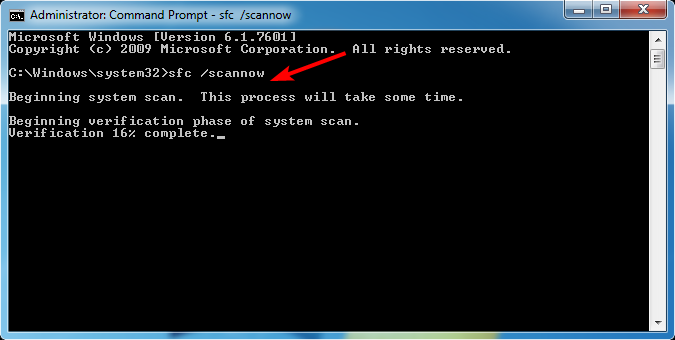
- Выполните команду:
sfc /scannowSFC сканирует защищённые системные файлы и пытается заменить повреждённые копии на корректные.
3. Восстановление реестра из резервной копии (RegBack)
Windows хранит резервные копии основных ветвей реестра в каталоге C:\Windows\System32\config\RegBack. В обычных условиях можно восстановить файлы реестра из этой папки, но порядок действий требует осторожности и прав администратора.
Короткая методика:
- Загрузитесь с установочного носителя Windows или в среде восстановления (WinRE), чтобы файлы реестра не были заблокированы.
- Перейдите в
C:\Windows\System32\config\RegBackи проверьте размеры файлов. Если они ненулевые, можно скопировать их вC:\Windows\System32\configс переименованием старых файлов в качестве резервной копии. - После копирования перезагрузите систему.
Важно: на некоторых системах папка RegBack может быть пустой — это нормально для определённых конфигураций. Перед копированием убедитесь, что у вас есть полная резервная копия текущих файлов.
4. Экспорт и импорт ветки реестра вручную
Если вы знаете, какая ветка повреждена (например, HKEY_LOCAL_MACHINE\SOFTWARE), вы можете экспортировать её до изменений и затем импортировать обратно:
- Откройте regedit (Пуск → regedit, Запуск от имени администратора).
- Файл → Экспорт, выберите “Выбранная ветвь” и сохраните .reg.
- Чтобы восстановить — Файл → Импорт и выберите .reg.
Всегда создавайте экспорт перед правкой.
5. Использование автоматических очистителей реестра — осторожно
Автоматические «реестровые чистильщики» могут удалить устаревшие ключи, но они часто удаляют записи, которые нужны некоторым приложениям. Если вы решаете использовать такой инструмент — выбирайте проверенные продукты, делайте полную резервную копию реестра и точку восстановления.
6. Выполнение сброса системы и восстановление из резервной копии
Если другие методы не сработали, можно выполнить восстановление системы или возврат к заводским настройкам.
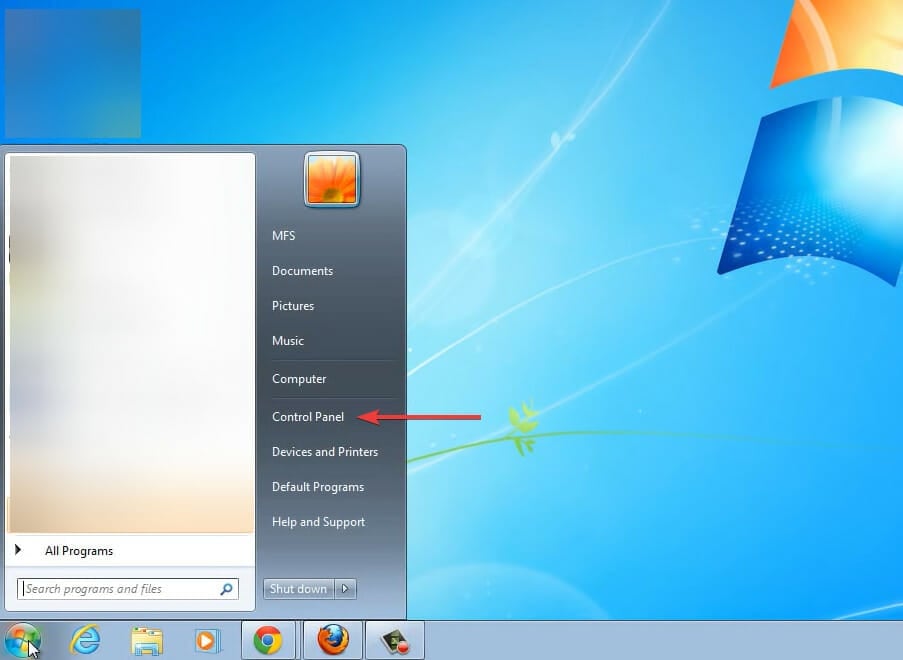
- Нажмите клавишу Windows, откройте Панель управления.
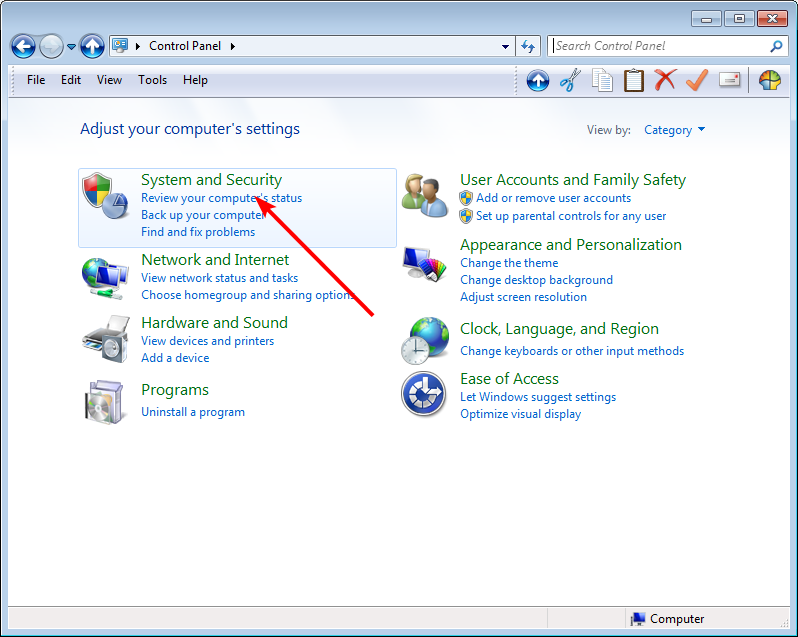
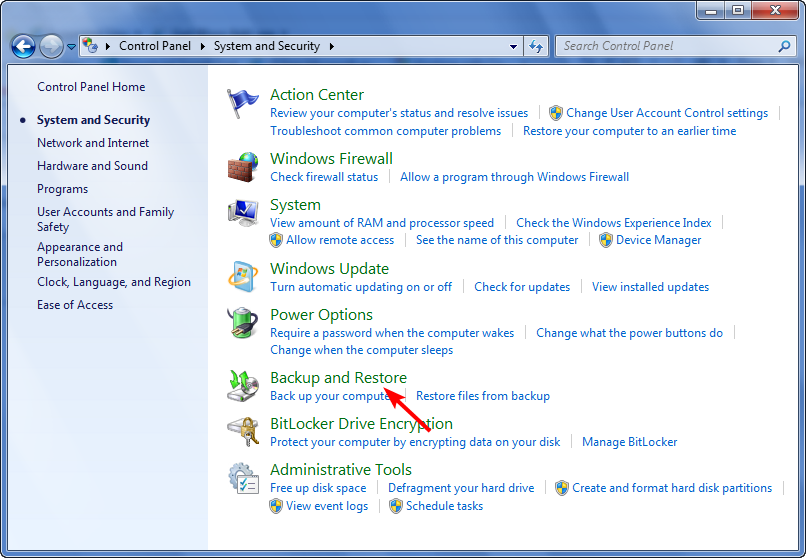
- Переход: Система и безопасность → Резервное копирование и восстановление.
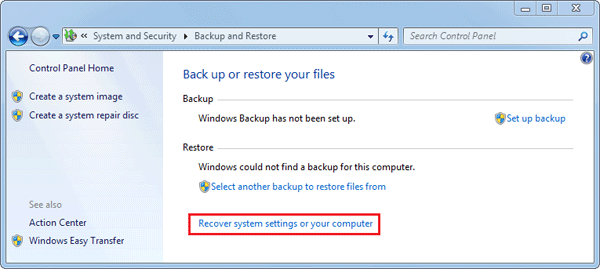
- Выберите “Восстановление системных параметров на компьютере” → Дополнительные методы восстановления → Вернуть компьютер в исходное состояние.
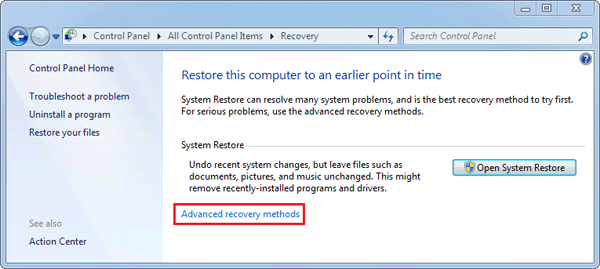
Перед откатом убедитесь, что резервная копия, которую вы собираетесь использовать, создана до появления проблем.
Когда автоматические инструменты не помогают
Контрпримеры и случаи, когда описанные методы могут не сработать:
- Повреждение оборудования (физический сбой диска или RAM) — нужно сначала диагностировать и заменить неисправные компоненты.
- Целенаправленное вредоносное ПО, которое сохраняет копии вредоносных ключей — может потребоваться полная чистая переустановка системы.
- Отсутствие резервных копий реестра (RegBack пуст) — восстановление из реестра может быть невозможно.
Альтернативные подходы:
- Загрузиться с внешнего носителя и сделать полную копию важных данных, затем переустановить ОС.
- Если вы администратор в сети — восстановить образ через централизованную систему развёртывания.
- Восстановление конкретного приложения: переустановить проблемную программу вместо правки реестра.
Методика проверки и критерии приёмки
Краткая методология (мини‑SOP):
- Сделать полную резервную копию важных данных.
- Создать точку восстановления и экспортировать реестр (файл .reg).
- Проверить систему на вредоносное ПО.
- Применить DISM → SFC.
- Восстановить из RegBack или точки восстановления, если нужно.
- Тестировать наличие ошибок и стабильность загрузки.
Критерии приёмки
- Система загружается в обычном режиме без синих экранов в течение 24 часов при обычной нагрузке.
- Критические приложения запускаются без ошибок, зависаний или сообщений об отсутствии ключей реестра.
- Журнал событий Windows больше не содержит повторяющихся ошибок реестра.
Ролевые контрольные списки
Для рядового пользователя:
- Создать резервную копию важных файлов.
- Выполнить антивирусную проверку.
- [ ] Запустить
sfc /scannow. - Попробовать точку восстановления.
Для системного администратора:
- [ ] Проверить целостность образа DISM и выполнить
DISM /Online /Cleanup-Image /RestoreHealthпо необходимости. - Проанализировать журналы (Event Viewer) на предмет ошибок приложения и системы.
- Проверить RegBack и при необходимости восстановить hive-файлы.
- Проверить состояния SMART дисков и тесты памяти (memtest86).
Модель принятия решения
Если коротко:
- Небольшие ошибки и нестабильность → SFC и DISM.
- Ошибки, связанные с конкретными приложениями → переустановка ПО.
- Массовые ошибки, множественные сбои → восстановление из RegBack/точки восстановления.
- Аппаратные ошибки или заражение — чистая переустановка.
Диаграмма принятия решения:
flowchart TD
  A[Система нестабильна] --> B{Есть точка восстановления?}
  B -- Да --> C[Откат через точку восстановления]
  B -- Нет --> D{DISM/SFC исправили проблему?}
  D -- Да --> E[Мониторинг 24 часа]
  D -- Нет --> F{RegBack доступен и валиден?}
  F -- Да --> G[Восстановление hive-файлов]
  F -- Нет --> H[Рассмотреть переустановку или замену железа]
Безопасность и защита данных
- Всегда делайте резервные копии реестра и важных файлов перед любыми изменениями.
- Если присутствует вероятность утечки персональных данных (например, шифровальщик), сначала изолируйте устройство от сети.
- Для корпоративных систем следуйте политикам резервного копирования и инцидент-реакции.
Глоссарий (одной строкой)
- Реестр — централизованная база параметров Windows.
- Hive — файл, содержащий часть реестра (например, SYSTEM, SOFTWARE).
- RegBack — папка с резервными копиями hive‑файлов в Windows.
- DISM — инструмент обслуживания и управления образами Windows.
- SFC — средство проверки и восстановления системных файлов.
Отдельные примечания и советы
Важно: системные инструменты восстановления могут не исправить повреждения, вызванные аппаратными сбоями или продвинутым вредоносным ПО. В таких случаях сначала устраните причину сбоя (замена диска, очистка от вирусов), затем восстанавливайте реестр.
Дополнительные советы по профилактике:
- Регулярно обновляйте антивирус и драйверы.
- Не устанавливайте сомнительные «оптимизаторы» и сомнительные реестровые чистильщики.
- Делайте периодические образы системы для быстрого развёртывания.
Часто задаваемые вопросы
Можно ли полностью восстановить реестр без потери данных?
В большинстве случаев можно восстановить работоспособность системы без потери пользовательских данных, если есть корректные резервные копии или точка восстановления. Однако при серьёзных повреждениях или аппаратных сбоях иногда требуется переустановка ОС.
Помогут ли бесплатные очистители реестра?
Некоторые бесплатные инструменты могут устранить неактуальные записи, но они несут риск удаления нужных ключей. Всегда делайте полные резервные копии перед запуском.
Что сделать сначала: SFC или проверка на вирусы?
Рекомендуется сначала проверить систему на вредоносное ПО (оно может повредить и вновь переустановить вредоносные ключи), затем запустить DISM и SFC.
Заключение
Повреждённый реестр — распространённая, но решаемая проблема. Начинайте с простых и безопасных шагов: антивирус, обновления драйверов, SFC и DISM. Если они не помогут, переходите к восстановлению из RegBack или точке восстановления. В крайних случаях — откат к заводским настройкам или переустановка ОС. И обязательно создавайте резервные копии перед любыми изменениями.
Если у вас остались вопросы или вы хотите поделиться решением, которое помогло — напишите об этом в комментариях.
Примечание об окончании поддержки Windows 7. Как уже известно, официальная поддержка Windows 7 завершилась в январе 2020 года. В статье упоминалось, что обновления и патчи продолжались для отдельных пользователей до 2023 года. После окончания поддержки система становится более уязвимой к новым угрозам — рекомендуется планировать обновление на более новую версию Windows.

Похожие материалы

Несколько аккаунтов Skype: Multi Skype Launcher

Журнал для работы: повысить продуктивность

Персональные звуки уведомлений на Android

Скачивание шоу Hulu для офлайн‑просмотра

Microsoft Start: персонализированная новостная лента
