
Как починить разъём Lightning на iPhone
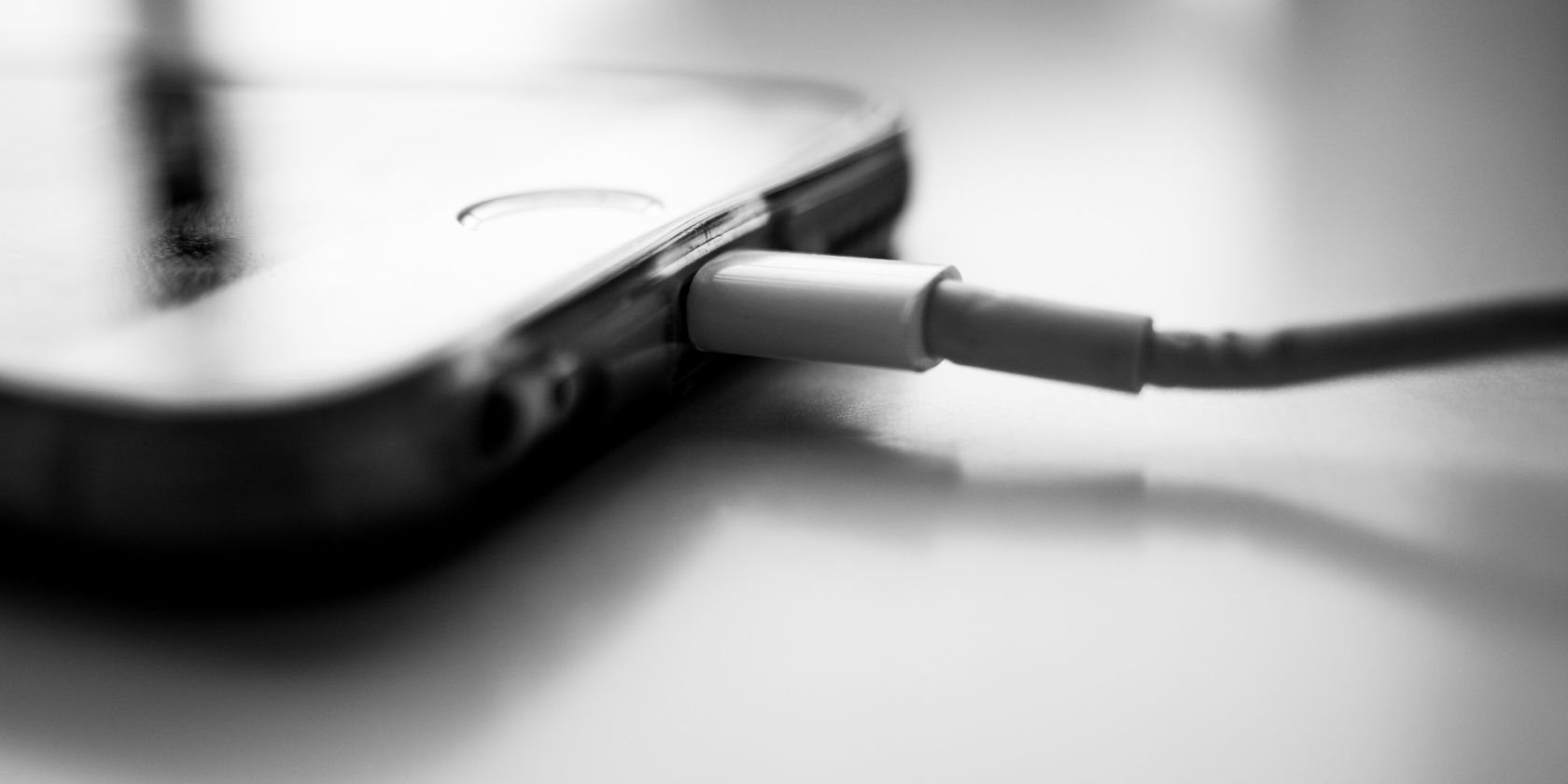
Для многих iPhone — повседневный спутник. Мы носим их в карманах и сумках, и из‑за частого использования некоторые элементы изнашиваются быстрее. Один из самых уязвимых узлов — разъём Lightning.
Сломанный разъём Lightning означает, что iPhone не будет заряжаться, пока его не починят. Это неудобно, особенно если под рукой нет запасного устройства или портативного аккумулятора.
В этой статье подробно объяснено, какие домашние методы можно применить, чтобы восстановить зарядку. Все описанные шаги простые и не требуют профессионального оборудования. Если после всех проверок зарядка не восстановится — в конце есть план действий и указания для мастера.
Как проявляется неисправность
Неисправный разъём Lightning может вести себя по‑разному:
- iPhone совсем не реагирует при подключении кабеля.
- Зарядка появляется и пропадает — связь нестабильна.
- Появляется предупреждение «Это устройство не поддерживается» или «This accessory may not be supported».
Причины могут быть аппаратными (загрязнение, повреждённые контакты, механическое повреждение) или программными (глюки iOS, проблемы с питанием). Часто приходится последовательно проходить несколько шагов, чтобы найти причину.
Важно: прежде чем вставлять в разъём посторонние предметы, выключите iPhone. Так вы снизите риск короткого замыкания и повреждения электроники.
Быстрый план действий — чеклист
- Выключите iPhone.
- Осмотрите кабель и адаптер.
- Очистите разъём Lightning от ворса и пыли.
- Проверьте кабель на другом устройстве.
- Перезагрузите iPhone.
- Попробуйте другой сертифицированный кабель (MFi).
- Если коннектор застрял — действуйте по безопасной инструкции.
- Если проблема остаётся — идите в сервис.
Очистка разъёма Lightning
Грязный разъём — одна из самых частых причин отсутствия зарядки. Карманная пыль, ворс и мелкие частицы накапливаются внутри и мешают контакту между кабелем и портом.
- Выключите iPhone и положите его экраном вниз на мягкую поверхность.
- Возьмите инструмент с тонким заострённым концом: ключ для извлечения SIM‑лотка, булавку или зубочистку. Лучше использовать специализированный пластиковый или не металлический инструмент, чтобы снизить риск короткого замыкания.
- Осторожно соскребите видимые ворсинки и мусор. Не давите сильно и не поворачивайте инструмент внутри порта.
- Протрите найденный мусор мягкой безворсовой тканью.
- Подсветите порт фонариком, чтобы убедиться, что внутри нет остатков.
- При необходимости используйте ватную палочку, слегка смоченную изопропиловым спиртом (70% и выше). Никогда не заливать спирт прямо в разъём — только слегка смоченная палочка.
Протестируйте зарядку после очистки. Если проблема решена — отлично. Если нет — двигайтесь дальше.
Перезагрузите iPhone
Иногда проблема — программная. Простая перезагрузка может сбросить временные ошибки, которые мешают правильной работе питания.
- Для iPhone 8 и старше: удерживайте кнопку питания (Sleep/Wake), затем смахните ползунок выключения.
- Для iPhone X и новее: удерживайте боковую кнопку и любую из клавиш громкости до появления «Выключить». Смахните ползунок.
Выждите 30 секунд и включите устройство снова. Затем попробуйте зарядить.
Проверьте кабель и адаптер
Часто проблема не в разъёме, а в аксессуарах. Проверьте кабель и адаптер:
- Осмотрите кабель на наличие переломов, трещин и потемнений.
- Подключите кабель к другому устройству — работает ли зарядка?
- Попробуйте другой адаптер или порт USB.
Если вы используете неоригинальные аксессуары, убедитесь, что они сертифицированы MFi (Made for iPhone/iPad). Поддельные кабели часто вызывают ошибки и повреждают порт.
Попробуйте другой аксессуар
Займите у друга или соседа кабель и адаптер и попробуйте зарядить свой iPhone. Это быстро исключит или подтвердит проблему с аксессуаром.
Если вы видите потёмнение, плавление или оголённые провода на кабеле — утилизируйте кабель. Не используйте повреждённый кабель: он опасен.
Как извлечь сломанный коннектор из разъёма
Если конец кабеля сломался и остался внутри порта, действуйте аккуратно. Ни в коем случае не вставляйте жидкость и не пытайтесь распылять аэрозольные очистители внутрь.
Ниже — несколько методов, которые обычно работают.
Метод безопасного захвата
Инструменты: пинцет с тонкими губками, заострённый пластиковый инструмент, увеличительное стекло.
- Выключите телефон.
- Подсветите порт, чтобы локализовать кусок коннектора.
- Попробуйте захватить видимую часть пинцетом. Тяните строго по оси порта, без рывков.
- Если не получается захватить, попробуйте поддеть кусочек пластиковой зубочисткой, чтобы освободить металлическую часть.
Метод с суперклеем (крайняя мера)
Применяйте только если вы уверены в своих навыках и готовы рисковать: суперклей может навсегда повредить порт, если попадёт на стенки.
- Возьмите тонкую отвёртку или металлическую пластину размером, чтобы её наконечник можно было прижать к обломку.
- Нанесите крошечную каплю суперклея на кончик отвёртки (не на сам порт и не на стенки).
- Аккуратно вставьте отвёртку так, чтобы клей коснулся только куска коннектора. Держите неподвижно 20–30 секунд, чтобы клей схватился.
- Медленно вытащите отвёртку — вместе с ней должен выйти кусочек.
Предупреждение: этот метод несёт риск повреждения порта. Если ценность телефона высокая или у вас есть сомнения — пропустите этот шаг и идите к специалисту.
Альтернативные инструменты
Если под рукой нет суперклея, можно аккуратно использовать:
- Кусочек тонкой двухсторонней липкой ленты на конце пластикового инструмента.
- Специальные наборы для извлечения SIM/практические инструменты для электроники.
Ни в коем случае не используйте жидкие клеи или смолы, кроме быстросхватывающего суперклея в малом количестве, и только если вы понимаете риски.
Когда стоит идти к специалисту
- Внутри порта видны деформированные контакты или повреждена плата.
- Сломанная часть не выходит доступными инструментами.
- Разъём расшатался, кабель входит с люфтом.
- Методы домашнего ремонта не дали результата.
Если у вас есть AppleCare+, визит в сервис Apple или Genius Bar может быть бесплатным в рамках плана. Без гарантии придётся оплатить ремонт.
План для мастера — что сообщить при обращении в сервис
Сообщите мастеру:
- Точные симптомы (совсем не заряжается / прерывается / предупреждение об аксессуаре).
- Что вы уже пробовали (очистка, другие кабели, перезагрузка, попытки извлечь обломок).
- Есть ли повреждения кабеля или видимые следы попадания жидкости.
Это поможет мастеру быстрее диагностировать проблему и сориентировать по срокам и стоимости.
Критерии приёмки
- После ремонта iPhone устойчиво заряжается с фирменным кабелем.
- Нет сообщений об ошибках аксессуаров.
- Кабель фиксируется в порте без люфта, коннектор легко вставляется и вынимается.
- Если был извлечён фрагмент кабеля — в порту нет остатков и нет механических повреждений.
Мини‑методология диагностики (короткая)
- Проверка аксессуаров: работает ли кабель на другом устройстве?
- Визуальная инспекция: грязь, ворс, следы нагрева.
- Очистка: удалить мусор и проверить снова.
- Программная проверка: перезагрузка, обновление iOS.
- Механическая проверка: извлечение обломков.
- Переход к профессиональному ремонту, если не помогло.
Что может пойти не так — когда методы не сработают
- Контакты или плата внутри повреждены коррозией или механически. Тогда нужна замена разъёма или ремонт платы.
- Попадание жидкости могло вызвать скрытые повреждения элементов питания.
- Использование неподходящих инструментов привело к дополнительному повреждению порта.
В этих случаях домашний ремонт не поможет — нужна диагностика в сервисе.
Ролевые чеклисты
Чеклист для пользователя — до обращения в сервис:
- Выключить устройство.
- Очистить порт фонариком и инструментом.
- Попробовать другой кабель и адаптер.
- Перезагрузить iPhone.
- Сделать фото порта и кабеля для отчёта мастеру.
Чеклист для техника при приёме:
- Проверить на наличие влаги и коррозии.
- Проверить контакты разъёма на целостность.
- Протестировать с оригинальными кабелями и адаптерами.
- Оценить возможность восстановления vs. замены порта.
Инцидент: застрял коннектор — инструкция быстрого реагирования
- Отключите питание и выключите iPhone.
- Осмотрите порт под увеличением.
- Если виден металл — попытайтесь аккуратно подцепить пинцетом.
- Если не получается — используйте безопасный метод с небольшим количеством суперклея (только если готовы рисковать).
- Если отломок не выходит — прекратите попытки и отнесите устройство в сервис, чтобы не повредить плату.
Диагностическое дерево
flowchart TD
  A[Устройство не заряжается] --> B{Видим ли мусор в порту?}
  B -- Да --> C[Отключить и очистить порт]
  B -- Нет --> D{Кабель цел?}
  D -- Нет --> E[Заменить кабель на MFi]
  D -- Да --> F{Коннектор застрял?}
  F -- Да --> G[Попытаться безопасно извлечь]
  F -- Нет --> H[Перезагрузить iPhone и проверить]
  H --> I{Проблема решена?}
  I -- Да --> Z[Готово]
  I -- Нет --> J[Обратиться в сервис]
  G --> K{Удалось извлечь?}
  K -- Да --> Z
  K -- Нет --> J
Небольшой глоссарий — одно предложение на термин
- Разъём Lightning — фирменный порт Apple для зарядки и передачи данных.
- MFi — программа сертификации аксессуаров Apple («Made for iPhone/iPad»).
- Genius Bar — сервисная зона в магазинах Apple, где проводят диагностику и ремонт.
Короткие советы по безопасности
- Не используйте металлические инструменты без крайней необходимости.
- Никогда не продевайте кабель под углом: это может сломать разъём.
- Никогда не подключайте устройство, если видны следы плавления или запах гари.
Частые вопросы
Почему iPhone показывает «This accessory may not be supported»?
Обычно это означает, что аксессуар не прошёл сертификацию MFi или кабель повреждён. Также возможны проблемы с контактами в порту.
Можно ли безопасно использовать третьесторонний кабель?
Можно, если он сертифицирован как MFi. Обычные поддельные кабели увеличивают риск ошибок и повреждений.
Что делать, если в порт попала влага?
Выключите iPhone и не подключайте к зарядке. Принесите устройство в сервис — сушка и диагностика нужны специалистом.
Сколько стоит ремонт порта Lightning?
Цена зависит от модели iPhone и региона; точную сумму назовёт сервисный центр после диагностики.
Итоги
- Начните с самых простых шагов: очистка, проверка кабеля, перезагрузка.
- Используйте проверенные аксессуары с маркировкой MFi.
- При застрявшем коннекторе действуйте осторожно: пинцет или аккуратный суперклей помогут, но несут риск.
- Если домашние методы не работают, обратитесь в сервис.
Если вы хотите, я могу подготовить короткий чеклист в формате печатной карточки или подобрать шаги для конкретной модели iPhone. Напишите модель и опишите симптом — помогу с пошаговой инструкцией.

Похожие материалы

Несколько аккаунтов Skype: Multi Skype Launcher

Журнал для работы: повысить продуктивность

Персональные звуки уведомлений на Android

Скачивание шоу Hulu для офлайн‑просмотра

Microsoft Start: персонализированная новостная лента
