
Что делать, если Ethernet не работает в Windows
Быстрые ссылки
- Запустить средство устранения неполадок «Сеть и Интернет»
- Первичная проверка (Wi‑Fi, режим полёта, перезагрузка)
- Проверить, работает ли интернет вообще
- Протестировать Ethernet на другом устройстве
- Проверить кабель и порт на повреждения
- Исключить проблемы с роутером
- Убедиться, что Ethernet включён в системе
- Обновить или переустановить драйвер Ethernet
- Отключить прокси для локальной сети
Введение
Если Ethernet‑соединение не работает на ПК с Windows, причина может быть где угодно: от проблем у провайдера до неисправной сетевой карты в компьютере. В этой статье пойдём по диагностическому дереву: от простых быстрых проверок до более глубоких вмешательств. Каждый шаг описан понятным языком и снабжён практическими командами и чеклистами.
Important: перед началом убедитесь, что у вас есть доступ к другому устройству (смартфон или ноутбук) и запасной кабель — это ускорит диагностику.
Запустите средство устранения неполадок «Сеть и Интернет»
Начните с встроенного средства. Оно может автоматически обнаружить и исправить распространённые проблемы с Ethernet.
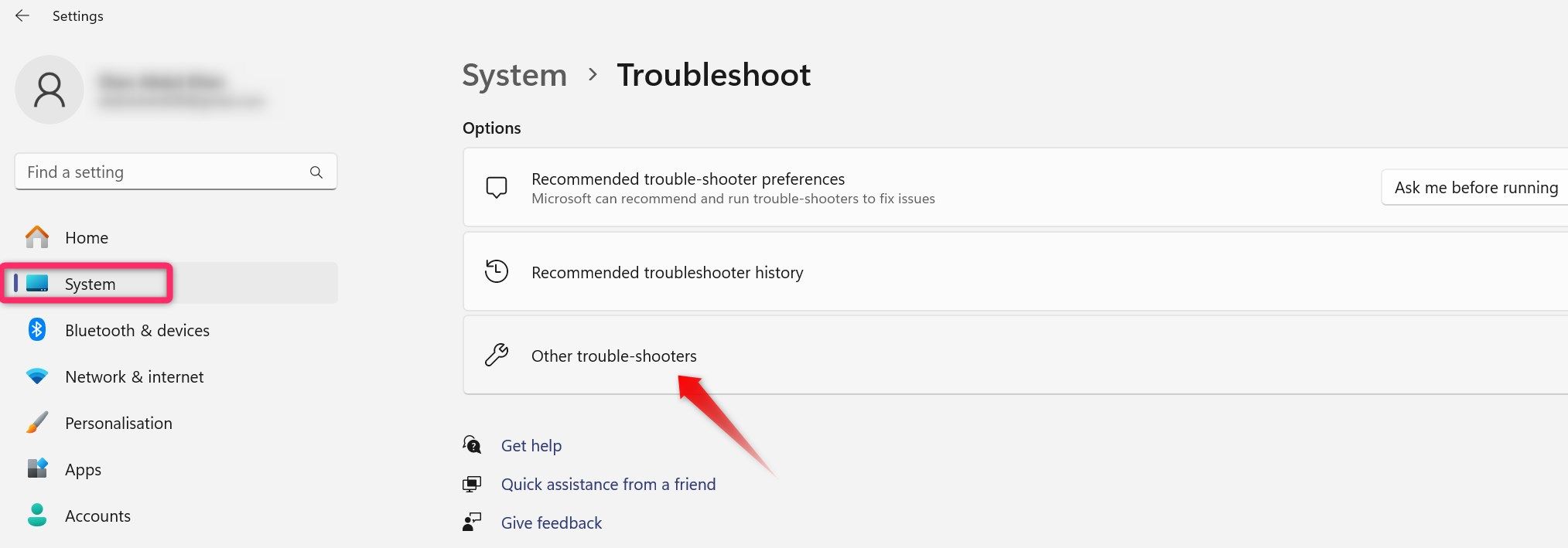
- Нажмите правой кнопкой по кнопке “Пуск” и выберите “Параметры”.
- Перейдите в раздел “Система” → “Устранение неполадок” → “Другие средства устранения неполадок”.
- Рядом с “Сеть и Интернет” нажмите “Запустить” и следуйте подсказкам приложения “Получение справки”.
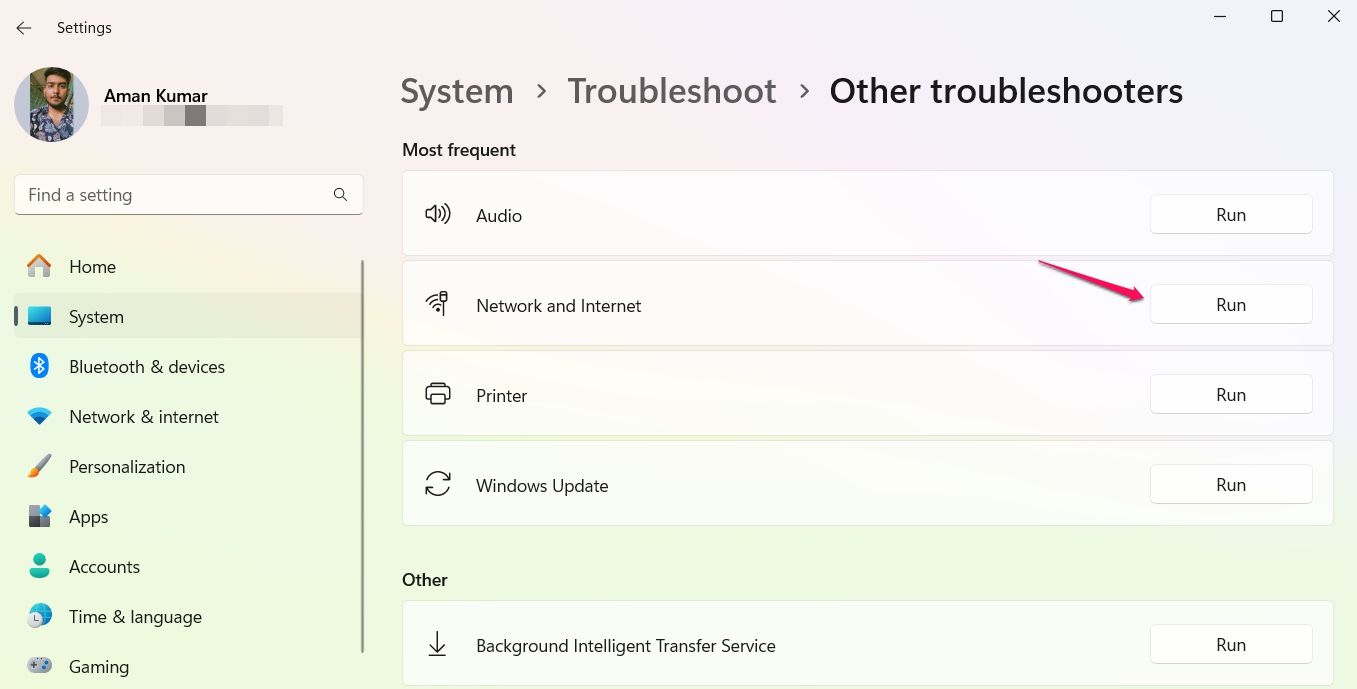
Примечание: средство работает быстрее при активном подключении к интернету (Wi‑Fi) — оно может требовать загрузки обновлений или подсказок.
Первичные проверки
Короткие проверки, которые часто решают проблему за минуту.
- Убедитесь, что режим полёта отключён: нажмите на значок сети на панели задач и проверьте, что «Режим полёта» выключен.
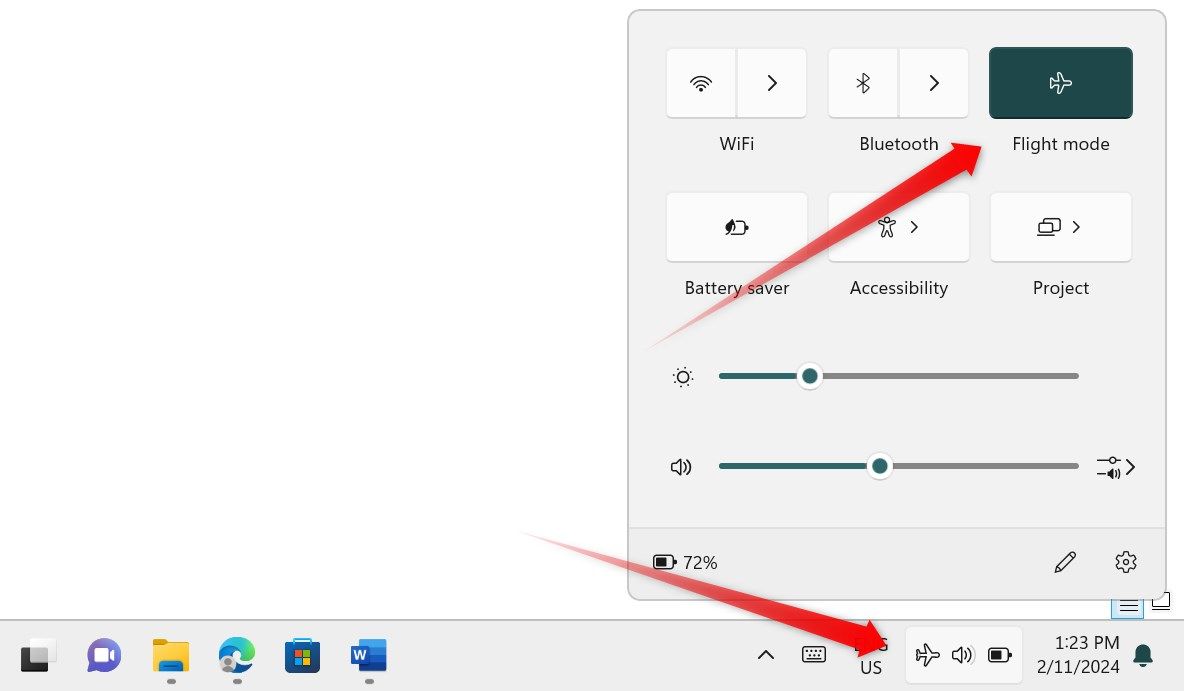
- Перезагрузите компьютер. Многие временные сбои устраняются простой перезагрузкой.
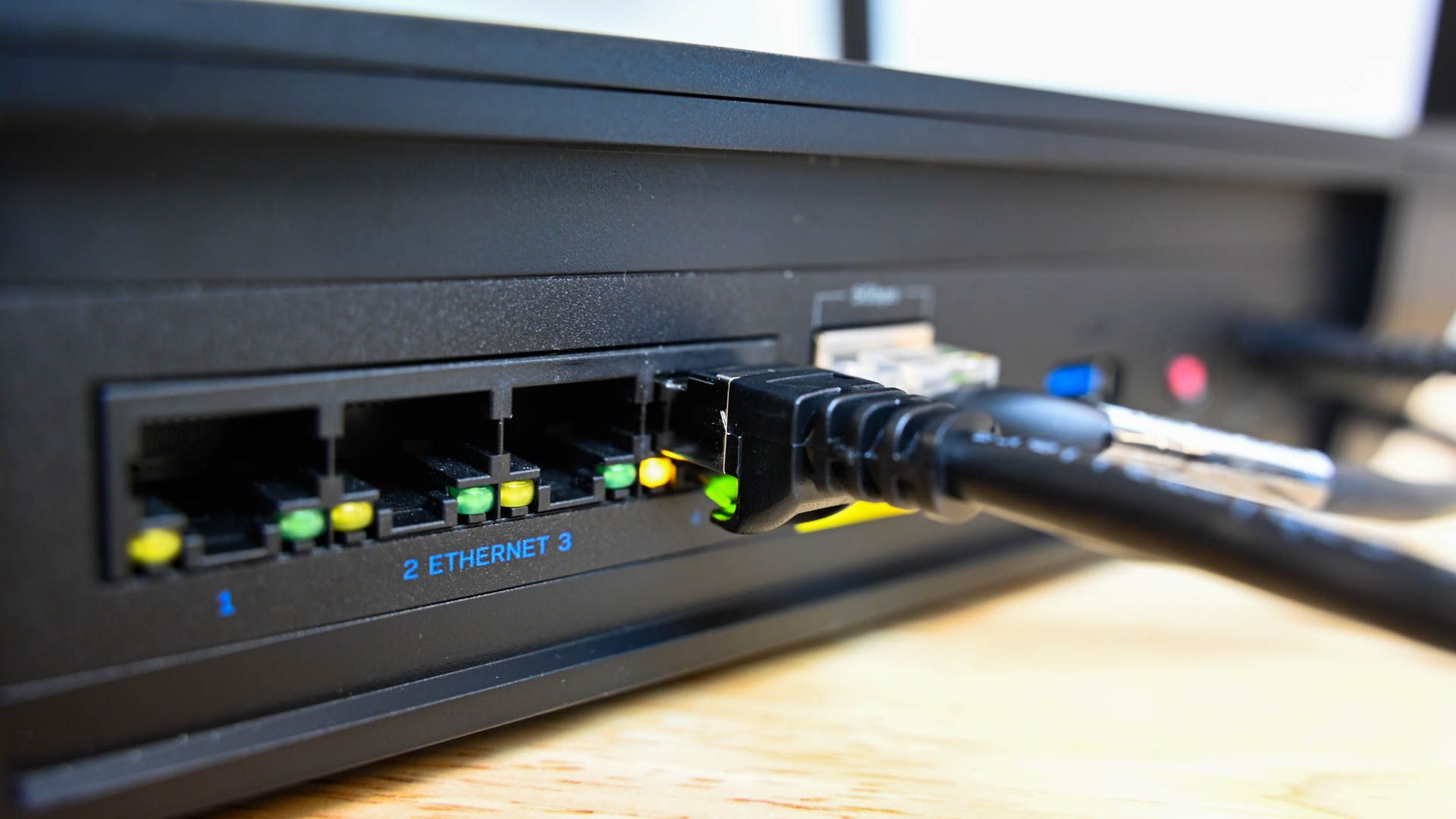
- Проверьте физическое подключение кабеля: он должен плотно сидеть в разъёмах ПК и роутера.
- Если у вас включён VPN — временно отключите его.
Если после этих быстрых проверок проблема осталась, переходите к следующему блоку.
Проверка: работает ли интернет вообще
Подключитесь по Wi‑Fi (или используйте смартфон в той же сети). Если по Wi‑Fi интернет есть — проблема локальна на ПК или в кабеле/портах. Если по Wi‑Fi тоже нет — сначала убедитесь, что роутер включён, а у провайдера нет сбоев.
Примеры базовых действий, если Wi‑Fi не работает:
- Перезагрузите роутер (выключить питание на 10–30 секунд и снова включить).
- Проверьте индикаторы на модеме/роутере: свет отображает наличие синхронизации с сетью провайдера.
- Свяжитесь с техподдержкой провайдера, если индикаторы сигнализируют об ошибке или если у вас есть сведения о локальном обрыве линии.
Если Wi‑Fi работает, продолжайте диагностику Ethernet.
Протестируйте Ethernet на другом устройстве
Подключите тот же кабель к другому компьютеру или ноутбуку. Это быстрый способ исключить неисправный кабель или порт на роутере.
- Если на другом устройстве Ethernet работает — вероятнее всего, проблема в вашем ПК (настройки, драйверы, оборудование).
- Если на другом устройстве тоже нет соединения — проблема в кабеле, порту роутера или в самом роутере.
Совет: при тестировании пробуйте разные порты на роутере — иногда один порт физически повреждён или отдан в другой VLAN/сеть.
Осмотрите кабель и разъёмы
Кабель и коннекторы часто оказываются причиной. Проверьте следующее:
- Видимые повреждения: надломы, разрезы, внешние порезы.
- Контакты в разъёме RJ‑45: защёлка должна быть целой и удерживать контакт.
- Концы кабеля: внутренние жилы должны быть на месте, контакты не должны быть расшатаны.
- Категория кабеля: использование старого Cat5 может ограничивать скорости на современных линиях — но обычно не приводит к полной потере связи.
Попробуйте заменить кабель на заведомо рабочий и протестируйте другой порт на роутере.
Исключаем проблемы с роутером
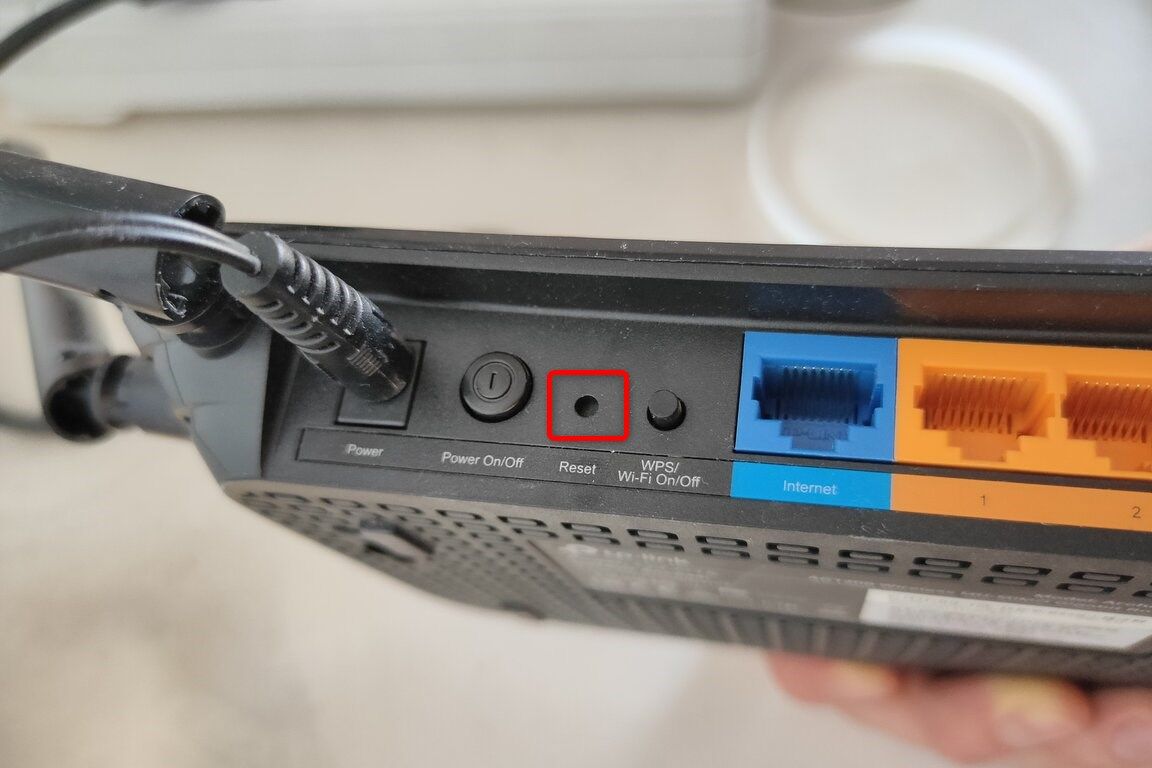
- Перезагрузите роутер: отключите питание, подождите 10–30 секунд и включите снова.
- Войдите в веб‑интерфейс администрирования роутера и проверьте, не внесены ли в блок‑лист адреса MAC вашего ПК.
- Проверьте настройки DHCP: раздаёт ли роутер IP‑адреса в локальной сети.
- При подозрении на некорректные настройки — сделайте сброс настроек роутера к заводским и настройте заново (обязательно сохраните текущую конфигурацию, если вы её настраивали вручную).
Важно: при сбросе настроек вам потребуется повторно ввести доступ в интернет от провайдера (логин/пароль PPPoE и пр.) — убедитесь, что у вас есть эти данные.
Убедитесь, что Ethernet включён в Windows
Если на других устройствах всё работает, проверьте, не отключён ли адаптер в Windows.
- Нажмите правой кнопкой по кнопке “Пуск” → “Диспетчер устройств”.
- Разверните раздел “Сетевые адаптеры” и найдите ваш Ethernet‑адаптер.
- Если рядом с ним видна стрелка вниз — адаптер отключён. Нажмите правой кнопкой и выберите “Включить устройство”.
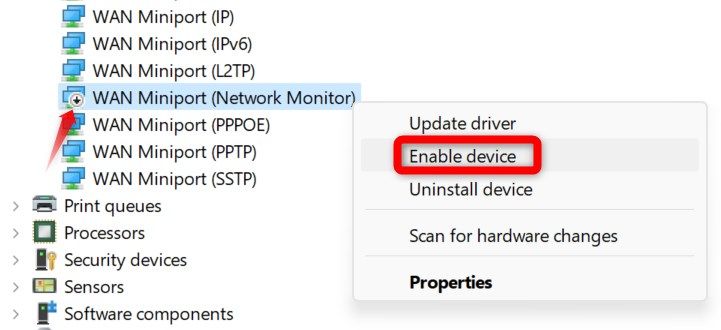
Если адаптер не отображается вовсе, возможно, он отключён в BIOS/UEFI или физически неисправен.
Обновите или переустановите драйвер Ethernet
Частая причина — устаревшие или коррумпированные драйверы сетевого адаптера.
- Скачайте последние драйверы с сайта производителя ПК или материнской платы. Если у вас ноутбук — на сайте производителя ноутбука; если сборка — на сайте производителя чипсета/материнской платы.
- В Диспетчере устройств правой кнопкой по адаптеру → “Обновить драйвер“ → “Выполнить поиск на этом компьютере” → укажите скачанный файл или папку.
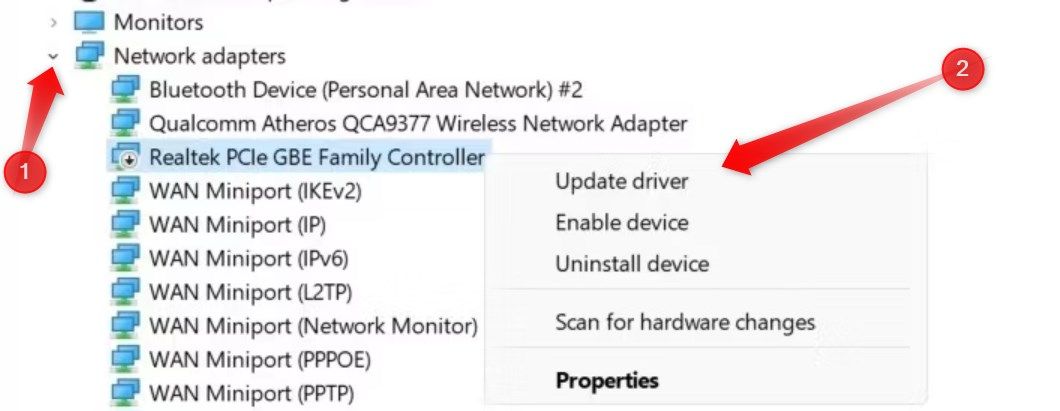
Если обновление не помогает:
- В Диспетчере устройств выберите адаптер → “Удалить устройство”.
- Перезагрузите ПК — Windows попытается автоматически установить стандартный драйвер. Затем можно вручную установить скачанный производителем пакет.
Совет: используйте оригинальные драйверы от производителя чипа (Intel, Realtek, Broadcom и т.д.), а не универсальные пакеты, если возможна такая опция.
Дополнительные системные проверки и команды (для продвинутых пользователей)
Если базовые действия не помогли, выполните ряд команд для сброса сетевых стеков и очистки кешей.
Откройте «Командную строку» или PowerShell с правами администратора и последовательно выполните:
- Сброс TCP/IP и маршрутизатора стеков:
netsh int ip reset- Сброс Winsock:
netsh winsock reset- Очистка DNS‑кеша:
ipconfig /flushdns- Обновление IP‑адреса (в случае DHCP):
ipconfig /release
ipconfig /renew
После выполнения команд перезагрузите компьютер.
Краткое объяснение терминов:
- DHCP — служба автоматической выдачи IP‑адресов в локальной сети.
- Winsock — библиотека Windows для работы с сетевыми запросами.
Проверьте параметры питания и режимы работы адаптера
Иногда Windows отключает сетевой адаптер для экономии энергии.
- В диспетчере устройств правой кнопкой по адаптеру → “Свойства” → вкладка “Управление электропитанием”.
- Снимите галочку с “Разрешить отключение этого устройства для экономии энергии”.
Также проверьте настройки адаптера в “Свойствах” → “Дополнительные”: скорость и дуплекс. Неправильная автоматическая договорённость (auto‑negotiate) может вызвать проблемы. На время диагностики можно принудительно установить скорость, например, 1 Gbps Full Duplex (если оборудование это поддерживает).
Статический IP vs DHCP: чем проверить
Если у вас прописан статический IP, убедитесь, что адрес, маска, шлюз и DNS заданы верно. Неправильный шлюз или конфликт IP может мешать доступу.
- Проверьте настройки: “Параметры” → “Сеть и Интернет” → “Ethernet” → “Изменить параметры адаптера” → правой кнопкой по соединению → “Свойства” → “IP версии 4 (TCP/IPv4)” → “Свойства”.
Для теста переключитесь временно на получение IP автоматически (DHCP).
Отключите прокси и проверьте настройки локальной сети
Прокси может блокировать доступ при неверной конфигурации.
- Введите в поиске Windows «Параметры прокси» и откройте.
- Убедитесь, что параметр «Использовать прокси‑сервер» выключен, если вы не используете прокси целенаправленно.
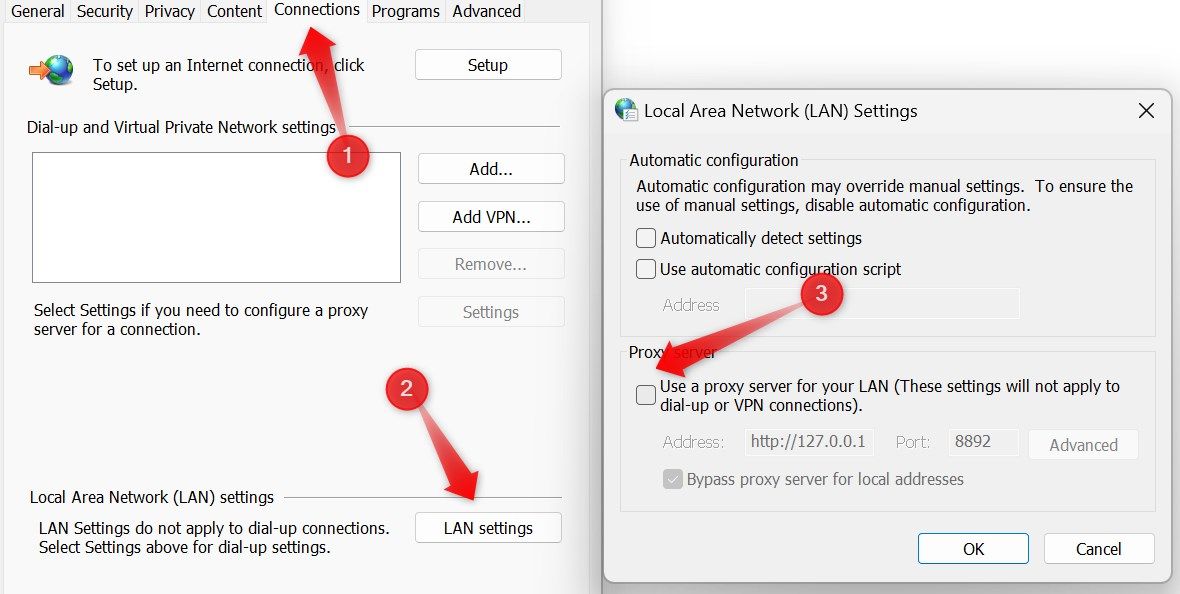
Альтернатива: в классическом окне “Свойства браузера” (Internet Options) во вкладке “Подключения” → “Настройки сети” снимите галочку “Использовать прокси‑сервер для локальной сети”.
Когда сеть аппаратно неисправна: диагностические симптомы
Признаки аппаратной неисправности сетевой карты или порта:
- Адаптер не отображается в Диспетчере устройств даже после сброса BIOS/UEFI.
- Индикаторы порта на ПК не горят при подключённом работающем кабеле и когда кабель и порт проверены на другом устройстве.
- Сетевой адаптер появляется, но постоянно отключается/появляется (flapping).
В таком случае:
- Попробуйте временно использовать USB→Ethernet‑адаптер: это быстрый обход дефектной встроенной сетевой карты.
- Если у вас настольный ПК — замена PCI‑Ethernet карты часто решает проблему.
Альтернативные подходы и когда они применимы
- Использовать USB→Ethernet адаптер, если встроенная сетевая карта вышла из строя.
- Подключиться по Wi‑Fi или через мобильный хот‑спот до устранения проблемы.
- Временная настройка вторичного роутера в режиме коммутатора (switch) для обхода возможных проблем с портами основного роутера.
Применяйте альтернативы как временную меру для восстановления работоспособности.
Чеклист для роли: Домашний пользователь
- Проверил Wi‑Fi — интернет в доме есть
- Отключил VPN и прокси
- Перезагрузил ПК и роутер
- Осмотрел кабель и заменил на запасной
- Протестировал кабель на другом устройстве
- Включил адаптер в Диспетчере устройств
- Обновил/переустановил драйвер
- Если не помогло — использовал USB→Ethernet или обратился к провайдеру
Чеклист для роли: IT‑администратор
- Проверил логи DHCP и ARP на роутере/коммутаторе
- Просканировал сеть на IP‑конфликты
- Проверил VLAN/портовые настройки на коммутаторе
- Подключил кабель к проверенному порту и проверил линк‑сигналы
- Провёл тест кабеля (тестер RJ‑45) и физическую прозвонку
- Проверил прошивку роутера/коммутатора и применил патчи
План действий / SOP для быстрого восстановления (Playbook)
- Проверка верхнего уровня (5 минут): Wi‑Fi, перезагрузка, другой кабель.
- Локальная диагностика (10–20 минут): другое устройство, смена порта, диспетчер устройств.
- Системное вмешательство (15–30 минут): обновление/удаление драйвера, netsh, winsock reset.
- Аппаратные проверки (30–60 минут): тестер кабелей, USB‑адаптер, замена сетевой карты.
- Эскалация: если после всех шагов нет результата — открыть тикет в поддержке провайдера и предоставить логи: MAC, примерное время отказа, результаты теста на другом устройстве.
Критерии приёмки (как понять, что проблема решена):
- ПК получает IP‑адрес от DHCP или успешно подключается с корректным статическим IP.
- Пинги до шлюза/интернета проходят стабильно (без потерь).
- Скорость соединения соответствует ожиданиям (проверено тестом скорости).
Дерево решений (визуально)
flowchart TD
  A[Проблема: Ethernet нет соединения] --> B{Интернет работает по Wi‑Fi?}
  B -- Да --> C{Другой ПК с этим кабелем подключается?}
  B -- Нет --> D[Проверить роутер/провайдера: перезагрузка/статус]
  C -- Да --> E[Проблема на ПК: драйвер/настройки/питание]
  C -- Нет --> F[Проблема в кабеле/порте/роутере]
  E --> G[Обновить/переустановить драйвер]
  E --> H[Проверить управление питанием и BIOS]
  F --> I[Поменять кабель/попробовать другой порт/сброс роутера]
  I --> J[Если не помогло — заменить роутер или обратиться к провайдеру]
  G --> K[Если не помогает — использовать USB→Ethernet или заменить NIC]
Тесты и критерии приёмки
Набор простых тестов, чтобы убедиться, что проблема устранена:
- Получение IP:
- Команда: ipconfig /all — убедитесь, что в блоке Ethernet указан действующий IP и шлюз.
- Пинг шлюза и внешних адресов:
- ping <адрес_шлюза>
- ping 8.8.8.8
- ping google.com Все пинги должны возвращать ответы без потерь.
- Тест скорости интернет‑соединения (если требуется).
Критерий успешности: постоянная связь с шлюзом и внешними адресами в течение 5–10 минут тестирования.
Когда звонить провайдеру или обращаться в сервис
Свяжитесь с провайдером, если:
- На всех устройствах в квартире/офисе нет доступа к интернету.
- Индикаторы модема/роутера сигнализируют о потере синхронизации с сетью провайдера.
- Провайдер подтвердил наличие линии и температуры в норме, но у вас всё ещё нет связи после всех локальных проверок.
Обратитесь в сервисный центр или к мастеру, если:
- Сетевая карта не отображается в BIOS/UEFI и/или в Диспетчере устройств.
- Замена кабеля/порта не даёт результата и требуется замена аппаратной части.
Примеры ошибок и когда предложенные методы не сработают
- Аппаратный отказ на материнской плате: если контроллер сети интегрирован и физически повреждён, программные методы не помогут — требуется аппаратная замена.
- Проблемы со службой провайдера (обрыв линии, неисправность оборудования на этапе провайдера): локальные исправления бесполезны до восстановления линии.
- Специальные сетевые политики: в корпоративной сети администратор мог навесить политики (MAC‑фильтрация, статические записи), из‑за которых устройство блокируется — тут требуется вмешательство сетевого администратора.
Краткое резюме
- Начните с простых проверок: Wi‑Fi, перезагрузка ПК и роутера, другой кабель.
- Запустите средство устранения неполадок Windows и выполните netsh/winsock команды.
- Обновляйте или переустанавливайте драйверы сетевого адаптера.
- Проверьте аппаратные элементы: кабель, порты, индикаторы и, при необходимости, замените адаптер.
- Если локальные проверки не помогли — эскалируйте к провайдеру или в сервис.
Notes: сохраняйте краткие записи о проделанных шагах (время, изменения, результаты тестов). Это ускорит помощь техподдержки.
Дополнительные ресурсы и шпаргалка
- Команды для диагностики: ipconfig, ping, netsh, tracert.
- Если адаптер не работает физически — рассмотрите USB→Ethernet адаптер как временное решение.
- При работе в корпоративной сети согласуйте вмешательства с IT‑отделом.
Решения в статье помогают в подавляющем большинстве случаев локальных сбоев Ethernet. Если ни одна из рекомендаций не даёт результата, соберите логи и контактные данные и обратитесь в техподдержку провайдера или к квалифицированному специалисту по ремонту компьютеров.

Похожие материалы

Несколько аккаунтов Skype: Multi Skype Launcher

Журнал для работы: повысить продуктивность

Персональные звуки уведомлений на Android

Скачивание шоу Hulu для офлайн‑просмотра

Microsoft Start: персонализированная новостная лента
