
Ремонт порта зарядки: пошаговая инструкция и советы
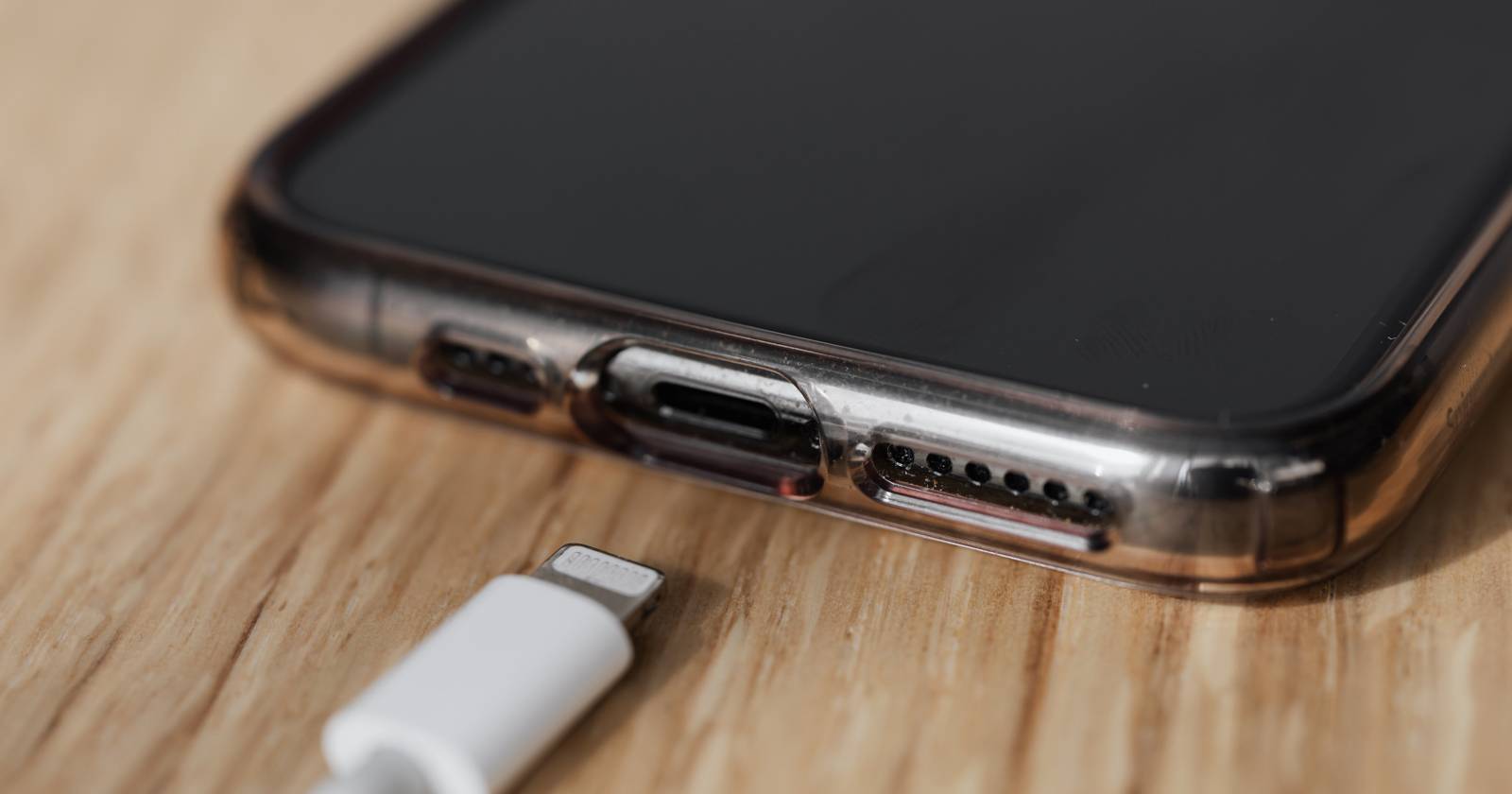
Опасный или неисправный порт зарядки — распространённая проблема для телефонов, планшетов и ноутбуков. Этот материал подробно описывает причины отказа порта, инструменты и последовательность действий для самостоятельного ремонта, а также альтернативные пути, когда ремонт нецелесообразен.
Почему порт зарядки может перестать работать
Понимание возможных причин поможет выбрать оптимальную тактику. Проблема может быть простой и требовать лишь чистки, а может быть механической или электрической и потребовать замены разъёма или пайки. Основные причины:
- Влага и коррозия: попадание воды или конденсата вызывает окисление контактов.
- Пыль и ворс: со временем внутри накапливаются частицы, ухудшающие контакт.
- Механическое изнашивание: частое подключение/отключение ослабляет контакты.
- Неплотный или повреждённый кабель: проблема может быть в кабеле, а не в портe.
- Неправильная эксплуатация: сильные перегибы кабеля, удары, использование несовместимого адаптера.
Важно: если устройство недавно намокло, перед любыми работами просушите его и оцените риск коррозии.
Что понадобится для ремонта порта зарядки
Перед началом соберите инструменты и расходники. Наличие правильных инструментов снижает риск дополнительных повреждений.
- Отвёртки набор (тонкие крестовые и TORX) — для разборки корпуса.
- Паяльник с тонким жалом или паяльная станция, припой, флюс, оплётка для удаления припоя, паяльный насос или пинцет. Температура паяльника обычно 300–350 °C для мелкой электроники.
- Баллончик со сжатым воздухом — для удаления пыли.
- Мягкая щётка или кисточка, зубная щётка с мягкой щетиной — для сухой очистки.
- Тонкие пинцеты, пластиковые медиаторы или лопатки для вскрытия корпуса без царапин.
- Мультиметр — для проверки контактов и предельно допустимых напряжений.
- Запасной порт/разъём (оригинал или качественная совместимая замена) — если планируете замену.
- Дополнительные винты и контейнер для мелочей — чтобы не потерять крепления.
- Защита от статического электричества: антистатический браслет или хорошо заземлённое рабочее место.
Важно: при ремонте батареи соблюдайте осторожность. Никогда не прокалывайте и не коротите батарею.
Шаг 1. Проверьте кабель и адаптер
Перед разборкой всегда проверьте простое: используйте другой кабель и адаптер из проверенного источника. Часто кажется, что порт не работает, тогда как виноват кабель с повреждённой жилой или сломанной вилкой.
Что проверить:
- Попробуйте несколько кабелей и адаптеров.
- Проверьте кабель визуально на изломы и места перегиба.
- Подключите к другому зарядному порту в розетке или используйте повербанк/компьютер.
Если с другим кабелем заряд идёт — меняйте кабель и не трогайте устройство. Если нет — двигаемся дальше.
Шаг 2. Чистка порта
Грязь и ворс — частая причина плохого контакта. Простая чистка часто решает проблему.
Пошаговая чистка:
- Отключите устройство от питания и выключите.
- Используйте баллончик со сжатым воздухом, направляя струю внутрь порта короткими импульсами.
- Если остались видимые частицы, аккуратно вытащите их тонким пластиковым инструментом или зубной щёткой. Пластиковые инструменты безопаснее металлических.
- Не используйте зубочистки из дерева: они могут ломаться и оставлять волокна.
- Для коррозии легкой степени примените изопропиловый спирт 90% и щётку, затем высушите.
Если после чистки заряд не появился — причина, скорее всего, внутри разъёма или в плате.
Шаг 3. Разборка мобильного устройства и поиск неисправности
Если вы уверены в своих навыках или хотите попытаться ремонтировать самостоятельно, следуйте этим рекомендациям. Если нет — сразу переходите к разделу «Когда обратиться к мастеру».
Общие правила разбора:
- Перед началом сфотографируйте устройство и разложите винты по типам и местам — это упростит сборку.
- Выключите устройство и при возможности отсоедините батарею.
- Используйте антистатический браслет или держите рабочее место заземлённым.
Проверка внутри:
- Осмотрите шлейф и контакты разъёма. Часто разъёмы приклеены или закреплены винтами.
- Проверьте гибкие шлейфы на трещины и разрывы.
- Очистите контакты мягкой щёткой и спиртом.
- Проверьте паяные соединения визуально при хорошем увеличении.
Если вы видите корродированные или отслоившиеся контактные площадки — потребуется пайка или замена разъёма.
Пайка и демонтаж разъёма
Если разъём припаян к плате, вам понадобится паяльник, флюс и оплётка для удаления припоя. Общий алгоритм:
- Нагрейте паяльник до рабочей температуры (обычно 300–350 °C для тонкой электроники).
- Нанесите флюс на паяные точки для улучшения отвода припоя.
- Подогрейте каждую контактную точку и используйте оплётку или паяльный насос, чтобы убрать припой.
- При наличии крепёжных точек с подложкой нагревайте попеременно, чтобы разъём освободился равномерно.
- Аккуратно извлеките разъём с помощью пинцета, не тяните за шлейфы.
Советы по безопасности:
- Работайте в хорошо проветриваемом помещении.
- Используйте вытяжку или локальную вентиляцию.
- Не держите паяльник на контактах дольше, чем нужно, чтобы не повредить дорожки на плате.
Критерии приёмки после пайки:
- Все паяные точки имеют блестящую однородную поверхность и нет трещин.
- Нет коротких замыканий между соседними контактами.
- Разъём механически крепко сидит на плате.
Если не уверены в результате пайки — сделайте тест до окончательной сборки: подключите батарею и коротко проверьте подачу напряжения и появление индикации зарядки.
Шаг 4. Ремонт порта у ноутбука
У ноутбуков порт зарядки обычно крупнее и механически прочнее, но доступ к нему может требовать полной разборки корпуса. Общие рекомендации:
- Полностью выключите и извлеките аккумулятор, если это возможно.
- Разберите нижнюю крышку, сохранив расположение винтов.
- Осмотрите плату около разъёма: часто повреждение видно визуально (трещина в плате, сломанный разъём, оборванные дорожки).
- Если разъём закреплён винтами или скобами — сначала снимите крепления, затем отсоедините шлейфы.
Иногда помогает простое затягивание механических креплений или выпрямление загнутых контактов. Для сложных случаев придётся заменить разъём на новый или перепаять разъёмную плату.
После замены обязательно продуйте внутренности баллончиком со сжатым воздухом и соберите ноутбук, проверив работоспособность до окончательного закрытия корпуса.
Шаг 5. Попытки восстановления механики разъёма перед заменой
Иногда разъём не нуждается в полной замене — достаточно восстановить механическую форму или контакт.
Что можно попробовать:
- Аккуратно выпрямить загнутые контакты тонкой иглой.
- Поджать ослабшие металлические пластины разъёма маленькой плоской отвёрткой.
- Удалить налёт коррозии и обработать контакты контактором или тонким слоем проводящего смазочного состава (только если это явно рекомендовано для вашего типа разъёма).
После корректировки обязательно многократно подключите/отключите кабель и проверьте устойчивость контакта: речь о том, что заряд не должен прерываться при слабом движении кабеля.
Когда обращаться к мастеру
Обратитесь в сервис, если:
- На плате видны отслоения или глубокие следы коррозии.
- Повреждена дорожка на материнской плате.
- Вы не уверены в навыках пайки SMD-компонентов.
- После ремонта устройство не включается или появляется сильный нагрев.
Профессионалы имеют специализированные инструменты (горячий воздух, микроскопы, измерительную технику), а также запасные оригинальные детали.
Альтернативы замене порта
- Использовать беспроводную зарядку, если устройство поддерживает Qi или другой стандарт индукции.
- Заряжать батарею внешним зарядником (если аккумулятор съёмный) или специальной док-станцией.
- Временный ремонт: использовать переходник-удлинитель с правильно закреплённым штекером, чтобы избежать нагрузки на ослабший разъём.
Беспроводная зарядка: что важно знать
Беспроводная зарядка удобна, но у неё есть ограничения:
- Требуется совместимость устройства с протоколом Qi или другим стандартом.
- Скорость зарядки может быть ниже проводной быстрой зарядки.
- Подходит как временная или постоянная альтернатива при повреждённом порте, но не для всех ноутбуков и старых моделей.
Если ваш телефон поддерживает беспроводную зарядку — это быстрый способ вернуться к использованию без вмешательства в аппаратную часть.
Советы, чтобы не ломать порт зарядки
- Избегайте использования устройства во время зарядки.
- Не используйте повреждённые кабели и адаптеры.
- Подключайте кабель ровно, без перекосов и силы.
- Храните зарядный кабель аккуратно, не перегибайте его у штекера.
- Используйте качественные, сертифицированные зарядники.
- Регулярно продувайте порт от пыли и ворса.
Сценарии, когда ремонт не сработает
- Материнская плата получила короткое замыкание и вышла из строя элементы питания.
- Термальные повреждения или расплавленные контакты батареи.
- Глубокая коррозия, поразившая несколько слоёв платы.
В таких случаях восстановление может быть дорогостоящим и бессмысленным по сравнению с заменой устройства.
Мини-методология ремонта порта зарядки
- Диагностика: проверьте кабель, адаптер и индикаторы устройства.
- Внешняя чистка: продувка, щётка, спиртовая обработка при необходимости.
- Визуальный осмотр внутри: оцените состояние разъёма и шлейфов.
- Электрическая проверка: измерьте напряжение на контактах, проверьте целостность дорожек мультиметром.
- Механическое восстановление: выпрямление контактов или подтяжка креплений.
- Если требуется — демонтаж и пайка/замена разъёма.
- Тестирование до полной сборки, затем окончательная сборка и контроль.
Рольные чек-листы
Чек-лист для домашних мастеров:
- Отключено питание и выключено устройство.
- Собран набор инструментов и запасные винты.
- Фото и маркировка винтов при разборке.
- Использован антистатический браслет.
- Проведена очистка и проверка кабелей перед разборкой.
- Выполнено тестирование после ремонта до финальной сборки.
Чек-лист для сервисного инженера:
- Предварительная диагностика и оценка стоимости клиенту.
- Замена только оригинальных или сертифицированных запчастей.
- Контроль качества пайки под увеличением.
- Полная проверка устройства: заряд, зарядный цикл, датчики температуры.
- Предоставление рекомендации по дальнейшей эксплуатации клиенту.
Критерии приёмки
- Устройство уверенно заряжается с заводским зарядным устройством.
- При подключении кабеля индикатор зарядки появляется мгновенно и не пропадает при небольшом движении кабеля.
- Нет постороннего нагрева в области разъёма.
- Все функции устройства после ремонта работают корректно.
Тесты и критерии успешности
- Визуальная проверка: отсутствие трещин и плохих паяных соединений.
- Измерение: стабильное напряжение на контактах при подключении (проверяется мультиметром).
- Функциональный тест: заряд от 0 до 10% за несколько минут и последующая нормальная прямая зарядка.
- Надёжность: подключение/отключение кабеля 20–50 раз без потери контакта.
План действий при неудаче и откат
- Отключите питание и верните устройство в исходное состояние, насколько это возможно.
- Если есть фотографии и маркировка винтов — соберите корпус как было.
- Если есть сомнения в целостности материнской платы — доставьте устройство в сертифицированный сервис.
- Сохраните заменённые детали: они помогут мастеру понять причину отказа.
Таблица совместимости распространённых разъёмов
| Тип разъёма | Устройства | Преимущества | Особенности замены |
|---|---|---|---|
| Lightning | iPhone (старые и новые версии) | Компактный, прочный | Часто припаян и требует аккуратной пайки |
| USB-C | Современные Android, ноутбуки | Универсальный, быстрое заряжание | Может быть частью платы питания, замена сложная |
| Micro-USB | Старые Android-устройства | Простая конструкция | Штекер часто расшатывается |
Глоссарий (одно предложение для термина)
- Разъём: механический и электрический интерфейс для подключения кабеля питания.
- Шлейф: гибкий плоский кабель для передачи сигналов внутри устройства.
- Припой: сплав, используемый для соединения электронных компонентов с платой.
- Оплётка: инструмент для удаления припоя.
- Флюс: химическое средство, улучшающее смачивание и качество пайки.
Решающее дерево для диагностики (Mermaid)
flowchart TD
  A[Порт не работает] --> B{Пробовали другой кабель?}
  B -->|Нет| C[Попробуйте другой кабель и адаптер]
  B -->|Да| D{После замены кабеля порт работает?}
  D -->|Да| E[Замените кабель]
  D -->|Нет| F[Очистите порт сжатым воздухом]
  F --> G{После очистки порт работает?}
  G -->|Да| H[Пользуйтесь и следите за состоянием]
  G -->|Нет| I[Разберите устройство и осмотрите разъём]
  I --> J{Визуальная механическая поломка?}
  J -->|Да| K[Восстановление механики или замена разъёма]
  J -->|Нет| L{Есть коррозия или повреждённые дорожки?}
  L -->|Да| M[Обратитесь в сервис]
  L -->|Нет| N[Проверьте питание платы и элементы цепи]
  N --> O{Можно ли восстановить самому?}
  O -->|Да| K
  O -->|Нет| M
Короткое руководство действия (SOP)
- Проверьте кабель и адаптер; попробуйте альтернативные источники питания.
- Очистите порт сжатым воздухом и мягкой щёткой.
- Если не помогло — выключите устройство и аккуратно разберите, сохраняя винты и фото до и после.
- Визуально и мультиметром проверьте контакты и дорожки.
- При необходимости — замените разъём или перепаяйте соединения.
- Проведите тестирование перед окончательной сборкой.
Короткий чек-лист для публикации в соцсетях
OG заголовок и описание приведены ниже в метаданных; короткая версия анонса:
Если ваш телефон или ноутбук перестал заряжаться — начните с простого: другой кабель и чистка порта. Если это не помогло, следуйте пошаговой инструкции в статье или обратитесь в сервис.
Краткое резюме
- Начните с базовой диагностики: замена кабеля и чистка порта решают до половины проблем с зарядкой.
- При необходимости аккуратно разбирайте устройство, фотографируйте процесс и используйте антистатические меры.
- Пайка и замена разъёма требуют точности; если сомневаетесь, лучше обратиться к профессионалам.
- Беспроводная зарядка и внешние зарядники — временные или постоянные альтернативы при повреждённом порте.
Спасибо — теперь вы понимаете основные шаги по диагностике и ремонту порта зарядки на телефонах, планшетах и ноутбуках. Следуйте процедурам и соблюдайте меры безопасности.

Похожие материалы

Несколько аккаунтов Skype: Multi Skype Launcher

Журнал для работы: повысить продуктивность

Персональные звуки уведомлений на Android

Скачивание шоу Hulu для офлайн‑просмотра

Microsoft Start: персонализированная новостная лента
