
Как починить разъём зарядки на телефоне, планшете и ноутбуке
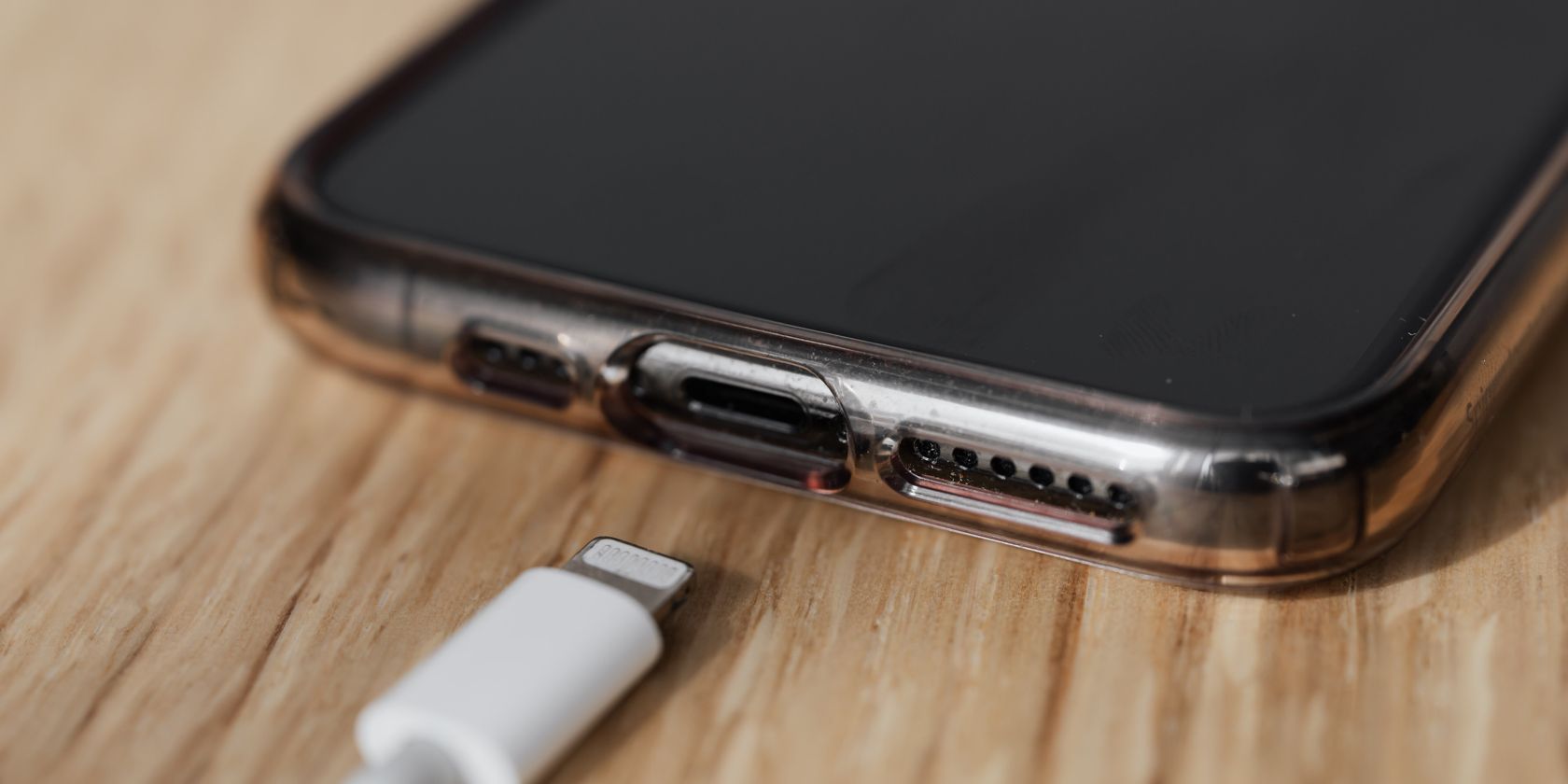
Разъём зарядки — один из наиболее «нагруженных» элементов телефона, планшета и ноутбука. Он подвергается механическому воздействию, попаданию пыли и влаги, а также электрическим нагрузкам. В статье подробно описаны причины неисправности, пошаговые действия по диагностике и ремонту, рекомендации по безопасности, а также контрольные списки для пользователя и техника.
Почему разъём зарядки перестаёт работать?
Определение причины поможет выбрать правильный способ ремонта. Иногда достаточно очистки контактов, иногда требуется замена разъёма. Наиболее частые причины:
- Вода и коррозия: влага вызывает окисление контактов и короткие замыкания.
- Пыль и мусор: скопления грязи мешают контакту вилки и разъёма.
- Естественный износ: частые подключения/отключения ослабляют контакты.
- Неплотное соединение: если кабель дергают или вставляют под углом, корпус разъёма деформируется.
- Неподходящее зарядное: несовместимые или некачественные адаптеры и кабели повреждают контактную группу.
Важно: внешне исправный кабель или адаптер часто маскируют проблему с разъёмом. Начинайте диагностику с простых проверок.
Что понадобится для ремонта разъёма
Инструменты и расходники, которые часто требуются:
- Отвёртки (набор мелких крестовых/шестигранных/торкс). Укажите модель винтов вашего устройства.
- Паяльник с тонким жалом или паяльная станция. Паяльник должен поддерживать регулировку температуры.
- Флюс и припой для электроники (без свинца или с допустимым составом в вашей стране).
- Баллон со сжатым воздухом для удаления пыли.
- Мягкая зубная щётка и изопропиловый спирт 90%+ для очистки плат и контактов.
- Пинцет с тонкими губками, пластиковые лопатки для разборки.
- Запасной разъём подходящего типа (оригинал или качественная замена).
- Дополнительные винты и мелкие контейнеры для частей.
Важно предварительно посмотреть разборку для вашей модели: схемы и видео помогут понять, как не повредить шлейфы и защёлки.
Шаг 1: Попробуйте другой кабель и адаптер
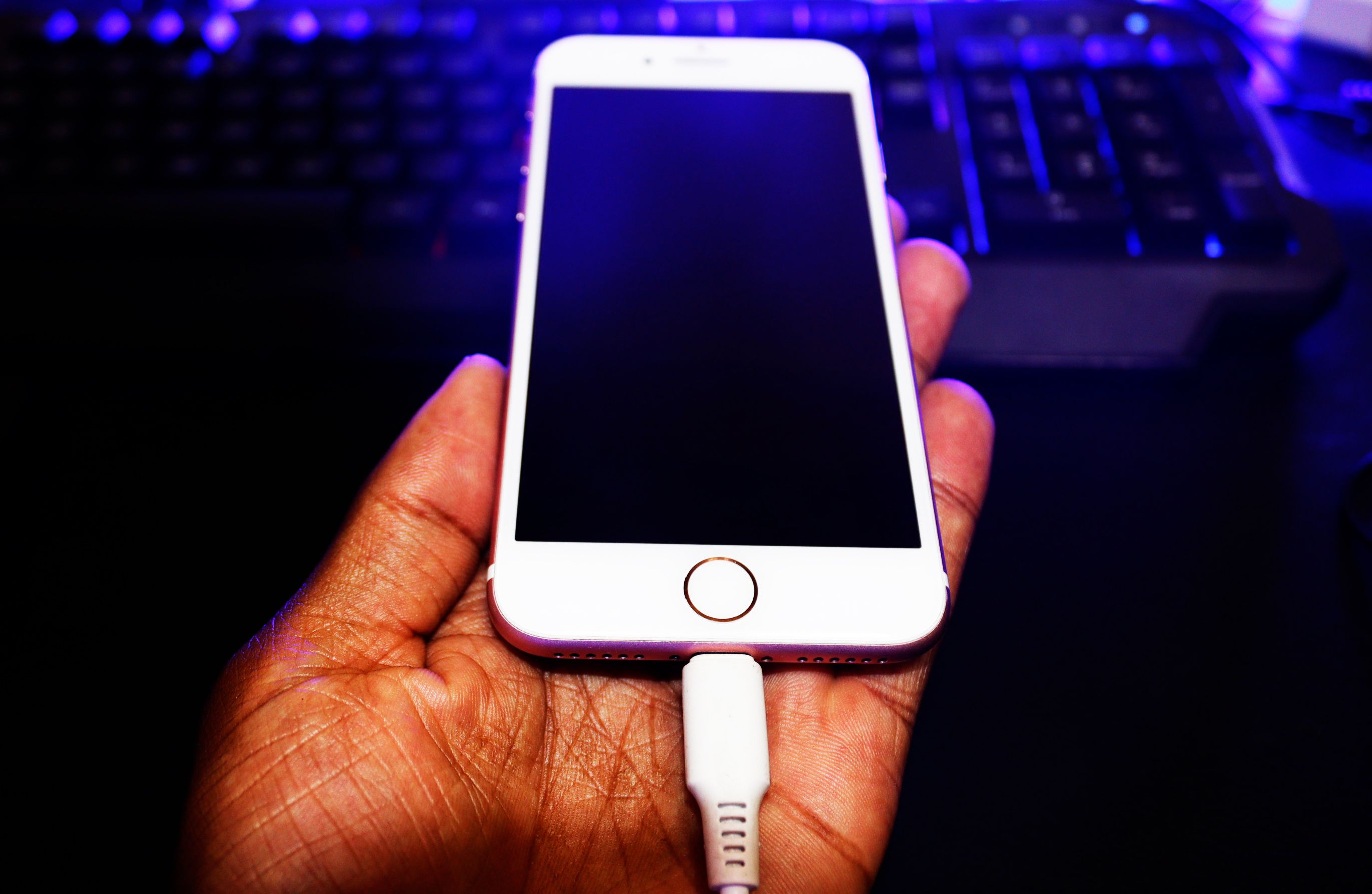
Первое и простое действие — исключить внешний источник проблемы. Подключите другой кабель и другой блок питания. Проверьте индикацию зарядки и поведение устройства:
- Устройство реагирует на подключение (индикатор, звук)?
- Появляется ли заряд/значок аккумулятора на экране?
- Заряд идёт медленно или вовсе нет?
Если с другим кабелем заряд идёт — проблема в аксессуаре. Если нет — идём дальше.
Шаг 2: Очистите разъём от пыли и коррозии
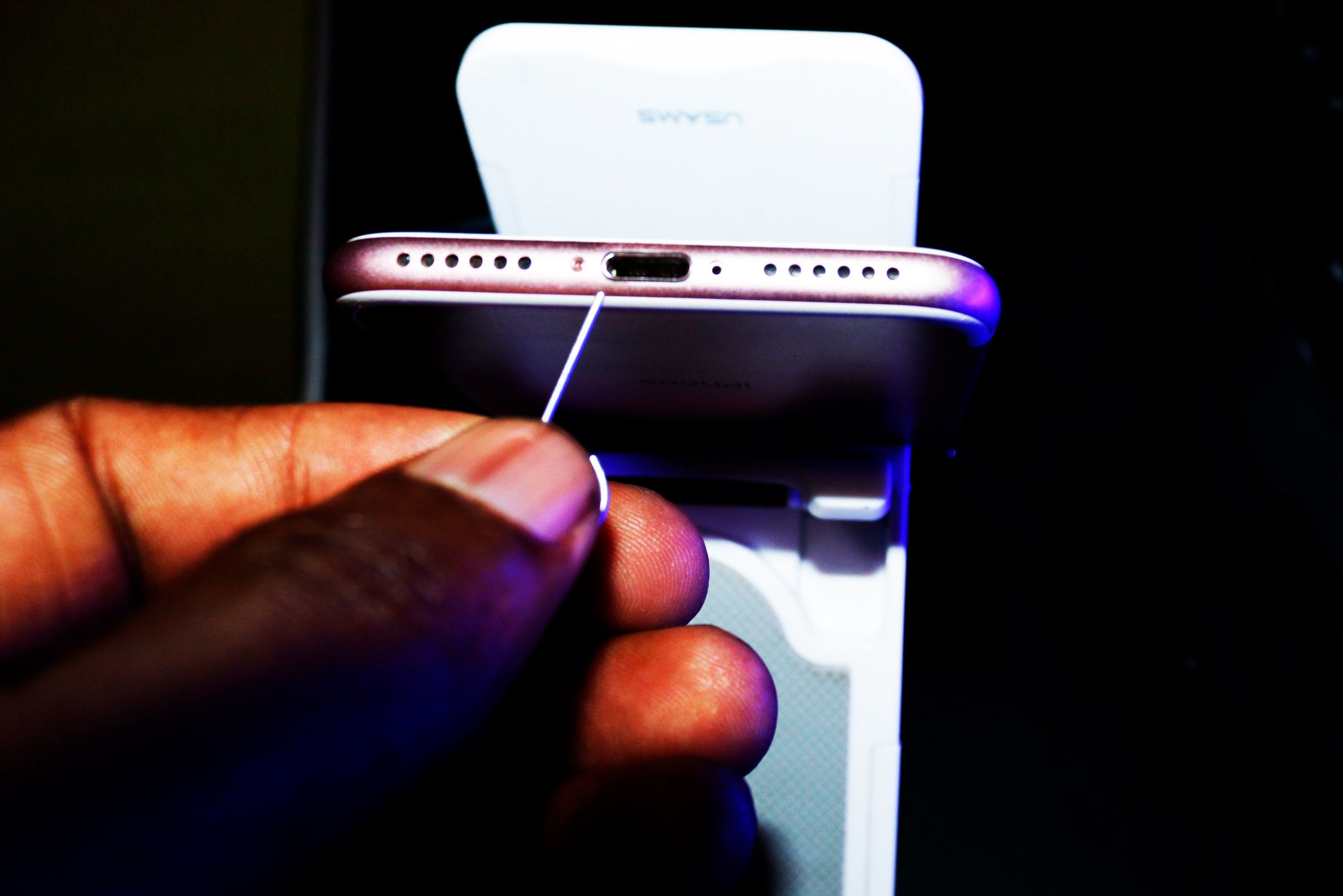
Порядок действий:
- Выключите устройство и извлеките аккумулятор, если это возможно.
- Несильно продуйте разъём сжатым воздухом, держа баллон вертикально.
- Смочите тонкую щётку или ватную палочку изопропиловым спиртом и аккуратно почистите контакты.
- При наличии коррозионных следов используйте мягкую щётку и изопропил для удаления окисления.
- Нельзя вставлять зубочистки из дерева — они ломаются и оставляют волокна.
Если после очистки зарядка появилась — проблема решена. Если нет — переходите к вскрытию.
Шаг 3: Вскрытие и первичный осмотр (смартфоны и планшеты)
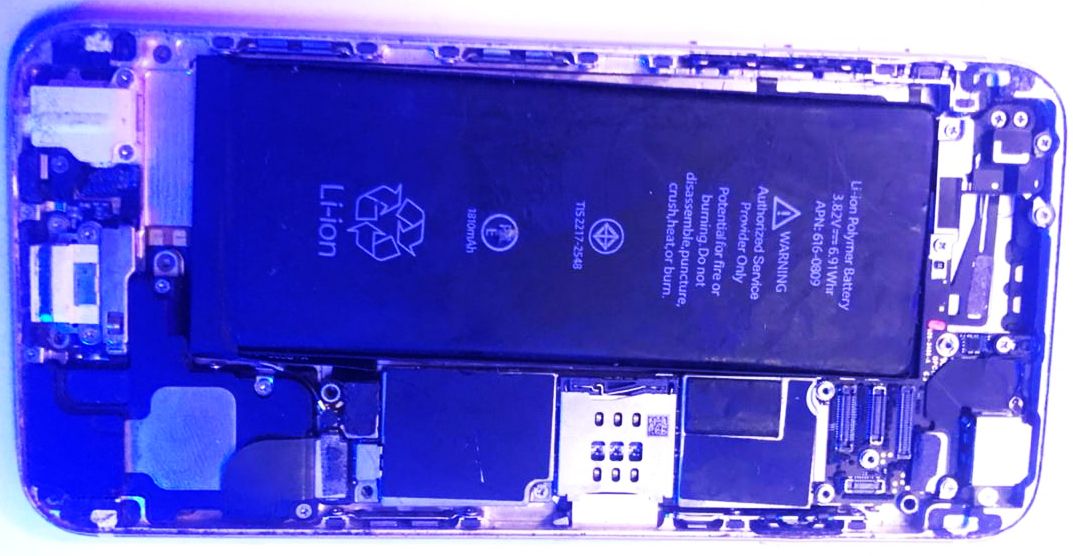
Вскрывайте устройство только если уверены в своих навыках. Снимите заднюю крышку/панель, следуя инструкциям по вашей модели. Осмотрите:
- Состояние шлейфов и разъёма: нет ли механических повреждений, трещин или оторванных креплений.
- Потёртости и следы коррозии вокруг контактов.
- Наличие посторонних предметов внутри.
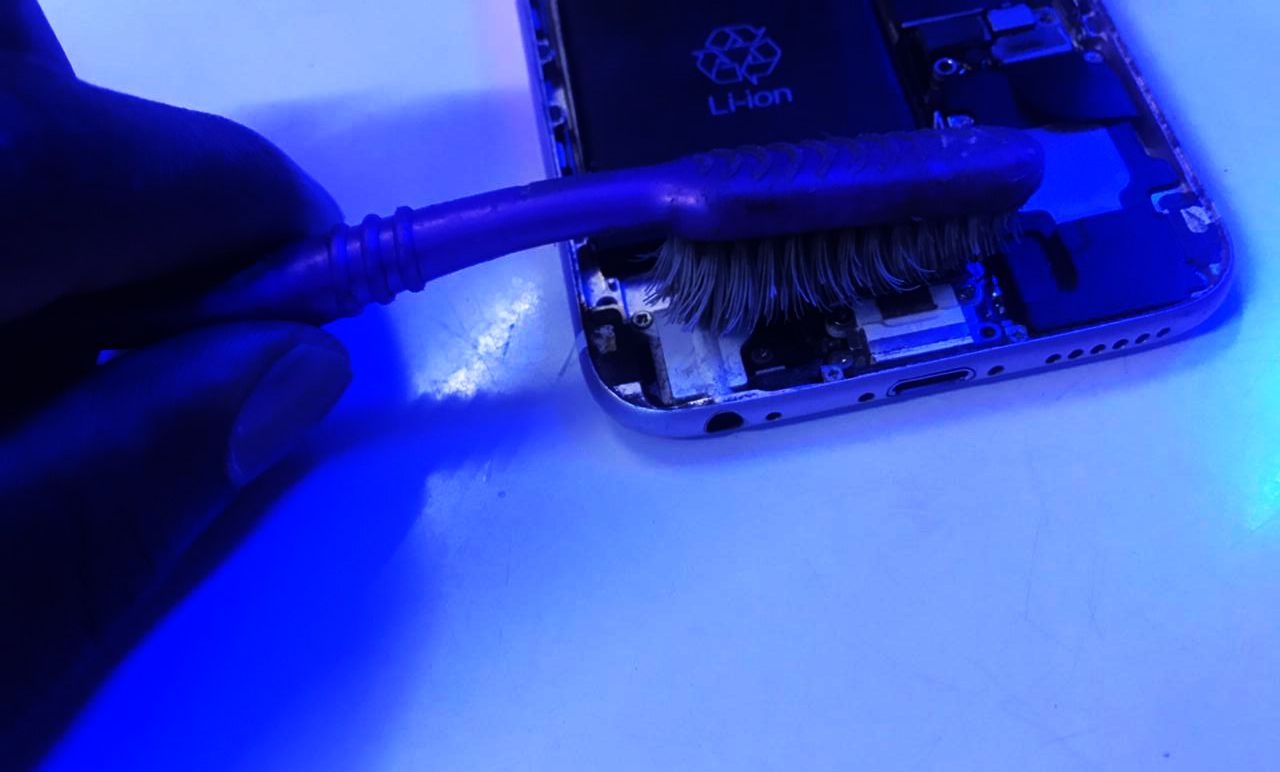
Если разъём не держится в корпусе или контакты погнулись — его придётся демонтировать.
Выпаивание разъёма
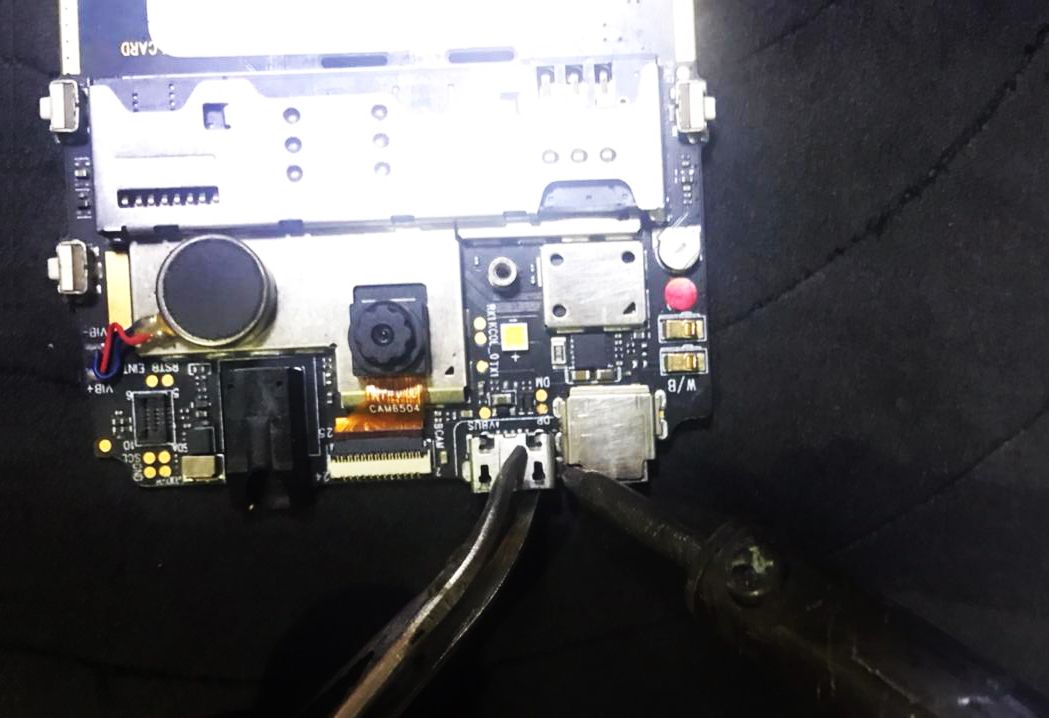
- Определите точки пайки — обычно 4–6 креплений по углам и контакты питания на плате.
- Нагрейте паяльник до подходящей температуры (обычно 300–350°C для бессвинцового припоя; уточните для своего припоя).
- Нанесите флюс, припоите припой, прогрейте каждую точку и аккуратно подтяните разъём пинцетом.
- После удаления разъёма очистите площадки от остатков припоя и флюса.
Важно: не перегревайте соседние компоненты. Работайте быстро и аккуратно. При сомнениях — обратитесь к специалисту.
Шаг 4: Доступ и замена разъёма в ноутбуке
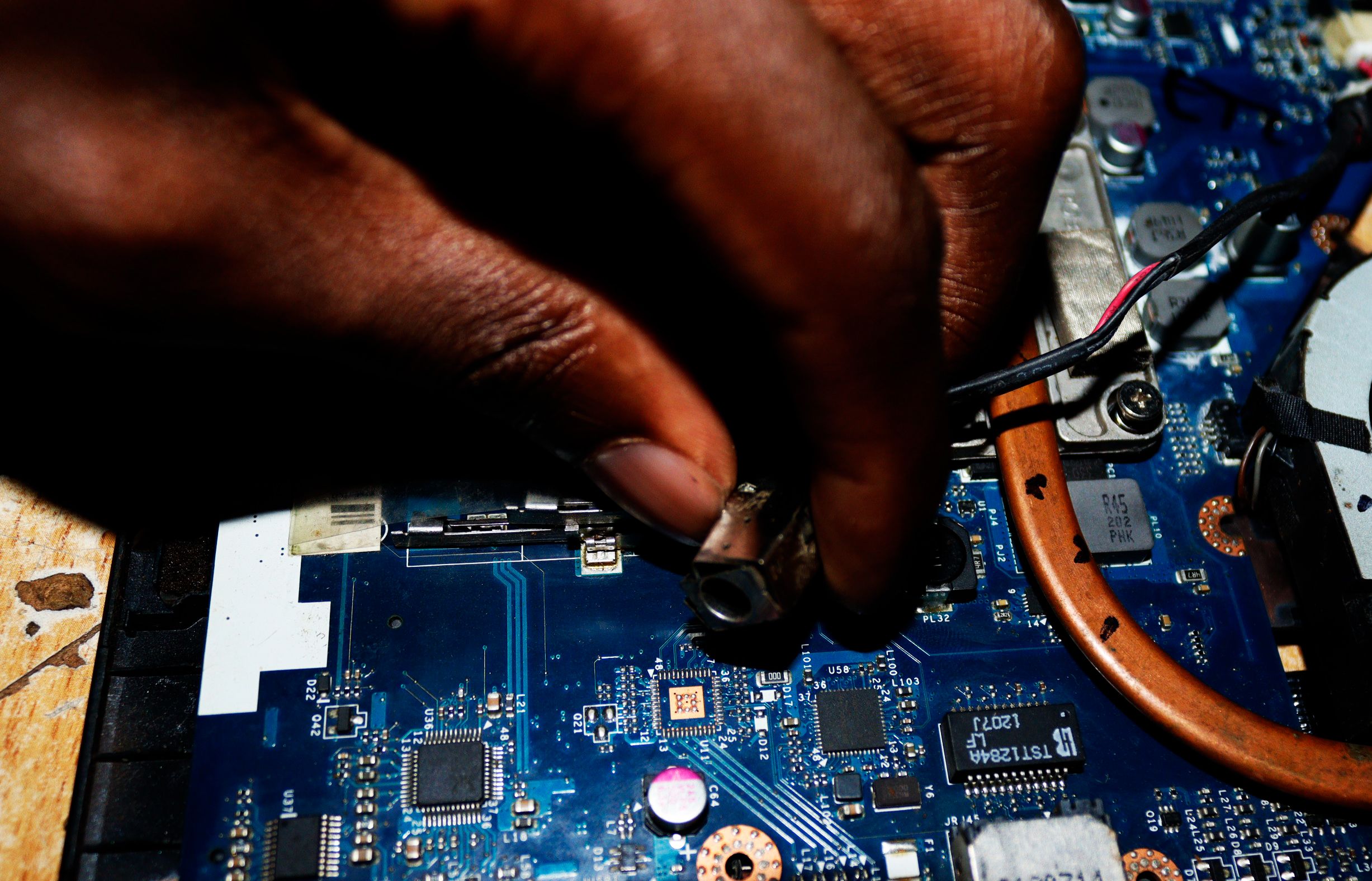
В ноутбуке корпус обычно проще разобрать, но разъём может быть припаян к плате или соединён шлейфом:
- Полностью выключите и извлеките аккумулятор (если он съёмный).
- Разберите нижнюю крышку и отсоедините необходимые плоские шлейфы.
- Если разъём модульный — отвинтите крепления и замените модуль.
- Если разъём припаян — выполните выпаивание/пайку аналогично смартфонам.
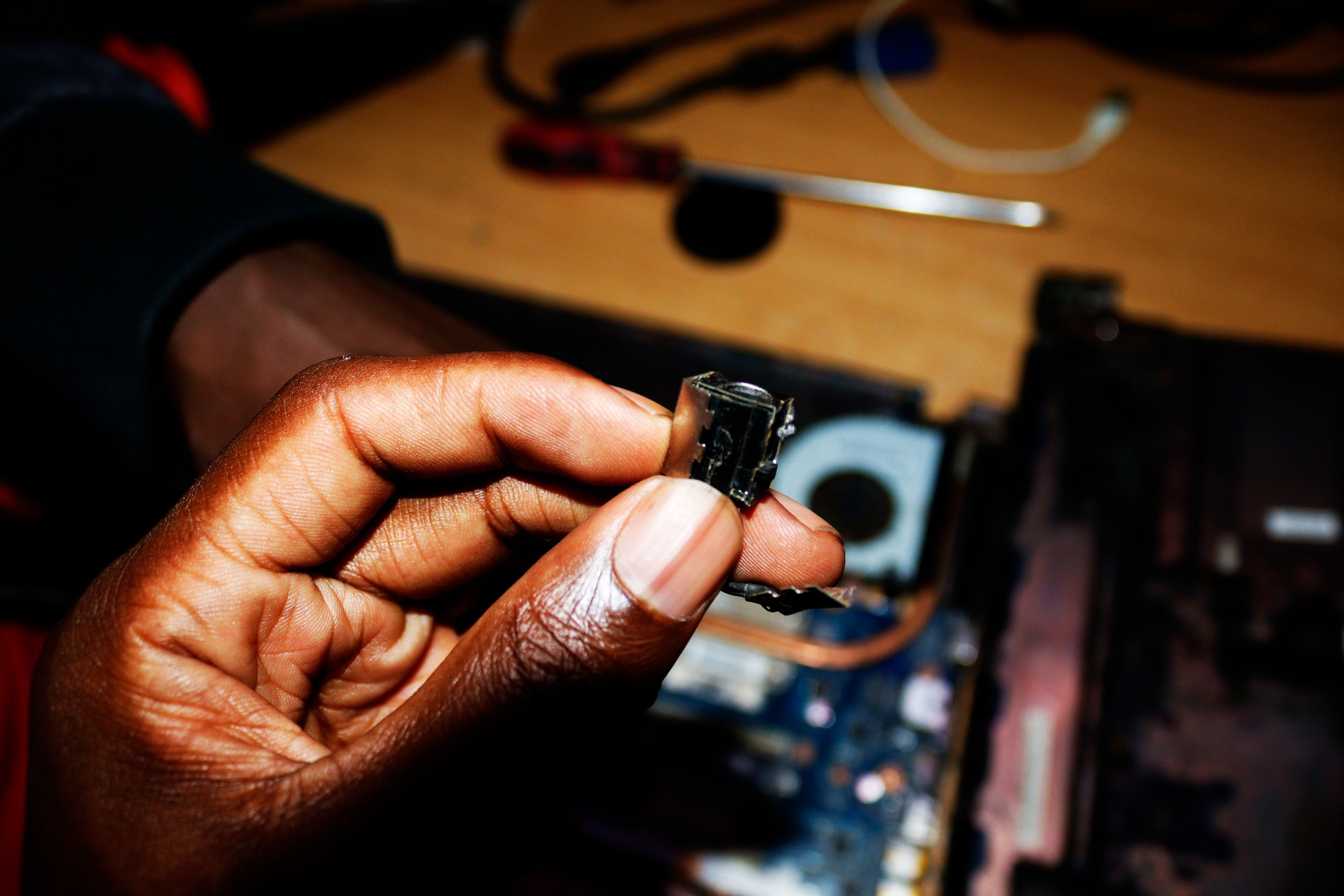
После замены всегда проверяйте работу до окончательной сборки: временно подключите питание и убедитесь в заряде.
Шаг 5: Попытаться исправить разъём до замены
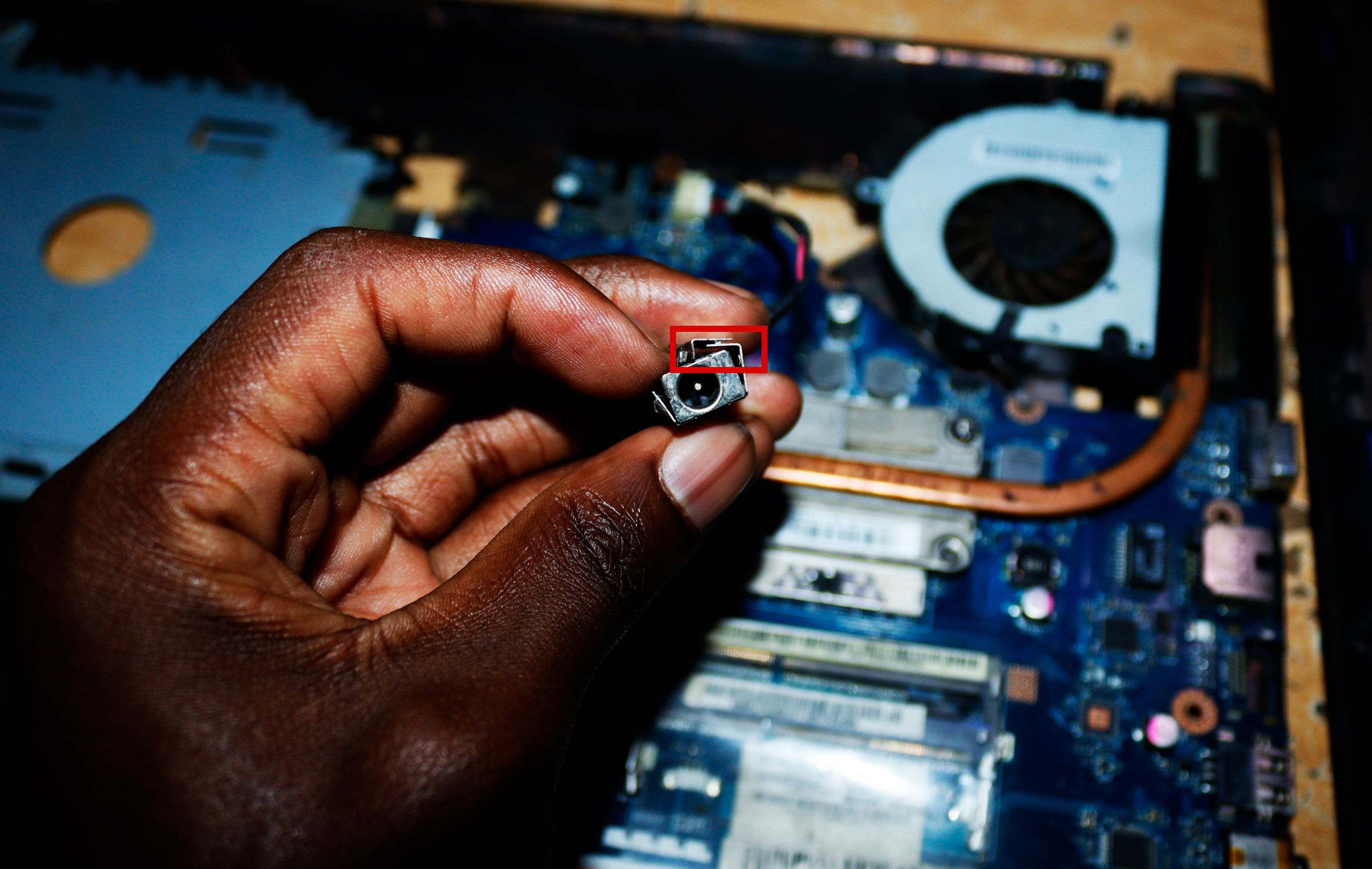
Иногда достаточно механической правки:
- Аккуратно выровняйте согнутые контакты пинцетом.
- Подожмите ослабевшие крепления металлических пластин.
- Проверьте, не ослабла ли пайка — при плохом контакте можно сделать точечную подпайку.
После вмешательства продуйте и очистите область от остатков флюса и припоя.
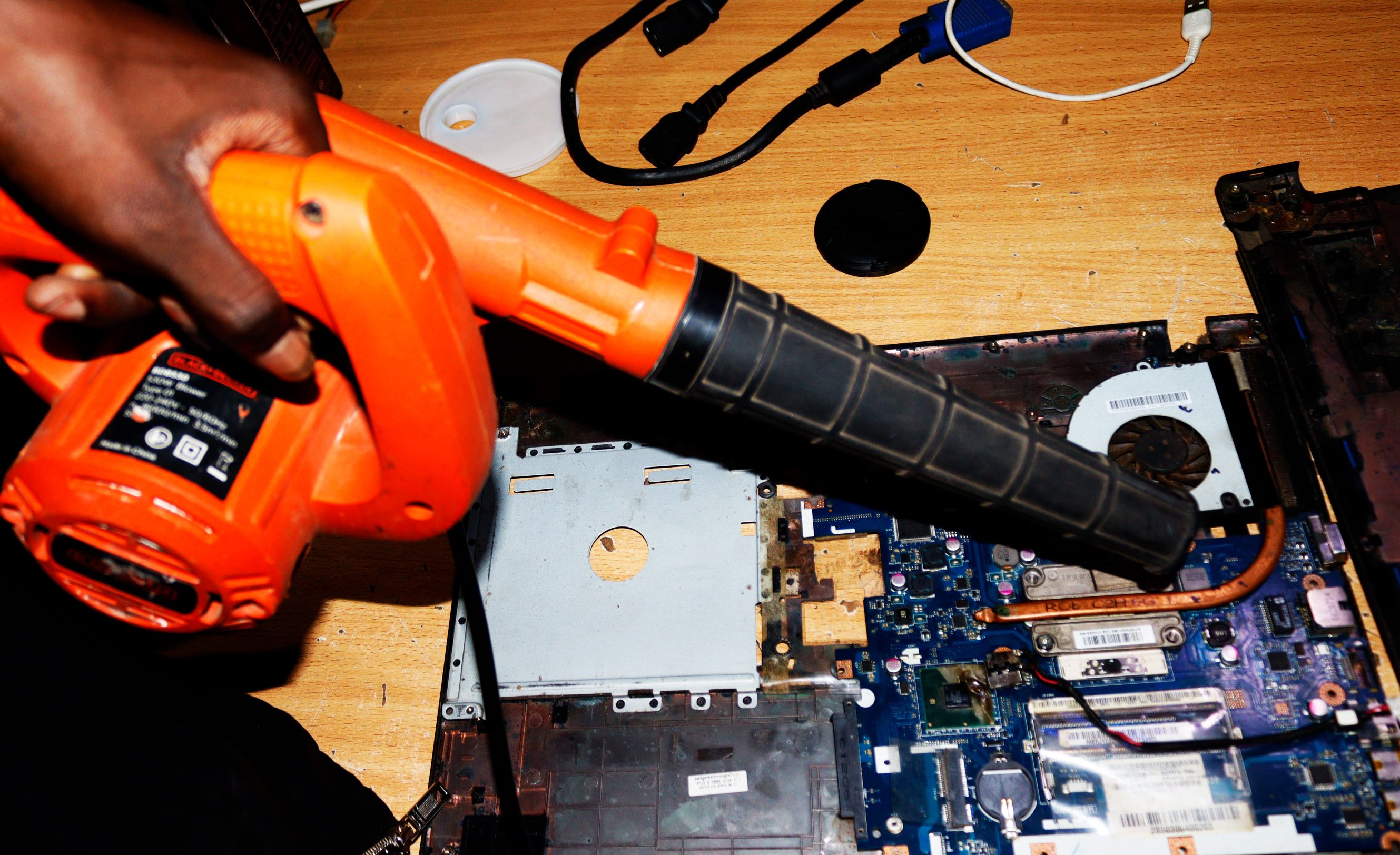
Если попытки починки механики не дали результата — замените разъём.
Критерии приёмки
Перед окончательной сборкой и закрытием корпуса убедитесь, что выполнены все пункты:
- Устройство включается и показывает индикацию зарядки при подключении кабеля.
- Контакты не нагреваются слишком сильно при подключении (нормальная тёплая температура допустима).
- Разъём надёжно фиксируется в корпусе, кабель не гуляет.
- Отсутствуют посторонние запахи и следы горения на плате.
Если один из пунктов не выполнен — не собирайте устройство окончательно, продолжайте диагностику.
Безопасность и предосторожности
- Работайте в хорошо освещённом месте. Используйте антистатический браслет при работе с платами.
- Отключайте аккумулятор перед пайкой, чтобы избежать коротких замыканий.
- Не используйте открытое пламя и не направляйте баллон с воздухом на электроприборы под давлением.
- Изопропиловый спирт — легковоспламеняющийся растворитель. Храните вдалеке от источников огня.
Альтернативные подходы и когда их применять
- Обращение в сервис: если устройство на гарантии или повреждения видны в зоне сложного обслуживания — отдайте мастеру.
- Замена платы: при серьёзной коррозии или повреждении силовой цепи дешевле заменить материнскую плату, если это экономически оправдано.
- Беспроводная зарядка: временное решение для телефонов с поддержкой Qi — используйте, если разъём не нужен срочно.
Противопоказания к самостоятельному ремонту:
- Нет навыков пайки и аккуратной разборки.
- Устройство на гарантии (без согласования вы лишитесь гарантии).
- Видимые следы ожогов, расплавов или глубокого коррозионного поражения.
Методология диагностики: быстрый чек-лист
- Подключите другой кабель и адаптер.
- Очистите разъём сжатым воздухом и спиртом.
- Включите устройство и проверьте индикаторы.
- Вскройте корпус и визуально осмотрите плату.
- Выпаяйте/замените разъём при необходимости.
- Протестируйте перед окончательной сборкой.
Ролевые контрольные списки
Пользователь (перед сдачей в сервис):
- Попробовать другой кабель и адаптер.
- Очистить разъём от пыли.
- Сделать фото/видео поведения при подключении (индикация, искры, запах).
- Сохранить резервную копию данных.
Техник (перед началом работ):
- Подготовить набор инструментов и запасной разъём.
- Ознакомиться с инструкцией по разборке модели.
- Защитить рабочую поверхность и применить антистатическую защиту.
- Проверить питание и состояние аккумулятора.
Мини-плейбук: стандартная процедура ремонта
- Подготовка рабочего места и инструментов.
- Диагностика внешних факторов (кабель/адаптер).
- Очистка разъёма и визуальный осмотр.
- Вскрытие устройства и отключение аккумулятора.
- Выпаивание повреждённого разъёма.
- Установка и припайка нового разъёма.
- Очистка флюса, сборка и тестирование.
- Финальная проверка и упаковка для возврата пользователю.
Тесты и критерии приёмки (конкретные сценарии)
- Подключение заведомо исправного кабеля и блока питания приводит к появлению индикатора зарядки в течение 5–10 секунд.
- При подключении не наблюдаются искры, запах гари или перегрев разъёма.
- Загрузка аккумулятора идёт без резких скачков тока или перезагрузок устройства.
Потенциальные риски и способы их уменьшения
- Повреждение шлейфов при вскрытии — использовать пластиковые лопатки и внимательно отсоединять разъёмы.
- Перегрев компонентов при пайке — применять термозащиту и работать по точкам.
- Потеря винтов/малых деталей — организовать лоток или пронумерованные контейнеры.
Когда ремонт не подходит и лучше заменить устройство
- Если стоимость запчастей и работ близка к цене нового устройства.
- При серьёзной коррозии материнской платы.
- Если устройство морально устарело и программно не поддерживается.
Пример рутины восстановления питания (короткое резюме)
- Проверка аксессуаров → 2. Очистка → 3. Вскрытие → 4. Демонтаж повреждённого разъёма → 5. Установка новой детали → 6. Тестирование.
Короткая галерея краёв случая: когда ремонт не сработает
- Разъём вмят глубоко вместе с деформацией корпуса — может потребоваться замена корпуса.
- Глубокая коррозия питающего контура — часто требует замены платы.
- Множественные механические повреждения после падения — сложный ремонт с высокой стоимостью.
Часто задаваемые вопросы
Какой риск при самостоятельной замене разъёма?
Риск повредить плату, шлейфы или потерять гарантию. Требуется аккуратность и базовые навыки пайки.
Можно ли временно заряжать телефон беспроводной зарядкой?
Да, если модель поддерживает Qi. Это удобное временное решение.
Глоссарий (коротко)
- Шлейф — гибкий плоский кабель внутри устройства.
- Флюс — химическое средство для улучшения качества пайки.
- Припой — металл, используемый для соединения компонентов пайкой.
Заключение
Ремонт разъёма зарядки часто решаем при наличии базовых инструментов и осторожности. Начните с простых шагов: проверьте кабель, очистите разъём, затем переходите к разборке и замене. Если вы не уверены в своих навыках или устройство на гарантии — обратитесь в сервис.
Важно: сохраните резервные копии данных перед ремонтом и работайте безопасно.
Социальный предпросмотр (рекомендации):
og:title: Починка разъёма зарядки — быстрое руководство og:description: Простая диагностика и пошаговая инструкция по очистке, выпаиванию и замене разъёма зарядки на телефоне, планшете или ноутбуке.

Похожие материалы

Несколько аккаунтов Skype: Multi Skype Launcher

Журнал для работы: повысить продуктивность

Персональные звуки уведомлений на Android

Скачивание шоу Hulu для офлайн‑просмотра

Microsoft Start: персонализированная новостная лента
