
Как исправить размытый экран в Windows 11

Быстрые ссылки
- Изменить разрешение и параметры масштабирования
- Включить ClearType для нечеткого текста
- Приложение размыто? Назначить профиль высокой производительности
- Подумайте об обновлении драйвера графики
Краткое содержание
Размытый или нечёткий экран в обычных условиях рабочего стола чаще всего связан с неправильными настройками разрешения, масштабирования или рендеринга шрифтов. Простые шаги — проверить разрешение и масштаб, запустить мастер ClearType, принудительно включить «Высокая производительность» для конкретного приложения и обновить драйверы графического адаптера. Если ничего не помогает, полезна системная диагностика и откат неудачных обновлений драйверов.
Измените разрешение и параметры масштабирования
Разница между разрешением и масштабированием в Windows важна для качества изображения. Неправильное разрешение делает пиксели крупными и заметными, а некорректные параметры масштабирования могут привести к размытию интерфейса и окон.
Где менять: Параметры > Система > Экран. Сначала установите рекомендованное разрешение экрана, чтобы увеличить плотность пикселей. Затем проверьте масштабирование отдельно для каждого подключённого монитора.
Практические советы:
- Всегда выбирайте нативное (рекомендованное) разрешение панели — это обычно даёт наилучшую чёткость.
- Для ноутбуков с экраном высокой плотности пикселей (HiDPI) оставьте масштабирование 150% или 200% если элементы UI слишком мелкие, но затем проверьте совместимость приложений.
- Если используете внешний монитор с отличной от ноутбука плотностью пикселей, настройте масштабирование индивидуально для каждого дисплея.
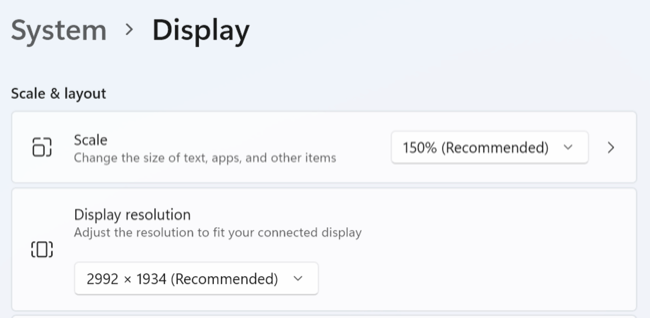
Совет: после изменения разрешения и масштабирования полностью выйдите из учётной записи и войдите снова или перезапустите систему, чтобы приложения корректно применили новые параметры.
Включите ClearType, если текст выглядит размытым
Если основная проблема — неразборчивый или «мыльный» текст, проверьте ClearType. Это технология сглаживания шрифтов, которая делает буквы чётче на ЖК-экранах.
Где менять: Параметры > Персонализация > Шрифты, затем в «Связанные параметры» выбрать «Настроить текст ClearType» и убедиться, что включена опция «Включить ClearType».
Запустите мастер настройки и выбирайте образцы текста, которые выглядят более чёткими. Это оптимизирует рендеринг шрифтов под ваше конкретное сочетание дисплея и настроек.
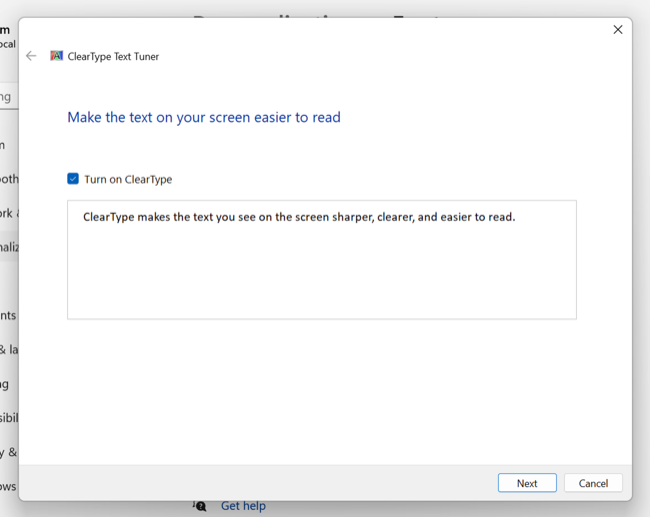
Дополнительные замечания:
- ClearType влияет только на рендеринг шрифтов, а не на растровые изображения или видео.
- Если используете старые шрифты или специализированные приложения с собственным рендерингом текста, ClearType может не помочь.
Приложение размыто? Назначьте профиль высокой производительности
Если размытие проявляется только в одном приложении (например, в играх или профессиональном графическом ПО), попробуйте принудительно назначить для него режим «Высокая производительность». Это заставит систему выделять больше ресурсов графическому адаптеру.
Где менять: Параметры > Система > Экран > Графика. Выберите приложение из списка или нажмите «Обзор» и укажите исполняемый файл. Нажмите «Параметры» и выберите профиль «Высокая производительность», затем сохраните.


Что даёт это изменение:
- Позволяет поднять внутриигровое или внутрииндивидуальное разрешение и детализацию без нагромождения ограничений по производительности.
- Может улучшить постобработку и алгоритмы масштабирования, используемые драйверами.
Важно: на ноутбуке это приведёт к увеличению расхода батареи, так как будет задействован более мощный GPU.
Подумайте об обновлении драйвера графики
Обновление драйверов видеокарты — стандартный шаг при решении проблем с графикой. Новые версии драйверов могут исправлять баги, улучшать совместимость и повышать качество апскейлинга и рендеринга.
Как обновить:
- Для NVIDIA: используйте GeForce Experience или загрузите драйвер с сайта NVIDIA.
- Для AMD: Auto-Detect and Install или сайт AMD.
- Для Intel ARC/Intel Graphics: Driver & Support Assistant на сайте Intel.
Когда обновление помогает:
- Нечёткость вызвана ошибкой в драйвере, конфликтом с ОС или плохой поддержкой конкретных функций апскейлинга.
- Драйверы добавляют новые режимы масштабирования или улучшают работу технологий типа DLSS/FSR.
Риски и откат:
- Иногда обновление может ухудшить ситуацию. Держите под рукой точку восстановления системы или драйвер, который работал ранее, чтобы откатиться.
- Если после обновления возникли проблемы, загрузитесь в безопасном режиме и выполните откат или чистую установку драйвера.
Дополнительно не забывайте про чистку экрана — простая причина размытия может быть механической, а не программной.
Почему экран может выглядеть размытым — краткая модель
- Разрешение: если не используется нативное разрешение дисплея, изображение может быть мягким.
- Масштабирование: Windows масштабирует интерфейс на экранах высокой плотности; неправильное сочетание масштабов для нескольких дисплеев вызывает артефакты.
- DPI-осведомлённость приложений: старые программы могут неправильно масштабироваться в среде HiDPI.
- Рендеринг шрифтов: выключенный или неправильно настроенный ClearType делает текст нечетким.
- Графические профили и драйверы: драйверы могут ограничивать или изменять рендеринг для экономии ресурсов.
Когда эти методы не помогут — примеры
- Физические дефекты дисплея: трещины, выцветшие субпиксели или проблемы с матрицей — программные методы не исправят аппаратный брак.
- Низкое качество контента: растровое изображение с низким разрешением останется размытым при любом масштабировании.
- Специальные проприетарные рендер-движки: некоторые программы используют собственный рендеринг и не реагируют на системные настройки ClearType или DPI.
Пошаговый план диагностики (минимум для пользователя)
- Проверить чистоту экрана и кабельные соединения (HDMI/DisplayPort).
- В Параметры > Система > Экран установить рекомендованное (нативное) разрешение.
- Настроить масштабирование под каждый монитор.
- Включить ClearType и пройти мастер настройки.
- Для проблемного приложения назначить профиль «Высокая производительность» в Параметры > Система > Экран > Графика.
- Обновить драйвер графики через официальный инструмент производителя.
- Если после обновления возникли проблемы, выполнить откат драйвера или восстановление системы.
- При сохранении размытия проверить аппаратно: подключить другой монитор или устройство для исключения неисправности экрана.
Чек-листы по ролям
Пользователь:
- Проверить чистоту экрана и кабели
- Установить рекомендованное разрешение
- Пройти мастер ClearType
- Назначить профиль для проблемных приложений
- Перезагрузить систему
ИТ-администратор / техник:
- Проверить версии драйверов и историю обновлений
- Выполнить чистую установку драйвера при необходимости
- Проверить групповую политику, влияющую на масштабирование и профили питания
- Тестировать приложение в разных профилях GPU
- Подготовить план отката драйвера и точку восстановления
Критерии приёмки
- Текст на рабочем столе и в приложениях читается чётко при нормальном расстоянии просмотра.
- Окна и элементы интерфейса не содержат заметного «мыла» и пикселизации при нативном разрешении.
- Прицелившись на проблемное приложение, чёткость восстановлена после назначения профиля графики или обновления драйвера.
Тесты и критерии проверки
- Тест 1: установить нативное разрешение и убедиться, что интерфейс стал чётче.
- Тест 2: включить ClearType — буквы на нескольких сайтах/в документах выглядят резче.
- Тест 3: назначить приложению «Высокая производительность» — сравнить кадры и детализацию до и после.
- Тест 4: подключить внешний монитор с другим разрешением — проверить, воспроизводится ли размытие.
Совместимость и заметки при миграции
- При подключении мониторов с разной плотностью пикселей (например, ноутбук + 4K внешняя панель) приложения могут выглядеть размыми при переносе между экранами. Решение — запуск приложений с перезапуском после переноса или настройка параметра «Перезапустить приложения при повторном входе».
- Некоторые старые приложения не поддерживают HiDPI; для них может потребоваться запуск в режиме совместимости с изменением параметров масштабирования в свойствах исполняемого файла.
Резюме
Размытый экран в Windows 11 обычно лечится настройками разрешения и масштабирования, включением ClearType, назначением профиля высокой производительности для проблемных приложений и обновлением/откатом драйверов графики. Выполните пошаговую диагностику, используйте чек-листы по ролям и убедитесь, что причина не аппаратная.
Сводка ключевых шагов:
- Установить нативное разрешение и корректное масштабирование
- Включить и настроить ClearType
- Назначить «Высокая производительность» для проблемных приложений
- Обратить внимание на драйверы и иметь план отката
Важно: если после всех программных мер изображение остаётся размытым, проверьте монитор и кабели — аппаратные неисправности требуют ремонта или замены.

Похожие материалы

Несколько аккаунтов Skype: Multi Skype Launcher

Журнал для работы: повысить продуктивность

Персональные звуки уведомлений на Android

Скачивание шоу Hulu для офлайн‑просмотра

Microsoft Start: персонализированная новостная лента
