
Исправление статуса Bluetooth «только голос» в Windows
Ключевая мысль: чаще всего проблема связана с режимами служб Bluetooth (A2DP/HFP), некорректным драйвером или остановленными службами Windows — все это можно исправить без покупки нового оборудования.
Изображение: Bluetooth-наушники и портативная колонка, подключённые к Windows, показывают статус «только голос».
О чём эта инструкция
Эта статья — практическое руководство по устранению ошибки, когда Bluetooth-наушники или колонка в Windows отображаются как «только голос» (или «только музыка»). Мы описываем простые шаги для рядового пользователя и расширенные действия для ИТ-специалиста: проверка служб, свойства устройства, обновление/откат драйверов, вручную скачивание драйверов с сайта производителя, а также советы на случай, если ничего из перечисленного не помогает.
Важно: мы не используем сложную терминологию без пояснений. Если вы видите термин в тексте, он сопровождается кратким определением.
Ключевые термины (1‑строчные определения)
- A2DP — профиль Bluetooth для стерео-аудио высокого качества (музыка).
- HFP / HSP — профили Bluetooth для голосовых вызовов (телефония, низкое качество, «голос только»).
- Драйвер — программный компонент, который позволяет Windows управлять аппаратным устройством.
1. Запустите средство устранения неполадок Bluetooth в Windows
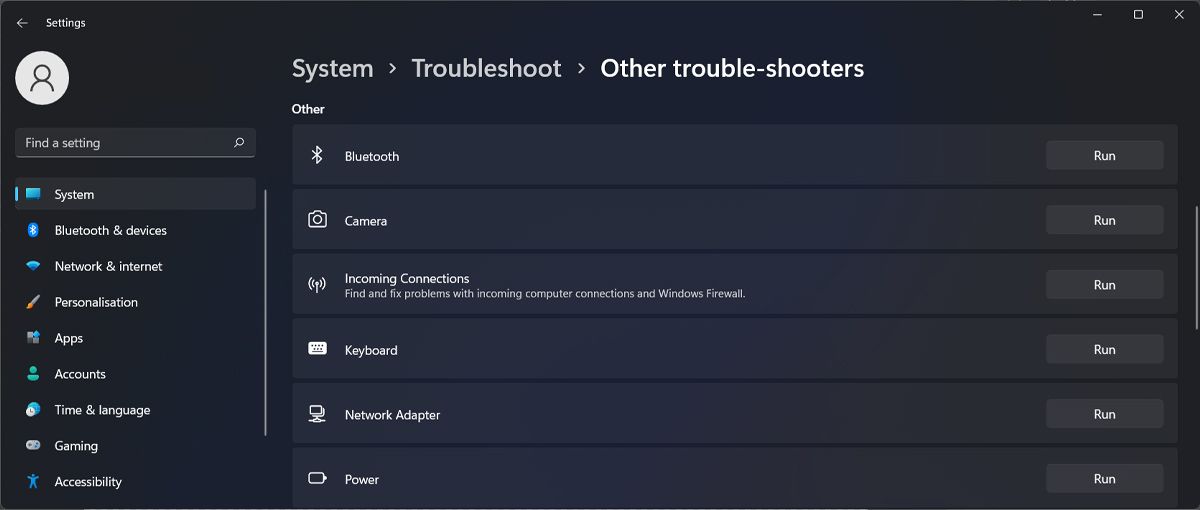
Изображение: Окно запуска встроенного средства для диагностики Bluetooth в Windows.
Windows 10 и 11 содержат встроенный автоматический диагностический инструмент, который умеет находить массовые проблемы с Bluetooth и предлагать исправления.
Как запустить средство (быстрая инструкция):
- Нажмите Win + I, чтобы открыть «Параметры».
- В разделе «Система» прокрутите вниз и выберите «Устранение неполадок».
- Нажмите «Другие средства устранения неполадок».
- Найдите «Bluetooth» и нажмите «Запустить».
- Следуйте инструкциям мастера: он автоматически просканирует систему и применит рекомендуемые исправления.
На новых версиях Windows 11 может запуститься приложение «Получить помощь» — подтвердите согласие и следуйте подсказкам. Примечание: вы можете пропустить шаги, которые не хотите выполнять (например, проверку обновлений Windows), выбрав «Нет» на соответствующем экране.
Важно: средство устраняет типичные случаи, но не заменяет ручную проверку драйверов и служб, если проблема глубже.
2. Включите службы Bluetooth в свойствах устройства (через «Устройства и принтеры»)
Следующая частая причина — отключённые сервисы устройства (например, Handsfree Telephony или Audio Sink). Нужно открыть свойства конкретного Bluetooth‑устройства и убедиться, что все сервисы включены.
Нажмите Win + R, чтобы открыть «Выполнить».
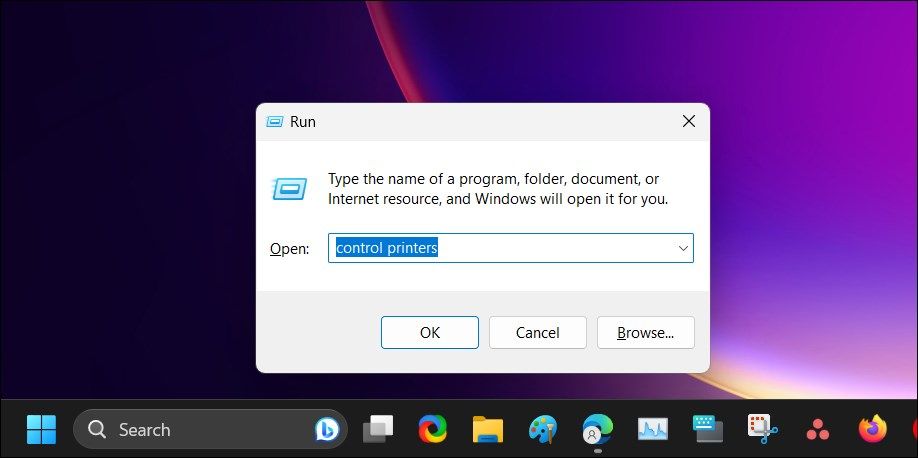
Изображение: Диалог «Выполнить» с командой для открытия панели управления «Устройства и принтеры».
Введите control printers и нажмите ОК — откроется раздел «Устройства и принтеры» панели управления.
Найдите вашу Bluetooth‑гарнитуру или колонку в списке устройств.
Щёлкните правой кнопкой по устройству и выберите «Свойства».
Перейдите на вкладку «Службы» (Services).
В разделе «Bluetooth‑службы» отметьте все доступные опции, обычно это:
Audio Sink
Handsfree Telephony
Remote Control
Remotely Controllable Device
Нажмите «Применить», затем «ОК».
Если изменений не видно — перезагрузите компьютер и подключите устройство снова.
Примечание: некоторые устройства предоставляют меньше профилей — выбирайте те, что есть. Если профиль «Audio Sink» отключён, Windows может подключаться в режиме HFP (голос) вместо A2DP (музыка).
3. Проверьте и перезапустите системные Bluetooth‑службы Windows
Windows использует службы (Services) для работы Bluetooth‑подсистемы. Даже если свойства устройства включены, общесистемные службы могут быть остановлены.
Нажмите Win + R, введите services.msc и нажмите ОК, чтобы открыть оснастку «Службы».
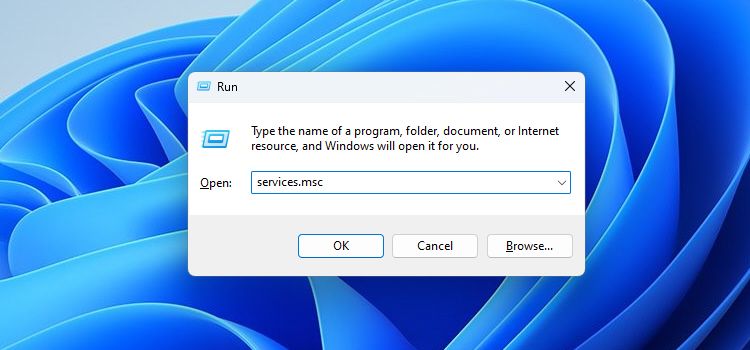
Изображение: Команда для открытия оснастки «Службы».
Найдите в списке и проверьте статус следующих служб:
Bluetooth Audio Gateway Service
Bluetooth Support Service
Bluetooth User Support Service
Если служба не запущена, щёлкните по ней правой кнопкой и выберите «Перезапустить» (Restart).
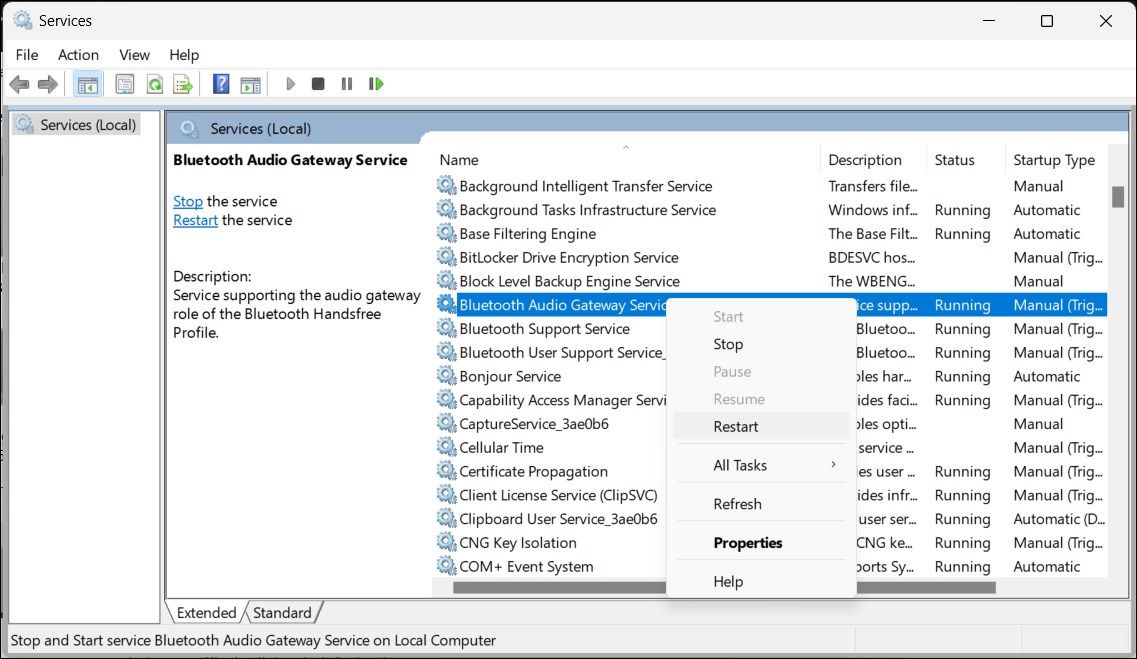
Изображение: Перезапуск службы Bluetooth в оснастке «Службы».
Перезапустите все перечисленные службы по очереди и повторно проверьте подключение Bluetooth‑устройства.
Совет: если после перезапуска проблема исчезла, установите для служб тип запуска «Автоматически».
Дополнительно: отключите аудио‑улучшения в Windows (если включены), так как они иногда конфликтуют с Bluetooth‑профилями. Это делается в свойствах звукового устройства в «Звуки» → «Воспроизведение» → свойства устройства → вкладка «Улучшения».
4. Проверка драйвера Bluetooth: обновление, откат, переустановка
Драйвер Bluetooth‑адаптера отвечает за работу всех профилей. Неправильный или устаревший драйвер часто вызывает режим «только голос».
Варианты действий:
- Обновить драйвер через «Диспетчер устройств».
- Выполнить откат драйвера, если проблема началась после обновления.
- Удалить драйвер и позволить Windows переустановить его после перезагрузки.
Короткая инструкция:
- Нажмите Win + R, введите devmgmt.msc и нажмите ОК — откроется «Диспетчер устройств».
- Разверните раздел «Bluetooth», найдите адаптер (например, Intel Wireless Bluetooth).
- Щёлкните по устройству правой кнопкой и выберите «Обновить драйвер» или «Свойства» → вкладка «Драйвер» для отката.
- Для переустановки выберите «Удалить устройство», затем перезагрузите ПК — Windows автоматически установит драйвер заново.
Важно: функция «Откатить драйвер» доступна только когда есть предыдущая версия в системе. Если её нет, скачайте нужную версию с сайта производителя.
5. Ручное обновление драйвера с сайта производителя
Иногда Windows Update не содержит самые свежие (или совместимые) версии драйверов. В этом случае скачайте драйвер напрямую у производителя адаптера (Intel, Broadcom, Qualcomm, Realtek и т. п.).
Как проверить версию и скачать драйвер:
Откройте «Диспетчер устройств» (devmgmt.msc).
Разверните «Bluetooth», дважды кликните по адаптеру, перейдите на вкладку «Драйвер» и запишите «Версию драйвера».
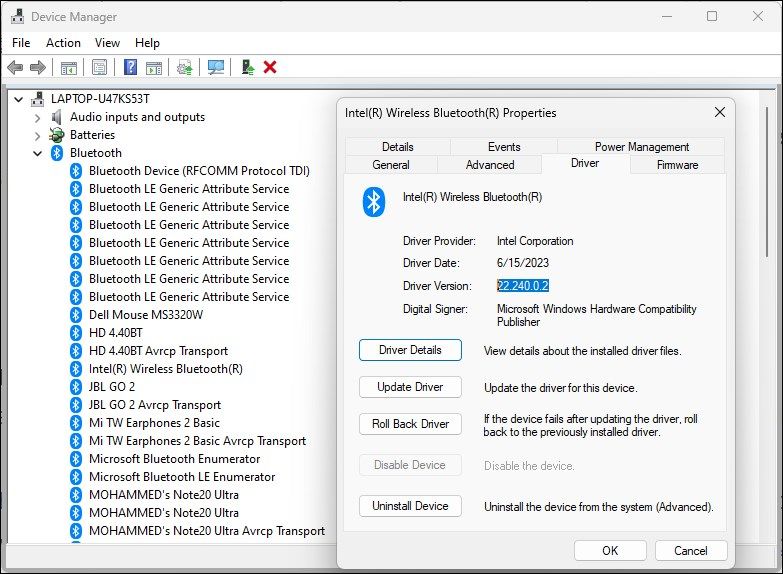
Изображение: Окно свойств Bluetooth‑адаптера с указанием версии драйвера.
Перейдите на сайт производителя адаптера (например, сайт Intel для Intel Wireless Bluetooth) и найдите страницу загрузки драйверов для вашей модели и версии Windows.
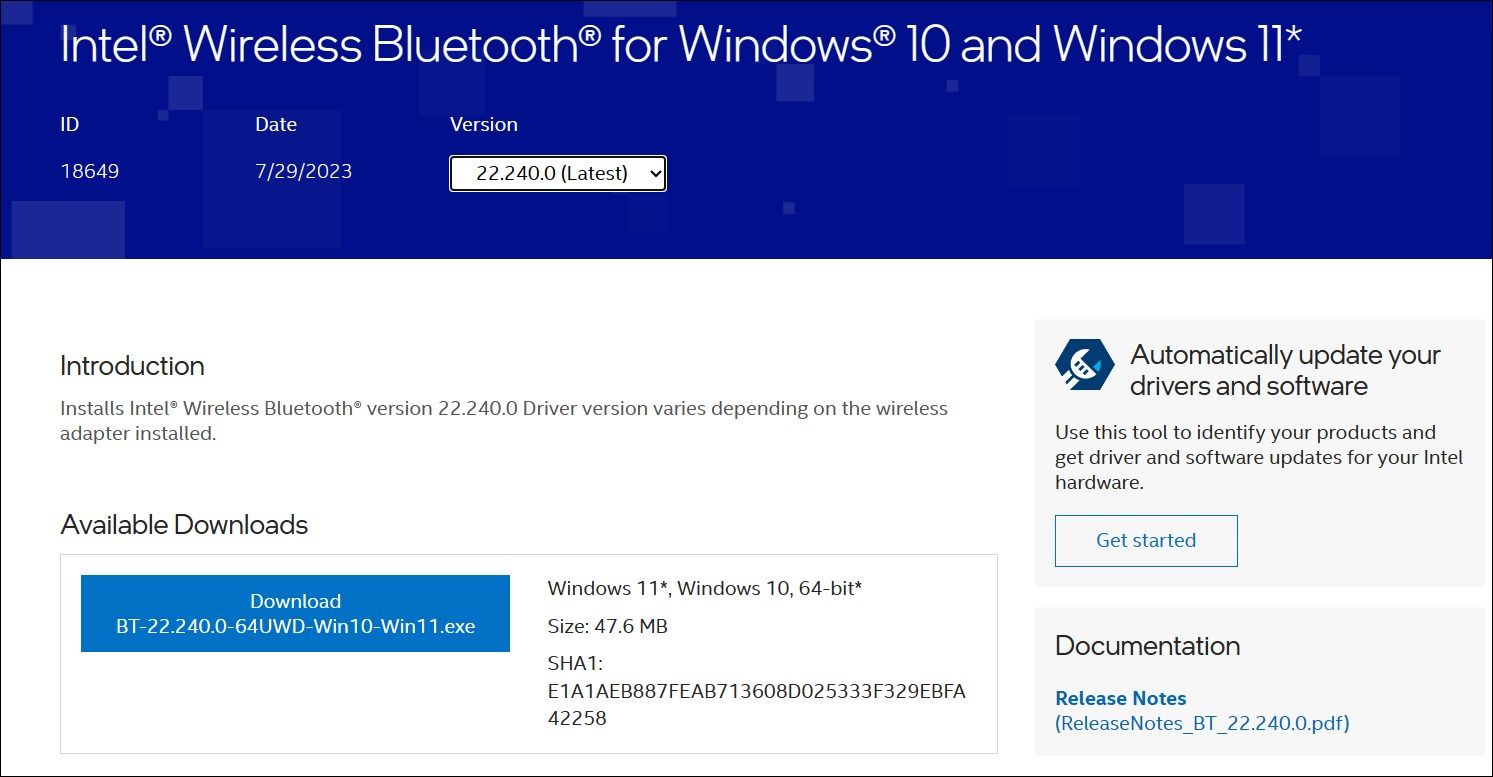
Изображение: Страница загрузки драйверов Bluetooth на сайте производителя.
Сравните версии, скачайте свежую или — при необходимости — более старую (downgrade) версию.
Запустите установщик, следуйте шагам. После установки дождитесь восстановления работы всех периферийных Bluetooth‑устройств; иногда требуется перезагрузка.
Совет: при установке сторонних драйверов отключите временно Bluetooth‑устройства, если инсталлятор это рекомендует. Если у вас комбинированное устройство (адаптер + аудиокодеки), убедитесь, что установлены все необходимые пакеты от производителя.
Плейбук: пошаговый алгоритм устранения неполадки
Ниже — компактный последовательный план действий. Следуйте шаг за шагом до результата.
- Простые шаги (5 мин):
- Отключите и снова подключите Bluetooth‑устройство.
- Перезагрузите компьютер.
- Убедитесь, что батарея наушников/колонки заряжена.
- Средний уровень (15–30 мин):
- Запустите средство устранения неполадок Bluetooth.
- Проверьте свойства устройства в «Устройства и принтеры» → «Службы».
- Перезапустите системные Bluetooth‑службы (services.msc).
- Продвинутый уровень (30–60 мин):
- Обновите/откатите драйвер в «Диспетчере устройств».
- Скачайте драйвер с сайта производителя и установите вручную.
- Экстренные меры:
- Если проблема появилась после крупного обновления Windows — временно удалите обновление (в «Параметры» → «Обновление и безопасность» → «Просмотр истории обновлений») и проверьте работу устройства.
- Восстановите систему к контрольной точке, если есть подходящая точка восстановления.
Диагностическая диаграмма (решающее дерево)
flowchart TD
  A[Bluetooth подключено как «только голос»] --> B{Были ли быстрые действия?}
  B -- Нет --> C[Отключить и подключить заново]
  C --> D{Стало OK?}
  D -- Да --> Z[Готово]
  D -- Нет --> E[Запустить средство устранения неполадок]
  B -- Да --> E
  E --> F{Исправлено?}
  F -- Да --> Z
  F -- Нет --> G[Проверить свойства устройства: Устройства и принтеры → Службы]
  G --> H{Все службы включены?}
  H -- Нет --> I[Включить службы → перезагрузить]
  I --> J{Стало OK?}
  H -- Да --> J
  J -- Да --> Z
  J -- Нет --> K[services.msc → перезапустить Bluetooth‑службы]
  K --> L{Стало OK?}
  L -- Да --> Z
  L -- Нет --> M[Диспетчер устройств → обновить/откатить драйвер]
  M --> N{Стало OK?}
  N -- Да --> Z
  N -- Нет --> O[Скачать драйвер с сайта производителя и установить вручную]
  O --> P{Стало OK?}
  P -- Да --> Z
  P -- Нет --> Q[Проверить проблемы с совместимостью, сбросить настройки Bluetooth, обратиться в поддержку производителя]
  Z[Готово]
Контрольные списки (чеклисты)
Чеклист для пользователя (быстрый):
- Отключить/подключить устройство.
- Перезагрузить компьютер.
- Запустить средство устранения неполадок Bluetooth.
- Проверить свойства устройства в «Устройства и принтеры» → «Службы».
- Перезапустить системные Bluetooth‑службы (services.msc).
Чеклист для админа/ИТ специалиста:
- Проверить версию драйвера в «Диспетчере устройств».
- Сделать откат драйвера, если проблема появилась после обновления.
- Установить драйвер с сайта производителя.
- Проверить журналы событий Windows на ошибки, связанные с Bluetooth или аудио.
- При необходимости выполнить чистую установку драйверов адаптера и аудиокодеков.
Роль‑ориентированные шаги
Для рядового пользователя:
- Начните с простых действий: перезагрузка, переподключение, средство устранения неполадок.
- Если не получилось — выполните шаги из раздела 2 и 3 (Службы и свойства устройства).
- Если не уверены в обновлении драйвера — обратитесь в техподдержку или к знакомому специалисту.
Для администратора/инженера поддержки:
- Соберите данные: модель Bluetooth‑адаптера, версия драйвера, версия Windows, время начала проблемы.
- Просмотрите События (Event Viewer) на предмет ошибок: Windows Logs → System / Application.
- Проведите на тестовом ПК эксперимент с откатом/установкой драйвера, фиксируя результат.
- При корпоративных компьютерах проверяйте политики групп (GPO), которые могут отключать профиль A2DP или влиять на службы.
Когда этот подход не поможет (контрпримерные случаи)
- Устройство физически повреждено — например, модуль Bluetooth на гарнитуре вышел из строя.
- Старое оборудование не поддерживает A2DP (только HFP/HSP) — тогда «только голос» будет нормальным состоянием.
- Конфликт с другим ПО (специальные звуковые драйверы, виртуальные аудиоустройства) может мешать правильной маршрутизации профилей.
- Проблема аппаратного уровня в адаптере (например, USB‑Bluetooth‑донгл) — тогда замените адаптер.
Если после всех описанных шагов устройство по‑прежнему подключается только как HFP/HSP, проверьте в документации производителя, поддерживает ли модель A2DP и какие версии Bluetooth профиль реализованы.
Дополнительные советы и альтернативные подходы
- Попробуйте подключить устройство к другому компьютеру или смартфону: если там работает в режиме «музыка», проблема скорее в настройках Windows/драйвере на вашем ПК.
- Используйте внешний USB Bluetooth‑адаптер: иногда встроенные адаптеры на ноутбуках работают хуже.
- Убедитесь, что у вас установлены обновления Windows, которые исправляют известные проблемы с Bluetooth; но если проблема появилась после обновления — рассмотрите откат.
- Если используете приложения для VoIP (например, Zoom, Skype), закройте их и проверьте, не принудительно ли они переводят устройство в голосовой режим.
Критерии приёмки
Когда можно считать проблему решённой:
- Наушники/колонка подключаются как «Стерео» (A2DP) и проигрывают музыку без видимого снижения качества.
- В «Параметры» → «Звук» устройство отображается как устройство воспроизведения со стереорежимом.
- Переключение между звонком и музыкой происходит корректно (например, при входящем вызове профиль меняется и затем возвращается).
Краткий план отката (rollback) действий при ухудшении после изменений
- Если после обновления драйвера звук стал хуже — выполните откат драйвера в «Диспетчере устройств» (Свойства → Драйвер → Откатить).
- Если произошло после Windows Update — удалите последнее обновление или выполните восстановление системы до контрольной точки.
- Если вы устанавливали драйвер вручную — используйте установщик производителя для деинсталляции, затем установите предыдущую версию.
Галерея крайних случаев (Edge‑cases)
- Старые Bluetooth‑гарнитуры, которые поддерживают только HSP/HFP: они всегда будут работать «только голос».
- Ноутбук с одновременным использованием внутренней звуковой карты и внешних аудиоустройств: Windows может неверно выбрать устройство вывода при подключении Bluetooth.
- Конфликт USB‑устройств: некоторые USB‑адаптеры могут создавать помехи, особенно на одном контроллере шины.
Глоссарий — 1‑строчные определения
- A2DP — профиль Bluetooth для передачи стереозвука.
- HFP/HSP — профили для голосовых вызовов, приоритет режима «микрофон + низкое качество аудио».
- Драйвер — программный интерфейс для управления аппаратурой.
- services.msc — оснастка Windows для управления системными службами.
Примечания по безопасности и приватности
- При скачивании драйверов используйте только официальные сайты производителей или проверенные источники.
- Не устанавливайте драйверы из непонятных архивов — это риск для безопасности.
- Если вы работаете в корпоративной сети, согласуйте изменения с ИТ‑поддержкой во избежание конфликтов с политиками безопасности.
Заключение
Если Bluetooth‑устройство подключается как «только голос», следуйте последовательности: быстрые шаги → свойства устройства → системные службы → драйверы → ручная установка драйвера. В большинстве случаев проблема решается на одном из первых трёх шагов. Если же нет — применяйте плейбук и роль‑ориентированные чеклисты; при необходимости обратитесь в поддержку производителя или к системному администратору.
Важно: если устройство аппаратно не поддерживает профиль A2DP, то режим «только голос» — это не баг, а спецификация устройства.

Похожие материалы

Несколько аккаунтов Skype: Multi Skype Launcher

Журнал для работы: повысить продуктивность

Персональные звуки уведомлений на Android

Скачивание шоу Hulu для офлайн‑просмотра

Microsoft Start: персонализированная новостная лента
