
Что делать, если окно «Компоненты Windows» открывается пустым
Важно: перед любыми изменениями создайте резервную копию важных данных и, при возможности, точку восстановления системы.
Проблема и признаки
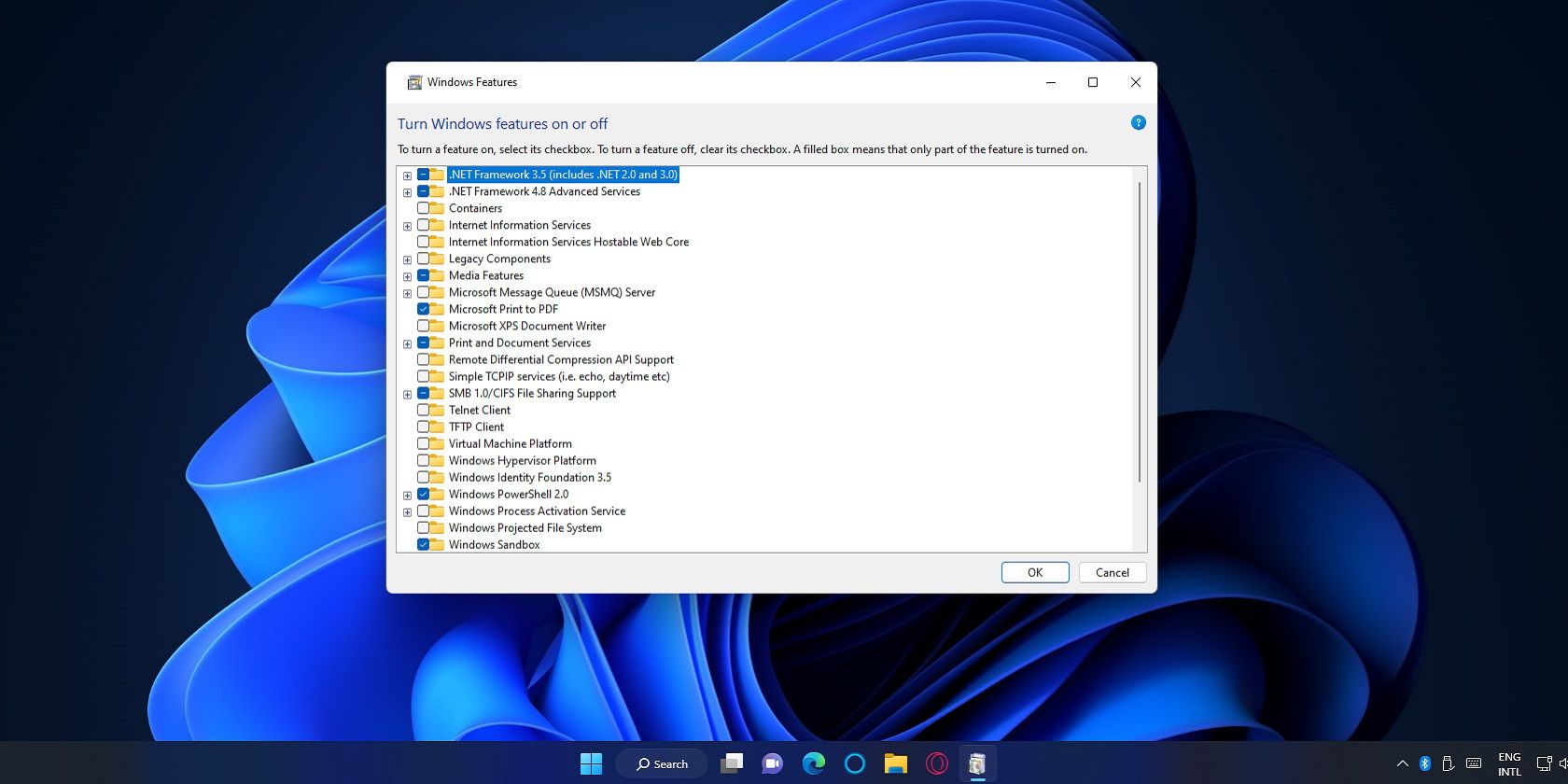
Окно «Компоненты Windows» обычно показывает список опциональных компонентов с флажками для включения или отключения. Проблема проявляется так:
- открывается пустое окно без списка или флажков;
- отображается сообщение «Пожалуйста, подождите», но список так и не загружается;
- элементы недоступны или клики не приводят к включению/отключению компонент.
Если такое поведение наблюдается, стандартное управление компонентами недоступно — нельзя включить или отключить опции через панель управления.
1. Проверка и восстановление системных файлов с помощью SFC
Частая причина — повреждённые системные файлы. Запустите System File Checker:
- Откройте Командную строку от имени администратора (правый клик → Запуск от имени администратора).
- Выполните команду:
sfc /scannowКоманда проверит и постарается восстановить системные файлы. Процесс может занять 10–40 минут.
Если SFC не помог, проверьте целостность образа Windows с помощью DISM:
Dism /Online /Cleanup-Image /RestoreHealthDISM скачивает и использует компоненты из Windows Update для восстановления целостности системного образа. После DISM повторно выполните sfc /scannow.
Когда это помогает: повреждения системных файлов или образа, мешающие загрузке модулей управления компонентами.
Когда не помогает: если проблема связана с политиками безопасности, правами пользователя или сторонним ПО, блокирующим интерфейс.
2. Запуск службы Windows Module Installer
Служба Windows Module Installer (TrustedInstaller) отвечает за установку и удаление опциональных компонентов. Если она отключена, окно компонентов может быть пустым.
Как проверить и запустить службу:
- Нажмите клавишу Windows + S, введите services и откройте приложение «Службы».
- Найдите «Windows Module Installer» (или «Установщик модулей Windows»).
- Дважды кликните, чтобы открыть свойства.
- В поле «Тип запуска» выберите «Автоматически», если стоит «Отключена».
- Нажмите «Запустить», затем «Применить» и «ОК».
Совет: если служба не запускается и показывает ошибки, посмотрите журналы в «Просмотре событий» (Event Viewer) по ключевым словам TrustedInstaller и errors.
3. Отключение политики Hide Windows Feature
В редакторе групповой политики (только Windows Pro/Enterprise) может быть включена политика, скрывающая окно «Компоненты Windows». Проверьте её так:
- Нажмите Windows + S и введите gpedit.msc, запустите «Редактор локальной групповой политики».
- Перейдите: Конфигурация пользователя → Административные шаблоны → Панель управления → Программы.
- Найдите политику «Скрыть “Компоненты Windows”» или аналогичную. Дважды щёлкните.
- Установите значение «Отключено» или «Не настроено», затем нажмите «Применить» и «ОК».
После изменения политики выйдите и снова войдите в учётную запись или перезагрузите ПК.
Когда это помогает: если системный администратор или автоматизированная настройка включили политику, скрывающую панель управления.
4. Создание нового локального администратора
Иногда профиль пользователя повреждён и в нём не загружается интерфейс компонентов. Создайте новый локальный администратор:
- Откройте Параметры → Учетные записи → Семья и другие пользователи → Добавить пользователя для этого ПК.
- Выберите «У меня нет данных для входа этого человека», затем «Добавить пользователя без учётной записи Microsoft» и создайте локальную учётную запись.
- Сделайте её администратором (Изменить тип учетной записи → Администратор).
- Войдите под новым аккаунтом и проверьте окно «Компоненты Windows».
Если в новой учётной записи окно работает — проблема в профиле старой учётной записи. Решение: перенос данных в новый профиль или восстановление старого.
5. Откат Windows к точке восстановления
Если ранее создавались точки восстановления, можно отменить последние изменения:
- Откройте Панель управления → Восстановление → Запуск восстановления системы.
- Выберите точку восстановления, предшествующую появлению проблемы, и выполните откат.!Окно Восстановления системы
Учтите: восстановление удалит программы, установленные после выбранной точки восстановления. Используйте опцию «Поиск затронутых программ», чтобы оценить последствия.
6. Внутреннее восстановление через in-place upgrade
Если точек восстановления нет или они не помогли, можно выполнить обновление на месте (in-place upgrade). Метод обновит системные файлы и сохранит приложения и личные файлы:
- Скачайте образ Windows с официального сайта Microsoft и запустите Setup.exe.
- Выберите «Сохранить личные файлы и приложения» и продолжите.
Этот метод часто решает глубокие повреждения системы без полной переустановки.
Альтернативные способы управления компонентами
Если интерфейс «Компоненты Windows» недоступен, можно управлять компонентами через другие инструменты:
- Параметры → Приложения → Дополнительные компоненты.
- PowerShell: команда Enable-WindowsOptionalFeature / Disable-WindowsOptionalFeature.
- DISM: установка и удаление компонентов через команду DISM с ключами /Enable-Feature и /Disable-Feature.
Пример PowerShell (запуск от имени администратора):
Enable-WindowsOptionalFeature -Online -FeatureName NetFx3 -AllИспользуйте точные имена функций (FeatureName), которые можно получить через Get-WindowsOptionalFeature.
Когда перечисленные способы не помогут
- Стороннее антивирусное или корпоративное ПО блокирует доступ к компонентам.
- Права доступа и политики на уровне домена (Active Directory) принудительно запрещают доступ.
- Файловая система серьёзно повреждена, диск имеет ошибки аппаратного уровня.
В этих случаях: временно отключите антивирус, обратитесь к администратору домена или выполните проверку диска (chkdsk) и диагностику SMART.
Мини-методология диагностики (быстрая инструкция для техников)
- Проверка журналов: Event Viewer → Windows Logs → Application/System (поиск ошибок TrustedInstaller/DISM).
- SFC → DISM → перезагрузка.
- Проверка службы Windows Module Installer → запуск.
- Профиль: тест в новом локальном аккаунте.
- Политики: gpedit / реестр (HKCU/HKLM) — откат настроек.
- Если не помогло — in-place upgrade или откат к точке восстановления.
Ролевые чек-листы
Администратор:
- Проверить групповые политики домена.
- Проанализировать GPO, конфликтующие настройки и сценарии DEP/UDL.
- Просмотреть логи централизованно (SIEM) на предмет блокировок.
Домашний пользователь:
- Запустить sfc /scannow и DISM.
- Убедиться, что служба TrustedInstaller запущена.
- Попробовать новый локальный администраторский профиль.
Критерии приёмки
- Окно «Компоненты Windows» отображает список функций.
- Флажки кликабельны, изменения применяются без ошибок.
- При включении/отключении компонента функция фактически устанавливается/удаляется.
Короткий словарь
- SFC — System File Checker, средство проверки и восстановления системных файлов.
- DISM — инструмент обслуживания образа развертывания, используется для лечения системного образа.
- TrustedInstaller — служба установщика модулей Windows, управляет компонентами системы.
Диагностическая схема
graph TD
  A[Пустое окно Компоненты Windows] --> B{SFC/DISM проходят?}
  B -- Нет --> C[Выполнить sfc /scannow и DISM]
  B -- Да --> D{TrustedInstaller запущен?}
  D -- Нет --> E[Запустить службу Windows Module Installer]
  D -- Да --> F{Политики скрывают окно?}
  F -- Да --> G[Отключить политику Hide Windows Features]
  F -- Нет --> H{Работает в новом профиле?}
  H -- Да --> I[Перенести данные в новый профиль]
  H -- Нет --> J[Откат к точке восстановления или in-place upgrade]
Риски и предостережения
- Откат и in-place upgrade могут привести к необходимости переустановки недавно добавленных программ.
- Изменения в групповой политике на машинах в домене должны координироваться с ИТ-отделом.
- Резервное копирование перед серьёзными операциями обязательно.
Краткое резюме
Простейшие и чаще всего эффективные шаги — запуск sfc /scannow и DISM, а также проверка и запуск службы Windows Module Installer. Если это не помогает, проверьте групповые политики, профиль пользователя и выполните откат или обновление на месте. В качестве обходного пути используйте PowerShell или DISM для включения/отключения функций вручную.
Важно: действуйте по шагам, проверяя результат после каждого изменения, и при работе в корпоративной среде согласуйте любые изменения с ИТ-администрацией.
Если нужно, могу подготовить краткую командную инструкцию PowerShell/ DISM для набора конкретных популярных функций (например, .NET Framework 3.5, Hyper-V, Telnet) или готовые шаблоны для проверки по чек-листу.

Похожие материалы

Несколько аккаунтов Skype: Multi Skype Launcher

Журнал для работы: повысить продуктивность

Персональные звуки уведомлений на Android

Скачивание шоу Hulu для офлайн‑просмотра

Microsoft Start: персонализированная новостная лента
