
Windows Security показывает пустой экран в Windows 10 — причины и как исправить
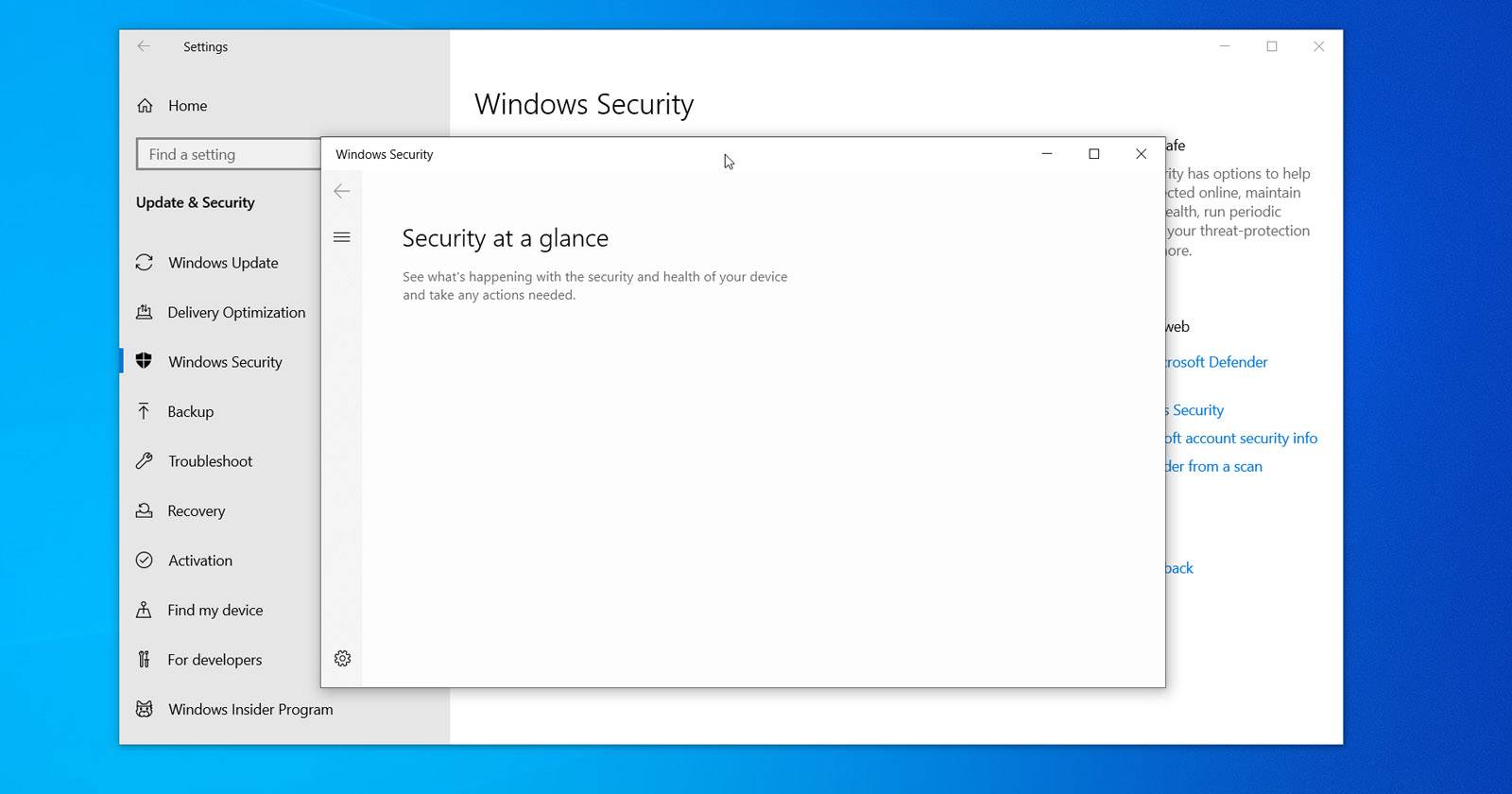

Почему Windows Security показывает пустой экран
Самая частая причина — конфликт с третьим сторонним антивирусом: при его установке встроенная защита Windows может быть отключена. Если антивирус удаляли вручную, остатков программного обеспечения часто достаточно, чтобы нарушить работу Центра безопасности.
Другие причины:
- Служба Windows Defender/Центр безопасности отключена или работает некорректно.
- Повреждение системных файлов Windows (коррупция файлов).
- Отсутствующие или частично установленные обновления Windows.
- Групповая политика или параметры реестра, запрещающие доступ к разделам безопасности (часто на рабочих компьютерах).
Ниже — подробные шаги по проверке и исправлению проблемы, начиная с наиболее простых и безопасных.
Быстрая последовательность действий (порядок для большинства пользователей)
- Перезагрузите ПК и попробуйте открыть Windows Security.
- Убедитесь, что в системе нет активного стороннего антивируса.
- Проверьте и перезапустите службу Центр безопасности.
- Запустите Центр обновлений и установите все обновления.
- Выполните sfc /scannow для проверки системных файлов.
- При необходимости — сброс системы или чистая установка.
1. Перезапустите службу Центра безопасности
Служба Центра безопасности отвечает за сбор состояния защиты и уведомления. Если она остановлена или работает вручную, приложение может отображать пустой экран.
Шаги:
- Нажмите Win + R, чтобы открыть окно «Выполнить».
- Введите services.msc и нажмите Enter.
- В списке служб найдите Security Center (Центр безопасности).
- Щёлкните правой кнопкой мыши и выберите «Перезапустить» (Restart). Если служба остановлена, выберите «Запустить».
- Убедитесь, что тип запуска задан как «Автоматически» (Automatic). Если нет — откройте свойства и установите тип запуска «Автоматически».
- Закройте окно служб и проверьте работу Windows Security.
Важно: на рабочих компьютерах изменение службы может требовать прав администратора или согласования с ИТ.
2. Проверьте наличие и установите обновления Windows
Если проблема вызвана багом в самом приложении, Microsoft может уже выпустить исправление через Центр обновления.
Как проверить обновления:
- Откройте Пуск > Параметры > Обновление и безопасность > Центр обновления Windows.
- Нажмите Проверить наличие обновлений.
- Скачайте и установите все доступные обновления.
- После установки перезагрузите компьютер и проверьте Windows Security.
Примечание: при использовании ограниченного подключения выберите локальную переустановку, если облачное скачивание невозможно.
3. Проверьте настройки администратора и групповой политики
Если это рабочая машина, администратор мог отключить доступ к определённым компонентам безопасности через групповые политики или реестр. Действуйте так:
- Согласуйте дальнейшие шаги с ИТ-администратором.
- Проверьте политики в gpedit.msc (если доступен) по разделам, связанным с Defender и Центром безопасности.
- Проверьте ключи реестра, которые управляют включением/отключением Windows Defender:
- HKEY_LOCAL_MACHINE\SOFTWARE\Policies\Microsoft\Windows Defender
- HKEY_LOCAL_MACHINE\SOFTWARE\Microsoft\Windows Defender
Важно: правки в реестре могут повредить систему. Создайте резервную копию реестра перед изменениями.
4. Запустите средство проверки системных файлов (SFC)
SFC просканирует защищённые системные файлы и попытается восстановить повреждённые копии из кэша.
Шаги:
- Откройте поиск Windows, введите cmd.
- Щёлкните правой кнопкой по «Командная строка» и выберите «Запуск от имени администратора».
- Введите команду и нажмите Enter:
sfc /scannow- Дождитесь завершения проверки (иногда требует 10–30 минут).
Возможные результаты:
- Windows Resource Protection did not find any integrity violations — файлы в порядке.
- Windows Resource Protection found corrupted files and successfully repaired them — файлы восстановлены.
- Windows Resource Protection found corrupted files but was unable to fix some of them — возможно, потребуется запуск в безопасном режиме или использование DISM.
- Windows Resource Protection could not perform the requested operation — повторите в безопасном режиме.
Если исправления прошли успешно — перезагрузите ПК и проверьте приложение.
Дополнение (DISM): если sfc не смог исправить все ошибки, выполните следующие команды по очереди в командной строке с правами администратора:
DISM /Online /Cleanup-Image /CheckHealth
DISM /Online /Cleanup-Image /ScanHealth
DISM /Online /Cleanup-Image /RestoreHealth
После DISM повторно выполните sfc /scannow.
5. Проверка на наличие стороннего антивируса
По дизайну, при установке стороннего антивируса встроенная защита Windows может быть отключена, а интерфейс Windows Security — ограничен или отображаться некорректно.
Проверка установленного ПО:
- Нажмите Win + R и введите appwiz.cpl, затем нажмите Enter.
- Просмотрите список установленных программ на предмет антивирусов (Norton, Kaspersky, Bitdefender, Malwarebytes и т. п.).
- Если антивирус есть, попробуйте временно отключить его через интерфейс и проверить Windows Security.
- Если отключение не помогает, используйте официальный инструмент удаления (Removal Tool) от вендора антивируса. Скачайте его с официального сайта производителя, запустите и следуйте инструкциям.
Важно: просто удаление через «Программы и компоненты» часто оставляет хвосты в системе. Официальные утилиты удаления выполняют полное удаление.
6. Сбросить этот компьютер (сохранить файлы)
Если предыдущие шаги не помогли, можно выполнить сброс Windows с сохранением личных файлов. Это удалит третьесторонние приложения, но сохранит документы и файлы пользователей.
Шаги:
- Откройте Пуск > Параметры > Обновление и безопасность > Восстановление.
- В разделе «Дополнительные параметры загрузки» нажмите Перезагрузить сейчас.
- После перезагрузки выберите Устранение неполадок > Сбросить этот ПК.
- Выберите «Сохранить мои файлы».
- На экране «Как вы хотите переустановить Windows?» выберите «Облачная загрузка» (если есть быстрый интернет) или «Локальная переустановка».
- Подтвердите и запустите процесс сброса.
Процесс может занять от нескольких десятков минут до нескольких часов. Убедитесь, что ноутбук подключён к питанию.
Если и сброс не помогает, единственный надёжный вариант — чистая переустановка Windows с загрузочного носителя.
Дополнительные варианты и альтернативы
- Использовать готовое антивирусное решение от стороннего производителя вместо Windows Defender.
- Попробовать восстановление системы к точке до появления проблемы (если включены точки восстановления).
- Выполнить проверку жесткого диска на ошибки: chkdsk C: /f /r.
Полезные сценарии и чек-листы
Чек-лист для рядового пользователя
- Перезагрузил компьютер.
- Отключил временно сторонний антивирус.
- Перезапустил службу Центра безопасности.
- Установил все обновления Windows.
- Запустил sfc /scannow.
- Попробовал сброс «Сохранить мои файлы».
Чек-лист для администратора ИТ
- Проверил групповые политики, связанные с Defender.
- Проверил ключи реестра блокирующие Defender.
- Удалил остатки стороннего ПО, используя утилиты вендоров.
- Протестировал проблему на чистой учетной записи.
- При необходимости подготовил план отката (backup, образ системы).
Модель принятия решения (Mermaid)
flowchart TD
  A[Пустой экран в Windows Security] --> B{Сторонний антивирус установлен?}
  B -- Да --> C[Отключить/удалить антивирус, использовать removal tool]
  B -- Нет --> D{Служба Центра безопасности запущена?}
  D -- Нет --> E[Запустить/перезапустить службу]
  D -- Да --> F{SFC/DISM показали ошибки?}
  F -- Да --> G[Запустить DISM, затем SFC]
  F -- Нет --> H{Есть обновления Windows?}
  H -- Да --> I[Установить обновления и перезагрузить]
  H -- Нет --> J[Попробовать сброс или чистую установку]
Мини‑методология: как диагностировать проблему быстро
- Соберите информацию: версия Windows, установленные антивирусы, были ли недавние обновления.
- Воспроизведите проблему в новой локальной учетной записи — это покажет, на системном уровне или в профиле пользователя.
- Выполните базовые проверки: службы, обновления, sfc.
- Если проблема не решена — переходите к удалению стороннего ПО, сбросу или чистой установке.
Критерии приёмки
- Windows Security открывается корректно и показывает состояние защиты.
- Центр безопасности не выдает ошибок при запуске службы.
- Отсутствуют сообщения о повреждённых системных файлах после sfc и DISM.
- На рабочих компьютерах — соответствие политике безопасности организации.
Тестовые случаи и приёмочные проверки
- Установка чистой учетной записи Windows и открытие Windows Security — ожидаемый результат: интерфейс загружен.
- Установка стороннего антивируса и проверка поведения: Defender должен отключиться, интерфейс может измениться, но не становиться пустым.
- Искусственное повреждение системного файла и последующий запуск sfc — ожидаемый результат: sfc находит и восстанавливает файл.
Глоссарий — одно предложение на термин
- Windows Security: встроенное приложение Windows для мониторинга антивирусной и общей безопасности.
- Windows Defender: компонент встроенной защиты от вредоносного ПО в Windows.
- SFC: System File Checker — инструмент для проверки и восстановления системных файлов.
- DISM: инструмент для обслуживания образов Windows и восстановления повреждённого хранилища компонентов.
Рекомендации по резервному копированию перед радикальными действиями
- Перед сбросом или чистой установкой обязательно создайте резервную копию важных данных (файлы, профили, настройки приложений).
- Для корпоративных машин — используйте штатные инструменты резервного копирования и снимайте образ системы.
Безопасность и конфиденциальность
Удаление стороннего антивируса и переустановка системы могут потребовать повторной активации лицензий и восстановления настроек. Перед передачей компьютера в сервис или ИТ запишите серийные номера и данные аккаунтов.
Итог и рекомендации
Если Windows Security показывает пустой экран, действуйте по шагам: перезапуск служб, проверка обновлений, проверка на сторонний антивирус, запуск SFC/DISM, и только затем — сброс или чистая установка. Для корпоративных устройств согласуйте действия с администратором. В большинстве случаев простые меры (перезапуск службы, удаление остатков стороннего ПО, восстановление системных файлов) устраняют проблему без радикальной переустановки.
Важно: если вы не уверены в своих действиях с реестром или групповой политикой, обратитесь к специалисту.
Краткое резюме:
- Проверьте службы и обновления.
- Убедитесь в отсутствии конфликтного ПО.
- Используйте sfc и DISM для восстановления системных файлов.
- При отсутствии результата — выполните сброс с сохранением файлов или чистую установку.
Важно: всегда сохраняйте резервные копии перед серьёзными операциями.

Похожие материалы

Несколько аккаунтов Skype: Multi Skype Launcher

Журнал для работы: повысить продуктивность

Персональные звуки уведомлений на Android

Скачивание шоу Hulu для офлайн‑просмотра

Microsoft Start: персонализированная новостная лента
