
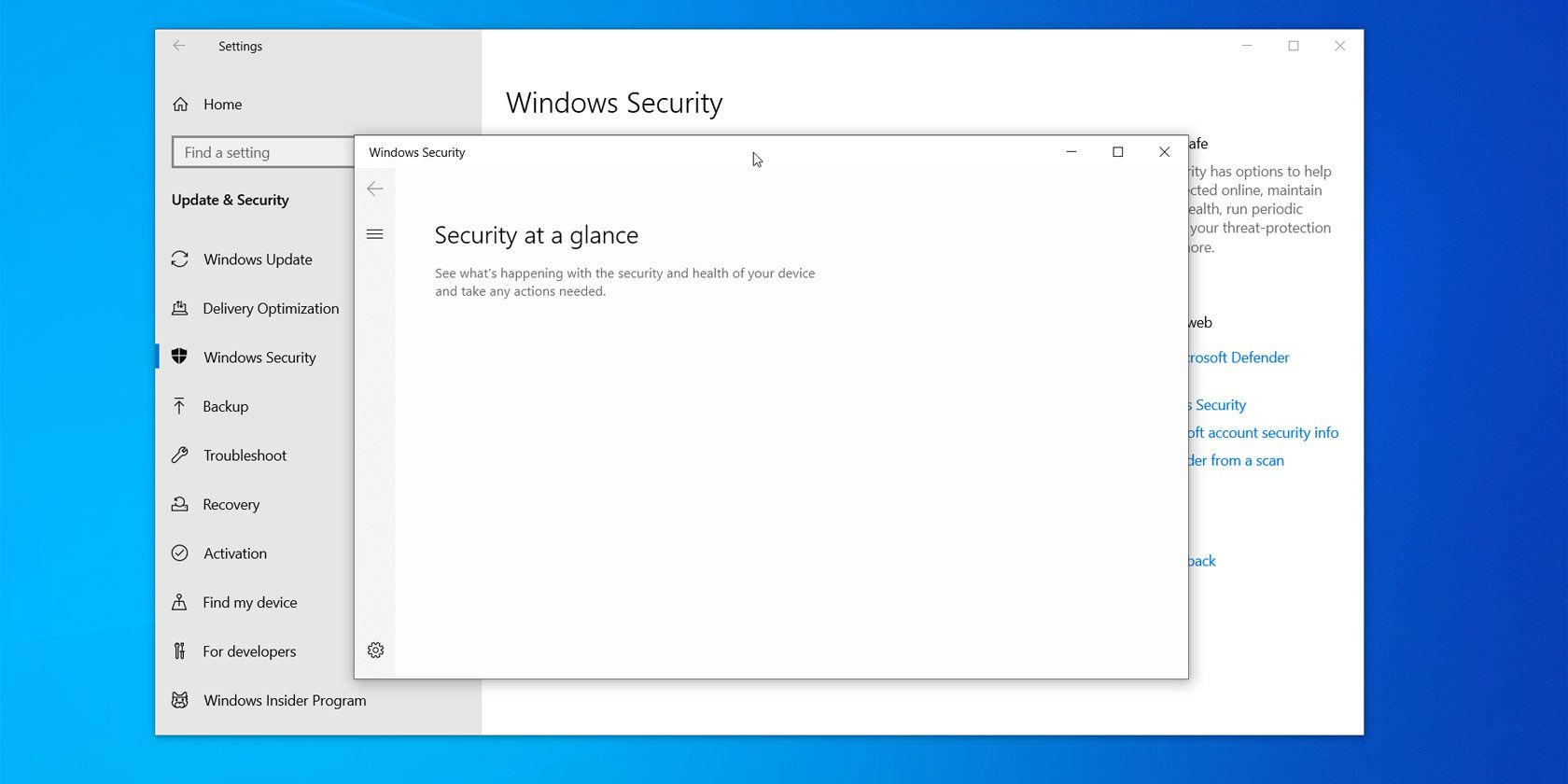
Что делать, если приложение «Безопасность Windows» показывает пустой экран в Windows 10
Важное. Перед любыми действиями создайте резервную копию важных данных. Некоторые операции (сброс или чистая установка) удалят приложения и настройки.
Краткое описание проблемы
Пустой экран в приложении «Безопасность Windows» обычно связан с конфликтами между Защитником Windows и сторонним антивирусом, отключёнными или повреждёнными службами, а также с повреждением системных файлов. Проблема проявляется как пустая или частично пустая панель без значков и статуса. В редких случаях причиной могут быть политические ограничения (Group Policy) на рабочих компьютерах.
Что вызывает пустой экран в «Безопасность Windows»
- Наличие или некорректное удаление стороннего антивируса. Часто после деинсталляции остаются компоненты, которые блокируют UI Защитника.
- Отключена или не запущена служба Центра безопасности (Security Center) или служба Защитника Windows.
- Повреждённые системные файлы, влияющие на интерфейс приложения.
- Политики администратора (Group Policy / реестр), которые ограничивают доступ к компонентам безопасности.
- Ошибки в текущей сборке Windows; патч/обновление может решать или, наоборот, вызывать проблему.
Быстрый план действий (порядок выполнения)
- Перезагрузите компьютер и проверьте снова.
- Перезапустите службу Центра безопасности.
- Проверьте наличие и установите обновления Windows.
- Запустите sfc /scannow и, при необходимости, DISM.
- Убедитесь, что сторонний антивирус полностью удалён (используйте removal tool).
- Проверьте политики (для рабочих ПК обратитесь к администратору).
- В крайнем случае — сброс Windows или ремонтная установка.
1. Перезапустите службу Центра безопасности
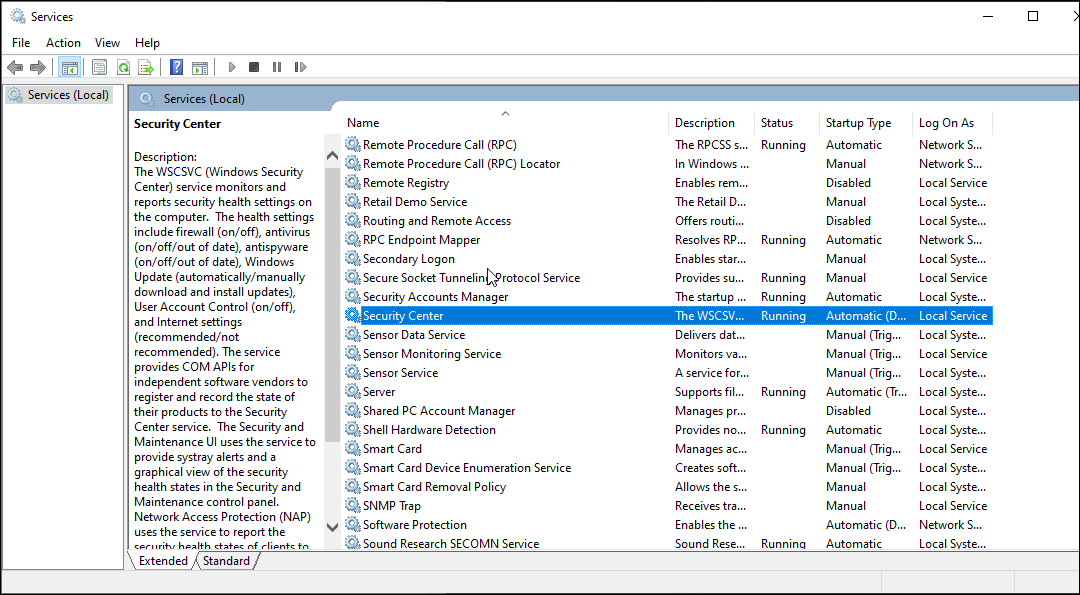
Служба Центра безопасности отвечает за мониторинг состояния защитных компонентов и обновлений. Если служба остановлена или работает неправильно, компоненты безопасности могут не отображаться.
Пошагово:
- Нажмите Win + R.
- Введите services.msc и нажмите OK.
- В списке служб найдите Security Center (Центр безопасности).
- Если статус «Остановлено», правой кнопкой мыши выберите «Запустить». Если служба запущена, выберите «Перезапустить».
- Убедитесь, что тип запуска установлен на «Автоматически».
- Перезагрузите компьютер и проверьте приложение.
Краткое объяснение: служба собирает данные о состоянии антивируса, брандмауэра и других компонентов. Без неё приложение не сможет получить информацию, и UI может оставаться пустым.
2. Проверьте обновления Windows
Баги в конкретных обновлениях Windows иногда приводят к некорректной работе приложений системы. Установка исправлений может устранить причину.
Пошагово:
- Откройте Пуск > Параметры > Обновление и безопасность.
- Нажмите Проверить наличие обновлений.
- Скачайте и установите все доступные обновления.
- Перезагрузите компьютер.
Примечание: Для рабочих ПК некоторые обновления управляются через WSUS или SCCM. Обратитесь в ИТ, если вы не видите ожидаемых обновлений.
3. Проверьте политики и права (для рабочих и управляемых ПК)
Если устройство в домене, администратор мог ограничить доступ к компонентам безопасности.
Основные проверки:
- Проверьте редактор групповой политики: gpedit.msc (локально) — разделы Computer Configuration → Administrative Templates → Windows Components → Security Center.
- Проверьте ключи реестра, связанные с Windows Defender и Security Center: HKEY_LOCAL_MACHINE\SOFTWARE\Policies\Microsoft\Windows Defender и HKEY_LOCAL_MACHINE\SYSTEM\CurrentControlSet\Services\wscsvc.
Если вы не администратор — обратитесь к администратору и опишите проблему.
4. Запустите System File Checker и DISM
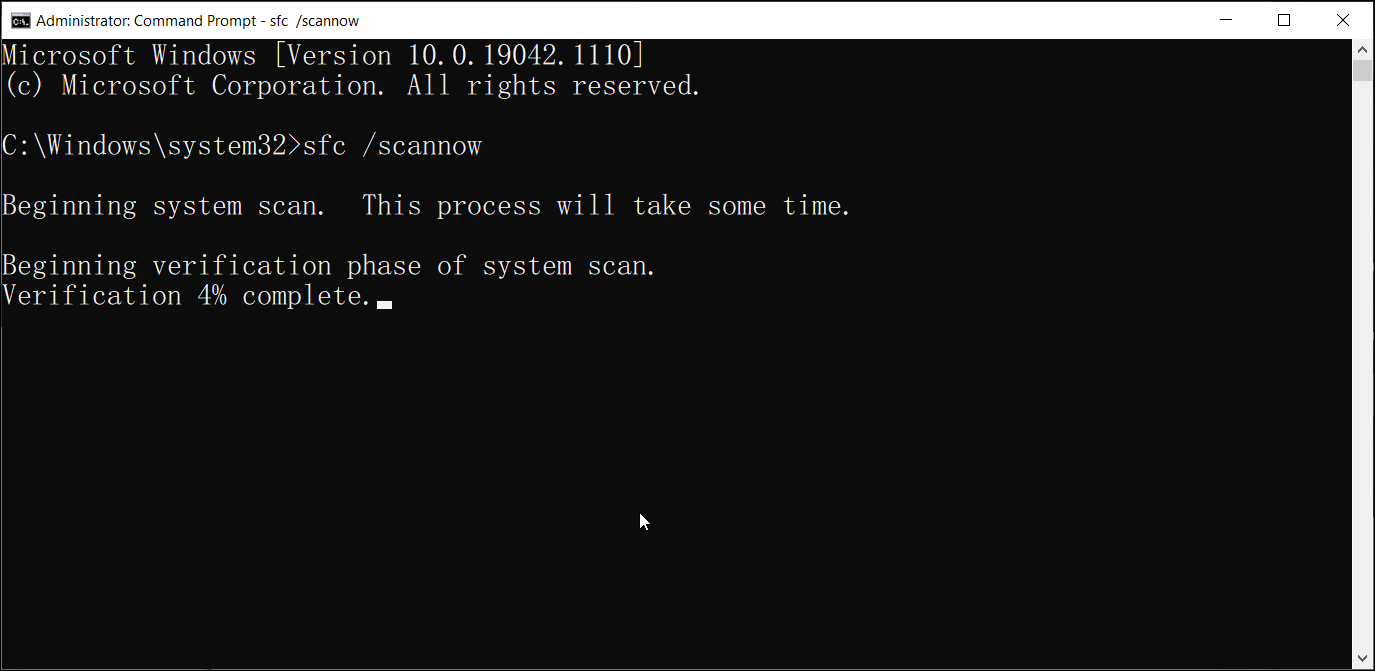
Повреждённые системные файлы часто влияют на компоненты Windows. Выполните SFC, затем при необходимости DISM, чтобы восстановить образ системы.
Пошагово:
- Нажмите на поиск Windows, введите cmd.
- Правой кнопкой мыши по «Командная строка» — Запуск от имени администратора.
- Введите и выполните:
sfc /scannow- Дождитесь завершения. Если SFC нашёл и исправил ошибки — перезагрузите ПК и проверьте.
Если SFC не исправил все файлы, выполните DISM:
DISM /Online /Cleanup-Image /RestoreHealthЭто может занять заметное время. После DISM снова выполните sfc /scannow.
Возможные сообщения после sfc:
- Windows Resource Protection не обнаружил нарушений целостности — системные файлы в порядке.
- Найдены повреждённые файлы и успешно восстановлены.
- Найдены повреждённые файлы, но некоторые не удалось восстановить — переходите к DISM или безопасному режиму.
Если SFC и DISM не помогли, переходите к дальнейшим шагам.
5. Проверьте наличие и удалите сторонний антивирус
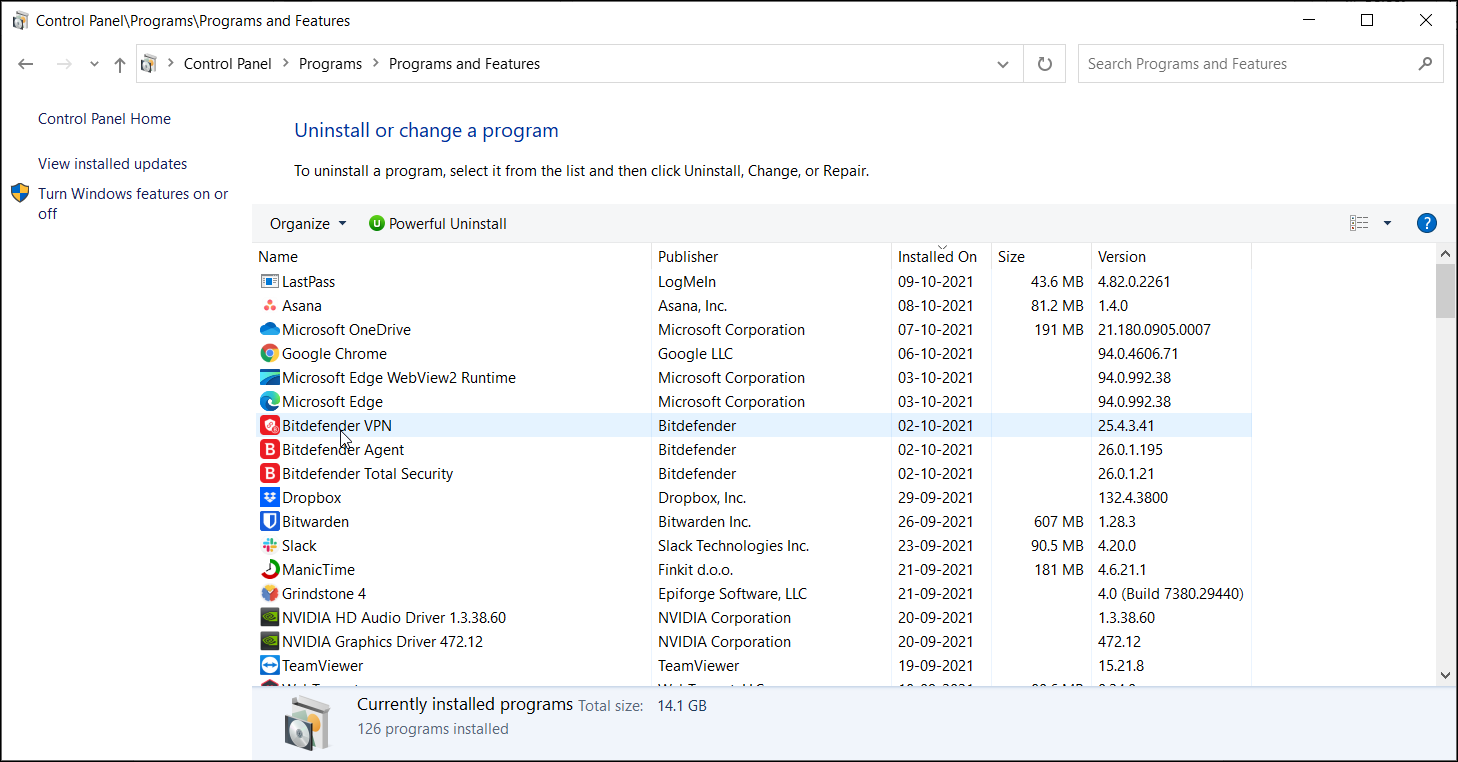
По умолчанию Windows отключает некоторые компоненты «Безопасности Windows», когда на компьютере установлен сторонний антивирус. После удаления антивируса важна полная чистка оставшихся компонентов.
Пошагово:
- Нажмите Win + R, введите appwiz.cpl и нажмите OK.
- Просмотрите список установленных программ и удалите любой антивирус.
- Перейдите на сайт производителя антивируса и найдите официальный «removal tool» или «uninstall tool». Скачайте его.
- Запустите инструмент удаления в безопасном режиме, если производитель рекомендует это.
- Перезагрузите компьютер и проверьте приложение «Безопасность Windows».
Замечание: Некоторые продукты (например, Malwarebytes, платные пакеты безопасности) имеют функцию временного отключения. Это не равно полному удалению — остаточные драйверы могут блокировать UI.
Когда это не помогает:
- Попробуйте загрузиться в безопасном режиме и удалить антивирусное ПО оттуда.
- Используйте инструменты типа Autoruns, чтобы найти автозагрузку и драйверы от антивируса, и удалить их осторожно.
6. Безопасный режим и чистая загрузка
Для диагностики конфликтов загрузите систему в безопасном режиме или выполните чистую загрузку, чтобы исключить влияние автозапуска и служб третьих сторон.
Как загрузиться в безопасном режиме:
- Пуск > Параметры > Обновление и безопасность > Восстановление.
- В разделе «Расширенная загрузка» нажмите «Перезагрузить сейчас».
- В разделе «Диагностика» выберите «Дополнительные параметры» → «Параметры загрузки» → «Перезагрузить» и затем «Включить безопасный режим».
После загрузки в безопасном режиме откройте «Безопасность Windows». Если интерфейс работает — проблема скорее всего вызвана сторонним ПО.
Чистая загрузка (msconfig): отключите все сторонние службы и автозагрузки, затем по очереди возвращайте их, пока не найдёте виновника.
7. Восстановление системы и in-place upgrade (ремонтная установка)
Если проблема появилась после недавних изменений и у вас есть точка восстановления — попробуйте восстановление системы.
Если точки нет или восстановление не помогает — выполните ремонтную установку (in-place upgrade). Это обновит системные файлы и установит текущую сборку Windows, не трогая ваши данные и приложения.
Рекомендуемые шаги:
- Скачайте официальный ISO образ с сайта Microsoft соответствующей версии Windows.
- Запустите setup.exe из-под текущей системы.
- Выберите «Сохранить личные файлы и приложения» и следуйте инструкциям.
Ремонтная установка восстанавливает системные компоненты, которые могли быть повреждены, и часто решает UI-проблемы.
8. Использование инструмента «Сбросить этот компьютер»
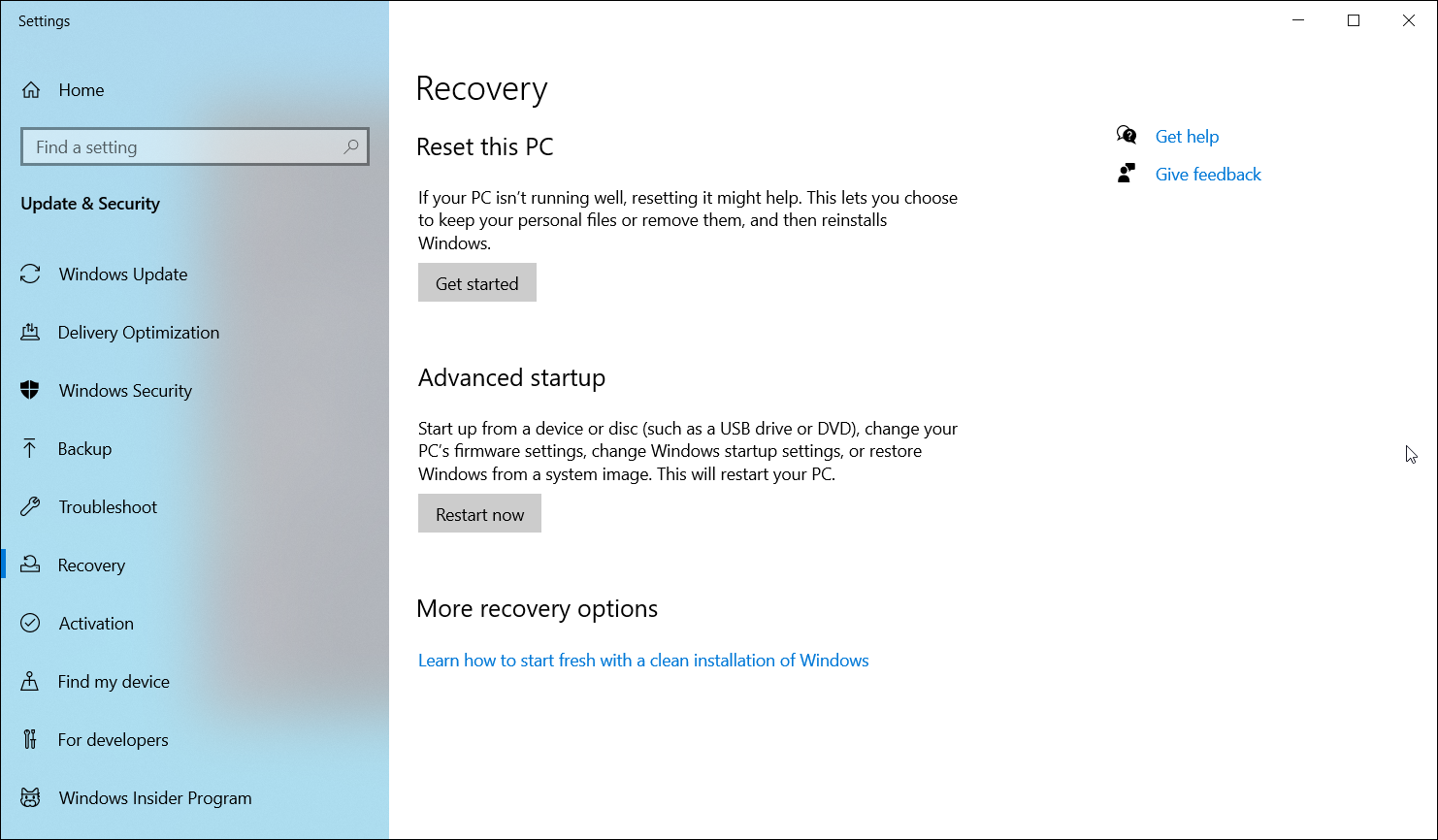
Если ничего из перечисленного не помогает, можно выполнить сброс Windows с сохранением личных файлов. Это удалит сторонние приложения и вернёт систему к исходным настройкам ОС.
Порядок действий:
- Откройте Пуск > Параметры > Обновление и безопасность > Восстановление.
- В разделе «Вернуть компьютер в исходное состояние» нажмите Начать — или используйте «Дополнительный запуск» → «Устранение неполадок» → «Сбросить этот компьютер».
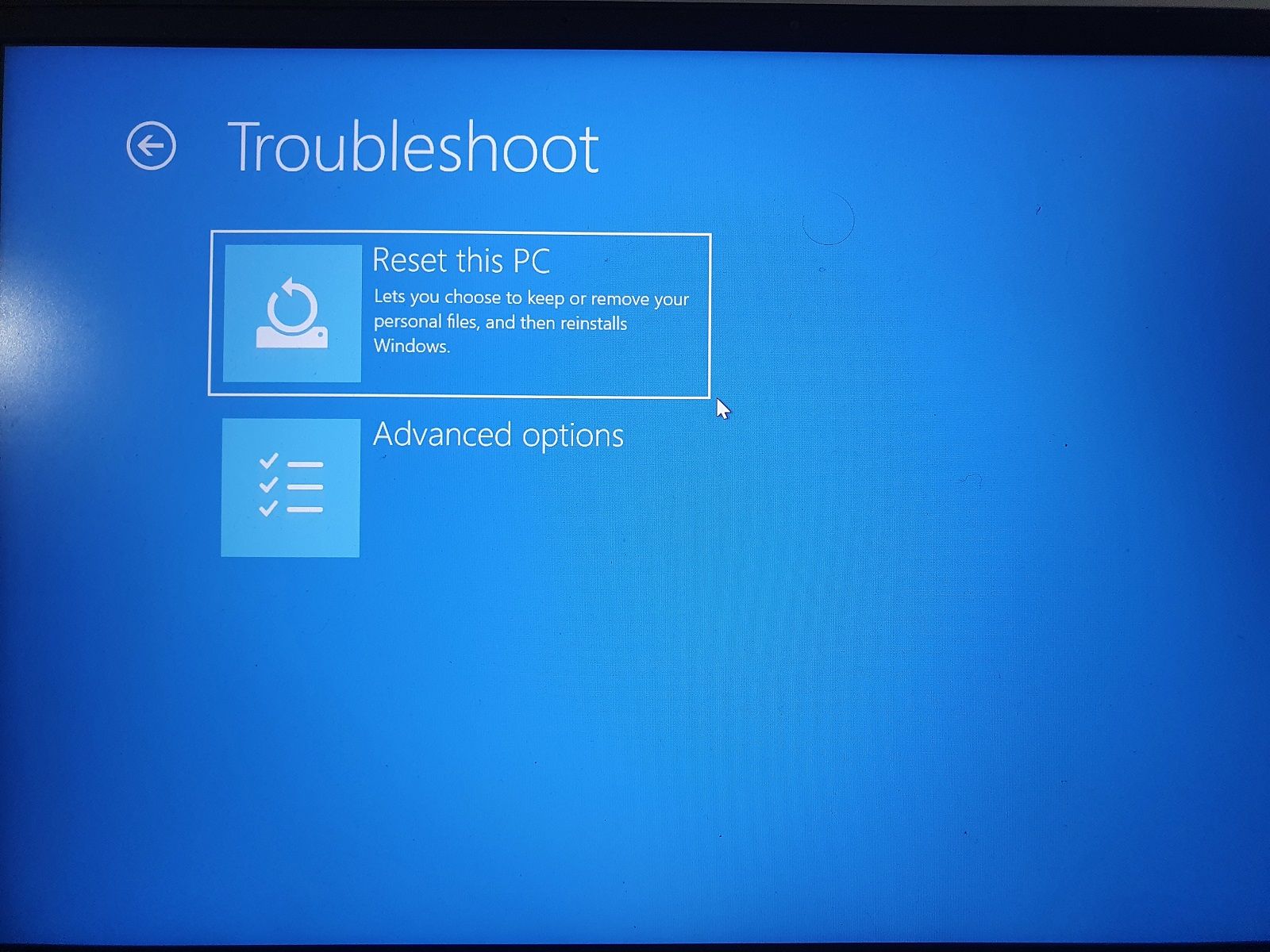
- Выберите Сохранить мои файлы.
- Выберите способ переустановки: Загрузка из облака (понадобится интернет и до нескольких гигабайт) или Локальная переустановка.
- Подтвердите и начните сброс.
Сброс может занять от десятков минут до нескольких часов в зависимости от конфигурации и скорости диска. Подключите питание и не выключайте устройство во время процесса.
9. Чистая установка Windows
Если сброс не помог, последняя инстанция — чистая установка с загрузочного носителя. Это удалит все данные и приложения. Обязательно сохраните резервную копию и экспортируйте ключи/настройки заранее.
Альтернативы и временные решения
- Если вы не можете восстановить «Безопасность Windows», установите надёжный сторонний антивирус в качестве временной альтернативы.
- Используйте онлайн-сканеры на основе браузера для быстрой проверки вредоносных объектов.
Роль-ориентированные чек-листы
Чек-лист для обычного пользователя:
- Перезагрузил ПК.
- Перезапустил службу Центра безопасности (services.msc).
- Проверил обновления Windows.
- Запустил sfc /scannow.
- Проверил список программ и удалил антивирус.
- Перезагрузился и проверил состояние.
Чек-лист для администратора ИТ:
- Проверил Group Policy и реестр на ограничения Security Center.
- Включил и проверил службы wscsvc, WinDefend.
- Выполнил DISM и SFC на проблемном устройстве.
- Выполнил in-place upgrade или применил тестовую сборку фиксов.
- При необходимости провёл чистую установку с сохранением образа пользователя.
Чек-лист для службы поддержки (helpdesk):
- Получил лог проблемы и время появления.
- Запросил список установленных антивирусов.
- Предложил безопасный режим и чистую загрузку.
- Если не помогло — назначил ремонтную установку или сброс.
Методология устранения — мини-подход
- Быстрая диагностика (перезагрузка, проверка служб, обновления).
- Инструментальная проверка (SFC, DISM).
- Исключение внешних факторов (антивирус, автозагрузка, политики).
- Восстановление системных компонентов (in-place upgrade).
- Крайняя мера — сброс или чистая установка.
Этот подход минимизирует риск потери данных и позволяет находить корневую причину по шагам.
Сценарии, когда это не сработает
- Если проблема вызвана аппаратными сбоями (например, повреждённый диск), восстановление через SFC не поможет — сначала проверьте SMART и целостность диска.
- Если образ Windows значительно модифицирован третьими инструментами оптимизации/«облегчёнными» сборками, чистая установка — единственный вариант.
- На управляемых корпоративных устройствах изменения в политике могут неизменно блокировать доступ — необходимо согласование с администратором.
Факт-бокс: ключевые моменты
- SFC и DISM — основные встроенные инструменты восстановления системных файлов.
- Встроенные службы (Security Center, Windows Defender) должны быть запущены и иметь тип запуска «Автоматически».
- Официальные removal tools от поставщиков антивирусов помогут полностью удалить драйверы и службы.
- Ремонтная установка обычно сохраняет приложения и данные, в отличие от чистой установки.
Таблица риска и меры смягчения
| Риск | Вероятность | Влияние | Меры смягчения |
|---|---|---|---|
| Потеря данных при сбросе | Средняя | Высокое | Создать резервную копию до действий |
| Ошибочная деинсталляция системного ПО | Низкая | Среднее | Использовать официальные инструменты и инструкции |
| Конфликт с корпоративной политикой | Средняя | Высокое | Согласовать действия с ИТ-админом |
Decision flowchart
flowchart TD
  A[Начало: пустой экран Безопасности Windows] --> B{Перезагрузка помогает?}
  B -- Да --> Z[Завершено]
  B -- Нет --> C[Перезапустить службу Security Center]
  C --> D{UI восстановлен?}
  D -- Да --> Z
  D -- Нет --> E[Проверить обновления Windows]
  E --> F{После обновлений UI ок?}
  F -- Да --> Z
  F -- Нет --> G[Запустить sfc /scannow и DISM]
  G --> H{Файлы восстановлены?}
  H -- Да --> Z
  H -- Нет --> I[Проверить и удалить сторонний антивирус]
  I --> J{После удаления UI ок?}
  J -- Да --> Z
  J -- Нет --> K[Выполнить безопасный режим и чистую загрузку]
  K --> L{Определён виновник?}
  L -- Да --> Z
  L -- Нет --> M[Ремонтная установка или сброс системы]
  M --> N{Проблема решена?}
  N -- Да --> Z
  N -- Нет --> O[Чистая установка]
  O --> Z
Критерии приёмки
- Приложение «Безопасность Windows» открывается без пустых областей.
- Отображаются состояние антивируса, брандмауэра и центра обновлений.
- В случае корпоративного устройства — все изменения согласованы и задокументированы.
Глоссарий (одна строка)
- SFC — System File Checker, инструмент проверки системных файлов.
- DISM — Deployment Image Servicing and Management, инструмент восстановления образа Windows.
- In-place upgrade — ремонтная установка, обновление системы без удаления данных.
Короткое резюме
Пустой экран в приложении «Безопасность Windows» чаще всего связан с конфликтом стороннего антивируса, остановленной службой Центра безопасности или повреждёнными системными файлами. Последовательно проверьте службы, обновления, выполните sfc и DISM, полностью удалите сторонний антивирус с помощью официального инструмента, попробуйте безопасный режим и чистую загрузку. Если ничего не помогает — используйте ремонтную установку или сброс системы.
Если вы работаете в корпоративной среде, обязательно согласуйте действия с администратором и зафиксируйте выполненные шаги.
Спасибо за внимание. Если нужно, могу подготовить пошаговый чек-лист для вашей конкретной конфигурации и инструкции по использованию removal tool для конкретного антивируса.

Похожие материалы

Несколько аккаунтов Skype: Multi Skype Launcher

Журнал для работы: повысить продуктивность

Персональные звуки уведомлений на Android

Скачивание шоу Hulu для офлайн‑просмотра

Microsoft Start: персонализированная новостная лента
