
Устранение чёрного экрана в Windows 11 — пошаговое руководство
Важно: отличайте проблему до входа (BIOS/boot/дисплей) и после входа (профиль Windows, драйверы, автозагрузка). Это сокращает время диагностики.
О чём эта инструкция
Это подробное руководство по диагностике и устранению чёрного или пустого экрана в Windows 11. Подходит для домашних пользователей и IT‑специалистов. Включено: пошаговые процедуры, контрольные списки, сценарий для службы поддержки, дерево решений и примеры типичных ошибок.
Краткие определения
- Чёрный экран до входа: экран остаётся пустым до появления экрана входа в Windows или логотипа загрузки. Это чаще связано с аппаратными проблемами, BIOS/UEFI, загрузчиком или повреждением системных файлов.
- Чёрный экран после входа: экран гаснет сразу после ввода пароля/пин — обычно связано с драйверами, автозапуском приложений или профилем пользователя.
Быстрые варианты намерения (SEO):
- Устранение чёрного экрана Windows 11
- Чёрный экран после входа в Windows
- Чёрный экран до входа в Windows
- Запуск восстановления Windows 11 при чёрном экране
- Переустановка драйвера видеокарты Windows 11
Общие причины чёрного экрана
- Аппаратные: неисправный монитор, кабель (HDMI/DisplayPort), порт, блок питания монитора, видеокарта с плохим контактом.
- Программные: некорректный/битый драйвер графики, неудачное обновление Windows (качество или функциональное), повреждение системных файлов.
- Конфигурация: подключены несколько мониторов, проекция настроена на другой экран, ноутбук выводит экран на внешнее устройство.
- Профиль/автозагрузка: приложение автозагрузки мешает старту оболочки Explorer.exe.
Важно: если монитор показывает меню OSD (экран управления монитора), то аппаратная часть монитора работает — проблема вероятно в ПК. Если OSD не показывается, сначала проверьте питание и кабели.
Быстрая проверка аппаратуры (выполните первым делом)
- Убедитесь, что монитор включён и индикатор питания горит.
- Проверьте, что монитор подключён к правильному входу (HDMI/DisplayPort/DVI). Переключите вход через OSD монитора.
- Отключите и заново подключите кабели (HDMI/DP). По возможности используйте другой кабель и другой порт на ПК/мониторе.
- Подключите монитор к другому компьютеру или подключите другой монитор к этому ПК, чтобы локализовать проблему.
- Если это ноутбук — попытайтесь закрыть крышку и открыть снова, проверьте индикатор зарядки и батарею.
- Попробуйте отключить все внешние USB‑устройства и периферии — иногда они мешают загрузке.
Если аппаратная проверка не выявила неисправность, переходите к программной диагностике.
Если экран остаётся чёрным до появления экрана входа в Windows, выполните следующие шаги в указанном порядке.
1. Проверка монитора и кабелей
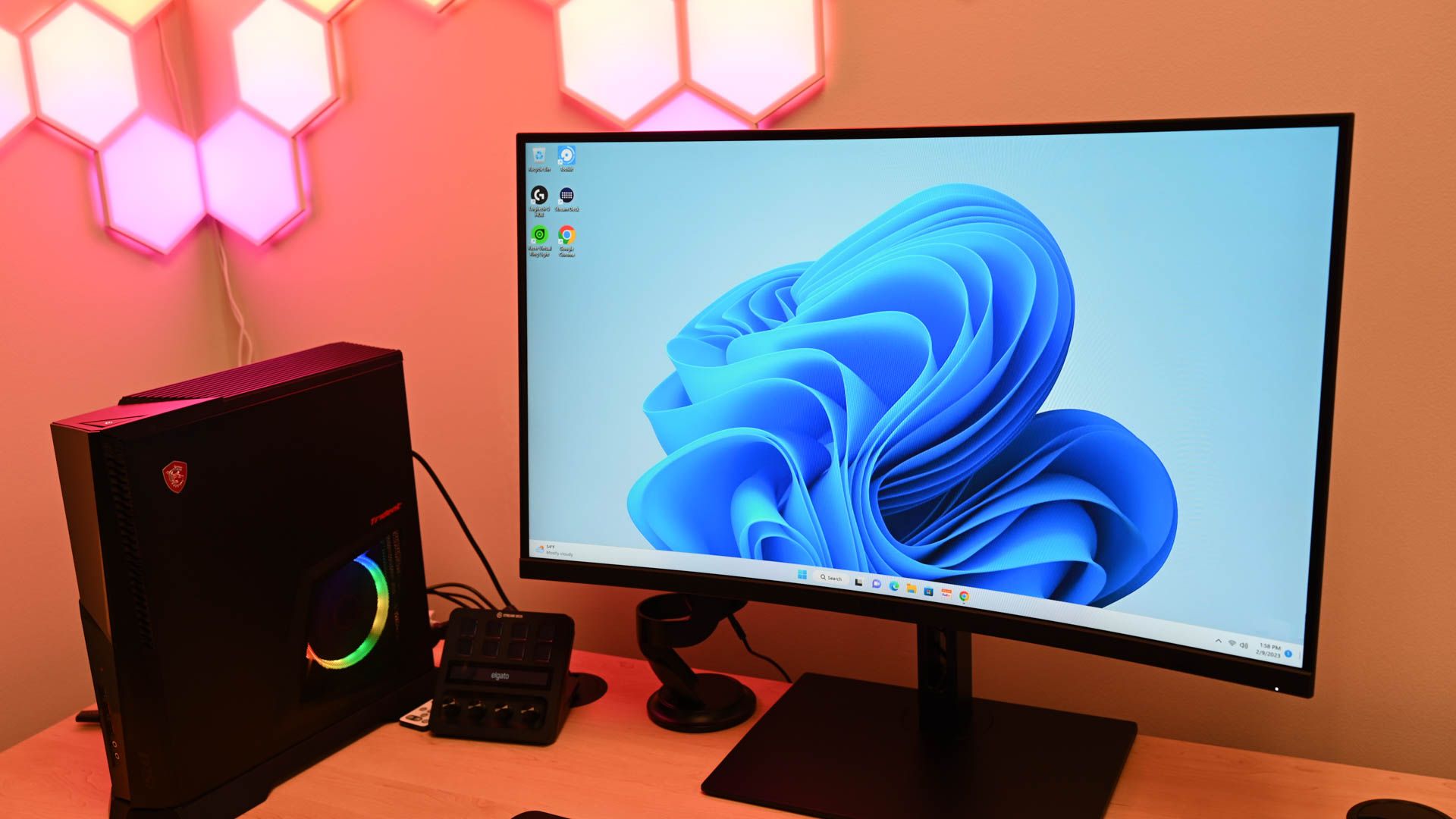
Alt: Компьютер с Windows 11 на столе рядом со внешним динамиком и монитором — вид рабочего места
Шаги:
- Убедитесь, что монитор подключён к розетке и включён.
- Переключите вход монитора на правильный порт (HDMI/DisplayPort). Иногда монитор автоматически не выбирает активный вход.
- Попробуйте другой кабель и другой порт на видеокарте. Плохой кабель — частая причина.
- Тест на другом ПК помогает исключить неисправность монитора.
Примечание: некоторые мониторы имеют энергосберегающий режим, который не пробуждается без активного сигнала. Подайте сигнал тестом с известного рабочего устройства.
2. Убедитесь, что основной дисплей установлен верно
Если вы используете несколько мониторов, ноутбук может выводить картинку на неактивный экран. Когда возможно, временно отключите дополнительные мониторы и перезагрузите.
Подключите монитор обратно и выполните:
- Нажмите Win+I → Система → Экран.
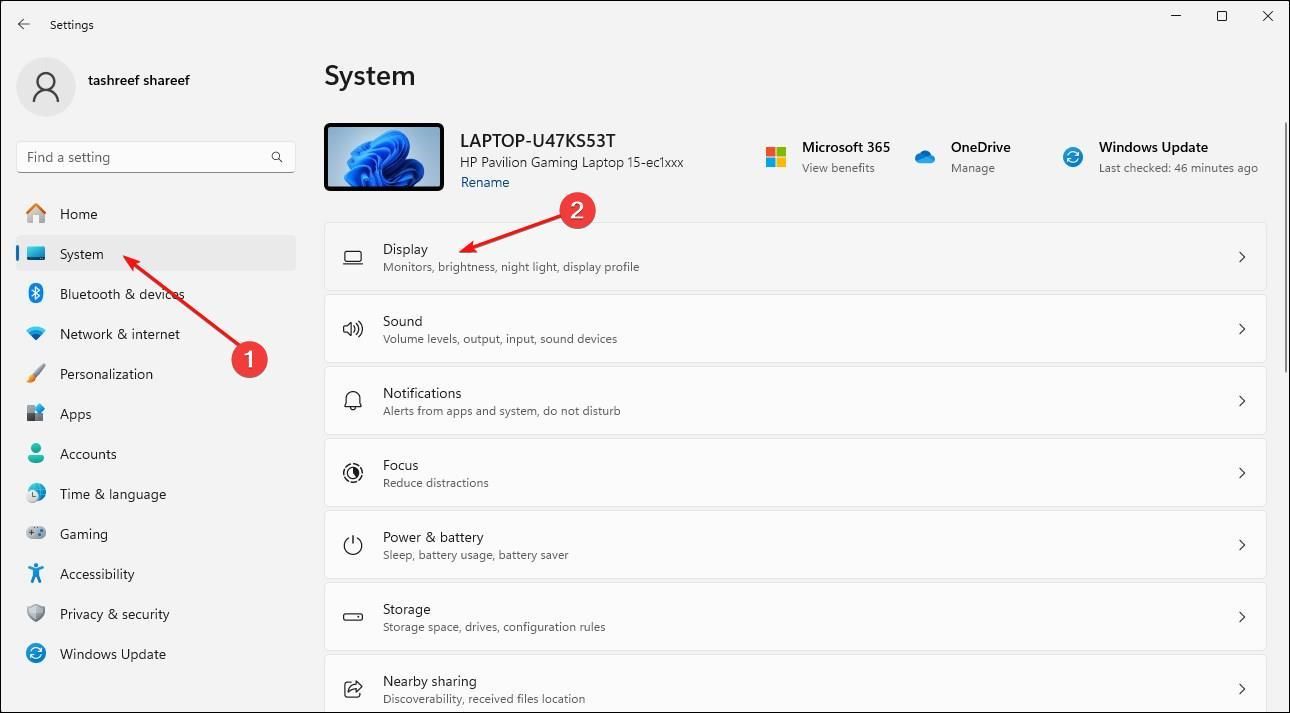
Alt: Окно «Параметры» Windows 11 с выбранной секцией «Экран» — вид настроек дисплея
- Нажмите «Определить», чтобы системе было проще видеть, какой дисплей какой.

Alt: Параметры нескольких дисплеев в Windows 11 — выбор основного экрана и параметров проекции
- Выберите нужный дисплей и отметьте «Сделать этот дисплей основным».
После подтверждения попробуйте войти снова. Если после входа всё работает, проблема, вероятно, в другом мониторе или в кабеле.
3. Запуск средства восстановления при старте (Startup Repair)
Startup Repair автоматически диагностирует и устраняет ошибки, мешающие загрузке.
- Если вы видите экран входа: нажмите Ctrl+Alt+Delete → в правом нижнем углу нажмите «Питание» → удерживая Shift, выберите «Перезагрузка». Это загрузит Среду восстановления.
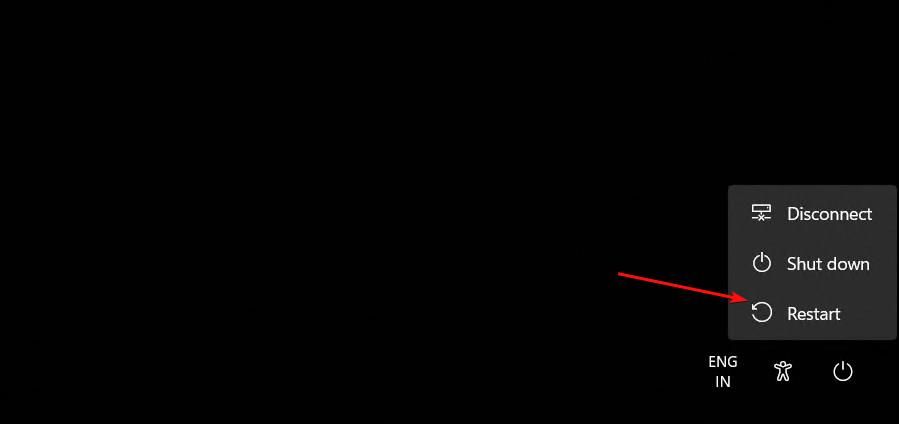
Alt: Экран входа Windows 11 с открытым меню питания — опция для перезагрузки в среду восстановления
- Если экран не появляется: включите компьютер и сразу много раз нажимайте F11 (или другую F‑клавишу, зависящую от производителя) до появления экрана восстановления.
На экране «Выбор действия» (Choose an Option) — выберите «Поиск и устранение неисправностей» (Troubleshoot) → «Дополнительные параметры» → «Восстановление при загрузке».

Alt: Экран «Выбор действия» среды восстановления Windows — опция «Поиск и устранение неисправностей»

Alt: Экран «Дополнительные параметры» в среде восстановления Windows 11 — меню для выбора инструментов
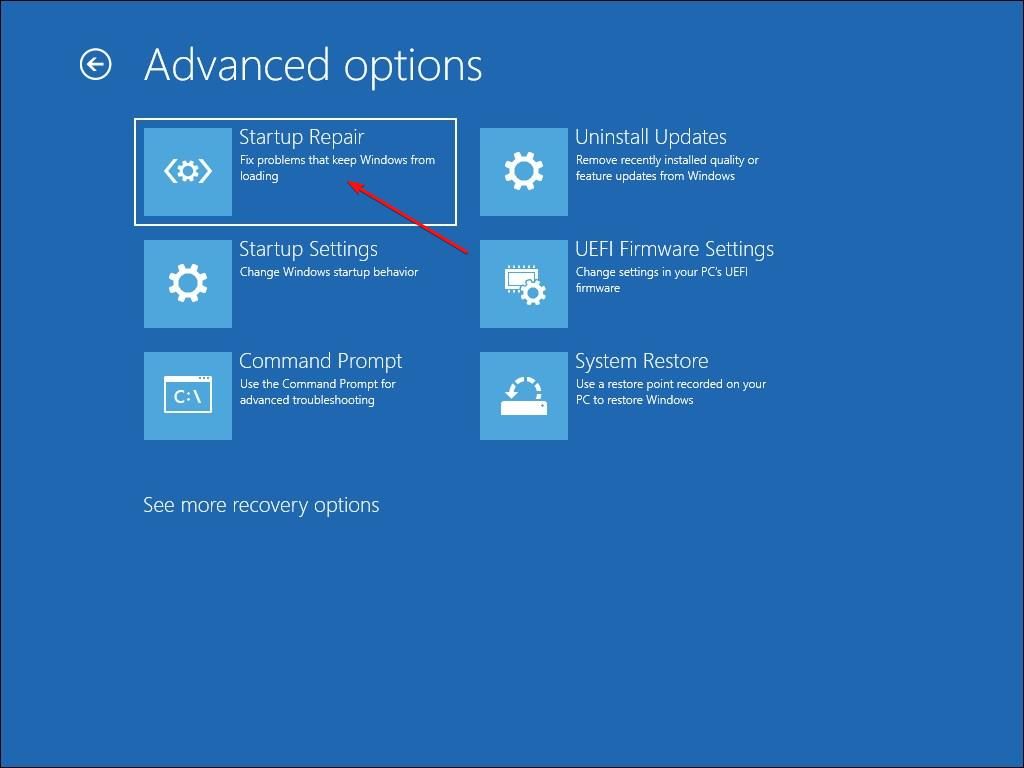
Alt: Опция «Восстановление при загрузке» в среде восстановления Windows 11 — начало автоматической проверки
Процесс займёт несколько минут. Если средство найдет и устранит ошибку, система перезагрузится автоматически.
4. Удаление последних обновлений Windows
Если чёрный экран начался сразу после установки обновления, удалите последнее обновление из среды восстановления: «Поиск и устранение неисправностей» → «Дополнительные параметры» → «Удалить обновления» → «Удалить последнее обновление качества» или «Удалить последнее обновление функций».
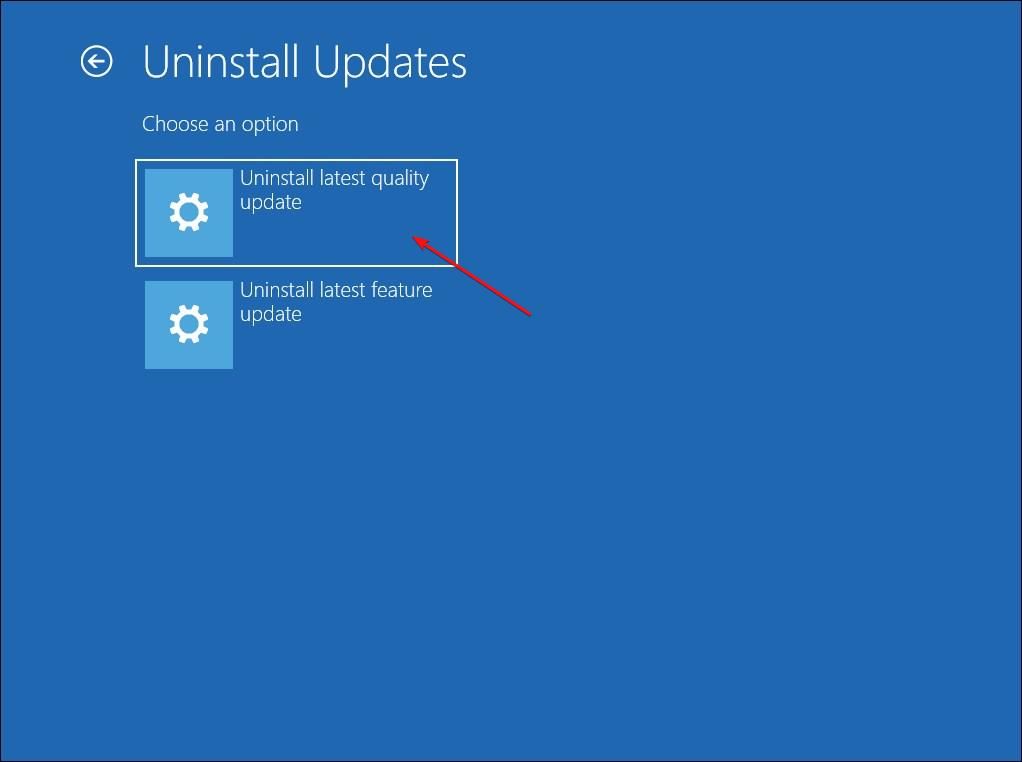
Alt: Меню среды восстановления Windows — опция для удаления последних обновлений
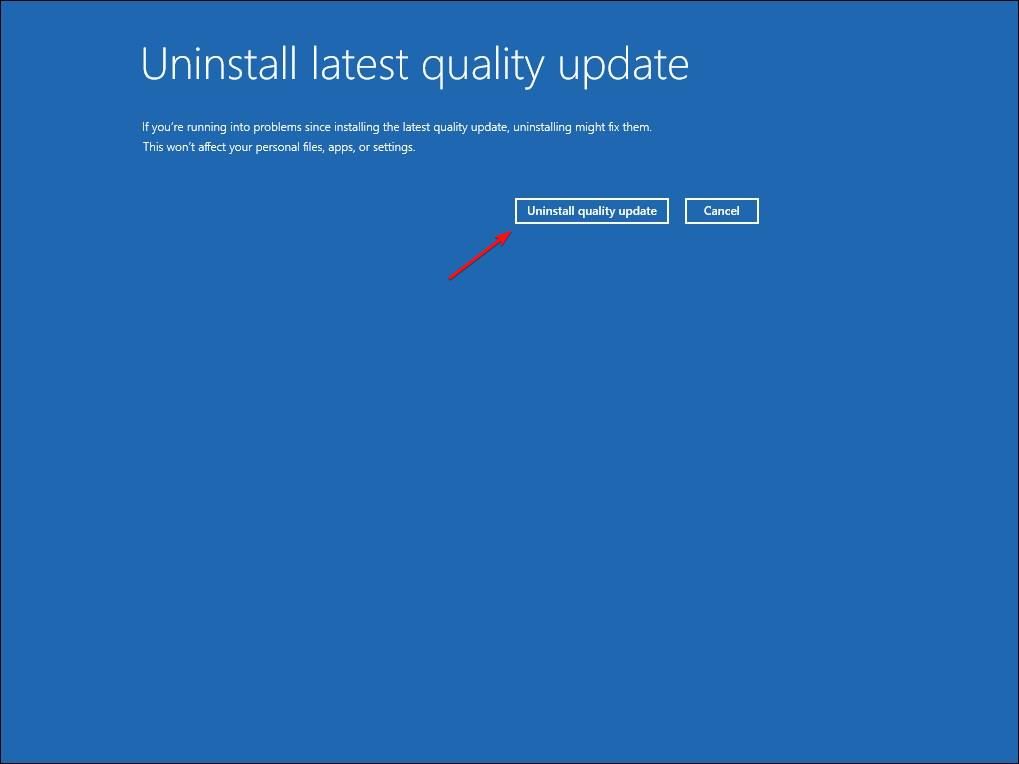
Alt: Процесс удаления обновления качества Windows в среде восстановления — индикатор прогресса
Проверьте, решена ли проблема. Если нет — вернитесь и попробуйте другие варианты.
5. Восстановление системы
Если у вас есть контрольные точки восстановления, откат может вернуть систему в рабочее состояние.
В среде восстановления выберите «Поиск и устранение неисправностей» → «Дополнительные параметры» → «Восстановление системы». Выберите наиболее свежую точку восстановления и следуйте инструкциям.
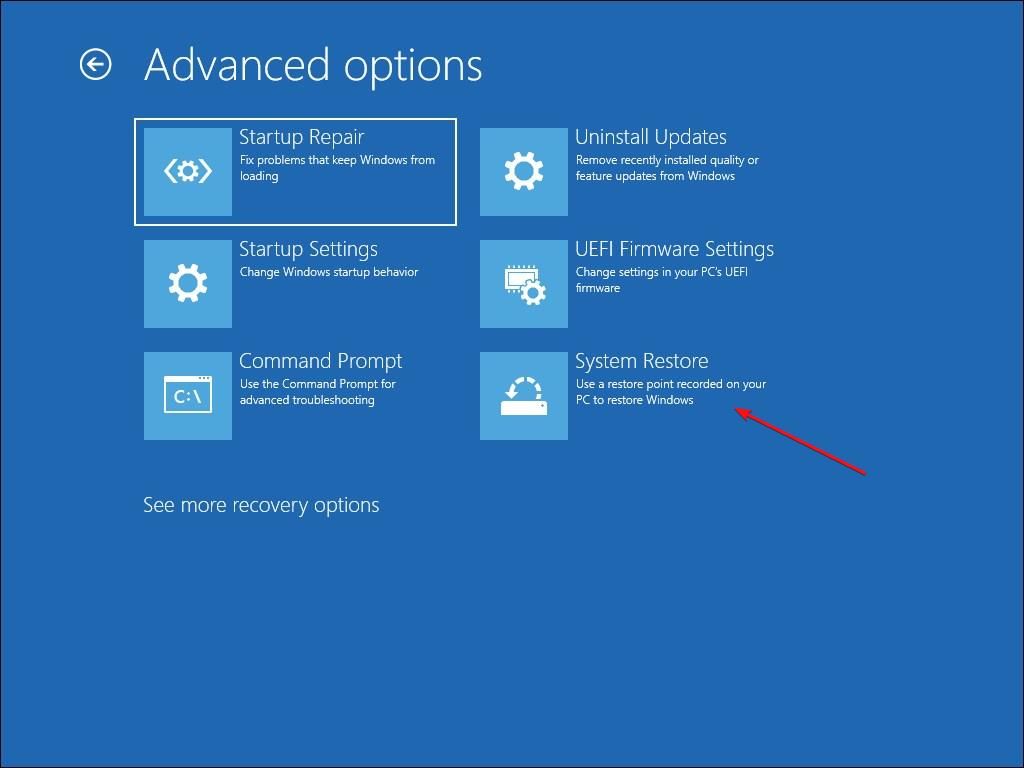
Alt: Экран «Восстановление системы» в среде восстановления Windows 11 — выбор точки восстановления
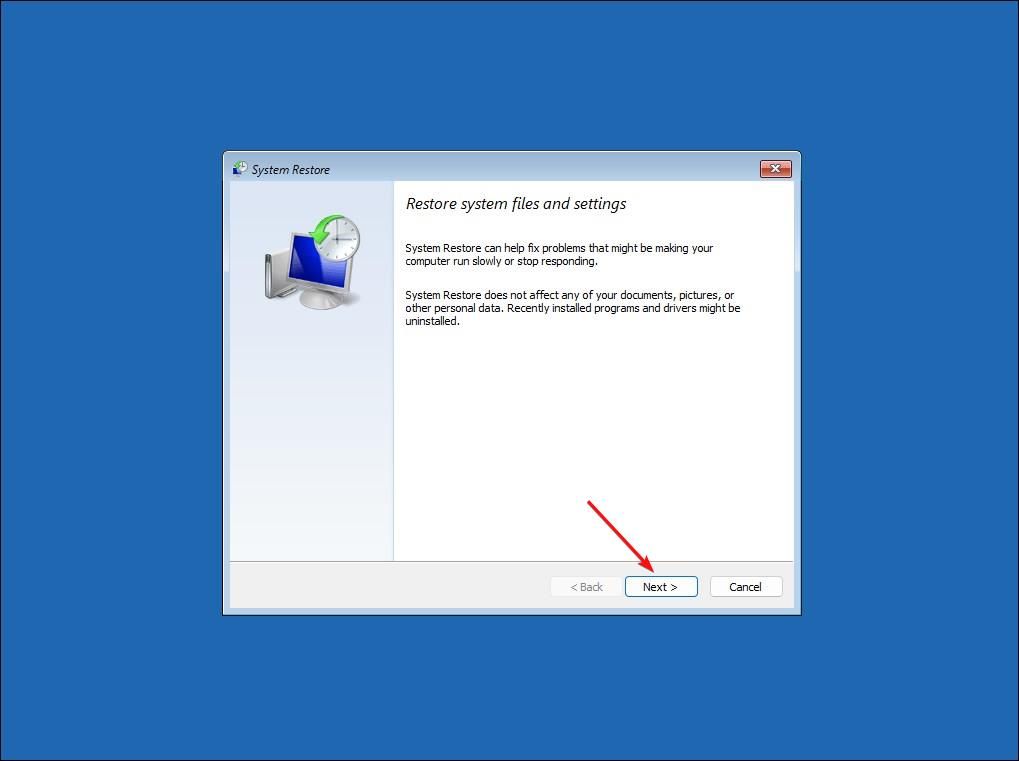
Alt: Окно «Восстановление системы» — подтверждение выбора точки восстановления
Подождите завершения процесса. Система перезагрузится при окончании.
6. Загрузка в Безопасном режиме
Безопасный режим загружает Windows с минимальными драйверами и службами — полезно, чтобы исключить влияние сторонних программ и драйверов.
В среде восстановления: «Поиск и устранение неисправностей» → «Дополнительные параметры» → «Параметры загрузки» → «Перезагрузить», затем нажмите 5 для «Включить безопасный режим с поддержкой сети».

Alt: Параметры загрузки в среде восстановления Windows 11 — опции для безопасного режима
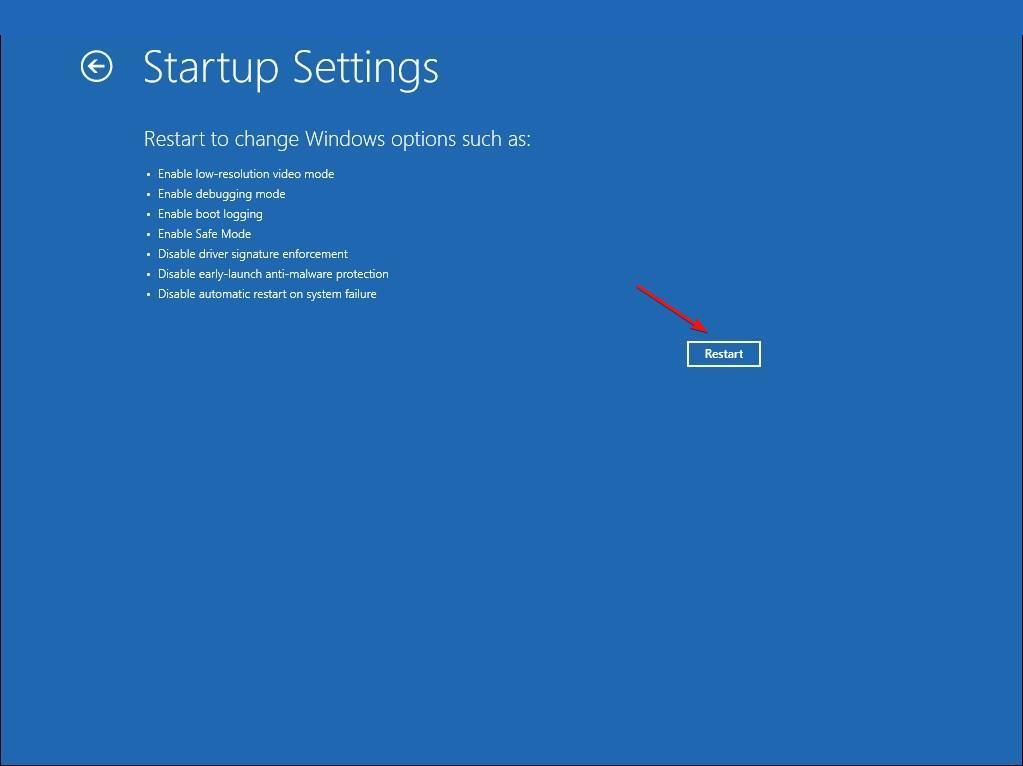
Alt: Подтверждение перезагрузки для перехода в параметры загрузки Windows 11
В безопасном режиме:
- Отключите программы автозагрузки (Диспетчер задач → Автозагрузка).
- Проверьте Диспетчер устройств на наличие конфликтов в разделе «Видеоадаптеры» и выполните откат драйвера, если возможность доступна.

Alt: Экран с параметром включения безопасного режима с сетью — шаг перезагрузки в безопасный режим
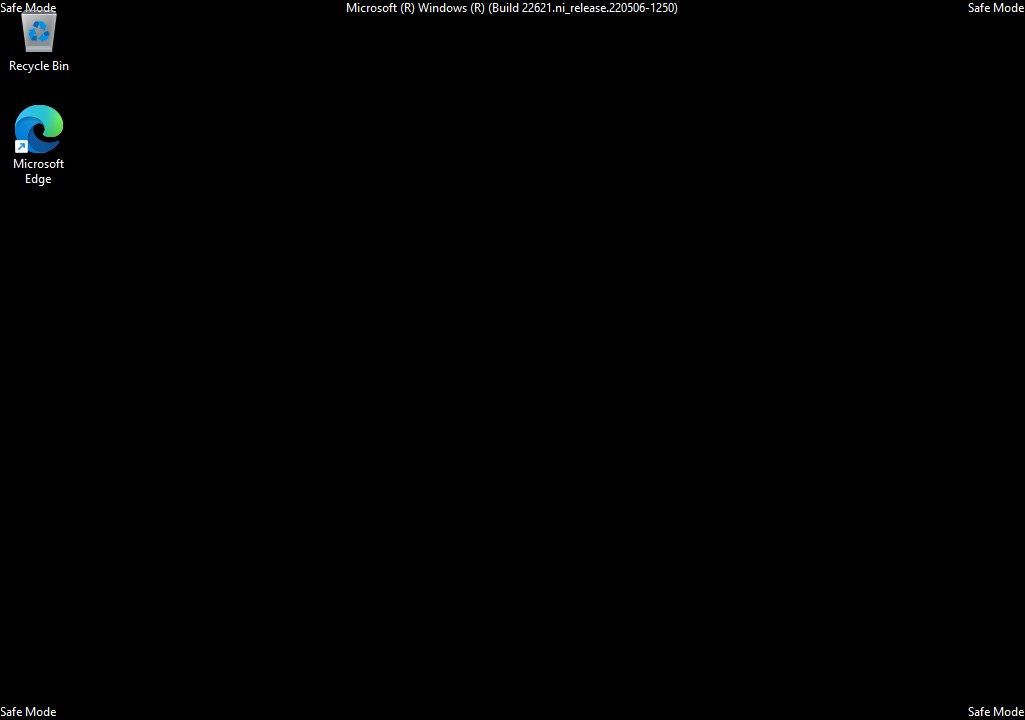
Alt: Рабочий стол Windows 11 в безопасном режиме — индикатор минимального набора драйверов
Если в безопасном режиме всё работает, проблема почти наверняка связана с драйвером или с автозагрузкой.
Если экран гаснет после ввода пароля, сосредоточьтесь на проблемах с профилем, драйверами и автозапуском.
1. Пробудите экран сочетаниями клавиш
Попробуйте сначала простые сочетания, которые часто решают временные сбои:
- Win+P — переключение режима проекции; повторите несколько раз, чтобы циклом вернуться к «Только экран ПК».
- Ctrl+Alt+Delete → Esc — может вывести оболочку и восстановить рабочий стол.
- Win+Ctrl+Shift+B — перезапуск драйвера графики; экран может кратковременно моргнуть.
Эти сочетания безопасны и не меняют конфигурацию системы.
2. Переустановите дисплейный адаптер и драйвер
Если пробуждение не помогло, выполните переустановку драйвера видеокарты через Диспетчер устройств.
- Нажмите правой кнопкой по Пуск → Диспетчер устройств.
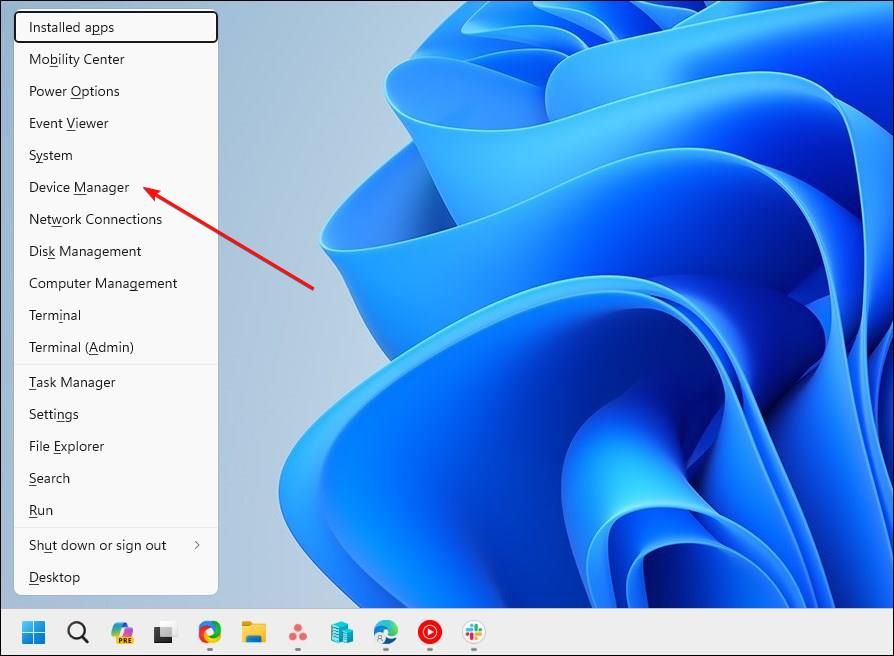
Alt: Меню Win+X в Windows 11 с выделенной опцией «Диспетчер устройств»
- Разверните «Видеоадаптеры», выберите адаптер → Правый клик → «Удалить устройство».
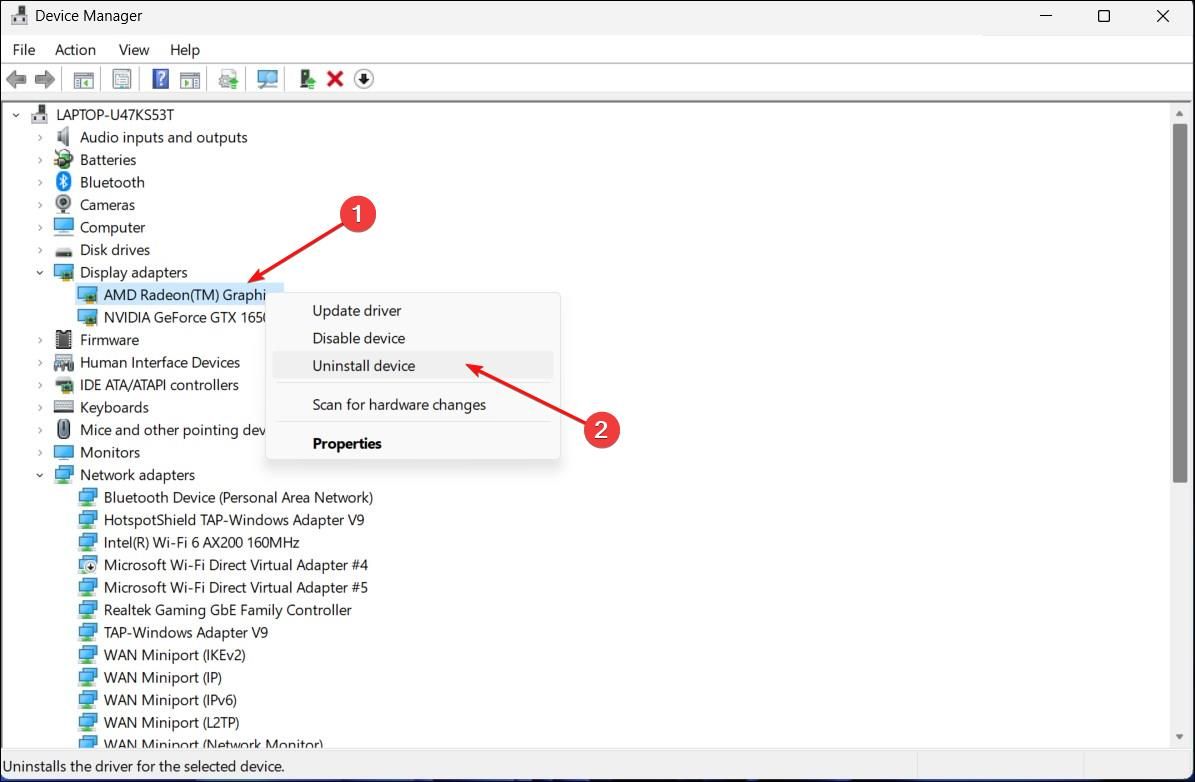
Alt: Диспетчер устройств Windows 11 с раскрытой секцией «Видеоадаптеры» — выбор устройства
- Отметьте «Попытаться удалить драйвер для этого устройства» если доступно, затем подтвердите.
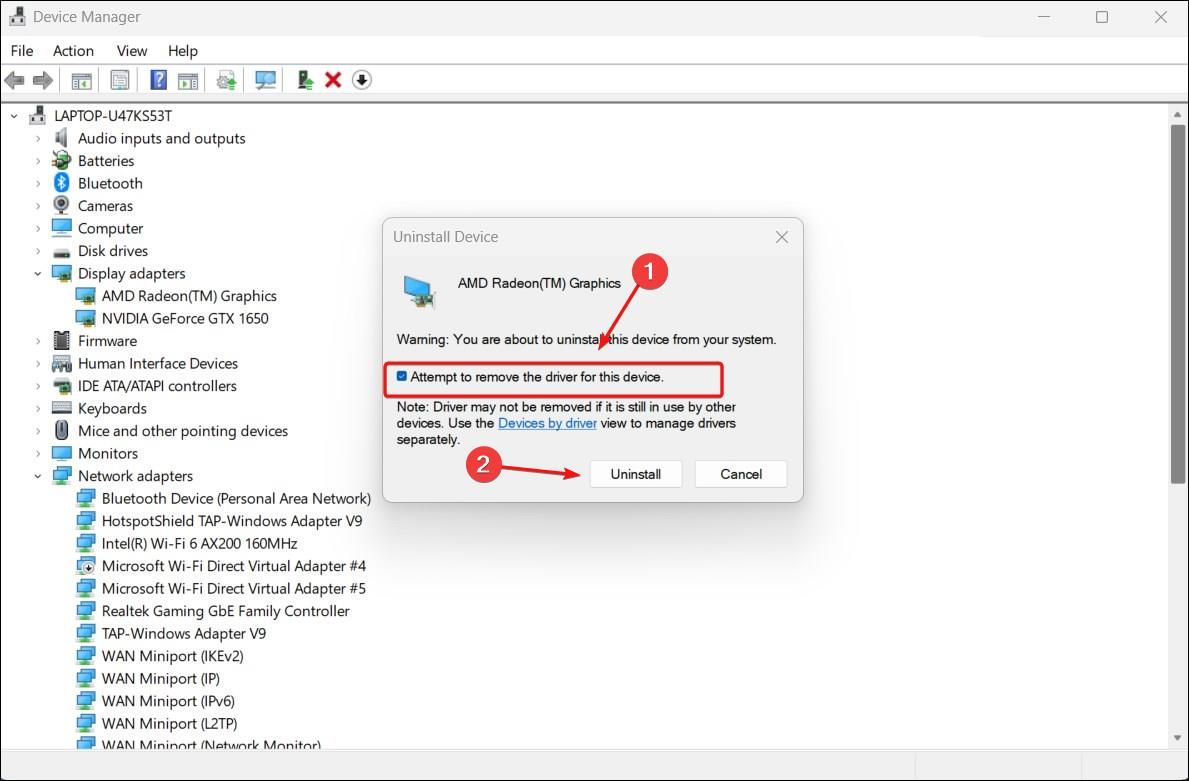
Alt: Подтверждение удаления драйвера устройства в Диспетчере устройств Windows 11
- В Диспетчере устройств выберите «Сканировать на предмет изменений конфигурации оборудования» — система автоматически установит стандартный драйвер.
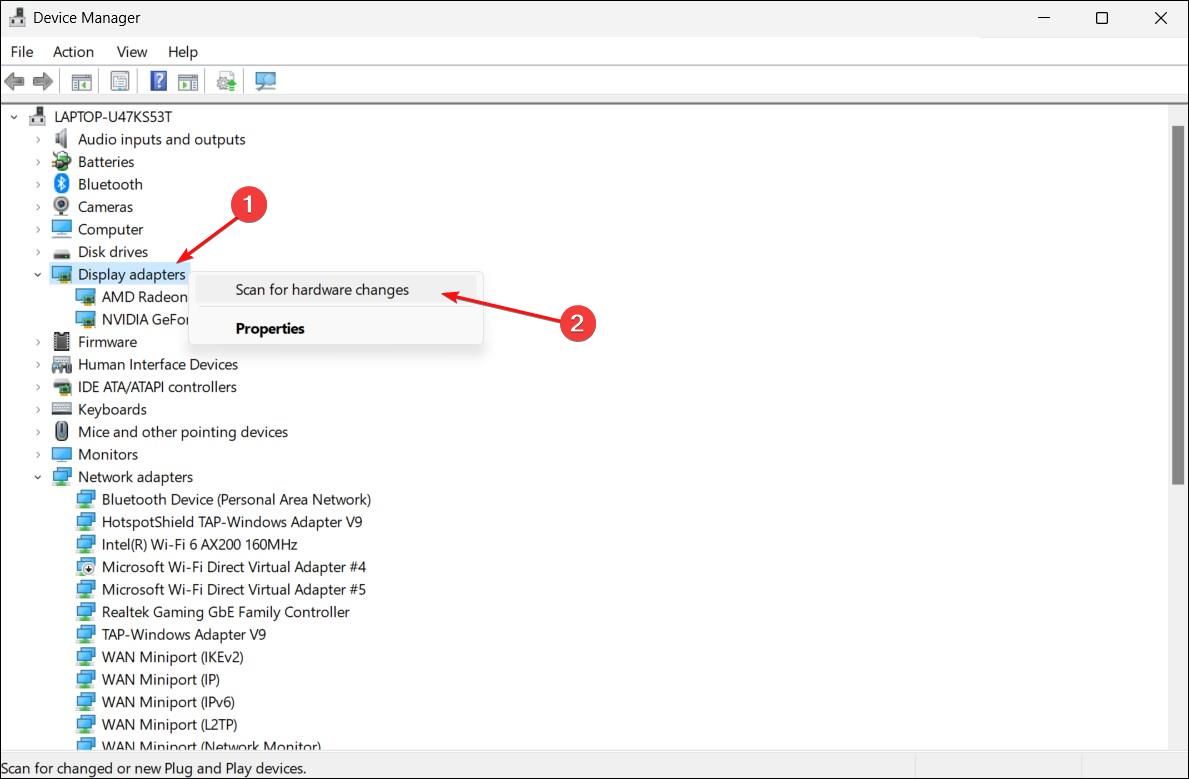
Alt: Опция «Сканировать на предмет изменений» в Диспетчере устройств Windows 11 — автоматическая переустановка драйвера
После этого перезагрузите компьютер. Если штатный драйвер устранил проблему, переходите к установке официального драйвера от производителя (NVIDIA/AMD/Intel) с их сайта.
Совет: при использовании ноутбука скачивайте драйверы с сайта производителя системы (например, Dell/HP/Lenovo), а не всегда напрямую с чипмейкера — это снижает риск несовместимости с OEM‑настройками.
3. Откат драйвера видеокарты
Если после обновления драйвера начались проблемы, откат может вернуть рабочую конфигурацию:
- Диспетчер устройств → Видеоадаптеры → свойства драйвера → «Откатить драйвер».
Если кнопка недоступна, потребуется вручную установить старую версию драйвера, скачав её с сайта производителя.
4. Проверка shell/Explorer.exe
Иногда чёрный экран после входа означает, что проводник Windows (explorer.exe) не запускается.
- Нажмите Ctrl+Shift+Esc → Файл → Выполнить новую задачу → введите explorer.exe → OK.
Если рабочий стол появляется — проблема с автозапуском или профилем. Проверьте ключи запуска в реестре и элементы автозагрузки.
5. Создание нового профиля пользователя
Если проблема сохраняется только в одном профиле, создайте временного пользователя и проверьте:
- Win+I → Учётные записи → Семья и другие пользователи → Добавить пользователя.
Если в новом профиле всё работает, перенесите данные и настройте новый профиль как основной.
6. Восстановление системных файлов
Используйте sfc и DISM для проверки целостности системных файлов:
- Откройте командную строку от имени администратора и выполните:
- sfc /scannow
- DISM /Online /Cleanup-Image /RestoreHealth
Эти утилиты не всегда мгновенно решают проблему, но восстанавливают повреждённые системные компоненты.
Когда аппаратная замена необходима
- Монитор не реагирует на входы и не показывает OSD — вероятность поломки монитора или блока питания высокая.
- Наблюдаются артефакты, артефактные полосы, сильный шум вентиляторов или запах гари — проблема видеокарты или блока питания.
- ПК с дискретной видеокартой выходит из строя на другом мониторе и другом кабеле — вероятно, неисправна видеокарта; рассмотрите замену или проверку термопасты и контактов.
Совет: при подозрении на аппаратную неисправность временно подключите встроенное видео (если есть) — это быстро определяет, связана ли проблема с дискретной видеокартой.
Методология быстрой диагностики (минимальный набор действий)
- Проверить питание монитора и кабели (30 секунд).
- Подключить другой монитор/кабель (5–10 минут).
- Пробудить экран сочетаниями Win+P, Win+Ctrl+Shift+B (1–2 минуты).
- Загрузиться в безопасный режим и проверить автозагрузку (10–20 минут).
- Переустановить/откатить драйвер видеокарты (15–30 минут).
- Использовать Среду восстановления: Startup Repair, Uninstall Updates, System Restore (30–90 минут в зависимости от операции).
Это позволяет быстро исключить самые частые причины.
Дерево решений (быстрое руководство)
flowchart TD
  A[Чёрный экран] --> B{До входа или после входа?}
  B --> |До входа| C[Проверить монитор и кабели]
  C --> D{Монитор показывает OSD?}
  D -->|Нет| E[Проверить питание/заменить кабель/тест на другом ПК]
  D -->|Да| F[Среда восстановления → Восстановление при загрузке]
  F --> G{Успешно?}
  G -->|Да| H[Загрузиться и проверить драйверы]
  G -->|Нет| I[Удалить последние обновления → Восстановление системы]
  B --> |После входа| J[Попробовать Win+P/Ctrl+Alt+Del/Win+Ctrl+Shift+B]
  J --> K{Работает?}
  K -->|Да| L[Монитор/видео временный сбой]
  K -->|Нет| M[Безопасный режим → Отключить автозагрузку → Переустановить драйвер]
  M --> N{Возврат к нормальной работе?}
  N -->|Да| O[Установить стабильный драйвер и мониторинг]
  N -->|Нет| P[Рассмотреть восстановление/чистую установку Windows или аппаратную диагностику]
Роль‑базированные контрольные списки
Для домашнего пользователя:
- Проверьте питание монитора и кабели.
- Попробуйте другой кабель/монитор.
- Попробуйте сочетания клавиш для пробуждения.
- Загрузитесь в безопасный режим и выполните sfc /scannow.
Для IT‑специалиста службы поддержки:
- Уточнить: проблема началась после обновления/установки программы/ударов/переноса.
- Удалённо попросить клиента попробовать Win+P и Win+Ctrl+Shift+B.
- Запросить фото индикаторов монитора и OSD.
- При необходимости организовать удалённый доступ и выполнить проверку через безопасный режим.
Для специалиста сервиса/ремонта:
- Проверить питание блока питания и порты видеокарты.
- Проверить видеокарту в другом ПК или встроенное видео.
- Проверить журнал событий Windows на критические ошибки при старте.
Инцидентный план и откат
- Сбор данных: лог загрузки, точки восстановления, описание сценария появления чёрного экрана.
- Быстрая диагностика по дереву решений.
- Попытка безопасного отката (Uninstall Updates / System Restore).
- Если восстановление неудачно — создать резервную копию данных через WinPE или подключение диска к другому ПК.
- Выполнить восстановление/переустановку Windows (Reset/чистая установка) или заменить аппаратную часть.
- После восстановления: установить все драйверы с официальных источников, выполнить стресс‑тест GPU и мониторинг температуры.
Критерии приёмки
- ПК успешно загружается до экрана входа и/или до рабочего стола без чёрного экрана.
- Видеоадаптер и монитор корректно отображают разрешение и частоту обновления.
- Если выполнялся откат обновлений — система стабильно работает не менее 48 часов без повторного сбоя.
Тестовые сценарии и критерии приёмки
Сценарий: чёрный экран до входа, монитор не показывает OSD.
- Шаги: заменить кабель, подключить к другому порту, проверить другой монитор.
- Критерии приёмки: при подключении другого монитора изображение появляется.
Сценарий: чёрный экран после входа, экран моргает при Win+Ctrl+Shift+B.
- Шаги: загрузиться в безопасном режиме, удалить и установить драйвер.
- Критерии приёмки: после установки официального драйвера рабочий стол появляется и стабилен.
Сценарий: сбой после обновления Windows.
- Шаги: удалить последнее обновление в среде восстановления, перезагрузить.
- Критерии приёмки: система загружается и не возвращается к состоянию с чёрным экраном.
Шаблон чеклиста для техподдержки (копируемый)
- Проверено питание монитора и индикатор.
- Кабель HDMI/DP заменён и проверен.
- Подключён альтернативный монитор/ПК тест проведён.
- Попробованы сочетания Win+P, Ctrl+Alt+Del, Win+Ctrl+Shift+B.
- Попадание в среду восстановления подтверждено.
- Выполнено: Восстановление при загрузке / Удаление обновлений / Восстановление системы.
- В безопасном режиме проверен Диспетчер задач и автозагрузка.
- Драйвер видеокарты переустановлен/откат выполнен.
- Системные файлы проверены: sfc /scannow и DISM.
- Резервная копия данных создана (при необходимости).
Когда чистая установка — последний шаг
Если все шаги не устранили проблему, чистая установка Windows 11 может быть оправдана. Перед этим обязательно:
- Сделайте резервную копию пользовательских данных (документы, фото, почта).
- Сохраните список установленных приложений и ключи лицензий.
- Подготовьте драйверы сетевого адаптера, чтобы после установки можно было подключиться к интернету.
Последовательность:
- Запустить инструмент создания носителя Windows и создать загрузочную USB.
- Загрузиться с USB, выбрать «Установить сейчас» → «Выборочная: только установка Windows».
- При необходимости форматировать системный раздел и следовать инструкциям.
Примечание: чистая установка устраняет программные причины, но не исправляет аппаратные неисправности.
Частые ошибки и когда этот план не сработает
- Проблема аппаратная (видеокарта/блок питания/монитор) — программные исправления не помогут.
- Отсутствие контрольных точек восстановления или резервных копий данных — восстановление системы может быть недоступно.
- Коррупция загрузочного раздела или повреждение SSD/HDD — возможно потребуется восстановление или замена диска.
Если вы сомневаетесь, обратитесь в сервисный центр для аппаратной диагностики.
Краткое резюме
- Всегда начинайте с простого: питание и кабели монитора.
- Разделяйте проблему на «до входа» и «после входа» — это ускоряет диагностику.
- Используйте Среду восстановления Windows для автоматического ремонта, удаления обновлений и восстановления системы.
- В большинстве случаев чёрный экран после входа связан с видеодрайверами — переустановка или откат решают проблему.
- При подозрении на аппаратную неисправность проводите тесты с другим монитором или видеокартой.
Если после всех шагов проблема сохраняется, подготовьте резервную копию данных и рассмотрите обращение в сервисный центр или чистую установку системы.
1‑строчная глоссарий
- OSD — экранное меню монитора (On‑Screen Display).
- WinPE — среда предустановки Windows, используется для восстановления/резервного копирования.
- SFC — System File Checker, утилита проверки целостности системных файлов.
- DISM — инструмент обслуживания образов Windows для восстановления компонентов.
Социальная превью (рекомендации):
- Заголовок: Чёрный экран в Windows 11 — как быстро исправить
- Описание: Пошаговое руководство для случаев чёрного экрана до или после входа. Аппаратные проверки, восстановление, драйверы и план действий для техподдержки.
Короткое объявление (для рассылки, 100–200 слов): Если на вашем ПК с Windows 11 появляется чёрный экран, не паникуйте. В этом руководстве собраны последовательные шаги: от проверки монитора и кабелей до использования Среды восстановления и работы с драйверами видеоадаптера. Пошаговые инструкции помогут отличить проблему до входа и после входа, выполнить безопасный откат изменений и восстановить систему. Если все программные методы не сработают — приводим план по сохранению данных и подготовке к чистой установке или аппаратной диагностике. Используйте чеклисты и дерево решений для быстрого разрешения инцидента.
Alt: Окно «Параметры» Windows 11 с выбранной секцией «Экран» — вид настроек дисплея (копия для быстрого доступа)
Alt: Экран входа Windows 11 с открытым меню питания — опция для перезагрузки в среду восстановления (копия)

Похожие материалы

RDP: полный гид по настройке и безопасности

Android как клавиатура и трекпад для Windows

Советы и приёмы для работы с PDF

Calibration в Lightroom Classic: как и когда использовать

Отключить Siri Suggestions на iPhone
