
Чёрный экран смерти в Windows 10 — причины и пошаговое устранение

Одна строчка о проблеме
Чёрный экран смерти (Black Screen of Death) отличается от BSOD тем, что не показывает текст ошибки — только тёмный экран и иногда курсор. Это усложняет диагностику, но почти всегда проблему можно исправить.
Основные причины чёрного экрана в Windows 10
Коротко: проблема может быть программной или аппаратной. Вот наиболее распространённые причины:
- Неполная или застрявшая установка Windows 10
- Сбой Windows Update
- Ошибки программного обеспечения и драйверов
- Сбои в выводе изображения (кабели, монитор, видеокарта)
- Перегрев компонентов
- Проблемы с блоком питания (PSU)
Важно: одно и то же поведение (чёрный экран) может означать разные причины. Поэтому следуйте систематическому алгоритму проверки.
Что делать сначала: быстрые проверки
- Проверьте индикаторы: горят ли светодиоды корпуса и дисплея, работает ли вентилятор, мигает ли HDD-индикатор.
- Попробуйте обычный перезапуск. Часто это решает временные сбои.
- Отключите все внешние USB-устройства (кроме клавиатуры и мыши) и перезагрузитесь.
1. Быстрая перезагрузка
Иногда достаточно перезапустить компьютер. Если система работала долго без перерыва, накопившиеся ошибки памяти или зависшие процессы решаются рестартом.
- Нажмите и удерживайте кнопку питания 5–10 секунд для полного выключения. Подождите 10–20 секунд и включите снова.
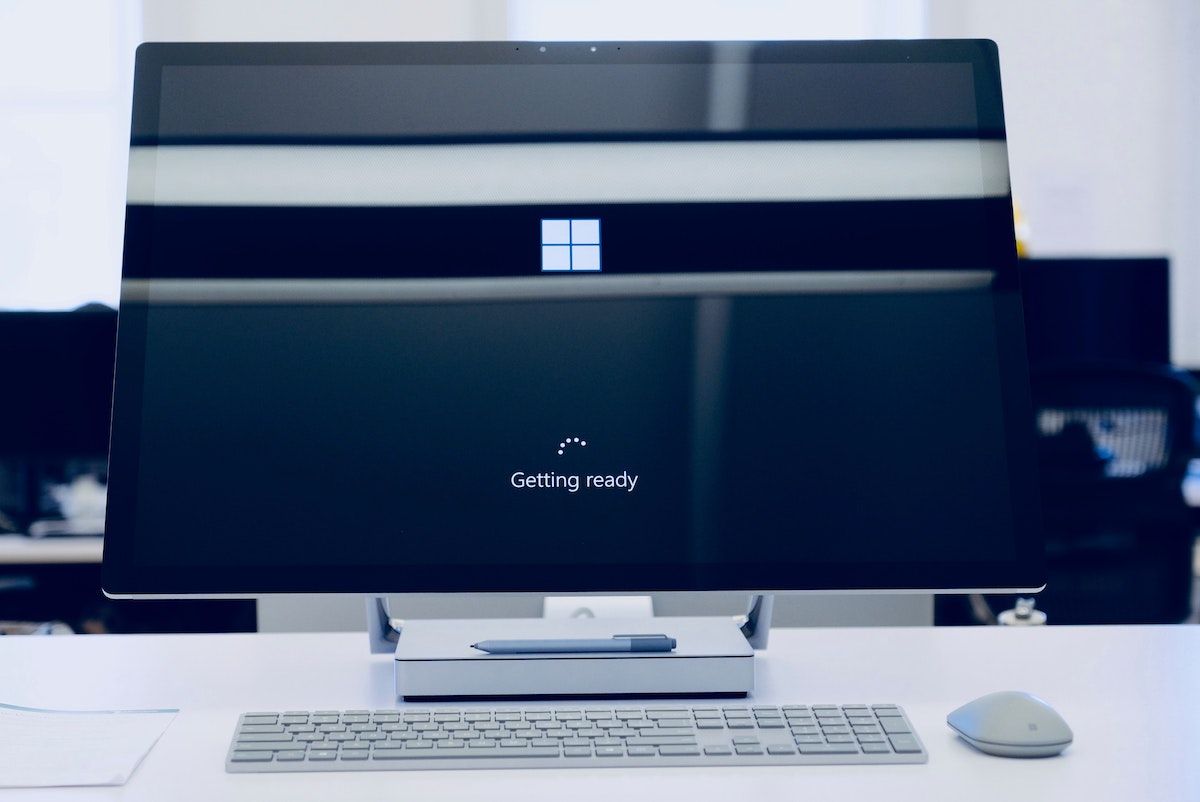
Совет: если после включения экран гаснет снова — переходите к дальнейшей диагностике.
2. Перезапуск Проводника (File Explorer)
Симптом: виден курсор мыши, но нет панели задач и значков рабочего стола. Это часто указывает на падение процесса explorer.exe.
Шаги:
- Откройте Диспетчер задач: нажмите Ctrl + Alt + Delete и выберите Диспетчер задач или нажмите Ctrl + Shift + Esc.
- В меню Диспетчера задач выберите «Файл» > «Запустить новую задачу».
- Введите explorer.exe и нажмите Enter.
Если Проводник запустился — рабочий стол и панель задач появятся.
Примечание: если explorer.exe убивается снова — восстановите систему через безопасный режим и проверьте автозагрузку программ.
3. Проблема при установке Windows 10
Во время установки Windows 10 может возникать чёрный экран. Причины и действия:
- Установка ещё выполняется: проверьте активность жёсткого диска (HDD LED). На старых системах установка может идти медленно.
- Установка зависла: если индикатора активности нет, удерживайте кнопку питания 5 с., выключите и попробуйте запустить снова. Отключите ненужные периферийные устройства.
- Проблема с драйвером: загрузитесь в безопасном режиме и удалите/обновите проблемный драйвер.
Если вы обновляете старую систему и установка постоянно падает — рекомендуется создать загрузочную флешку с Media Creation Tool и попробовать чистую установку.
4. Чёрный экран после обновления Windows 10
Сценарий: система перезагрузилась в ходе обновления, вы ввели пароль, а после входа — тёмный экран. Курсор отзывчив, значки могут частично отображаться, панели нет.
Решение:
- Полностью выключите компьютер (удерживайте кнопку питания), подождите 10–20 с. и включите снова — холодный старт может восстановить корректную загрузку.
- Если не помогло — попробуйте загрузиться в безопасном режиме и выполнить откат обновления или удаление проблемных апдейтов.
Важно: перед откатом создайте резервную копию важных данных, если доступ к ним возможен.
5. Чёрный экран, вызванный программным обеспечением
Часто это происходит, когда приложение занимает весь экран (игры, медиаплееры) и даёт сбой.
Диагностика:
- Воспроизведите проблему: запустите подозрительную программу в полноэкранном режиме.
- Попробуйте выйти из полноэкранного режима (нажмите Alt+Tab или Alt+Enter).
Решения:
- Запустите программу в оконном режиме или с другим разрешением.
- Выполните обновление программы до последней версии.
- Запустите программу от имени администратора.
- Если последние версии несовместимы с текущим Windows, попробуйте совместимость или виртуальную машину с более старой ОС.
Когда это не помогает: проблема может быть в самом приложении — обратитесь к вендору или используйте альтернативное ПО.
6. Проверка кабелей, мониторов и видеокарт
Видео — одна из основных причин чёрного экрана. Проверьте физическое подключение прежде, чем искать софтверные ошибки.
Что проверить:
- Убедитесь, что кабели DVI/HDMI/DisplayPort прочно подключены и не повреждены.
- Попробуйте другой кабель и другой порт на видеокарте.
- Если недавно меняли монитор — проверьте поддерживаемое разрешение и частоту обновления. Некоторые старые кабели/разъёмы не поддерживают 4K или высокую частоту.
Если у вас дискретная видеокарта:
- Попробуйте вынуть её и подключить монитор к интегрированной графике на материнской плате.
- Если монитор работает через интегрированную графику — видеокарта, вероятно, неисправна.
- Если монитор не работает и на интегрированной графике — проверьте монитор на другом ПК.
Диагноз аппаратной неисправности: мог выйти из строя блок питания, материнская плата или сам накопитель.
7. Перегрев как причина чёрного экрана
Высокая температура компонентов может вызвать зависание или мгновенное выключение экрана. Система обычно перезагружается или выключается для защиты.
Как проверить и устранить:
- Прислушайтесь к вентилятору видеокарты и корпуса — работают ли они.
- Откройте корпус и аккуратно очистите пыль (сжатый воздух, мягкая кисть). Избегайте прямого контакта с чувствительными компонентами.
- Проверьте качество термопасты на процессоре и при необходимости обновите её.
- Убедитесь, что кулеры не заблокированы и радиаторы установлены правильно.
Если после очистки проблема остаётся — возможно, неисправен кулер, вентилятор видеокарты или сама видеокарта/процессор.
8. Устранение чёрного экрана через безопасный режим
Safe Mode (безопасный режим) загружает минимальный набор драйверов и полезен для устранения драйверных и программных конфликтов.
Шаги загрузки в безопасном режиме:
- Перезапустите компьютер.
- Во время загрузки нажмите F8 или Shift + F8 (на современных системах это может не работать из-за быстрого старта). Если не получается — выключайте и включайте компьютер при появлении заставки Windows; на третьем запуске система предложит средства восстановления.
- Выберите «Дополнительные параметры» → «Поиск и устранение неполадок» → «Дополнительные параметры» → «Параметры загрузки» → «Перезагрузка».
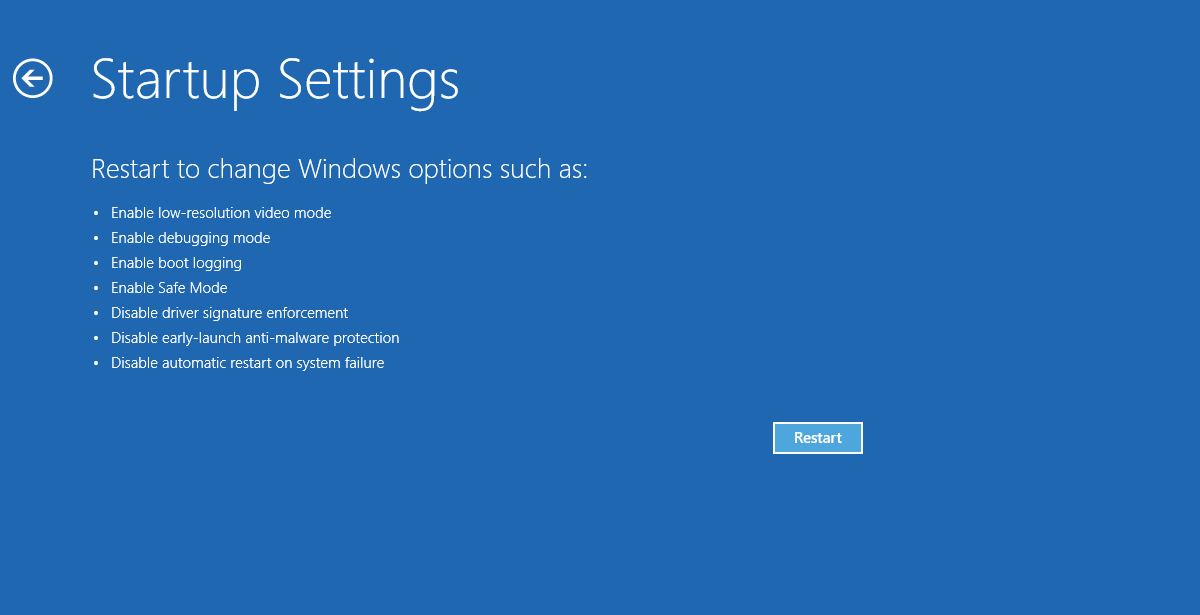
- Нажмите 4 для включения безопасного режима.
- После загрузки откройте меню быстрых ссылок Win + X и выберите Диспетчер устройств.
- Разверните «Видеоадаптеры», щёлкните правой кнопкой и выберите «Отключить» проблемный адаптер или удалите драйвер.
- Перезагрузите систему.
После успешной загрузки выполните обновление Windows Update для установки совместимых драйверов.
9. Проверка блока питания (PSU)
Если питание нестабильное или недостаточное, видеокарта и другие компоненты не смогут корректно работать, что приводит к чёрному экрану.
Как диагностировать:
- Если вы недавно устанавливали мощную видеокарту, проверьте, достаточно ли у блока питания мощности (поддержка +12V линий и разъёмы питания).
- Попробуйте временно подключить другой, проверенный блок питания.
- Измерьте напряжения мультиметром, если умеете — это даёт точную картину.
Совет: замена блока питания — одна из сложных аппаратных операций, и её лучше доверять опытному специалисту, если вы не уверены в своих навыках.
10. Использование Монитора надёжности (Reliability Monitor)
Reliability Monitor — встроенный инструмент Windows, который отображает стабильность системы и события по времени. Он помогает сопоставить появление чёрного экрана с последними обновлениями и ошибками драйверов.
Как открыть:
- В строке поиска Пуска введите «Монитор надёжности» или reliability monitor и откройте результат.
- Просмотрите график стабильности и списки критических событий.
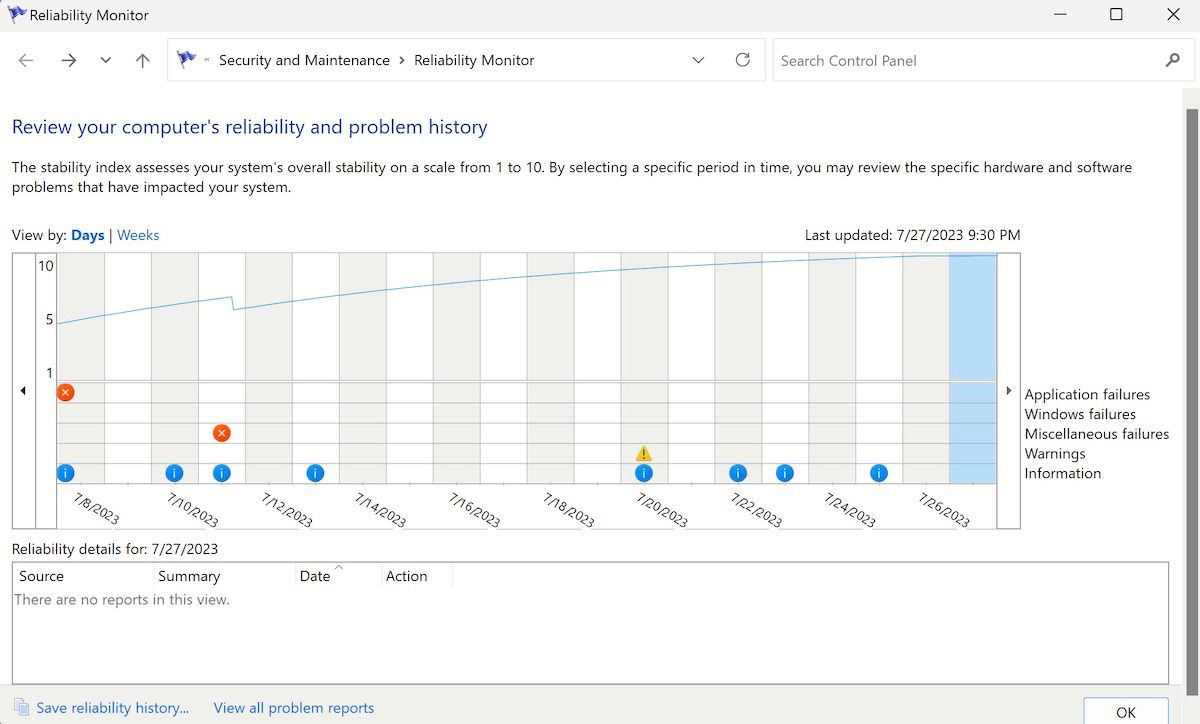
Примечание: сам по себе монитор не исправляет проблему, но даёт подсказки, какие обновления, драйверы или приложения могли вызвать сбой.
Методология диагностики — мини-подход (шаг за шагом)
- Быстрая перезагрузка и отключение периферии.
- Проверка индикаторов питания и активности накопителя.
- Проверка кабелей и внешних устройств.
- Попытка перезапустить explorer.exe (если виден курсор).
- Загрузка в безопасном режиме и проверка драйверов/журналов.
- Проверка температур и очистка от пыли.
- Тестирование видеокарты через подключение к интегрированной графике.
- Проверка блока питания и тест на нагрузку (если есть оборудование).
- При сохранении ошибки — подготовка к ремонту/замене компонентов.
Этот подход помогает быстро исключить простые причины и сфокусироваться на аппаратных проверках при необходимости.
Дерево принятия решений (Decision tree)
flowchart TD
  A[Чёрный экран] --> B{Виден ли курсор?}
  B -- Да --> C{Появляются ли панели и значки?}
  C -- Нет --> D[Откройте Диспетчер задач и запустите explorer.exe]
  C -- Да --> E{Экран чёрный только в приложениях/играх?}
  E -- Да --> F[Проверьте настройки полноэкранного режима и обновите/переустановите приложение]
  E -- Нет --> G[Загрузитесь в безопасном режиме и проверьте драйверы]
  B -- Нет --> H{Монитор показывает входной сигнал?}
  H -- Нет --> I[Проверьте кабели и порт, подключите к другому монитору]
  H -- Да --> J{Система издаёт звуки и индикаторы активны?}
  J -- Нет --> K[Проблема с блоком питания/материнской платой — аппаратная диагностика]
  J -- Да --> L[Перегрев или видеокарта — проверьте термопасту и кулеры]
Ролевые чеклисты
Чеклист для обычного пользователя:
- Отключите внешние устройства.
- Сделайте мягкую перезагрузку.
- Попробуйте перезапустить Проводник через Диспетчер задач.
- Попробуйте безопасный режим.
- Попробуйте подключить монитор к другому разъёму.
- При сохранении проблемы обратитесь в техподдержку.
Чеклист для IT-администратора:
- Проверьте логи в Reliability Monitor и Event Viewer.
- Проверьте недавние обновления и откатите подозрительные апдейты.
- Обновите/откатите драйверы видеокарты.
- Проверьте политики групп и автозапуск приложений.
- Запустите тесты памяти и диска (memtest, chkdsk).
Чеклист для техника/сервиса:
- Проведите тест с заведомо исправным монитором и кабелем.
- Проверьте питание +12V, +5V и сигнальные линии мультиметром.
- Снимите и протестируйте видеокарту в другом ПК.
- Проверьте целостность и температура VRM/VRAM.
- При необходимости замените блок питания/видеокарту/материнскую плату.
План действий / SOP для устранения чёрного экрана (Playbook)
Цель: вернуть работоспособность системы минимально инвазивными действиями.
- Предварительная оценка (10–15 минут)
- Спросите пользователя о предшествующих действиях: обновление, установка ПО, физические вмешательства.
- Выясните, виден ли курсор, есть ли звук, есть ли мигания индикаторов.
- Быстрые меры (5–20 минут)
- Перезагрузка, отключение периферии, проверка кабелей.
- Попытка запуска explorer.exe.
- Диагностика ПО (30–60 минут)
- Загрузка в безопасном режиме, проверка событий в журнале, откат драйверов.
- Запуск сканирования диска и проверки целостности системных файлов (sfc /scannow).
- Диагностика оборудования (1–3 часа)
- Проверка видеокарты, блока питания, температуры.
- Тесты на другом оборудовании.
- Ремонт/замена (по необходимости)
- Документируйте все шаги и результаты.
- Сделайте резервные копии данных перед заменой компонентов.
- Верификация и мониторинг (после ремонта)
- Проведите стресс-тесты и мониторинг температуры.
- Проверьте, что ошибка не повторяется при штатной нагрузке.
Инцидентный рукописный план восстановления (Runbook)
Если рабочая станция принадлежит критическому сервису:
- Переключите на резервную машину, если есть.
- Сообщите заинтересованным сторонам о переносе работ.
- Начните диагностику по SOP, фиксируя время и шаги.
- Если ошибка аппаратная и ремонт займёт >4 часов — организуйте замену временного ПК.
- После восстановления оформите отчёт с причинами и мерами по предотвращению.
Тесты и критерии приёмки
Тест-кейсы:
- TC1: Вход в систему после перезагрузки: система должна показать рабочий стол и панель задач.
- TC2: Запуск ресурсоёмкой игры в оконном и полноэкранном режимах: отсутствие чёрного экрана в течение 30 минут.
- TC3: Перегрузка GPU/CPU стресс-тестом: отсутствие аварийного выключения или чёрного экрана.
Критерии приёмки:
- Система загружается до рабочего стола и остаётся стабильной в обычной нагрузке.
- Журналы не показывают критических ошибок, связанных с видеодрайвером или питанием.
- Температуры компонентов в пределах штатных значений под нагрузкой.
Когда предложенные методы не сработают — варианты и альтернативы
- Проблема продолжает появляться только под нагрузкой — вероятно, аппаратная неисправность видеокарты или БП.
- Черный экран сразу после включения и отсутствие признаков жизни — подозревайте материнскую плату или питание.
- Если система работает в безопасном режиме, но не в нормальном — проблема в драйвере или автозагрузке.
Альтернативы:
- Использование Live-USB на базе Linux для доступа к данным и проверки аппаратуры.
- Сборка образа восстановления и чистая установка Windows.
- Перенос диска в другой компьютер для анализа и резервного копирования.
Совместимость, миграция и рекомендации
- При апгрейде монитора на 4K/144 Гц убедитесь, что видеокабели и карта поддерживают требуемую пропускную способность (DisplayPort 1.2+, HDMI 2.0+).
- Для старого ПК с ограниченным питанием оцените энергопотребление новой видеокарты перед покупкой.
- При повторяющихся проблемах после обновлений рассмотрите откат на предыдущую стабильную версию Windows или использование виртуальной машины для старых приложений.
Безопасность и приватность
- Всегда делайте резервные копии перед серьёзными операциями с системой (откат, форматирование).
- Не передавайте свой логин/пароль технику без надобности; при необходимости создайте временную учётную запись с ограниченными правами.
Факты и ориентиры
- Большинство программных чёрных экранов решаются перезапуском или загрузкой в безопасном режиме.
- Аппаратные сбои (видеокарта/БП/материнская плата) требуют времени на диагностику и часто замену компонентов.
- Проверка кабелей и подключения — самый быстрый и часто эффективный шаг.
Контрольный список для сдачи заявки в сервис (шаблон)
- Описание проблемы и последнее действие перед её появлением.
- Частота и условия воспроизведения (при запуске, под нагрузкой, после обновления).
- Модель ПК/ноутбука, материнской платы, видеокарты и блока питания.
- Логи из Монитора надёжности и Event Viewer (если доступны).
- Действия, которые уже были предприняты.
Примеры отказов и когда методы не помогут (контрпример)
- Разрушение платы видеокарты (сколы, почернение) — программные методы не помогут, нужна замена.
- Сильный физический перегрев с повреждённой термопастой и расплавившимися конденсаторами — нужна аппаратная замена компонентов.
Сводка и рекомендации
- Начинайте с простого: перезагрузка, проверка кабелей, запуск explorer.exe.
- Загрузитесь в безопасном режиме для проверки драйверов и журналов.
- Очищайте систему от пыли и контролируйте температуры.
- Если подозреваете питание или видеокарту — протестируйте на другом железе или замените блок питания временно.
- Документируйте шаги и создавайте резервные копии перед серьёзными вмешательствами.
В большинстве случаев чёрный экран лечится при помощи комбинации программных и аппаратных проверок. Если вы не уверены в диагностике — обратитесь к специалисту с подробным описанием и журналами ошибок.
Краткий глоссарий
- Проводник: core Windows-процесс explorer.exe, обеспечивает рабочий стол и панель задач.
- Безопасный режим: режим загрузки Windows с минимальным набором драйверов.
- PSU: блок питания компьютера (Power Supply Unit).
- HDMI/DP/DVI: видеовыходы для подключения монитора.

Похожие материалы

Несколько аккаунтов Skype: Multi Skype Launcher

Журнал для работы: повысить продуктивность

Персональные звуки уведомлений на Android

Скачивание шоу Hulu для офлайн‑просмотра

Microsoft Start: персонализированная новостная лента
