
Как исправить чёрный экран на Roku TV — пошаговое руководство
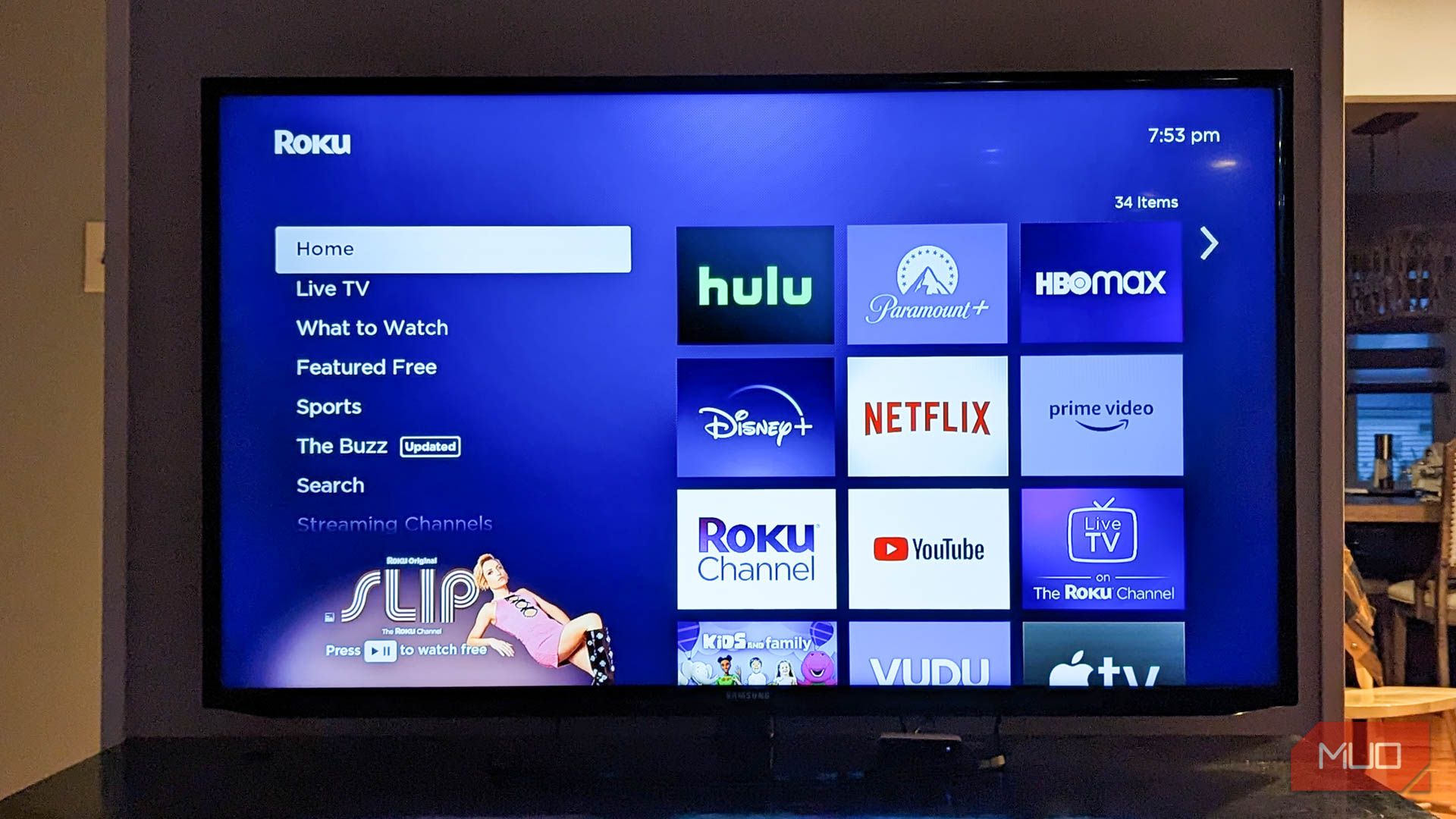
Быстрые ссылки
Вы можете быть на неправильном входе на Roku TV
Выполните перезагрузку питания
Проверьте все подключения и снова перезагрузите
Подключите другое устройство к Roku или попробуйте другой телевизор
Метод со фонариком для диагностики подсветки
Сброс к заводским настройкам Roku TV и TV Stick
Введение
Чёрный экран на Roku TV — частая проблема. Она может появляться в виде полного отсутствия изображения при включении, мерцания или появления изображения только при использовании фонарика. В большинстве случаев причина — простая: неправильный вход, плохое соединение или ошибка ПО. Этот материал приведёт вас через систематическую диагностику и предложит рабочие решения. В конце — чеклисты для пользователя и техника, дерево принятия решений и критерии приёмки.
Важно: если вы не уверены в безопасности при работе с электроникой (вскрытие корпуса, ремонт блока питания и т. п.), обратитесь в сервис.
1. Вы можете быть на неправильном входе на Roku TV
Проверьте, к какому HDMI‑входу подключено устройство. У большинства телевизоров есть минимум два HDMI‑порта. Если вы подключили новое устройство, переключитесь на соответствующий канал (HDMI 1, HDMI 2 и т. д.).
Как проверить быстро:
- Найдите на пульте кнопку Вход или Input и переключитесь по списку.
- Проверьте маркировку портов HDMI на задней или боковой панели телевизора.
- Если у вас несколько устройств, временно отключите все лишние и оставьте только одно.
Если изображение появилось после переключения — проблема решена. Если нет, идём дальше.
2. Выполните перезагрузку питания (power cycle)
Roku TV — это по сути мини‑компьютер. Простое выключение недостаточно. Схема перезагрузки питания:
- Выключите телевизор и выньте вилку из розетки.
- Подождите 60–120 секунд.
- Нажмите и удерживайте кнопку Питание на телевизоре 5–10 секунд, чтобы снять остаточное напряжение.
- Вставьте вилку обратно и включите телевизор.
Эта процедура очищает временные ошибки прошивки и часто восстанавливает изображение.
Примечание: если у вас Roku TV Stick (внешнее устройство), отключите его от USB/HDMI и выполните ту же процедуру отдельно.
3. Проверьте все подключения и перезагрузите

Изображение: грязный коннектор HDMI может нарушать контакт
Что проверить:
- Осмотрите HDMI‑кабель на видимые загрязнения, погнутые контакты или повреждения изоляции.
- Протрите штекер мягкой безворсовой салфеткой или микрофиброй.
- Почистите порт HDMI аккуратно с помощью баллончика со сжатым воздухом или электрического воздуходува (короткими импульсами), чтобы удалить пыль.
- Попробуйте другой HDMI‑кабель и другой порт HDMI на телевизоре.
Если изображение появляется после смены кабеля или порта — замените проблемный компонент. Если нет — продолжаем диагностику.
4. Попробуйте другой телевизор или другое устройство Roku

Этот шаг помогает изолировать источник проблемы.
Сценарии теста:
- Подключите ваш Roku‑устройство к другому телевизору. Если другой телевизор тоже показывает чёрный экран, скорее всего виновато устройство (плеер/стример).
- Подключите другое устройство (например, ноутбук или приставку), к тому же HDMI‑входу вашего Roku TV. Если и с ним изображение отсутствует, проблема — в телевизоре или порту HDMI.
Этот метод быстр и даёт ясный вывод: устройство или телевизор требуют ремонта/замены.
5. Метод со фонариком: как понять, жива ли подсветка

Метод не ремонтирует, но диагностирует: включите телевизор и поднесите яркий фонарик очень близко к экрану под углом. Осмотрите поверхность на наличие едва различимого изображения (логотипа, меню). Если вы видите картинку при подсветке — проблема в подсветке/инверторе/блоке питания экрана. Если картинка отсутствует, возможно, с панелью больше проблем.
Что ещё проверить при обнаружении изображения фонариком:
- Убедитесь, что уровень яркости и контраста в меню не установлен на минимум.
- Посмотрите, нет ли включённого энергосберегающего режима, который гасит подсветку.
- Если подсветка не работает, обратитесь в сервис: замена подсветки — сложный механический ремонт.
6. Сброс к заводским настройкам — крайняя мера
Сброс стирает все настройки и возвращает устройство в состояние «как из коробки». Делайте это только если другие шаги не помогли.
Roku TV:
- Найдите кнопку Сброс на задней панели рядом с портами и удерживайте ~10 секунд, пока не появится индикатор перезапуска.
- Или через меню: Настройки > Система > Дополнительные настройки системы > Сброс к заводским настройкам. Выберите «Сбросить всё».
Roku Streaming Stick и другие приставки:
- Найдите аппаратную кнопку Reset и удерживайте, или откройте меню: Настройки > Система > Дополнительные настройки системы > Сброс к заводским настройкам и подтвердите.
После сброса заново выполните подключение и обновление ПО. Если экран остаётся чёрным — это аппаратная неисправность.
Диагностическая методика: последовательность действий (минимальная методология)
- Проверьте вход (HDMI). 2. Выполните перезагрузку питания. 3. Очистите и замените HDMI‑кабель. 4. Попробуйте другое устройство/телевизор. 5. Проверьте подсветку фонариком. 6. Сброс к заводским настройкам. 7. Обратитесь в сервис.
Исполняйте шаги в этом порядке. Это уменьшает количество переменных и помогает быстрее найти корень проблемы.
Дерево принятия решений (Mermaid)
flowchart TD
  A[Нет изображения на Roku TV] --> B{Телевизор включён?}
  B -- Нет --> C[Включите телевизор и повторите проверку входа]
  B -- Да --> D{Правильный вход HDMI?}
  D -- Нет --> E[Переключить вход на используемый HDMI]
  D -- Да --> F{После смены входа экран остался чёрным?}
  F -- Нет --> G[Проблема решена]
  F -- Да --> H{Пробовали перезагрузку питания?}
  H -- Нет --> I[Выполнить power cycle]
  H -- Да --> J{Другой HDMI-кабель или порт помогает?}
  J -- Да --> K[Заменить кабель/порт]
  J -- Нет --> L{Подключали другое устройство к телевизору?}
  L -- Нет --> M[Подключите другое устройство]
  L -- Да --> N{Проблема на устройстве или телевизоре?}
  N -- Устройство --> O[Ремонт/замена устройства]
  N -- Телевизор --> P[Проверка подсветки фонариком]
  P --> Q{Подсветка видна?}
  Q -- Да --> R[Сервис: ремонт подсветки]
  Q -- Нет --> S[Сервис: проверка панели и питания]
Чеклист: что сделать пользователю (коротко)
- Переключить вход HDMI.
- Выполнить полное отключение питания (вынуть вилку, удержать кнопку питания).
- Очистить разъёмы и попробовать другой кабель.
- Подключить устройство к другому телевизору.
- Проверить подсветку с фонариком.
- Сделать сброс к заводским настройкам только при необходимости.
Чеклист: что сделать техническому специалисту
- Проверить питание 12/19 В на платах ТВ (при наличии опыта и приборов).
- Осмотреть плату подсветки и инвертор (для LCD/LED моделей).
- Проверить контроллер дисплея на предмет вздутых конденсаторов и следов перегрева.
- Протестировать с заведомо рабочим стриминговым устройством и кабелем.
Критерии приёмки
- Устройство показывает изображение при подключении заведомо исправного HDMI‑источника и кабеля.
- После power cycle и проверки входа меню Roku появляется на экране.
- При подсветке фонариком изображение не видно — дальше требуется сервис.
Если хотя бы одно из условий выполнено — диагностика успешна и дальнейшие действия ясны.
Когда стоит искать ремонт или замену
Обратитесь в сервис, если:
- Фонарик показывает картинку, но телевизор остаётся тёмным (неисправна подсветка).
- Нет изображения даже при подключении проверенного устройства к тому же HDMI.
- Видны физические повреждения экрана или неприятный запах (перегрев).
- Телевизору больше нескольких лет, и ремонт стоит близко по цене к замене.
Если бюджет ограничен, можно купить недорогой телевизор и подключить к нему свой Roku‑стример как временное решение.
Частые ошибки и когда методы не работают
- Игнорирование проверки входа — чаще всего приводит к лишним действиям.
- Использование повреждённых или дешёвых кабелей с плохой экранировкой — приводит к артефактам и чёрному экрану.
- Сброс к заводским настройкам при аппаратной проблеме — не вернёт работоспособность и лишь затруднит восстановление настроек.
Краткое резюме
Чёрный экран на Roku TV решается по шагам: проверьте вход, перезагрузите питание, почистите и замените кабели, протестируйте другое устройство и используйте фонарик для проверки подсветки. Сброс к заводским настройкам — крайняя мера. Если после всех действий экран остаётся чёрным, требуется профессиональная диагностика или замена.
Важно: выполняйте простые проверки сами, но доверяйте сложный электронный ремонт специалистам.

Похожие материалы

Несколько аккаунтов Skype: Multi Skype Launcher

Журнал для работы: повысить продуктивность

Персональные звуки уведомлений на Android

Скачивание шоу Hulu для офлайн‑просмотра

Microsoft Start: персонализированная новостная лента
