
Как исправить фатальную ошибку BitLocker (0x00000120) в Windows
Что такое BitLocker и почему появляется эта ошибка
BitLocker — встроенная в Windows технология полного шифрования диска. Кратко: это защищает данные, шифруя диск с помощью AES (CBC или XTS) с ключом 128 или 256 бит.
Определение: BitLocker — средство шифрования дисков в Windows для защиты данных при несанкционированном доступе.
Симптомы ошибки 0x00000120
- Синий экран смерти (BSoD) при загрузке с кодом 0x00000120.
- Автоматическое выключение или перезагрузка компьютера в момент загрузки.
- Возможные сообщения о повреждённых системных файлах или проблемах с диском.
Типичные причины
- Повреждённые системные файлы Windows.
- Повреждённые файлы компонентов BitLocker.
- Неполная установка или обновление Windows.
- Изменение структуры дисков (добавление/удаление устройств).
- Отсутствующие DLL-библиотеки или изменения порядка загрузки в BIOS/UEFI.
Важно: BitLocker недоступен в Windows XP/2000/2003; ошибка проявляется в современных версиях Windows при загрузке.
Быстрая последовательность действий (план диагностики)
- Отключите все внешние USB-устройства и съемные носители.
- Запустите очистку диска и System File Checker.
- Проверьте SMART и целостность диска (chkdsk).
- Сбросьте настройки BIOS/UEFI к оптимальным значениям по умолчанию.
- Обновите Windows и драйверы.
- При необходимости временно отключите BitLocker и расшифруйте диск.
Подробные методы устранения
1. Используйте специализированный инструмент для исправления BSoD
BSoD может иметь аппаратные и программные причины. Набор утилит «ремонт системы» (system repair/PC optimizer) помогает автоматизировать очистку, восстановление и исправление реестра. Такие утилиты часто включают: удаление временных и ненужных файлов, восстановление повреждённых системных файлов, проверку целостности реестра и обновление драйверов.
Примечание: выбирайте проверенные утилиты от известных вендоров и создавайте резервные копии перед глубокой автоматической правкой реестра.
2. Отключите USB-устройства и извлеките носители
Описание изображения: подключённые USB-устройства и внешние носители, которые могут менять порядок загрузки.
Во время загрузки система может пытаться загрузиться с внешнего устройства (Wi‑Fi адаптера, клавиатуры, флешки, внешнего HDD). Отключите все ненужные USB-устройства и извлеките CD/DVD/карты памяти. После этого попробуйте перезагрузить компьютер.
Если после отключения проблема исчезает — проверьте порядок загрузки в BIOS/UEFI и отключите загрузку с USB при необходимости.
3. Очистка диска (Disk Cleanup)
- Нажмите Пуск и введите «Очистка диска», затем нажмите Enter.

- Выберите диск и нажмите «Очистить системные файлы».

- Дождитесь сканирования, затем отметьте ненужные категории и нажмите ОК.
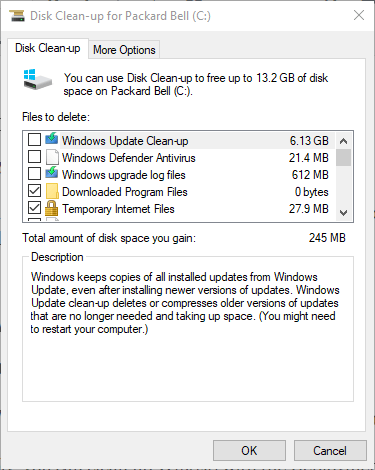
- Подтвердите удаление файлов.
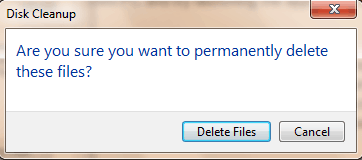
Disk Cleanup удалит временные файлы и уменьшит вероятность конфликтов с системными обновлениями.
4. Проверка и восстановление системных файлов (SFC)
Откройте Панель поиска, введите cmd и запустите Командную строку от имени администратора.
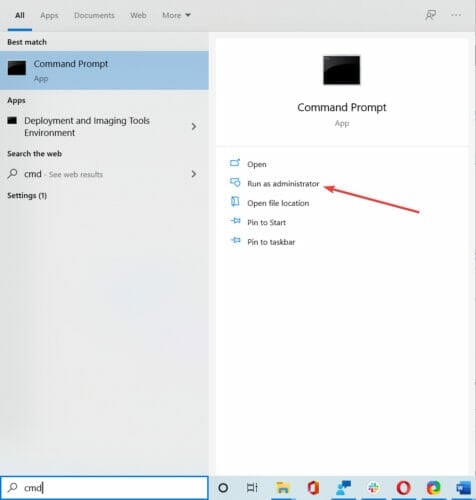
Выполните команду:
sfc /scannow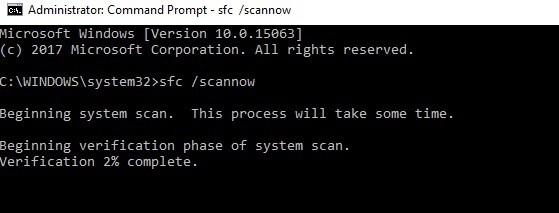
- После завершения перезагрузите ПК.
SFC ищет и восстанавливает повреждённые системные файлы. Если SFC не завершился успешно, выполните сначала:
DISM /Online /Cleanup-Image /RestoreHealthа затем повторите sfc /scannow.
Если SFC завершает работу с ошибками, зафиксируйте код и текст ошибки и переходите к проверке диска и журналам событий.
5. Сбросьте настройки BIOS/UEFI к оптимальным по умолчанию
- Перезагрузите компьютер и нажимайте клавишу входа в BIOS (часто F2, Del или F12 — смотрите подсказку при загрузке).
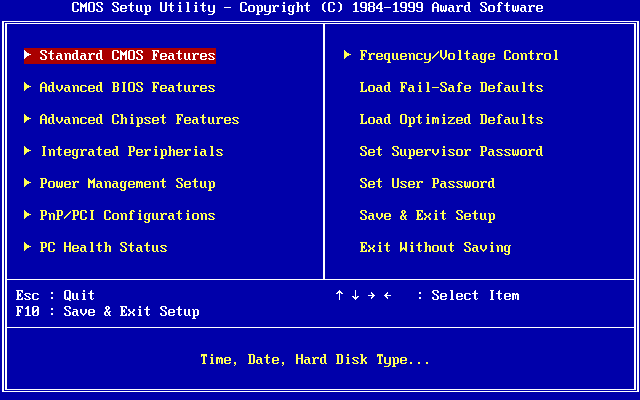
- В BIOS перейдите в раздел Exit или Restore Defaults.
- Выберите Load Optimized Defaults или Load Setup Defaults и подтвердите.
- Сохраните настройки и перезагрузитесь.
Сброс BIOS помогает вернуть корректный порядок загрузки и устранить конфликты, связанные с изменениями настроек компьютера.
Важное: перед сбросом отключите внешние устройства и запишите нестандартные значения BIOS, если они были изменены специально (RAID, ограничения процессора и т.д.).
6. Обновите Windows и драйверы
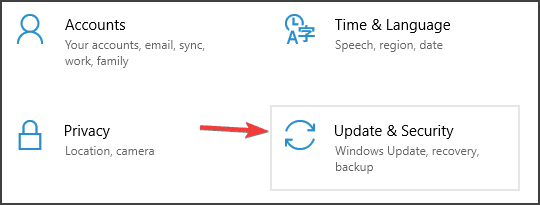
- Откройте Пуск → Параметры → Обновление и безопасность.

- Нажмите «Проверить наличие обновлений» и установите доступные обновления.
- После установки обновлений перезагрузите ПК.
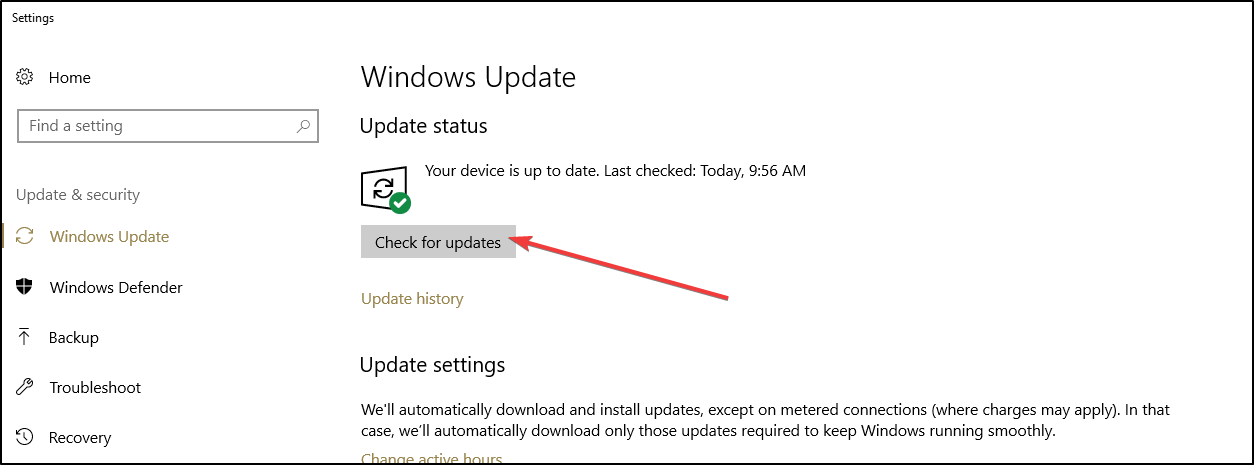
Обновления исправляют ошибки в ядре системы и драйверах, которые могут вызывать BSoD.
7. Временно отключите BitLocker и расшифруйте диск

Описание изображения: окно управления шифрованием BitLocker.
Если другие методы не помогли, можно расшифровать диск и временно отключить BitLocker, чтобы исключить некорректную работу шифрования как причину загрузочного BSoD.
Через командную строку администратора проверьте статус:
manage-bde -statusЧтобы отключить BitLocker и начать расшифровку диска C:, используйте одну из команд:
Командная строка (Admin):
manage-bde -off C:PowerShell (Admin):
Disable-BitLocker -MountPoint "C:"Дождитесь полного завершения расшифровки. Это может занять значительное время в зависимости от объёма данных и скорости носителя.
Важно: перед расшифровкой создайте резервную копию важной информации и сохраните ключ восстановления BitLocker в безопасном месте.
Дополнительные проверки и команды для диагностики
Проверьте файловую систему и диск:
chkdsk C: /f /r /xПроверка событий Windows (Event Viewer): откройте Просмотр событий и просмотрите лог System и Application на предмет критичных ошибок в момент загрузки.
Если есть подозрение на повреждение загрузчика, выполните восстановление загрузки (через среду восстановления Windows):
bootrec /fixmbr
bootrec /fixboot
bootrec /scanos
bootrec /rebuildbcd
Примечание: команды bootrec выполняются из среды восстановления (WinRE). Для доступа: создайте загрузочный USB с Windows или используйте диск восстановления.
Когда предложенные методы не помогают (когда это не сработает)
- Аппаратный сбой SSD/HDD (много плохих секторов, некорректный контроллер).
- Повреждённый аппаратный модуль TPM (Trusted Platform Module) или неправильная конфигурация BitLocker/TPM.
- Серьёзное повреждение системных разделов, требующее переустановки Windows.
В таких случаях:
- Проверьте SMART диска и замените накопитель при признаках отказа.
- Отключите TPM в BIOS и затем снова включите, если это рекомендуется документацией производителя.
- Выполните восстановление из резервной копии или чистую установку Windows.
Альтернативные подходы и обходные пути
- Восстановите систему из точки восстановления, созданной до появления проблемы.
- Выполните безопасный режим и удалите последние установленные драйверы/программы.
- Если проблема связана с обновлением Windows — используйте откат обновлений.
- Если BitLocker мешает восстановлению — используйте ключ восстановления (Recovery Key) для доступа к данным и дальнейшей диагностики.
Мини-методология диагностики BSoD (шаги эксперта)
- Сбор информации: снимок экрана BSoD, коды ошибок, время и журнал событий.
- Репликация: повторяем загрузку с отключёнными периферийными устройствами.
- Локализация: тестируем SFC, DISM, chkdsk — ищем повреждения.
- Контроль загрузки: проверяем BIOS/UEFI, порядок загрузки и TPM.
- Локальное исправление: откат, обновление драйверов, отключение BitLocker.
- Восстановление/замена: если аппаратная ошибка — заменяем накопитель.
Чек-лист для системного администратора
- Сохранить ключ восстановления BitLocker в безопасном месте.
- Отключить все USB и медиа-устройства.
- Выполнить sfc /scannow и DISM.
- Проверить SMART диска и выполнить chkdsk.
- Проверить логи Event Viewer на критичные ошибки.
- Сбросить BIOS/UEFI к оптимальным настройкам.
- Обновить Windows и драйверы.
- Начать расшифровку BitLocker только после резервного копирования.
Риски и меры предосторожности
Риски:
- Потеря данных при некорректных операциях с диском.
- Длительная расшифровка диска и повышенная нагрузка на носитель.
- Неправильные изменения BIOS/UEFI могут сделать устройство недоступным.
Меры:
- Всегда делайте резервную копию важных данных перед изменениями.
- Сохраняйте ключ восстановления BitLocker и проверяйте его доступность.
- Работайте в среде администратора и документируйте шаги.
Критерии приёмки
- ПК загружается без BSoD в течение нескольких последовательных перезагрузок.
- Отсутствуют ошибки в журналах System и Application, относящиеся к загрузке.
- BitLocker при необходимости успешно расшифрован или работает без сбоев после обновлений.
1‑строчный глоссарий
- BitLocker: шифрование полного диска в Windows.
- BSoD: Blue Screen of Death — синий экран смерти.
- SFC: System File Checker — утилита проверки системных файлов.
- DISM: инструмент обслуживания образов Windows.
- TPM: модуль доверенной платформы, используемый BitLocker для хранения ключей.
Заключение
Фатальная ошибка BitLocker 0x00000120 обычно решается последовательной диагностикой: отключение периферии, проверка и исправление системных файлов, очистка диска, проверка диска и обновления Windows. Если ничего не помогает — временно расшифруйте диск, проверьте TPM и при необходимости замените носитель. Всегда делайте резервные копии и храните ключ восстановления BitLocker в безопасном месте.
Важно: если вы не уверены в действиях с BIOS или расшифровке диска — обратитесь к специалисту или в сервисный центр.
Дополнительные ресурсы
- Команды SFC/DISM/CHKDSK: выполните в Командной строке от имени администратора.
- Официальная документация Microsoft по BitLocker и восстановлению системы.

Похожие материалы

Несколько аккаунтов Skype: Multi Skype Launcher

Журнал для работы: повысить продуктивность

Персональные звуки уведомлений на Android

Скачивание шоу Hulu для офлайн‑просмотра

Microsoft Start: персонализированная новостная лента
