
Как убрать писк Bluetooth‑наушников в Windows
Важно: перед аппаратными манипуляциями проверьте гарантию. Аппаратный ремонт без гарантии может повлиять на обслуживание.
Писк Bluetooth‑наушников при использовании Windows может испортить воспроизведение медиа и искажать звук. Причины обычно связаны с внешними помехами, временными глюками или несовместимыми/устаревшими драйверами. Ниже — подробный план действий, начиная с быстрых проверок и заканчивая глубокими методами устранения неполадок.
Содержание
- Краткий план действий (SOP)
- Подробные шаги устранения
- Альтернативные подходы и когда они работают
- Ментальные модели и чек‑листы для ролей
- Диаграмма принятия решений (Mermaid)
- Критерии приёмки и действия при отказе
- Глоссарий и краткое резюме
Краткий план действий (быстрый SOP)
- Перезагрузите наушники (power cycle).
- Запустите средство устранения неполадок звука Windows.
- Проверьте и отрегулируйте громкость на наушниках и устройстве.
- Удалите и повторно добавьте устройство в Bluetooth.
- Сбросьте наушники к заводским настройкам (если применимо).
- Обновите драйверы аудиоустройств в Диспетчере устройств.
- Если не помогло — проверьте на аппаратный дефект и обратитесь в сервис.
1. Перезагрузка (Power cycle) наушников
Иногда простая перезагрузка решает временные сбои. Выполните следующие действия:
- Нажмите и удерживайте кнопку питания на наушниках, чтобы выключить устройство. Держите кнопку достаточно долго — иногда требуется 8–15 секунд.
- Подождите 10–15 секунд и снова включите наушники.
Если наушники продолжают пищать и не отключаются обычным способом, выполните отключение от всех устройств:
- Откройте Параметры > Bluetooth и устройства в Windows 11.
- Нажмите на значок с тремя точками рядом с вашим устройством и выберите Отключить.
Дополнительный приём: если в комплекте есть аудиокабель, подключите его к наушникам — это часто отключает Bluetooth‑модуль и помогает выключить устройство.
Примечание: если индикаторы на наушниках мигают необычным образом, это может указывать на внутреннюю ошибку питания.
2. Запустите средство устранения неполадок звука Windows
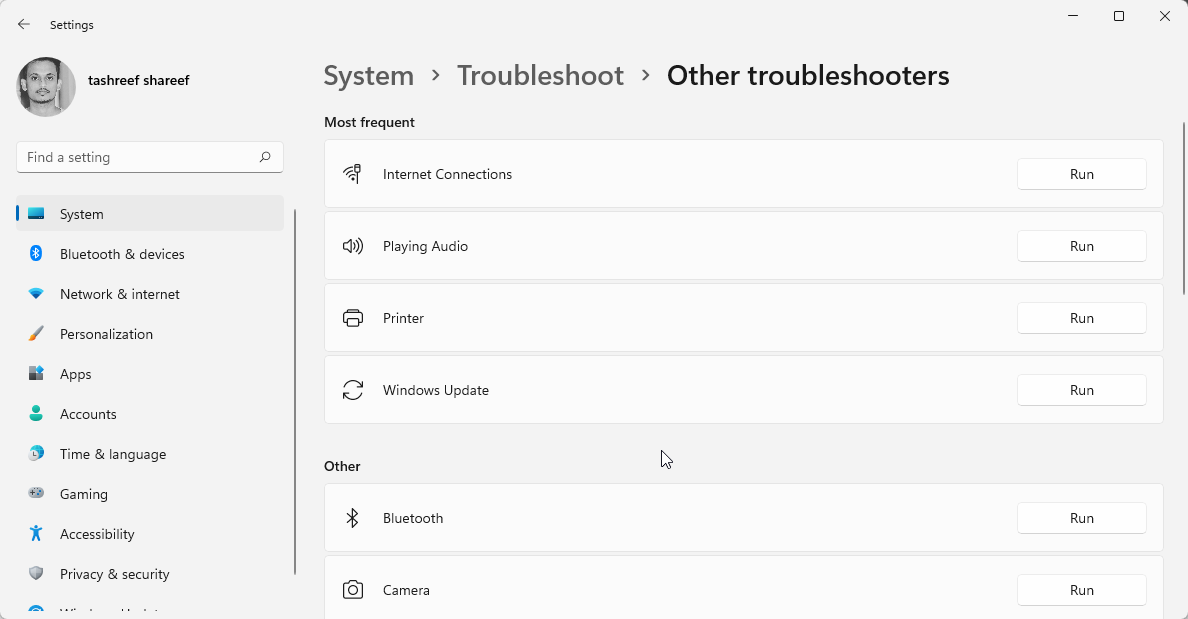
Windows включает встроенный мастер диагностики, который ищет распространённые проблемы со звуком и Bluetooth. Выполните:
- Нажмите Win + I, чтобы открыть «Параметры».
- В разделе Система выберите Устранение неполадок.
- Нажмите Другие средства устранения неполадок.
- Найдите блок Воспроизведение звука и нажмите Запустить. Дождитесь завершения сканирования и примените рекомендуемые исправления.
- На той же странице в секции Другое запустите средство для Bluetooth и следуйте подсказкам.
Что проверяет средство: целостность аудиослужб, конфликты драйверов, неактивные устройства воспроизведения и известные ошибки конфигурации.
3. Регулировка громкости на наушниках и источнике
Иногда писк связан с перепадами уровней громкости или питанием усилителя внутри наушников. Порядок действий:
- Подключите наушники и проиграйте любой аудиофайл.
- На наушниках увеличьте громкость до максимума, затем плавно уменьшите до минимума.
- Повторите то же самое на ПК или смартфоне с помощью физических кнопок громкости.
- Установите комфортный уровень и проверьте наличие писка.
Почему это помогает: циклы громкости могут снять «залипание» аппаратной схемы регулировки или цифрового усилителя.
4. Искать помехи от соседних устройств
Bluetooth работает в диапазоне 2,4 ГГц, где могут быть помехи от других устройств. Возможные источники:
- Мобильные телефоны с активными звонками рядом с ПК.
- Беспроводные телефоны, радионяня, микроволновые печи.
- Другие Bluetooth‑устройства с плохой реализацией связи.
Действия:
- Отключите или уберите на расстояние мобильные телефоны и другие беспроводные устройства.
- Переключите наушники/ПК ближе друг к другу (уменьшите расстояние до 1–2 м).
- Попробуйте работать в другом помещении, чтобы исключить локальные помехи.
Когда это помогает: если писк исчезает при удалении источника помех — проблема вызвана радиочастотными интерференциями.
5. Удалите и заново добавьте Bluetooth‑устройство в Windows
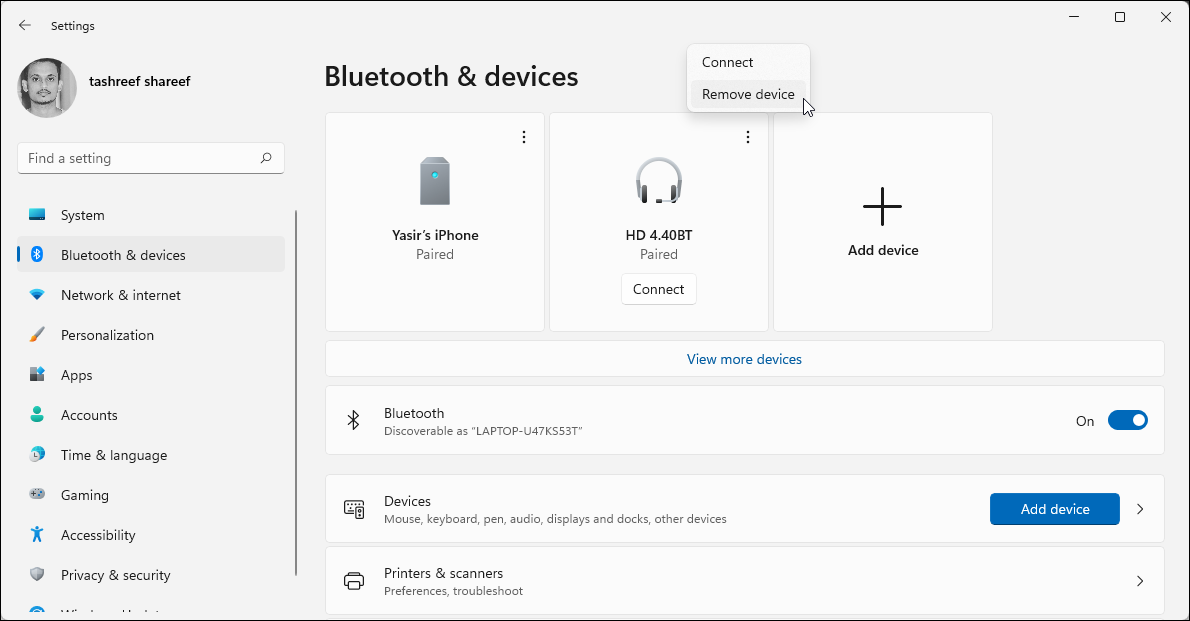
Если соединение битое, удаление и повторная пара часто решают проблему.
Шаги в Windows 11:
- Нажмите Win + I для открытия Параметров.
- Откройте вкладку Bluetooth и устройства.
- Нажмите на значок с тремя точками рядом с вашим наушником и выберите Удалить устройство. Подтвердите выбор.
- Переведите наушники в режим спаривания (обычно удержание кнопки питания 10 секунд, пока не начнут мигать синий и красный индикаторы).
- В Параметры > Bluetooth и устройства нажмите Добавить устройство, выберите Bluetooth и выберите вашу модель из списка.
- Введите код пары, если потребуется.
Совет: перед возобновлением пары убедитесь, что наушники не сопряжены с другим близким устройством.
6. Сброс (factory reset) Bluetooth‑наушников
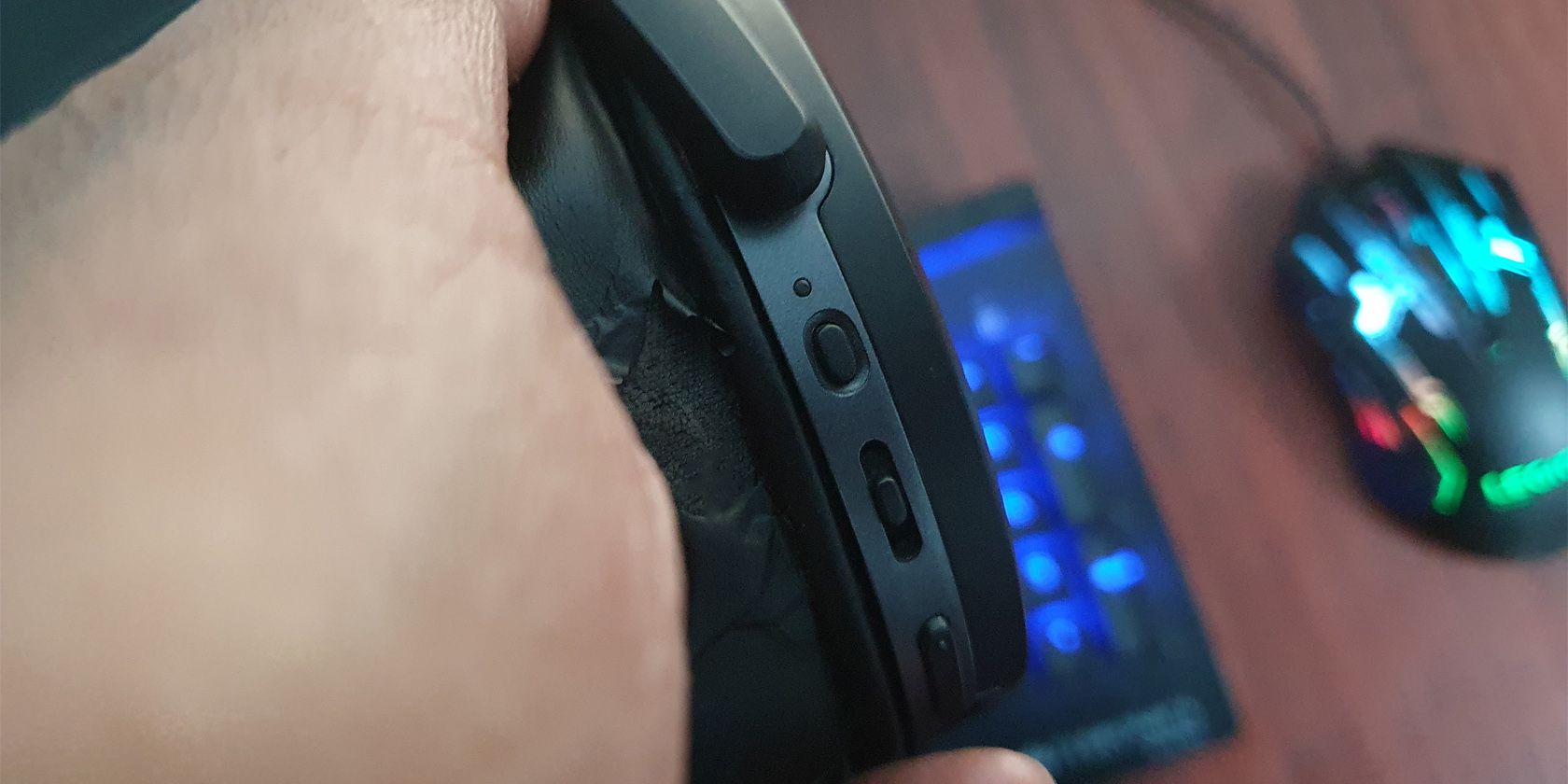
Сброс к заводским настройкам часто решает ошибки сопряжения и непредсказуемое поведение.
Общий подход (пример для Sennheiser HD 4.40 BT):
- Выключите наушники (удерживайте кнопку питания несколько секунд).
- Введите устройство в режим спаривания (удерживайте кнопку питания ~10 секунд до мигания синим и красным).
- Нажмите и удерживайте одновременно кнопки питания и «Воспроизвести/Пауза» около 5 секунд до появления пурпурного индикатора.
- После сброса наушники останутся в режиме спаривания — подключите к ПК и проверьте звук.
Важно: процесс сброса различается у разных производителей. Всегда сверяйтесь с инструкцией к конкретной модели.
7. Обновление драйверов аудиоустройств
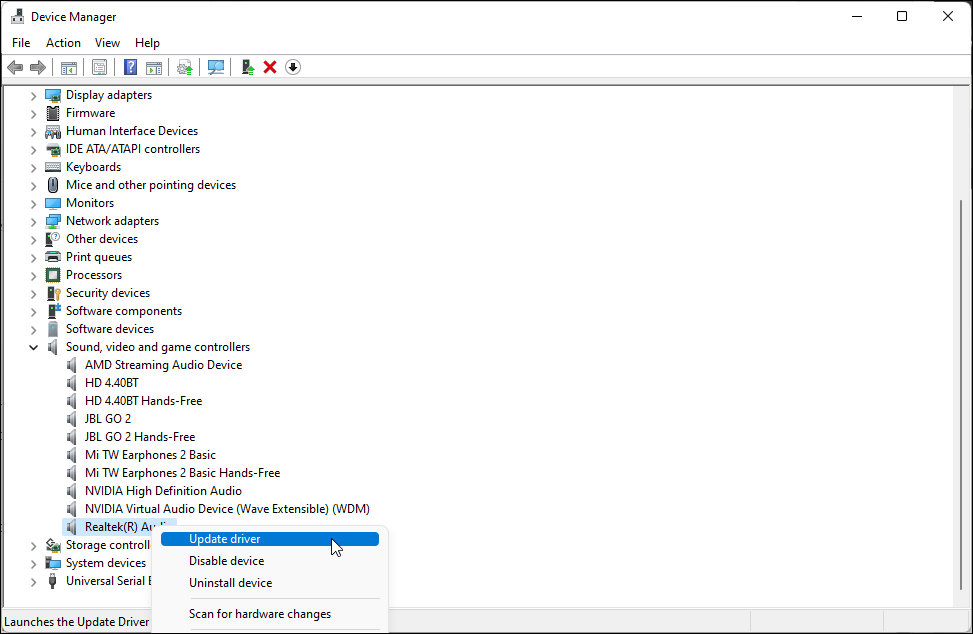
Устаревшие или конфликтующие драйверы — частая причина звуковых артефактов.
Как обновить драйвер:
- Нажмите Win + R, введите devmgmt.msc и нажмите ОК.
- Разверните раздел Звуковые, игровые и видеоустройства.
- Правой кнопкой на устройстве типа Realtek(R) Audio или IDT High Definition Audio CODEC выберите Обновить драйвер.
- Выберите Автоматический поиск драйверов. Установите найденные обновления и перезагрузите ПК.
Дополнительно: проверьте раздел Bluetooth и обновите драйверы контроллера Bluetooth. Иногда само Bluetooth‑оборудование требует обновления.
Альтернативные методы и когда их применять
- Подключение по проводу: если наушники поддерживают проводной режим, подключите аналоговый кабель — это исключит проблему с Bluetooth и временно вернёт нормальный звук.
- Использование внешнего Bluetooth‑адаптера: если в компьютере устаревший Bluetooth‑чип, внешний адаптер стандарта Bluetooth 5+ может улучшить стабильность.
- Временное использование другого устройства: подключите наушники к телефону или другому ПК, чтобы понять, связана ли проблема с самим устройством или с ПК.
Когда это не помогает: если писк сохраняется на всех источниках — вероятен аппаратный дефект наушников.
Ментальные модели для быстрого диагноза
- «Изоляция»: убирай одно возможное влияние за раз (питание, помехи, драйвер, конфигурация).
- «Снижение уровня»: от простого к сложному — сначала перезагрузка и устранитель неполадок, затем переустановка и обновления, в конце — сброс/ремонт.
- «Сравнение»: проверь поведение на другом устройстве — помогает отделить проблему источника и приёмника.
Чек‑листы по ролям
Пользователь:
- Проверил перезагрузку наушников.
- Запустил средство устранения неполадок.
- Отрегулировал громкость на всех устройствах.
- Удалил и заново спарил устройство.
ИТ‑специалист:
- Проверил и обновил драйверы Bluetooth и аудио.
- Проверил журнал событий Windows на ошибки Bluetooth/audio.
- Опробовал внешний Bluetooth‑адаптер.
- Проверил источник питания/интерференции рядом с рабочим местом.
Сервисный инженер/производитель:
- Провёл аппаратную диагностику батареи и цепей питания.
- Проверил микросхему Bluetooth и антенну на предмет повреждений.
- Провёл тесты на шум в разных диапазонах частот.
Диаграмма принятия решений
flowchart TD
  A[Идёт писк в наушниках] --> B{Писк постоянный или прерывистый?}
  B -->|Прерывистый| C[Искать помехи: убрать телефон, удалить другие BT устройства]
  B -->|Постоянный| D[Перезагрузить наушники и ПК]
  C --> E{Пропал?}
  D --> E
  E -->|Да| F[Проблема решена]
  E -->|Нет| G[Запустить средство устранения неполадок Windows]
  G --> H{Рекомендации есть?}
  H -->|Да| I[Применить и проверить]
  H -->|Нет| J[Удалить и повторно добавить BT устройство]
  J --> K{Пропал?}
  K -->|Нет| L[Сброс наушников к заводским настройкам]
  L --> M{Пропал?}
  M -->|Нет| N[Обновить драйверы аудио и Bluetooth]
  N --> O{Пропал?}
  O -->|Нет| P[Аппаратная диагностика / обращение в сервис]
  O -->|Да| F
  I --> F
  K -->|Да| F
Критерии приёмки (как понять, что всё исправлено)
- Писк полностью исчез при воспроизведении любых аудиофайлов.
- Нет кликов, треска и искажения при смене громкости.
- Наушники стабильно соединяются и не теряют соединение в течение 30+ минут воспроизведения.
- Проблема не воспроизводится при подключении к другому устройству (если диагностика включала сравнение).
Когда это не поможет: возможные аппаратные причины
- Повреждённый усилитель или цифровой контроллер в наушниках.
- Сбой аккумулятора, вызывающий нестабильное питание звуковой схемы.
- Физическое повреждение антенны Bluetooth.
В таких случаях требуется обращение в сервисный центр или замена устройства.
Быстрый факт‑бокс
- Частые причины писка: помехи, временные сбои, драйверы.
- Первые шаги: перезагрузка, средство устранения неполадок, проверка громкости.
- Если после всех действий писк остаётся — вероятен аппаратный дефект.
Глоссарий (1‑строчные определения)
- Bluetooth: беспроводной стандарт передачи данных в радиодиапазоне для коротких расстояний.
- Драйвер: программный компонент, обеспечивающий работу аппаратного устройства с ОС.
- Сброс к заводским настройкам: возврат программной конфигурации устройства к исходной.
Резюме
Если наушники пищат, начните с простых шагов: перезагрузите наушники, запустите средство устранения неполадок Windows, проверните циклы громкости и устраните возможные помехи. Если это не помогает — удалите устройство и снова подключите, выполните сброс наушников и обновите драйверы. Если и после этого писк остаётся, скорее всего, проблема аппаратная — обратитесь в сервис.
Краткий совет: документируйте последовательность шагов и результаты — это упростит диагностику для техподдержки или сервисного центра.
Подсказка для публикации: Предложите пользователям добавить модель наушников и версию Windows в комментариях — это поможет собрать типовые решения для конкретных устройств.

Похожие материалы

Несколько аккаунтов Skype: Multi Skype Launcher

Журнал для работы: повысить продуктивность

Персональные звуки уведомлений на Android

Скачивание шоу Hulu для офлайн‑просмотра

Microsoft Start: персонализированная новостная лента
