
Исправление ошибки 9c47 в Internet Explorer 11 на Windows 7

Введение
Если вы используете Windows 7 и Internet Explorer 11, вы можете столкнуться с кодом ошибки 9c47 при попытке установить обновления. Причины чаще всего связаны с повреждённым обновлением KB или с нарушением работы службы обновлений Windows из‑за проблем в папке SoftwareDistribution. В этой инструкции собраны проверенные шаги по устранению проблемы, альтернативные методы и рекомендации для администратора.
Как исправить ошибку 9c47 Internet Explorer 11
Ниже — упорядоченные по простоте выполнения шаги: сначала ручная установка обновления, затем очистка/переименование папки SoftwareDistribution, переустановка браузера и откат проблемного обновления.
Установите обновление вручную

- Определите, какая разрядность Windows установлена — 32‑битная или 64‑битная. Для проверки: откройте Пуск → щёлкните правой кнопкой мыши по «Компьютер» и выберите «Свойства».
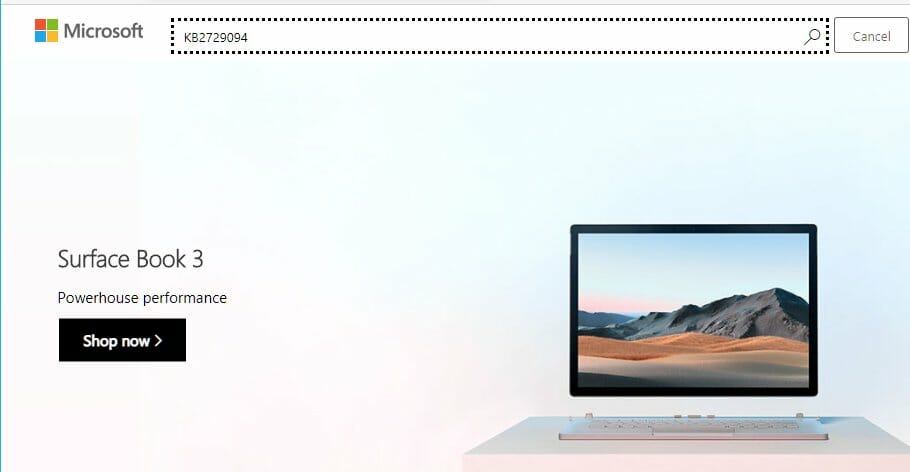
- Откройте страницу Microsoft Update Catalog и найдите нужный пакет KB (пример — KB2729094). Скачайте файл, соответствующий вашей разрядности (x86 или x64).
- Запустите скачанный инсталлятор и следуйте инструкциям. Windows может сообщить, что обновление уже установлено — в таком случае переходите к следующему шагу.
- После установки откройте Центр обновления Windows и повторите попытку установки Internet Explorer 11.
Примечание: ручная установка решает проблему, если исходный файл обновления был повреждён при загрузке через Центр обновлений.
Важно: всегда загружайте обновления с официального каталога Microsoft. Не используйте сомнительные источники.
Проверьте файл журнала ошибок
- Откройте Проводник и перейдите по пути:
C:\Windows\IE11_main.log- Откройте файл
IE11_main.logв Блокноте и найдите раздел с последней неудачной попыткой установки. Вы увидите строку вида:
KB2729094 could not be downloaded or is not installed- Запишите номер KB, который указан в журнале (он может отличаться от примера).
- Перейдите в Microsoft Update Catalog, вставьте номер KB в поиск и скачайте соответствующий пакет.
- Установите пакет вручную, затем повторите попытку установки IE11 через Центр обновления Windows.
Если в журнале есть сообщения о проблемах с доступом к файлам или ошибках прав доступа, перейдите к разделу про переименование папки SoftwareDistribution.
Переименуйте папку SoftwareDistribution
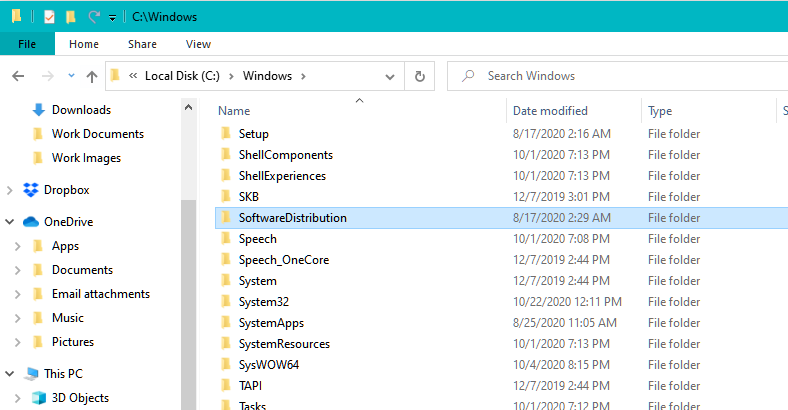
Иногда кэш Центра обновления повреждается — его очистка и переименование папки SoftwareDistribution снимают многие ошибки обновлений.
- Нажмите клавишу Windows и введите
cmd. - Щёлкните правой кнопкой по «Командная строка» и выберите «Запуск от имени администратора».
- В окне командной строки последовательно выполните команды (нажимайте Enter после каждой строки):
net stop wuauserv
net stop bits
rename c:\windows\SoftwareDistribution SoftwareDistribution.bak
net start wuauserv
net start bits- Откройте Проводник и убедитесь, что папка переименована в
SoftwareDistribution.bak. - Снова скачайте и установите нужный KB из Microsoft Update Catalog или запустите проверку обновлений через Центр обновления Windows.
Переименование создаёт новую чистую папку SoftwareDistribution и заставляет Windows заново загрузить обновления.
Переустановите Internet Explorer 11
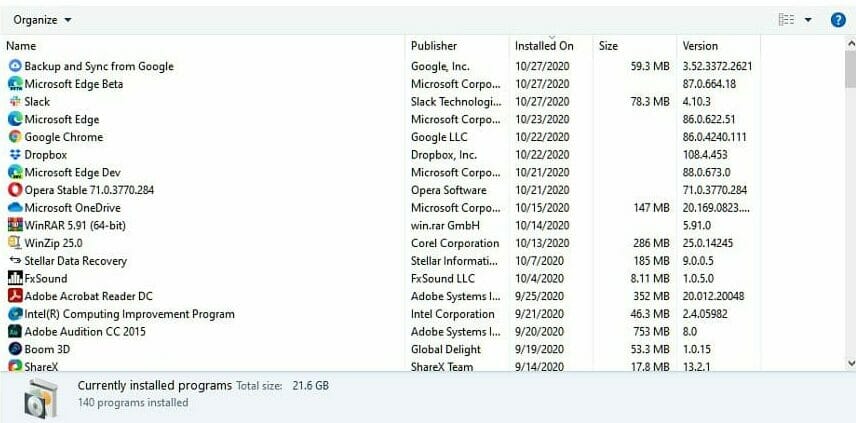
Если предыдущие шаги не помогли, попробуйте удалить и установить IE11 заново.
- Нажмите Windows key + R, введите
controlи нажмите OK. - Откройте «Программы» → «Программы и компоненты».
- В списке найдите Internet Explorer 11, выберите его и нажмите «Удалить». Подтвердите действие.
- После удаления перейдите на страницу загрузки Internet Explorer 11 на сайте Microsoft и скачайте установщик для вашей разрядности.
- Запустите установщик и следуйте инструкциям.
Переустановка устраняет повреждённые файлы браузера и восстанавливает стандартные компоненты.
Удалите проблемное обновление (откат)
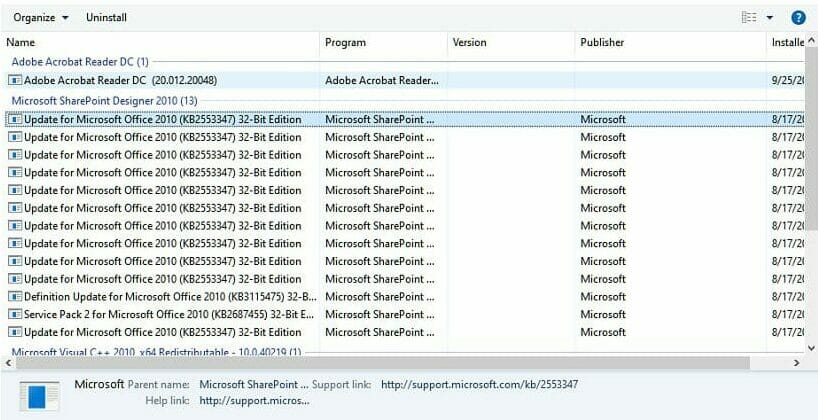
Если в журнале IE11 указан конкретный KB, который вызывает ошибку, можно его удалить и затем снова установить корректный пакет.
- Запишите номер KB из
IE11_main.log. - Откройте «Панель управления» → «Программы и компоненты» → «Просмотр установленных обновлений».
- Найдите нужное обновление по номеру KB, выберите и нажмите «Удалить».
- Перезагрузите компьютер и установите обновление вручную через Microsoft Update Catalog.
Удаление проблемного обновления полезно, если инсталлятор регулярно рушится или конфликтует с системой.
Когда описанные шаги не помогут
- Если на компьютере повреждён профиль пользователя или есть ограничения групповой политики (GPO), локальные исправления могут не сработать.
- Аппаратные проблемы с диском (битые сектора) могут блокировать запись файлов обновлений. Проверьте SMART и выполните chkdsk при подозрении на ошибки диска.
- Если система сильно модифицирована сторонними очистщиками, антивирусом или оптимизаторами, они могут мешать установке — временно отключите их.
Альтернативные подходы и дополнительные проверки
- Восстановление системы: если есть точка восстановления до появления проблемы, можно откатить систему. Это быстрый способ вернуть рабочее состояние.
- SFC и DISM: запустите системную проверку целостности файлов:
sfc /scannowЕсли SFC не решил проблему, используйте DISM для восстановления образа (в Windows 7 DISM поддерживается ограниченно; при необходимости используйте образ установки).
- Чистая загрузка: выполните чистую загрузку Windows, чтобы исключить влияние сторонних сервисов.
Чек-лист для администратора (быстрый)
- Проверить разрядность ОС (x86/x64).
- Просмотреть C:\Windows\IE11_main.log и записать KB.
- Скачать KB вручную с Microsoft Update Catalog.
- Переименовать папку SoftwareDistribution при ошибках скачивания.
- При необходимости переустановить IE11.
- Если обновление продолжает падать — удалить проблемный KB и перезагрузить.
- Выполнить SFC и проверить диск на ошибки.
Критерии приёмки
- IE11 устанавливается без сообщений об ошибках.
- Центр обновления Windows не возвращает код 9c47 при установке IE11.
- В журнале
C:\Windows\IE11_main.logнет новых ошибок, связанных с тем же KB.
Мини‑методология устранения неполадок
- Сбор данных: получить
IE11_main.log, номер KB и состояние Центра обновления. - Воспроизведение: повторить попытку установки и зафиксировать ошибки.
- Локальные исправления: ручная установка KB → очистка SoftwareDistribution → переустановка IE11.
- Валидация: убедиться, что установка проходит успешно и журнал чист.
- Откат/альтернатива: удалить проблемный KB или выполнить восстановление системы, если предыдущие шаги не помогли.
Риски и рекомендации по смягчению
- Риск: удаление или переименование системных папок может привести к неполадкам в обновлениях. Смягчение: создайте резервную копию (переименуйте, не удаляйте).
- Риск: вручную установленный некорректный KB может конфликтовать с пакетом сервис-пака. Смягчение: устанавливайте только пакеты, совместимые с вашей версией Windows 7 и установленными обновлениями.
Глоссарий (коротко)
- KB — идентификатор пакета обновления Microsoft.
- SoftwareDistribution — системная папка, где Windows хранит временные файлы обновлений.
- SFC — System File Checker, утилита проверки целостности системных файлов.
Краткое резюме
- Ошибка 9c47 чаще всего связана с повреждённым обновлением или проблемой в папке SoftwareDistribution.
- Начинайте с ручной установки нужного KB и проверки
C:\Windows\IE11_main.log. - Если не помогает — переименуйте SoftwareDistribution, переустановите IE11 и при необходимости удалите проблемный KB.
Если требуется, могу подготовить пошаговый скрипт PowerShell для автоматизации переименования папки и перезапуска служб или составить инструкцию для массовой развёртки в домене.

Похожие материалы

Несколько аккаунтов Skype: Multi Skype Launcher

Журнал для работы: повысить продуктивность

Персональные звуки уведомлений на Android

Скачивание шоу Hulu для офлайн‑просмотра

Microsoft Start: персонализированная новостная лента
