
Ошибки Verizon Fios: коды, причины и исправления
Кратко: большинство ошибок Verizon Fios можно устранить простыми шагами — проверкой кабелей, перезагрузкой оборудования и обновлением ПО. Если базовые шаги не помогают, следуйте поочерёдной диагностике ниже и используйте чек-листы для дома, продвинутого пользователя и техника. При сомнениях вызывайте техподдержку.
Важно: перед заменой оборудования всегда проверяйте все физические соединения и простую перезагрузку — это решает большинство проблем.
О чём эта инструкция
Это подробное руководство по типичным кодам ошибок Verizon Fios и пошаговым действиям по их устранению. Здесь вы найдёте:
- объяснения причин ошибок;
- быстрые решения (quick fixes);
- когда стоит звонить в поддержку;
- роль‑зависимые чек‑листы;
- простую методологию диагностики;
- диаграмму принятия решений (Mermaid);
- краткий глоссарий терминов.
Общие принципы диагностики
- Начните с самого простого: проверьте питание и кабели. Убедитесь, что все разъёмы плотно вставлены.
- Перезагрузите приставку, роутер и модем в правильной последовательности: сначала роутер/модем, затем приставку.
- Обновите программное обеспечение приложений и устройств.
- Используйте проводное подключение для проверки работы сети — это исключает помехи Wi‑Fi.
- Фиксируйте коды ошибок и момент их появления — это ускорит поддержку.
Если вы не уверены в терминах: ONT — оптический сетевой терминал (установлен у вас дома и преобразует оптический сигнал); STB или VMS — это ваша приставка (set‑top box / video management system).
Как исправить самые распространённые коды Fios
PLYB_174
Причины:
- ограничение канала по подписке;
- временные сетевые неполадки;
- конфликт приложения.
Быстрые шаги:
- Проверьте, входит ли нужный канал в вашу подписку.
- Попробуйте переключиться с Wi‑Fi на проводное подключение или наоборот.
- Обновите приложение Fios TV Mobile до последней версии.
- Перезапустите устройство, где возникает ошибка.
Если после этого ошибка сохраняется: удалите и заново установите приложение, попробуйте войти под другим профилем, проверьте статус серверов Verizon на официальном сайте.
Когда звонить в поддержку: если ошибка появляется на нескольких устройствах одновременно и не исчезает после обновления/перезагрузки.
1202
Причины:
- неправильное подключение коаксиального кабеля;
- использование разных разъёмов без сплиттера;
- повреждение кабеля или разъёма.
Проверка и исправление:
- Убедитесь, что роутер и приставка подключены к одному коаксиальному выходу ONT через корректный сплиттер.
- Если нет сплиттера, подключите его: он разделяет сигнал на два пути (роутер и приставка).
- Проверьте целостность коаксиального кабеля и его коннекторов — при возможности замените кабель для теста.
Если 1202 появляется при правильном подключении — возможна аппаратная неисправность порта у приставки. Подключите кабель к другому устройству для теста.
9-6-25
Этот код часто связан с несовместимостью приложения и версий iOS или другой платформы.
Шаги:
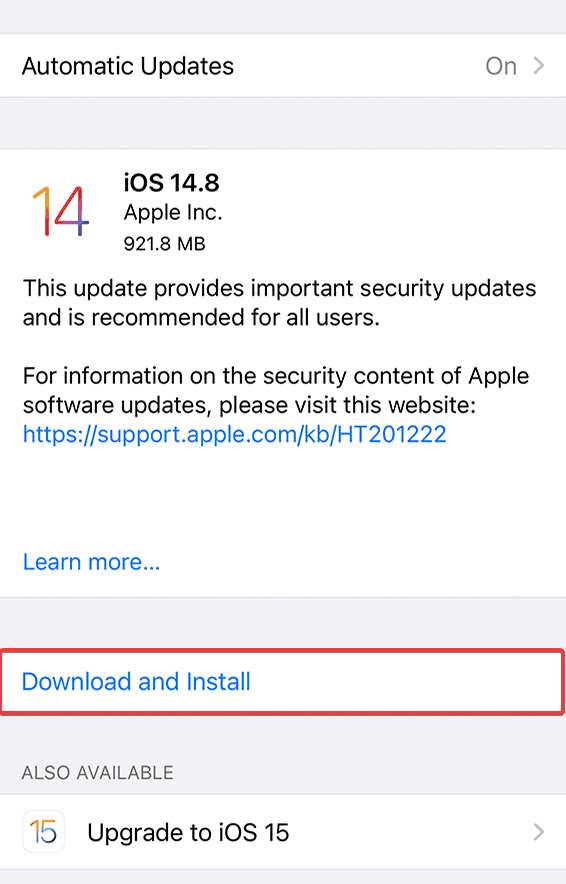
- Откройте Настройки, затем Основные, затем нажмите Обновление ПО.
- Если доступно обновление, загрузите и установите его.
Дополнительная проверка — перезагрузка модема и роутера:
- Отключите питание роутера и затем модема. Уберите шнуры питания на задней панели устройств.
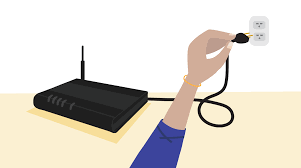
- Подождите минимум 30 секунд, затем сначала включите модем, дождитесь полной загрузки, а затем включите роутер и приставку.
Если проблема повторяется только на iOS — проверьте совместимость версии приложения и iOS на странице приложения в App Store.
7203
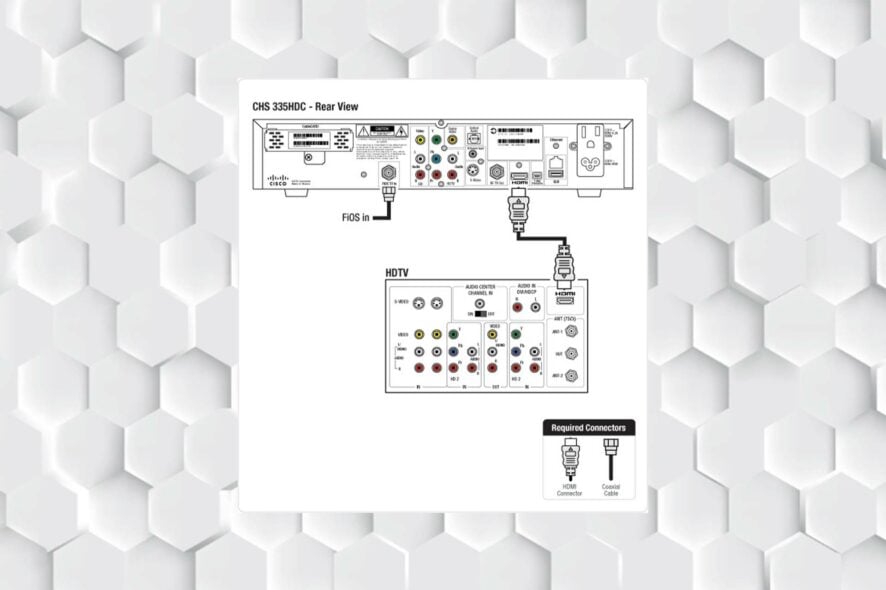
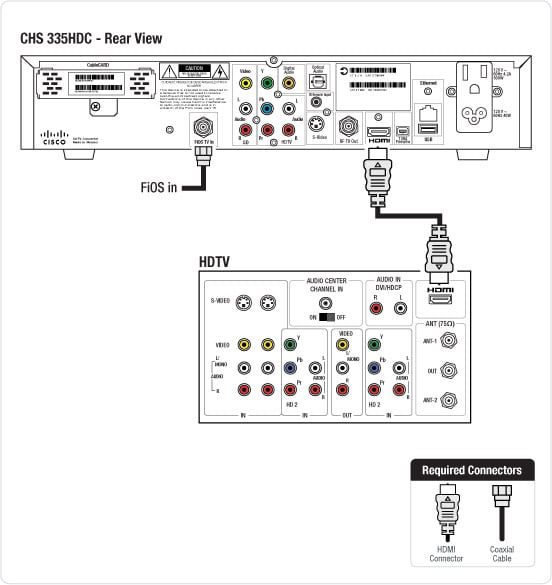
Появляется при проблемах с подключением HDMI или коаксиального кабеля.
Проверка и исправление:
- Подключите коаксиальный кабель от VMS или STB к коаксиальному розетке.
- Подключите HDMI‑кабель от VMS/STB к телевизору.
- Подключите питание приставки и включите устройства при помощи пульта Fios.
- Следуйте подсказкам на экране.
Если экран остаётся чёрным: проверьте правильный вход (HDMI1/HDMI2) на телевизоре, замените HDMI‑кабель для теста и попробуйте другой HDMI‑вход.
5000
Означает, что контент недоступен (фильм или передача удалены) или система не может найти записанный файл.
Проверка:
- Попробуйте запустить другой контент — если другие видео работают, проблема в конкретном файле.
- Для записей на DVR проверьте список записей и их доступность.
- Осмотрите DVR на признаки аппаратных проблем (перегрев, неожиданные перезапуски).
Если ошибка возникает часто — обратитесь в поддержку с указанием времени и названия контента.
1500
Этот код не фигурирует в официальном списке Verizon и часто указывает на аппаратную проблему приставки или роутера.
Действия:
- Проверьте все кабели и питание.
- Попробуйте заменить кабель или подключить приставку к другой розетке.
- Если ничего не помогает — запишите код и вызовите техподдержку для диагностики или замены устройства.
e00
Это не ошибка — индикатор нормального состояния после инициализации приставки. Обычно исчезает сам по себе.
Если код остаётся надолго или начинается некорректная работа: выполните стандартную перезагрузку оборудования или обратитесь в поддержку. 
FIOS TV one 1202
Повторение кода 1202 для платформы FIOS TV one указывает на дефект коаксиального кабеля или порта.
Проверки:
- Осмотрите кабель на повреждения, проверьте винтовой разъём и центральную медную жилу.
- Замените кабель на заведомо исправный для теста.
- Проверьте порт приставки, подключив кабель к другому устройству.
Если проблема в порте — нужна замена приставки.
FIOS TV one 1101
Часто связан с сообщением OOB not detected — OOB означает «out of band» (вне полосы). Это сигнал служебного канала от основного ONT до вашей приставки.
Проверки и действия:
- Убедитесь в целостности кабелей от ONT к VMS/STB.
- Осмотрите сплиттер и внутреннюю проводку.

Если вы проверили два разных бокса и проблема одинаковая, вероятно, потребуется выезд техника и проверка ONT или внешней линии.
6304
Код 6304 — ошибка загрузки приложения Fios; часто связана с проблемным обновлением.
Решения:
- Убедитесь, что на роутере и приставке установлены последние обновления.
- Выполните сброс настроек роутера и приставки при необходимости.
- Если проблема появилась после обновления со стороны Verizon — дождитесь исправления со стороны сервиса или обратитесь в поддержку.
Как сбросить Fios
Сброс роутера Fios
- Возьмите штифт или скрепку.
- Удерживайте кнопку Reset на задней панели роутера 10 секунд и отпустите.
- Роутер перезагрузится и вернётся к заводским настройкам.
После сброса вам нужно будет заново настроить Wi‑Fi сеть и пароль.
Сброс приставки (set‑top box)
- Отключите питание приставки на 15 секунд.
- Подключите питание обратно и дождитесь появления времени на экране.
- Дождитесь установки обновлений — процесс завершён.
Методология пошаговой диагностики (мини‑метод)
- Проверка питания и видимости индикаторов.
- Проверка физических кабелей и соединений.
- Простая перезагрузка: отключение питания на 30 секунд.
- Обновление ПО устройств и приложений.
- Переход на проводное соединение для исключения Wi‑Fi.
- Замена кабеля на заведомо исправный для теста.
- Сбор логов/скриншотов и вызов техподдержки.
Эта методология помогает быстро отсеять 80% проблем и определить, требуется ли выезд техника.
Роль‑зависимые чек‑листы
Чек‑лист для домашнего пользователя:
- Проверьте питание и индикаторы на ONT, роутере и приставке.
- Перезагрузите устройства в правильном порядке.
- Убедитесь в правильном подключении коаксиала и HDMI.
- Обновите приложения и ПО.
- Запишите код ошибки и время появления.
Чек‑лист для продвинутого пользователя / админа:
- Проверьте логин/пароль для доступа к панели роутера.
- Просмотрите статус WAN и лог событий роутера.
- Выполните трассировку (traceroute) и проверку DNS.
- Подключитесь напрямую к ONT (если возможно) для теста.
Чек‑лист для техника на выезде:
- Проверьте целостность внешней линии и ONT.
- Проверьте и при необходимости замените сплиттеры и коаксиал.
- Тестируйте питание и нагрев оборудования.
- Проведите замену приставки или роутера при подтверждении аппаратной неисправности.
Диаграмма принятия решений (Mermaid)
flowchart TD
  A[Появился код ошибки] --> B{Пробовали перезагрузку?}
  B -- Нет --> C[Перезагрузите: модем->роутер->приставка]
  B -- Да --> D{Связан ли код с кабелями?}
  D -- Да --> E[Проверьте коаксиал/HDMI, замените кабель]
  D -- Нет --> F{Ошибка приложения?}
  F -- Да --> G[Обновите/переустановите приложение]
  F -- Нет --> H{Проблема на нескольких устройствах?}
  H -- Да --> I[Проверьте ONT и внешнюю линию, вызов техника]
  H -- Нет --> J[Соберите логи и обратитесь в поддержку]
Когда звонить в поддержку
- Если после всех базовых проверок код не исчезает;
- если ошибка появляется на нескольких устройствах одновременно;
- если подозрение на повреждение ONT или внешней линии;
- если вы обнаружили дефект порта у устройства.
Перед звонком подготовьте:
- точный код ошибки;
- модель и серийный номер устройства (если есть);
- время и длительность проблемы;
- что вы уже пробовали сделать.
Примеры ситуаций, когда простые шаги не помогут
- Повреждён ONT — потребуется выезд техника и замена оборудования.
- Внешние погодные условия повредили линию — необходимо вмешательство провайдера.
- Системная ошибка на стороне Verizon после обновления — иногда требуется фиксация у оператора.
Быстрые решения, которые часто работают
- Перезагружайте оборудование в правильной последовательности.
- Меняйте кабели местами для изоляции проблемы.
- Обновляйте приложение и прошивку устройств.
- Временно отключайте сплиттеры и подключайте устройства напрямую для теста.
Краткий факт‑бокс
- Время ожидания после отключения питания перед включением: минимум 30 секунд.
- Удерживать кнопку Reset на роутере: 10 секунд.
- Отключать питание приставки для сброса: 15 секунд.
Короткий глоссарий (одна строка на термин)
- ONT — оптический сетевой терминал, точка входа оптического сигнала в дом.
- STB / VMS — приставка для приёма и управления видео (set‑top box).
- Коаксиал — коаксиальный кабель, часто используется для телевизионного сигнала.
- Сплиттер — устройство, разделяющее коаксиальный сигнал на несколько выходов.
Итог
Если следовать пошаговой методологии и чек‑листам, большинство ошибок Fios устраняются за несколько минут. Фокус на физические соединения, правильную последовательность перезапуска и обновление ПО — это 80% успеха. При аппаратных проблемах или ошибках, которые повторяются на нескольких устройствах, обращайтесь в службу поддержки для выезда техника.
Сводка действий при любом коде ошибки:
- Запишите код и время.
- Проверьте питание и кабели.
- Перезагрузите устройства по схеме модем → роутер → приставка.
- Обновите ПО и приложения.
- Выполните роль‑соответствующий чек‑лист.
- Если не помогло — звоните в поддержку и передайте собранные данные.
Краткие советы: сохраняйте спокойствие, документируйте шаги и используйте проводное подключение для точной диагностики энергии и сигнала.

Похожие материалы

Несколько аккаунтов Skype: Multi Skype Launcher

Журнал для работы: повысить продуктивность

Персональные звуки уведомлений на Android

Скачивание шоу Hulu для офлайн‑просмотра

Microsoft Start: персонализированная новостная лента
