
Как исправить ошибку 0xc00007b в Windows 10
Что вызывает ошибку 0xc00007b?
Ниже — основные причины появления сообщения “Your pc needs to be repaired error code 0xc000007b” в Windows 10 с краткими пояснениями:
- Неправильная или повреждённая программа. Часто проблема возникает, если вы скачали приложение из ненадёжного источника или инсталляция была прервана. Решение — полная переустановка приложения.
- Повреждённый сектор жёсткого диска. Файлы приложения могут читаться некорректно; это решается проверкой и восстановлением файловой системы (CHKDSK).
- Отсутствующие или несовместимые DLL. Приложение ожидает конкретные версии библиотек — их нужно поместить в правильные папки.
- Устаревшие или конфликтующие Microsoft Visual C++ Redistributable. Некоторые приложения требуют конкретные версии x86 и x64.
- Проблемы с .NET Framework, если приложение использует .NET.
Важно: ошибка 0xc00007b чаще встречается в 64‑битной системе при попытке запустить 32‑битный компонент небинарной совместимости.
Кому это нужно и когда это критично
- Обычные пользователи: когда важное приложение не запускается.
- Игроки: игры часто зависят от корректных DLL и Visual C++.
- Администраторы: массовый сбой у нескольких пользователей может указывать на проблему с образами развертывания.
Предварительные шаги (быстрая проверка)
Выполните эти простые шаги перед основной диагностикой:
- Установите последние обновления Windows через Центр обновления.
- Попробуйте запустить приложение от имени администратора: правый клик → Запуск от имени администратора.
- Переустановите DirectX (если приложение/игра требует его).
Если после этого проблема остаётся, следуйте пошаговым решениям ниже — в указанном порядке.
Шаг 1. Копирование DLL в правильную папку
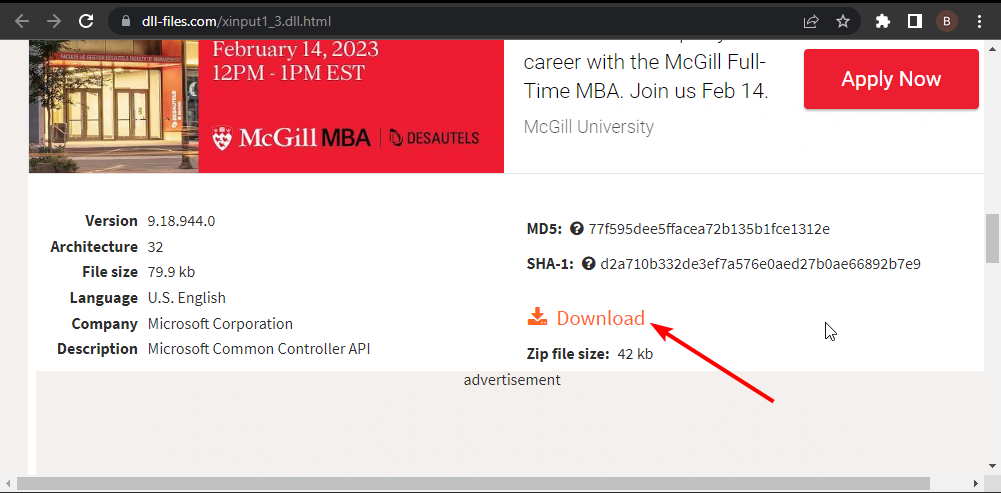
- Скачайте 32‑битный файл XINPUT1_3.DLL, совместимый с вашим приложением.
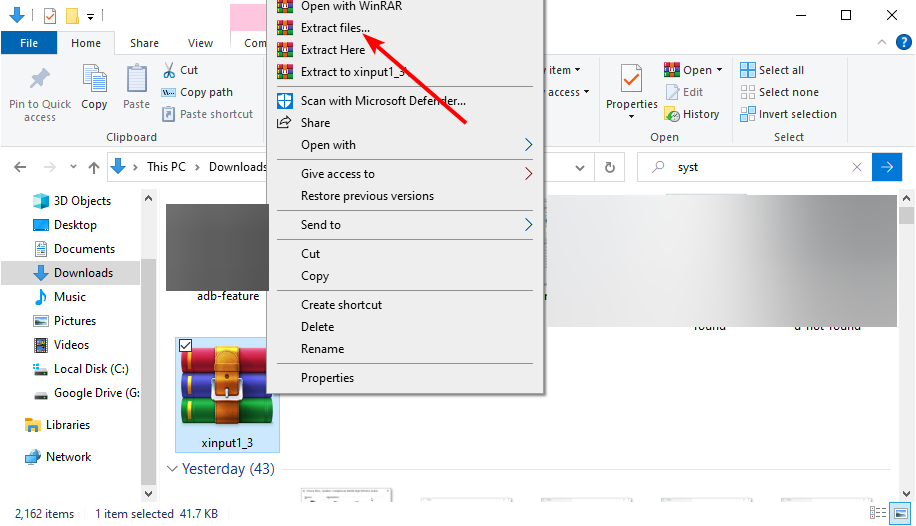
- Щёлкните правой кнопкой по загруженному архиву и выберите “Извлечь файлы”.
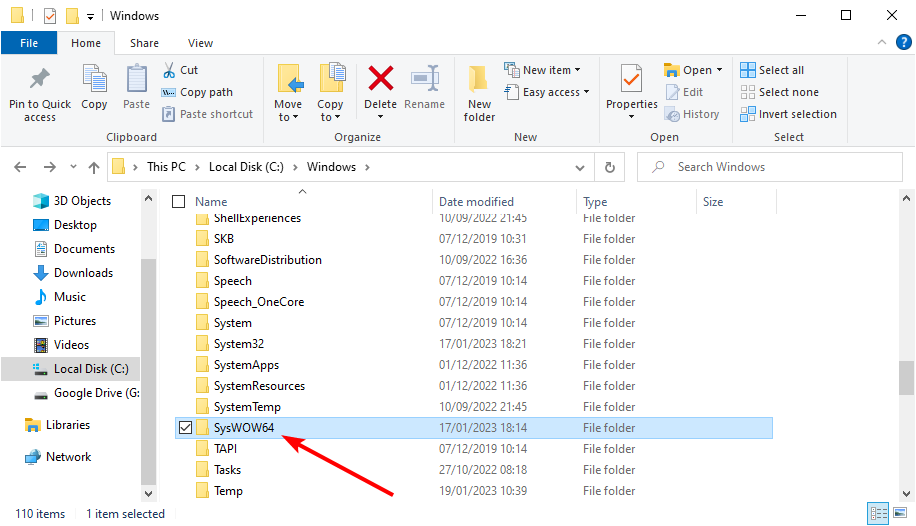
- Скопируйте извлечённый файл и вставьте его в папку SysWOW64 по пути
C:\Windows\SysWOW64.
- При появлении запроса нажмите “Копировать и заменить” (Copy and Replace).
- Перезагрузите ПК и попробуйте снова запустить приложение.
Примечание: некоторые пользователи решали проблему также, поместив DLL рядом с исполняемым файлом приложения (в ту же папку, где находится .exe).
Важно: скачивайте DLL только из доверенных источников. Непроверенные DLL могут содержать вредоносный код.
Шаг 2. Переустановите проблемное приложение
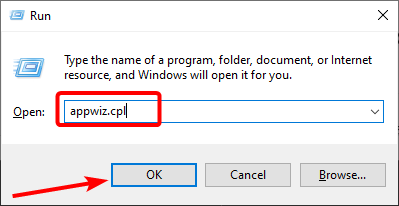
- Нажмите клавишу Windows + R, введите
appwiz.cplи нажмите OK.
- Найдите проблемное приложение, щёлкните по нему правой кнопкой и выберите “Удалить” (Uninstall).
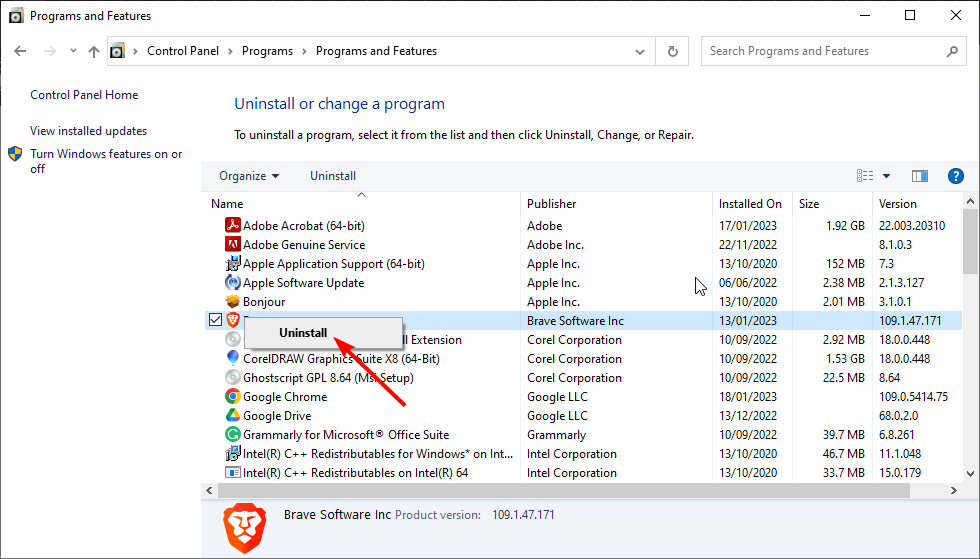
- Следуйте инструкциям удаления, затем загрузите последнюю официальную версию с сайта разработчика и установите её.
- Перезагрузите компьютер и проверьте запуск.
Когда это помогает: если ошибка была вызвана неполной или повреждённой инсталляцией.
Шаг 3. Запустите CHKDSK для проверки диска
- Нажмите Windows, введите
cmd, затем выберите «Запуск от имени администратора».
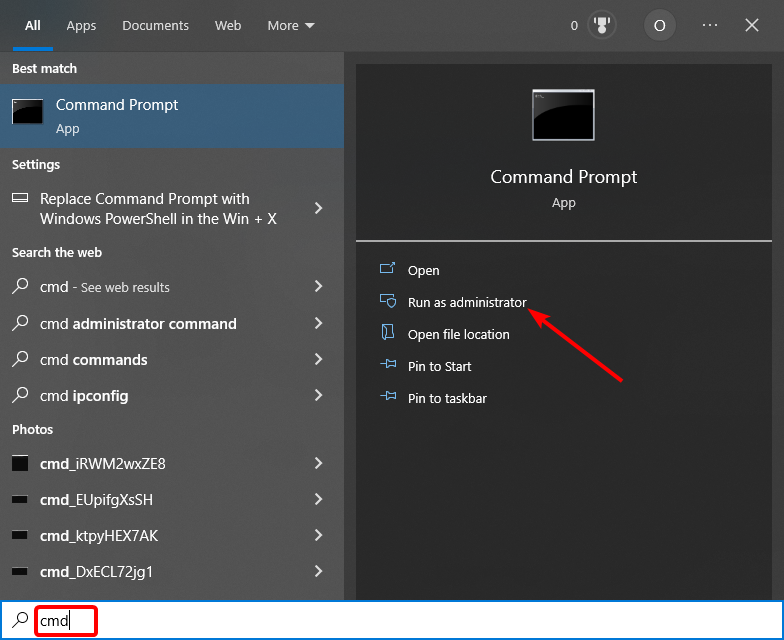
- Введите команду:
chkdsk c: /r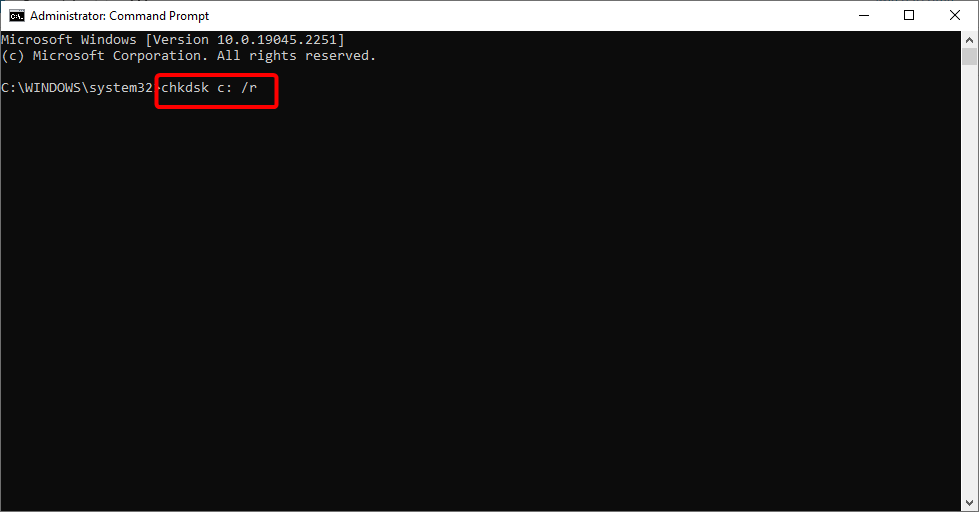
- Нажмите Y, если будет запрос на проверку при следующем запуске, затем перезагрузите ПК и дождитесь завершения проверки.
CHKDSK находит и пытается восстановить повреждённые сектора и файлы, что может решить ошибку 0xc00007b, если она связана с повреждением файлов на диске.
Альтернатива: используйте качественное ПО для проверки жёсткого диска, если вы подозреваете физические проблемы с носителем.
Шаг 4. Переустановите или обновите Microsoft Visual C++ Redistributable
- Нажмите Windows + S, введите “Панель управления” и откройте её.
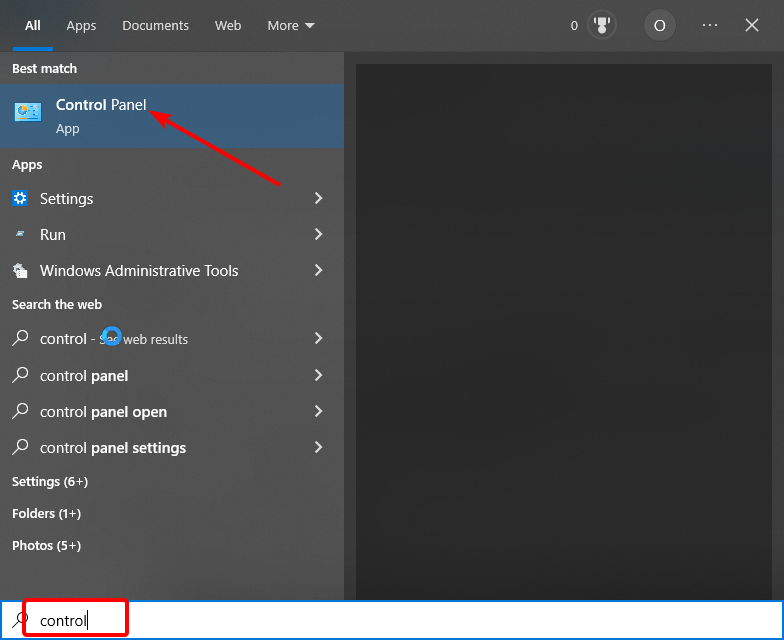
- В разделе программ найдите все записи Microsoft Visual C++ Redistributable, щёлкните по каждой правой кнопкой и выберите “Удалить”.

- Загрузите с официального сайта Microsoft актуальные пакеты Visual C++ для x86 и x64 и установите их.
- Перезагрузите компьютер.
Часто виновниками являются версии Microsoft Visual C++ 2010 и 2012; чтобы покрыть оба случая, установите версии и для x86, и для x64.
Подсказка: существуют универсальные установщики “all‑in‑one” (все версии сразу), которые упрощают задачу, но скачивайте их только из проверенных ресурсов.
Шаг 5. Установите или восстановите .NET Framework
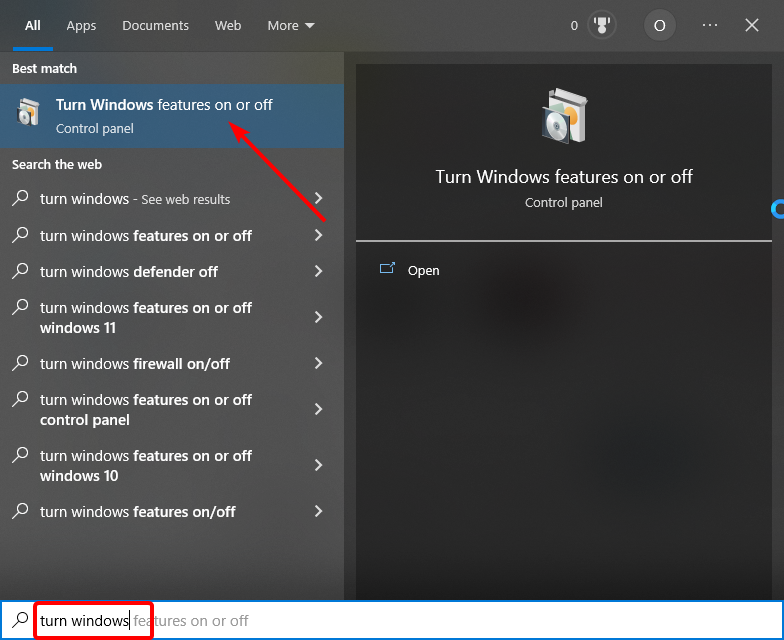
- Нажмите Windows, введите “Включение или отключение компонентов Windows” и откройте соответствующий инструмент.
- Отметьте пункт “.NET Framework 3.5 (включает .NET 2.0 и 3.0)” и нажмите OK.
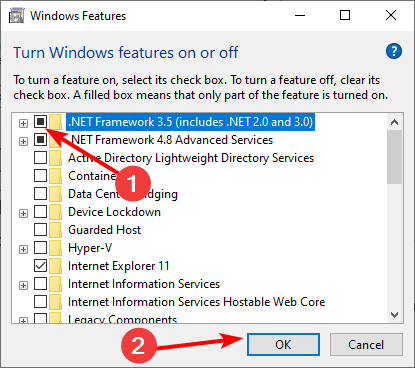
- Дождитесь завершения установки и перезагрузите ПК.
Если стандартный способ не срабатывает, используйте официальный инструмент Microsoft для восстановления .NET Framework или следуйте руководству по исправлению ошибок установки .NET.
Когда перечисленные методы не помогают
- Приложение остаётся несовместимым с вашей версией Windows (напр., 16‑битные старые программы).
- Проблема вызвана вредоносным ПО или модификацией системных библиотек.
- Аппаратный сбой (SSD/HDD) требует замены носителя.
В таких случаях рассматривайте восстановление системы из точки до появления ошибки или чистую переустановку Windows.
Альтернативные подходы и дополнительные проверки
- Запустите средство проверки системных файлов: откройте CMD от администратора и выполните:
sfc /scannow- Проверьте журнал событий Windows (Просмотр событий) — ищите ошибки при запуске приложения.
- Запустите приложение в режиме совместимости (правый клик → Свойства → Совместимость).
- Отключите сторонний антивирус или брандмауэр временно — иногда они блокируют работу библиотек.
Быстрая методология — план действий (SOP)
- Выполните быстрые предварительные шаги (обновления, запуск от имени администратора).
- Скопируйте нужные DLL в SysWOW64 и рядом с .exe.
- Переустановите приложение.
- Проведите CHKDSK и SFC.
- Переустановите Visual C++ и .NET.
- Если всё безрезультатно — восстановление системы или переустановка Windows.
Роль‑ориентированный чеклист
Обычный пользователь:
- Перезагрузка, запуск от имени администратора.
- Переустановка приложения.
- Установка Visual C++ и .NET.
Системный администратор:
- Проверка образов развёртывания и групповых политик.
- Массовая проверка дисков и срабатываний CHKDSK на нескольких рабочих станциях.
- Анализ журналов событий и автоматизация исправлений.
Критерии приёмки
- Приложение успешно запускается у пользователя без ошибки 0xc00007b.
- Никаких дополнительных ошибок в журнале событий при попытке запуска.
- Если производилась замена/восстановление DLL — файл имеет корректный цифровой отпечаток (при наличии).
Тестовые случаи для проверки решения
- Попытка запуска приложения до и после каждого шага — фиксируйте результат.
- Тест запуска от имени администратора и в режиме совместимости.
- Проверка запуска на другом рабочем месте (с той же версией Windows).
Факто‑бокс
- Частые виновники: XINPUT1_3.DLL, Visual C++ Redistributable (2010/2012), .NET Framework.
- Быстрое решение в большинстве случаев: переустановка Visual C++ и копирование нужной DLL.
Риск‑матрица и смягчение рисков
- Риск: установка DLL из ненадёжного источника — смягчение: скачивайте с официальных сайтов или используйте проверенные репозитории.
- Риск: потеря данных при проблеме диска — смягчение: сделайте резервную копию перед ремонтом диска.
Совместимость и миграция
Если проблема сохраняется после всех шагов и вы используете Windows 11, проверьте специализированные руководства для Windows 11 — некоторые компоненты и политики безопасности отличаются. При миграции с 32‑битной на 64‑битную систему убедитесь, что установлены обе версии Redistributable (x86 и x64).
Краткий итог
Следуйте шагам в указанном порядке: копирование DLL, переустановка приложения, CHKDSK, переустановка Visual C++, восстановление .NET. Это решает большую часть случаев 0xc00007b. Если ни один способ не помог — рассматривайте восстановление системы или чистую установку Windows.
Важно: всегда делайте резервные копии важных данных перед серьёзными вмешательствами в систему.
Если вам удалось устранить ошибку, опишите в комментариях, какой шаг помог — это поможет другим пользователям быстрее находить решение.

Похожие материалы

Несколько аккаунтов Skype: Multi Skype Launcher

Журнал для работы: повысить продуктивность

Персональные звуки уведомлений на Android

Скачивание шоу Hulu для офлайн‑просмотра

Microsoft Start: персонализированная новостная лента
