
Исправление ошибки MS Outlook 0x80190194
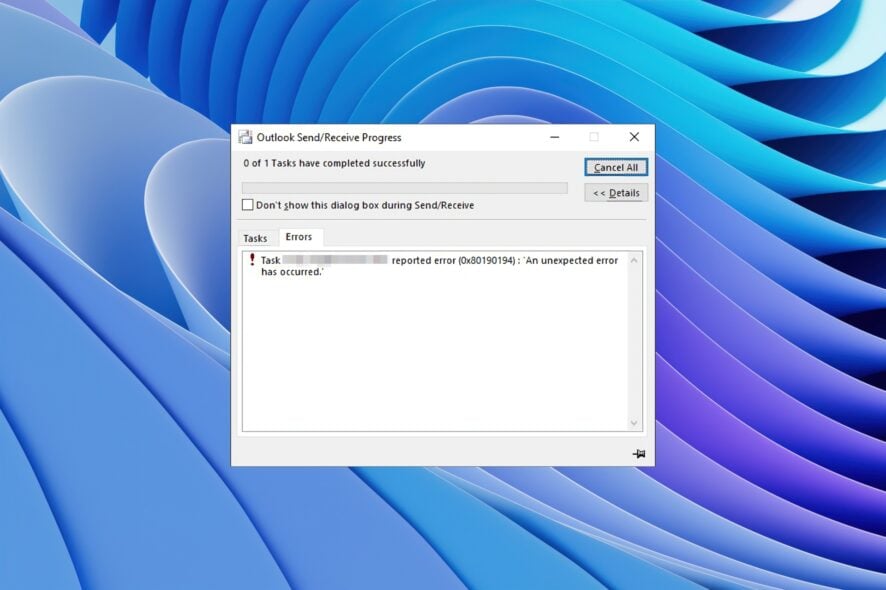
Что значит ошибка Outlook 0x80190194?
Кратко: код 0x80190194 появляется, когда Outlook не может корректно получить или обновить данные адресных книг или связанные локальные файлы. Это клиентская ошибка, чаще локального характера — в повреждении папок, кэша или профиля.
Определение: Offline Address Book (OAB) — локальная копия глобального списка адресов, которую Outlook использует в автономном режиме.
Основные причины
- Повреждённая папка AppData\Microsoft\Outlook (локальные файлы Outlook).
- Частично повреждённый Offline Address Book (OAB).
- Повреждённый профиль Outlook.
- Проблемы с кэш‑файлами Outlook (temporary/OST/SCF).
Важно: ошибка может проявляться и при проблемах связи с сервером Exchange, но чаще причиной являются именно локальные повреждения.
Быстрые проверки перед исправлениями
- Перезапустите компьютер и Outlook.
- Убедитесь, что у вас стабильное сетевое подключение — синхронизация OAB требует связи с сервером.
- Проверьте, хватает ли места на системном диске.
Пошаговые решения (от простого к сложному)
1. Переименовать папку Outlook в AppData
- Нажмите Win + R, чтобы открыть окно «Выполнить».
- Введите %appdata% и нажмите Enter.

- Откройте папку Roaming.

- Перейдите в Microsoft → найдите папку Outlook.

- Переименуйте Outlook в Outlook.old.

- Перезагрузите компьютер. Outlook создаст новую папку при запуске.
Примечание: это действие сбросит локальные настройки и кэш, но не затронет ваши почтовые данные на сервере при использовании Exchange/IMAP.
2. Очистить содержимое папки Offline Address Book (OAB)
- Закройте Outlook.
- Нажмите Win + R, введите %localappdata% и нажмите Enter.

- Откройте папку Microsoft → Outlook → Offline Address Book.

- Выделите все файлы в папке и удалите их.

- Перезапустите компьютер и Outlook; OAB будет загружен заново.
Когда это работает: если проблема была в повреждённых файлах OAB.
Когда не помогает: если повреждён профиль или системные файлы Outlook.
3. Создать новый профиль Outlook
- Закройте Outlook полностью.
- Нажмите Win + R, введите control mlcfg32.cpl и нажмите Enter.

- Нажмите «Показать профили».

- Выберите текущий профиль, нажмите Удалить, затем Добавить.

- Укажите имя, следуйте мастеру добавления аккаунта и завершите настройку.
- В диалоге Mail выберите «Всегда использовать этот профиль» и примените.
- Перезагрузите компьютер и запустите Outlook.
Когда это помогает: если текущий профиль повреждён.
Важное: перед удалением профиля убедитесь, что локальные PST/OST файлы сохранены и при необходимости сделайте резервную копию.
4. Восстановление Office и проверка PST (альтернативы)
- Откройте Панель управления → Программы → Microsoft Office → Изменить → Восстановление (Quick Repair, затем Online Repair при необходимости).
- Если используете POP/Local PST: запустите ScanPST.exe для проверки PST‑файлов (инструмент «Средство восстановления папки «Входящие»»).
Когда использовать: если предыдущие шаги не дали результата или Outlook падает при запуске.
5. Дополнительные техники
- Включите логирование Outlook (Файл → Параметры → Дополнительно → Включить ведение журнала) на время диагностики.
- Очистите кэш автозаполнения (Autocomplete).
- Проверьте права доступа к папкам AppData (иногда проблемы с правами мешают созданию новых файлов).
Когда перечисленные методы не работают — дальнейшие шаги
- Проверьте состояние сервера Exchange/Office 365 (и сделайте запрос в службу поддержки организации).
- Попробуйте временно подключить другой сетевой профиль или VPN/исключить прокси, чтобы проверить сетевые ограничения.
- Восстановите пользовательские данные из резервной копии; при массовых ошибках — откат к рабочей версии клиента или обновление Office.
Чек‑лист для быстрого решения (пользователь)
- Перезагрузить ПК и Outlook.
- Очистить папку OAB.
- Переименовать папку Outlook в AppData.
- Создать новый профиль Outlook.
- Восстановить Office (Quick или Online Repair).
Чек‑лист для администратора
- Проверить состояние Exchange Web Services и прав на OAB.
- Проверить логи на сервере на предмет ошибок формирования OAB.
- Временно отключить GPO, влияющие на папки AppData, для теста.
- Сопоставить проблему с обновлениями Office/Windows (откат при необходимости).
План эскалации и runbook для инцидента
- Верификация: собрать журналы пользователя и время возникновения ошибки.
- Локальная диагностика: выполнить шаги 1–3 из этого руководства.
- Если не помогло — запросить логи Outlook (включить логирование) и проверить серверные логи Exchange.
- Осуществить восстановление Office или создание нового профиля централизованно (SCCM/Intune).
- Если проблема массовая — откат последнего кумулятивного обновления и сообщение в службу поддержки Microsoft.
Ментальные модели: как думать об этой ошибке
- «Локальная vs серверная» — сначала предполагаем локальную проблему (AppData, OAB, профиль), затем проверяем сервер.
- «Кэш сначала» — большинство проблем вызваны повреждёнными кэшами; очистка и принудительная перезагрузка часто решают ситуацию.
Когда этот подход не сработает — контрпримеры
- Если сервер Exchange неправильно собирает или публикует OAB — очистка локального кэша не поможет.
- Если у пользователя есть политики безопасности, блокирующие создание новых файлов в AppData, ручные правки местных папок бессмысленны.
Мини‑методология диагностики (быстрое правило)
- Репродуцируем ошибку.
- Очищаем локальные кэши (OAB, профиль).
- Проверяем серверы и права.
- Восстанавливаем/переустанавливаем при необходимости.
1‑строчный глоссарий
- OAB: Offline Address Book — локальная копия глобального списка адресов, используемая Outlook для поиска контактов.
Примерные критерии приёмки
- После выполнения шагов Outlook успешно скачивает OAB и отправляет/получает почту без ошибок в течение 24 часов.
- Нет повторного появления кода 0x80190194 после перезагрузки и синхронизации.
Частые вопросы и заметки
Важно: всегда делайте резервные копии файлов PST/OST и экспортируйте важные контакты перед удалением или изменением профиля.
Если вы администратор, проверяйте публикацию OAB на сервере и права доступа — иногда проблема на стороне сервера проявляется как локальная ошибка.
Короткое резюме
Ошибка 0x80190194 обычно решается удалением повреждённых локальных данных: переименование папки Outlook в AppData, очистка Offline Address Book и создание нового профиля Outlook. Если эти шаги не помогают — выполняют восстановление Office, проверяют права и логи сервера Exchange, и только затем эскалируют проблему поставщику услуг.
Если хотите, я могу сгенерировать пошаговый playbook в формате таблицы для IT‑отдела или подготовить текст уведомления для пользователей с инструкциями по самостоятельной диагностике.

Похожие материалы

Несколько аккаунтов Skype: Multi Skype Launcher

Журнал для работы: повысить продуктивность

Персональные звуки уведомлений на Android

Скачивание шоу Hulu для офлайн‑просмотра

Microsoft Start: персонализированная новостная лента
