
Как исправить ошибку 0x00000124 в Windows 10

Краткое пояснение
Ошибка 0x00000124 — это синий экран смерти (BSoD), который обычно означает фатальную ошибку на уровне оборудования или его драйверов. Простая формулировка: система обнаружила аппаратный сбой или некорректную работу драйвера и не смогла восстановиться автоматически.
Определение в одну строчку: 0x00000124 — Hardware_Error (аппаратная ошибка), чаще всего связана с контроллерами, ЧПУ, видеокартой или оперативной памятью.
Возможные симптомы:
- Повторяющиеся перезагрузки или зависания.
- Синий экран с кодом 0x00000124.
- Нестабильность под нагрузкой (игры, рендеринг, тесты CPU).
Причины и ранний диагностический план
Основные причины:
- Перегрев компонентов.
- Сбой или несоответствие драйверов (видеодрайвер, контроллеры дисков, чипсет).
- Аппаратный дефект: RAM, видеокарта, блок питания, материнская плата.
- Некорректные настройки BIOS (разгон, энергосбережение).
- Плохой контакт или загрязнение разъёмов.
Быстрый порядок действий:
- Зафиксируйте сообщение BSoD (сделайте фото или запишите код).
- Перезагрузите в безопасном режиме, если система не стартует стабильно.
- Выполните базовые проверки: обновления Windows, sfc /scannow, проверка температуры.
Пошаговые методы исправления
Защитные меры и базовая чистка
Причина: перегрев или плохой контакт.
Как делать:
- Отключите питание и извлеките аккумулятор (если ноутбук позволяет).
- Для настольного ПК аккуратно снимите крышку корпуса.
- Удалите пыль с вентиляторов, радиаторов и слотов памяти мягкой щёткой.
- Извлеките и вставьте заново модули RAM, карту видеo, кабели питания и SATA.
- Для ноутбука используйте охлаждающую подставку при высоких температурах.
- Если вы разгоняли CPU/GPU — верните профили к заводским настройкам.
Важно: используйте антистатическую защиту при работе с внутренностями.
Обновление и проверка драйверов
Причина: устаревшие или повреждённые драйверы.
Шаги вручную:
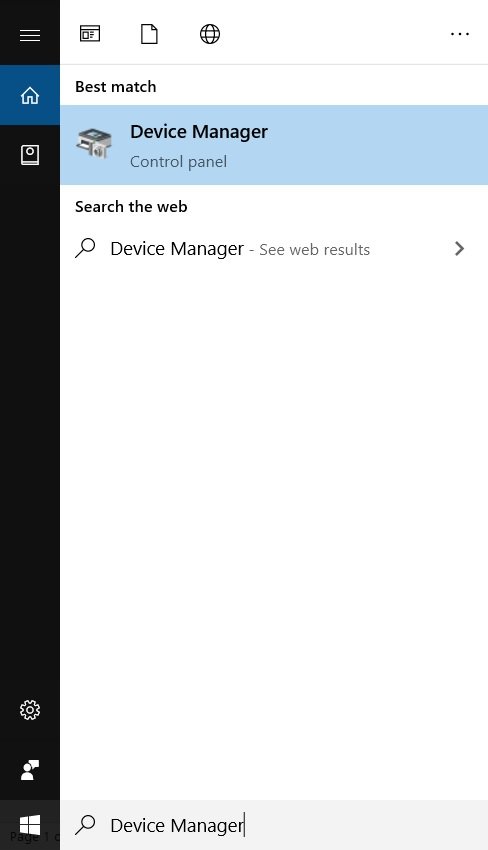
- Откройте Поиск Windows, введите “Диспетчер устройств” и откройте приложение.
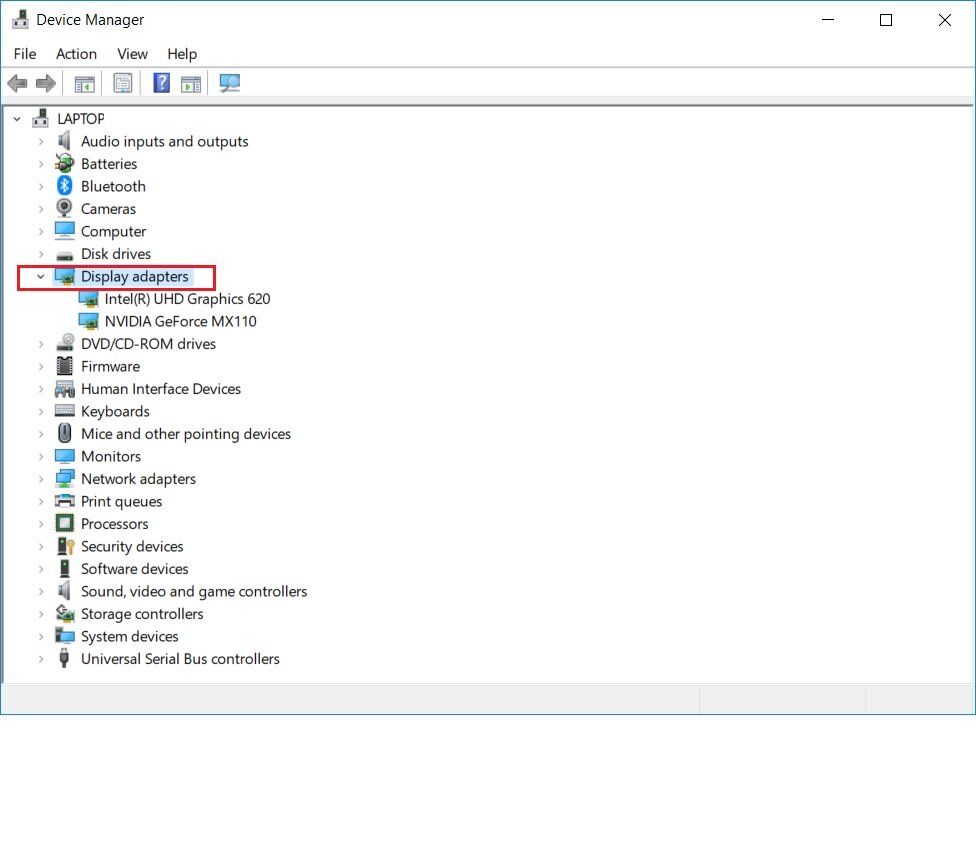
- Разверните раздел “Видеоадаптеры” или другие подозрительные разделы.
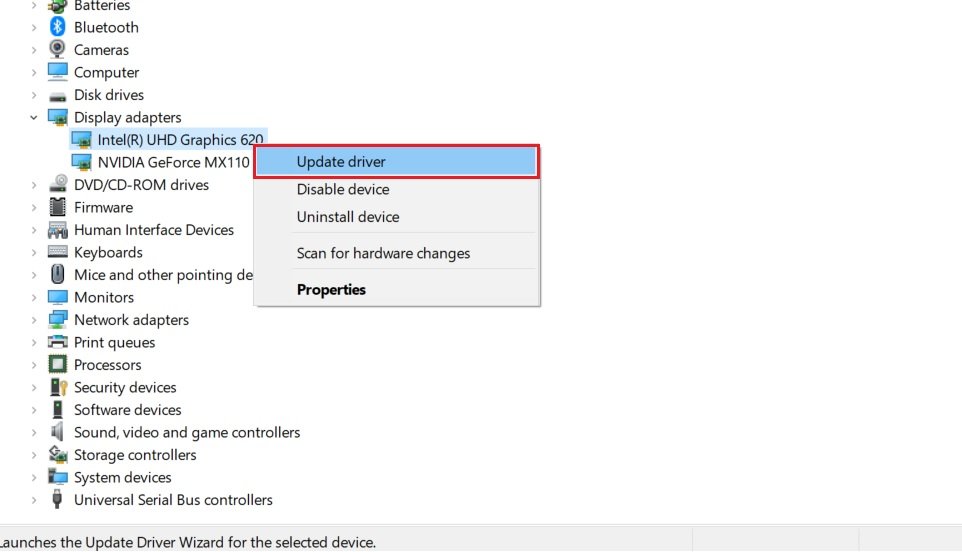
- Щёлкните правой кнопкой по устройству и выберите “Обновить драйвер“.
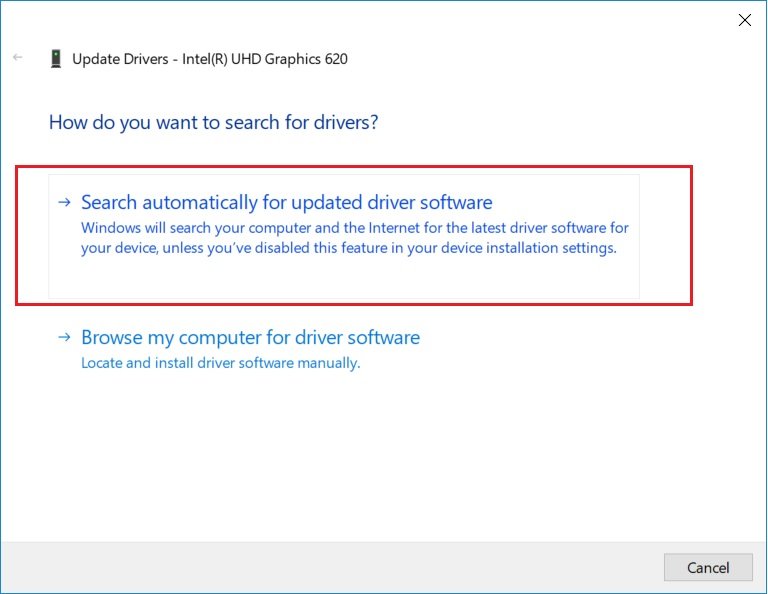
- Выберите “Автоматический поиск обновлённого драйвера” и следуйте инструкциям.
Повторите для чипсета, сетевых контроллеров и контроллеров дисков. Если вы хотите автоматизировать процесс, воспользуйтесь доверенным ПО для обновления драйверов, но проверяйте источник и отзывы.
Примечание: если после обновления драйвера появилось больше сбоев, сделайте откат драйвера в том же окне диспетчера устройств.
Устранение неполадок через средство Windows “Синий экран”
Шаги:
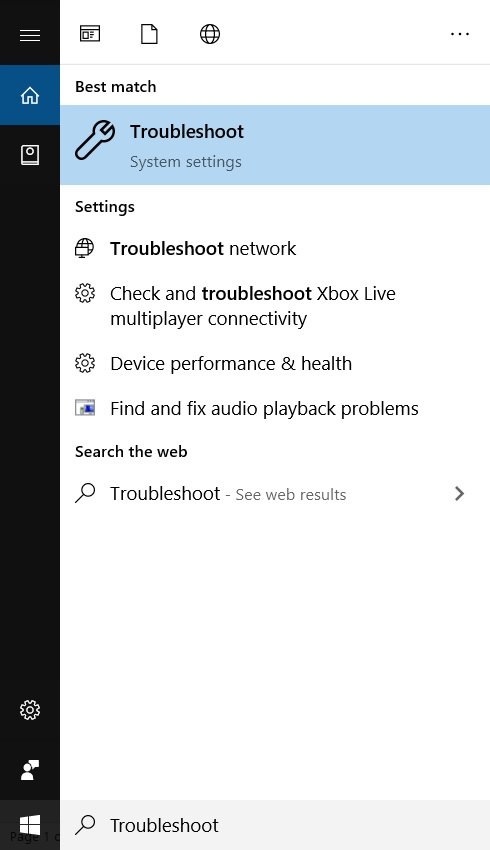
- Откройте Поиск Windows и введите “Устранение неполадок”.
- Запустите средство “Синий экран” и следуйте рекомендациям.
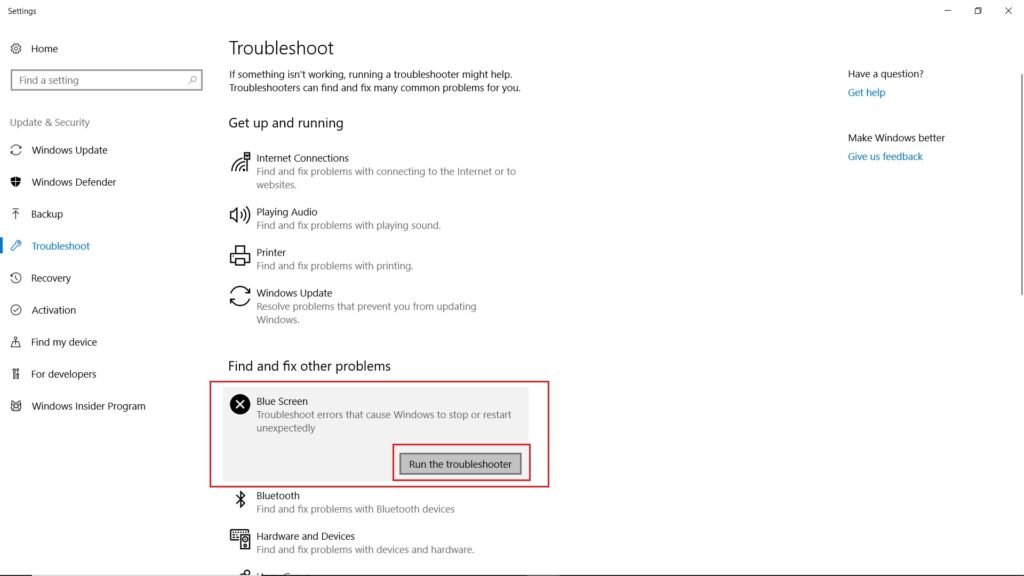
Средство попытается найти и применить исправления или дать рекомендации по проблемным драйверам.
Обновление Windows
Причина: обновления Windows часто содержат исправления драйверов и критические патчи.
Шаги:
- Откройте Поиск Windows и введите “Центр обновления Windows”.
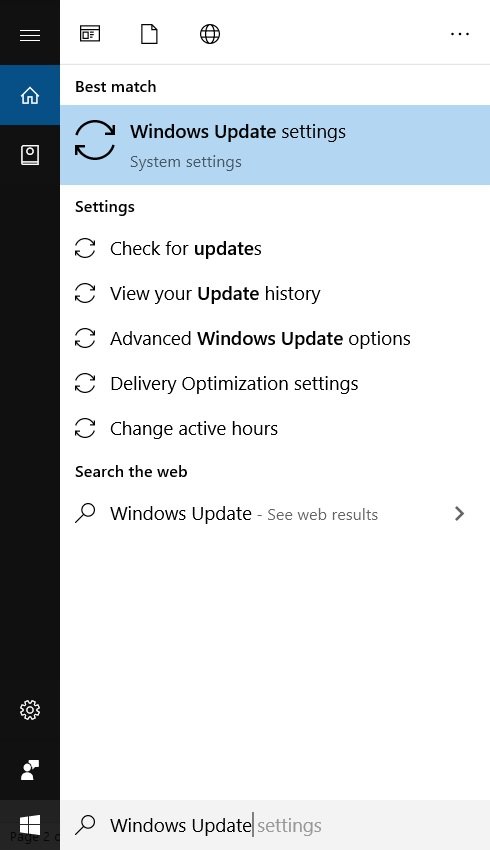
- Нажмите “Проверить обновления” и установите найденные пакеты.
После обновления перезагрузите систему и проверьте стабильность.
Проверка системных файлов (sfc)
Шаги:
Откройте Командную строку от имени администратора.
Выполните команду:
sfc /scannowSFC просканирует системные файлы и попытается восстановить повреждённые.
Удаление недавно подключённого оборудования
Если BSoD начался после установки нового устройства — временно удалите его. Убедитесь, что у компонента совместимые требования и установлены последние драйверы от производителя.
Отключение C1E Enhanced Halt State в BIOS
Причина: агрессивные энергосберегающие режимы или старый BIOS может вызывать аппаратные ошибки.
Шаги (общие указания):
- Перезагрузите компьютер и нажмите клавишу доступа в BIOS (часто F2, Del или F10).
- Перейдите в раздел Advanced Chipset Features → CPU Configurations.
- Найдите C1E Enhanced Halt State и выберите Disable.
- Сохраните изменения (обычно F10) и перезагрузите.
Внимание: структура BIOS у разных производителей отлична. Если не уверены — смотрите мануал материнской платы.
Расширенные аппаратные проверки
Если программные методы не помогли, выполните аппаратную диагностику:
- Тест оперативной памяти: MemTest86 или встроенная диагностика Windows (Windows Memory Diagnostic).
- Тест диска: chkdsk /f /r или фирменные утилиты SSD/HDD.
- Мониторинг температур: HWMonitor, HWiNFO. Смотрите температуры CPU, GPU и VRM под нагрузкой.
- Блок питания: если есть возможность, временно замените на заведомо исправный блок питания.
- Проверка PCIe и кабелей питания видеокарты.
Если после замены одного компонента система стабилизировалась — проблема аппаратная.
Playbook: порядок действий для техподдержки
- Получение отчёта от пользователя: лог BSoD, условия появления, недавние изменения.
- Обновление Windows и драйверов в безопасном режиме.
- Выполнение sfc /scannow и DISM (если применимо).
- Проверка температуры и физического состояния.
- Тест памяти и диска.
- Отключение новых устройств и тестирование на заводских настройках BIOS.
- Замена подозрительных компонентов по очереди (видеокарта, RAM, блок питания).
- Escalation: если проблема повторяется на нескольких наборах оборудования — анализировать дампы памяти и лог событий Windows.
Чек‑лист для пользователя
- Сделать резервную копию важных данных.
- Обновить Windows и драйверы.
- Запустить sfc /scannow.
- Проверить и почистить систему охлаждения.
- Отключить недавно подключенные устройства.
- Запустить тесты памяти и диска.
Чек‑лист для системного администратора
- Собрать дамп памяти и Event Viewer логи.
- Проверить версии драйверов и совместимость с чипсетом.
- Протестировать систему на стабильность в нагрузочных тестах.
- Организовать поэтапную замену компонентов.
Критерии приёмки
Считать проблему решённой, если:
- Система работает без BSoD под нагрузкой в течение 48–72 часов.
- Прошли базовые тесты памяти и диска без ошибок.
- Температуры в пределах норм спецификаций производителя.
Когда перечисленные методы не помогут — альтернативы
- Откат к предыдущей точке восстановления Windows.
- Чистая переустановка Windows (после резервного копирования данных).
- Обращение в сервисный центр для аппаратной диагностики с использованием лабораторного оборудования.
Противопоказания к самостоятельному вскрытию: если устройство на гарантии — сначала проконсультируйтесь с сервисом, так как вмешательство может аннулировать гарантию.
Ментальные модели для решения аппаратных ошибок
- Сначала простое — потом сложное: от чистки и обновления к тестам и замене.
- Изменение → причина: если BSoD начался после действия, с высокой вероятностью связь есть.
- Изоляция: отключайте и тестируйте по одному компоненту.
Глоссарий (одно предложение на термин)
- BSoD: синий экран смерти, фатальная ошибка Windows.
- BIOS: базовая прошивка платы, контролирующая начальную загрузку.
- sfc: утилита проверки системных файлов Windows.
- MemTest86: сторонний инструмент для тестирования оперативной памяти.
Частые вопросы
Q: Можно ли доверять автоматическим обновителям драйверов?
A: Некоторые инструменты удобны, но используйте только проверенные решения и сохраняйте точки восстановления.
Q: Нужно ли выключать разгон перед диагностикой?
A: Да. Разгон повышает риск ошибок и мешает корректной диагностике.
Q: Что делать, если ошибка возникает только при игре?
A: Проверьте температуру GPU/CPU, питание и стабильность драйверов видеокарты.
Краткое резюме
- 0x00000124 — аппаратная ошибка, начинайте с охлаждения, обновлений и sfc.
- Если базовые шаги не помогут, переходите к диагностике RAM, диска и блока питания.
- Используйте чек‑листы и последовательный playbook, чтобы исключать причины по одной.
Если вы хотите, можете прислать логи BSoD (снимок экрана), и я подскажу, какие компоненты проверить в первую очередь.
Примечание: дополнительные руководства по проблемам Windows 10 можно найти в разделе Справочник по Windows 10 на сайте.

Похожие материалы

Несколько аккаунтов Skype: Multi Skype Launcher

Журнал для работы: повысить продуктивность

Персональные звуки уведомлений на Android

Скачивание шоу Hulu для офлайн‑просмотра

Microsoft Start: персонализированная новостная лента
